

Под «историей ВКонтакте» могут подразумеваться разные вещи: список открытых страниц vk.com, временные Истории пользователей или сведения о входах в профиль. Посещения сайта ищут в журнале браузера — VK не показывает их в настройках аккаунта. Ниже собраны способы для компьютера и мобильных устройств.
Как найти посещения VK в Google Chrome
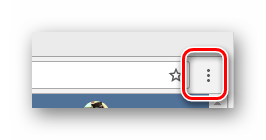
Инструкция подходит для Chrome на компьютере. Откройте браузер и нажмите значок с тремя точками в правом верхнем углу окна: это главное меню программы.
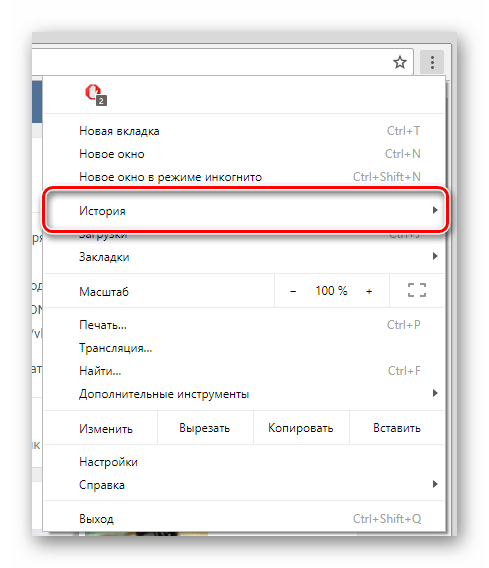
В меню наведите курсор на пункт «История». Рядом появится дополнительный список с недавно открытыми страницами и переходом в полный журнал.
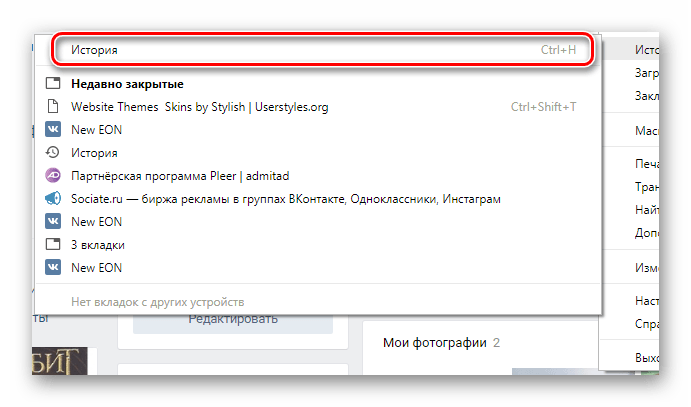
Выберите в дополнительном списке «История». Быстрый вариант — нажать Ctrl + H: журнал откроется сразу в отдельной вкладке.
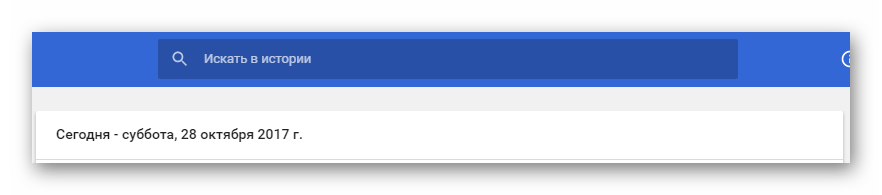
На странице журнала найдите строку «Искать в истории». Она позволяет оставить в списке только записи, связанные с одним сайтом.
Введите vk.com. Если нужен конкретный вариант адреса, можно указать https://vk.com, но поиск по домену обычно находит больше переходов.
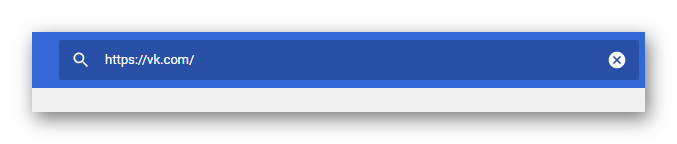
После ввода Chrome покажет посещённые страницы ВКонтакте: профиль, сообщения, ленту, видео и другие разделы, если они не были удалены из журнала.
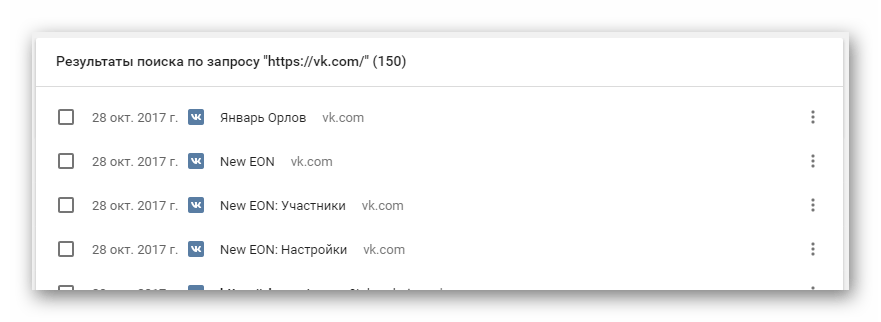
Записи зависят от того, как давно вы очищали данные браузера. При включённой синхронизации Chrome история может быть доступна и на других устройствах с тем же аккаунтом Google, однако удалённые записи не восстановятся из обычного журнала.
Поиск переходов в Opera
В Opera принцип тот же, но нужный пункт расположен в основном меню. Нажмите кнопку «Меню» в левом верхнем углу браузера.
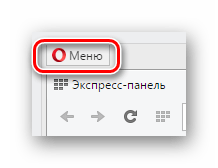
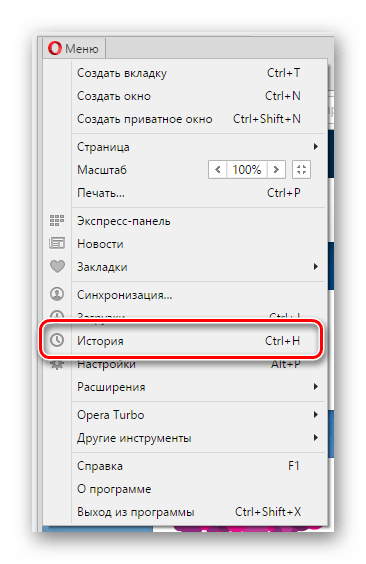
В раскрытом списке выберите «История». Откроется журнал со всеми сохранёнными посещениями.
Найдите поле «Искать в истории» в верхней части страницы. В нём удобно фильтровать записи по названию сайта или адресу.
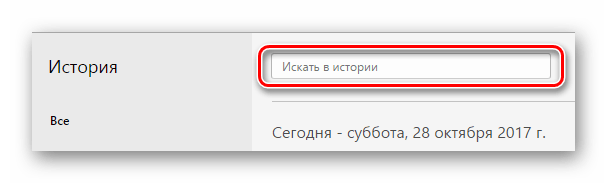
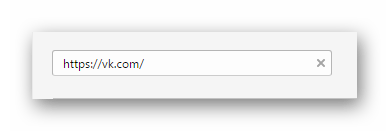
Укажите vk.com и дождитесь обновления списка. Используйте именно домен: запрос по названию «ВКонтакте» может не показать страницы, сохранённые без названия.
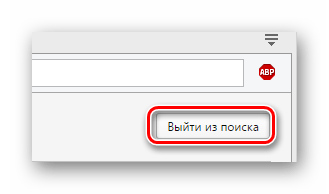
Чтобы вернуться ко всему журналу, нажмите «Выйти из поиска» или очистите запрос в поисковой строке.
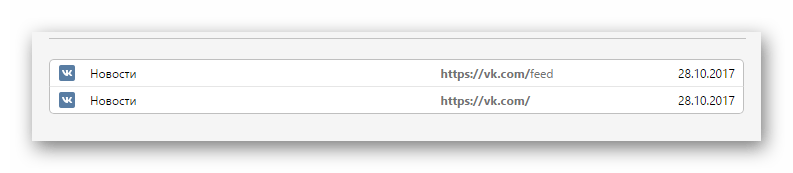
В отфильтрованном списке останутся посещения сайта VK. Время и набор страниц зависят от настроек хранения истории и от того, выполнялась ли её очистка.
Яндекс.Браузер и Mozilla Firefox
Яндекс.Браузер
- Нажмите кнопку меню в правом верхнем углу.
- Наведите курсор на «История» и выберите одноимённый пункт.
- В поисковой строке журнала введите
vk.comи нажмите Enter.
Браузер выведет сохранённые переходы по домену. Если записей нет, проверьте, не использовался ли режим инкогнито и не была ли очищена история.
Mozilla Firefox
- Откройте меню Firefox в правом верхнем углу и выберите «Журнал».
- Нажмите «Управление журналом» или «Показать весь журнал» — название зависит от версии браузера.
- В поле поиска укажите
vk.comи подтвердите запрос.
В окне библиотеки появятся подходящие посещения. При синхронизации Firefox данные на разных устройствах могут отличаться, если журнал был очищен только на одном из них.
Что делать на Android и iPhone
В мобильном приложении VK нет раздела с историей открытых страниц: оно не ведёт журнал переходов так, как браузер. Если вы заходили на сайт через Chrome, Safari, Opera или другой браузер, откройте его меню и найдите пункты «История», «Журнал» либо значок часов, затем выполните поиск по vk.com.
В Safari на iPhone список обычно открывается через кнопку закладок и вкладку с часами. На Android расположение зависит от браузера: в Chrome нажмите три точки и выберите «История», а в других программах ориентируйтесь на одноимённый раздел меню. Посещения из приватного режима, как правило, после закрытия таких вкладок не сохраняются.
Где смотреть Истории пользователей VK
Истории — это публикации, доступные ограниченное время, обычно до 24 часов. Они не связаны с журналом браузера: это отдельный формат контента внутри ВКонтакте.
В приложении откройте раздел «Новости»: блок с Историями обычно расположен в верхней части ленты. Нажмите аватар нужного человека, чтобы посмотреть публикации по порядку; если блока нет, возможно, у доступных вам пользователей сейчас нет активных Историй.
Ещё один способ — зайти в профиль человека. При наличии действующей Истории на аватаре или в верхней части профиля отображается соответствующий индикатор; нажмите его для просмотра. В веб-версии расположение элементов может меняться, но доступные Истории также открываются из блока в ленте или со страницы автора.
Не путайте историю с активными сеансами
Раздел безопасности VK показывает устройства и сеансы, с которых выполнялся вход, но не перечень просмотренных страниц. Он полезен, если нужно проверить доступ к профилю и завершить незнакомый сеанс.
Для входа в профиль, переписки и просмотра ленты важны актуальные данные для авторизации и возможность безопасно подтвердить вход. аккаунт ВКонтакте может использоваться на новом устройстве только после проверки владельца, поэтому не передавайте коды подтверждения, пароль и сведения из уведомлений посторонним людям.
Если в браузерном журнале нет нужного перехода, его нельзя увидеть через настройки VK. Проверьте историю на том устройстве и в том браузере, где открывали сайт, а при подозрении на чужой вход просмотрите активные сеансы и смените пароль.





