
Исходящие заявки в друзья помогают проверить, кому вы отправили запрос, но пока не получили ответа. ВКонтакте хранит такие обращения в разделе друзей: из списка можно открыть страницу человека и при необходимости отменить заявку. Это удобно, если вы хотите навести порядок в подписках, проверить старые запросы или убедиться, что добавляете нужный профиль.
Что такое исходящая заявка
Когда вы нажимаете «Добавить в друзья» на странице пользователя, ВКонтакте отправляет ему запрос. Пока владелец страницы не примет или не отклонит его, запрос отображается у вас как исходящий. Обычно в этот период вы также становитесь подписчиком пользователя и можете видеть его открытые публикации в ленте, если они доступны по настройкам приватности.
Важно различать похожие разделы:
- исходящие заявки — запросы, которые отправили вы и которые ожидают решения;
- входящие заявки — запросы от людей, желающих добавить вас;
- подписки — страницы и сообщества, за обновлениями которых вы следите.
У отправленного запроса нет фиксированного срока действия. Он остаётся в списке, пока адресат не примет или не отклонит его либо пока вы не отмените заявку самостоятельно. Если пользователь ограничил возможность добавления в друзья, кнопка отправки запроса на его странице может отсутствовать.
Как посмотреть исходящие заявки в приложении
Путь подходит для официального приложения ВКонтакте на Android и iPhone. После обновлений названия отдельных кнопок или их расположение могут немного меняться, однако искать список следует через собственный профиль и раздел друзей, а не через уведомления.
Откройте свой профиль
Запустите приложение и перейдите на свою страницу. Обычно для этого нужно нажать на миниатюру аватара или пункт «Профиль» в нижней панели. Если такого пункта на экране нет, откройте главное меню приложения и выберите своё имя или фотографию.
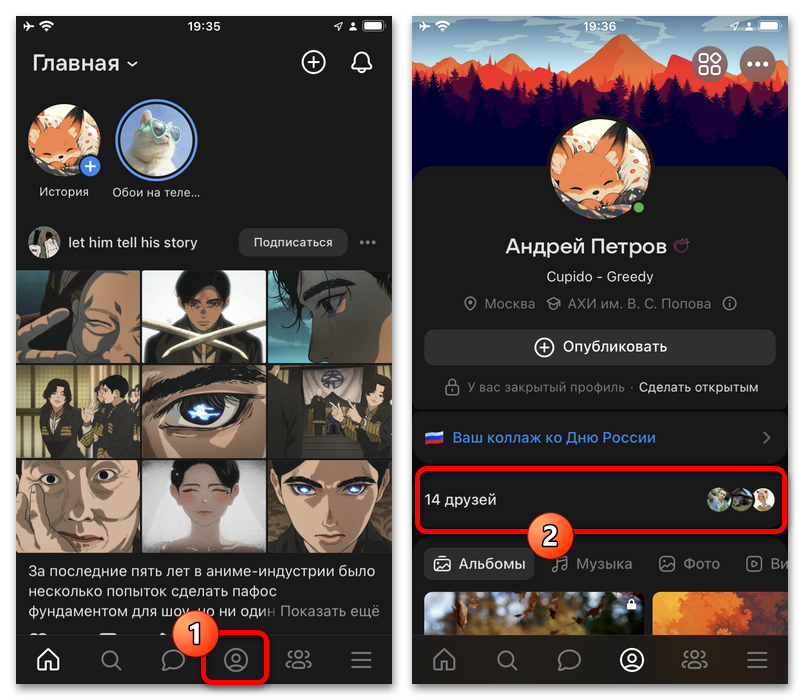
На странице профиля находятся основные разделы аккаунта. Открывать настройки, сообщения или уведомления не нужно: отправленные запросы управляются через инструменты друзей.
Перейдите в раздел друзей
Найдите на странице блок «Друзья» и нажмите на его название либо на счётчик. В некоторых версиях приложения полный список также открывается отдельным пунктом меню. Выберите именно раздел со всеми друзьями, а не несколько аватаров, показанных в шапке профиля.

После перехода могут отображаться список друзей, рекомендации и дополнительные разделы. Если вы видите только подборку знакомых, откройте «Мои друзья» или аналогичный пункт, ведущий к полному списку.
Откройте отправленные заявки
В разделе друзей найдите пункт «Заявки в друзья», «Отправленные заявки» или меню с категориями списка. Затем выберите исходящие или отправленные заявки. Формулировка зависит от версии приложения, но смысл один: здесь находятся запросы, сделанные с текущего аккаунта.

Не путайте этот пункт со входящими заявками. Во входящих отображаются люди, которые хотят добавить вас, а в исходящих — пользователи, от которых ожидаете ответа вы. Если вы используете несколько аккаунтов, сначала убедитесь, что авторизованы в нужном профиле.
Проверьте список запросов
На следующем экране появятся карточки пользователей, которым вы отправили заявку. Просмотрите имена и фотографии, а при необходимости откройте страницу человека, чтобы не перепутать однофамильцев. В отдельных версиях приложения список может сопровождаться кнопками управления возле каждой карточки.
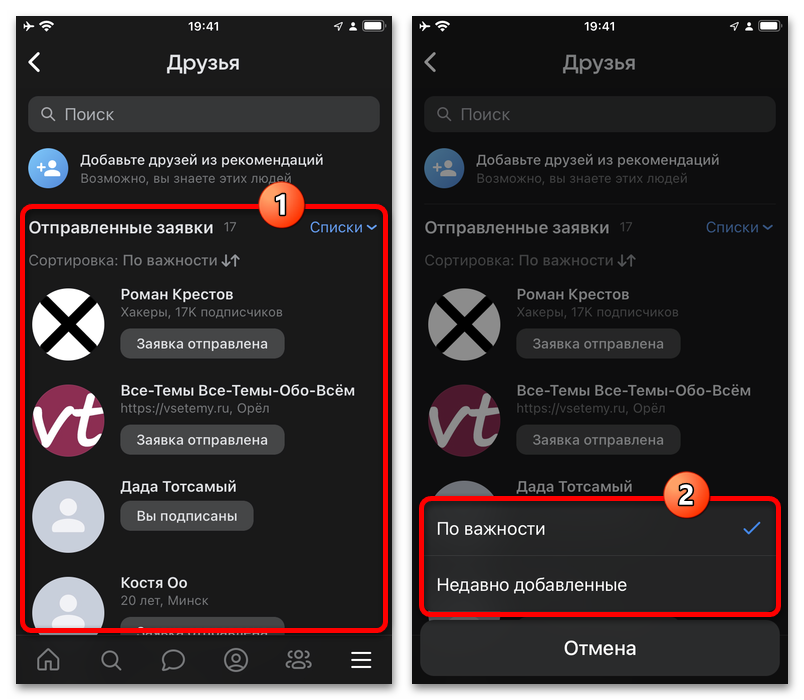
Наличие человека в перечне не означает, что он вас заблокировал или намеренно игнорирует запрос. Пользователь мог редко заходить в соцсеть, не заметить уведомление, не принимать заявки от незнакомых людей или ограничить круг общения. Причину отсутствия ответа по одному списку определить нельзя.
Как отменить ненужную заявку
Чтобы удалить запрос, откройте карточку пользователя или используйте кнопку действия рядом с ней. В зависимости от интерфейса она может называться «Отменить заявку», «Отменить запрос» или «Отписаться». Перед нажатием проверьте имя и аватар: отмена применяется к выбранной странице сразу.
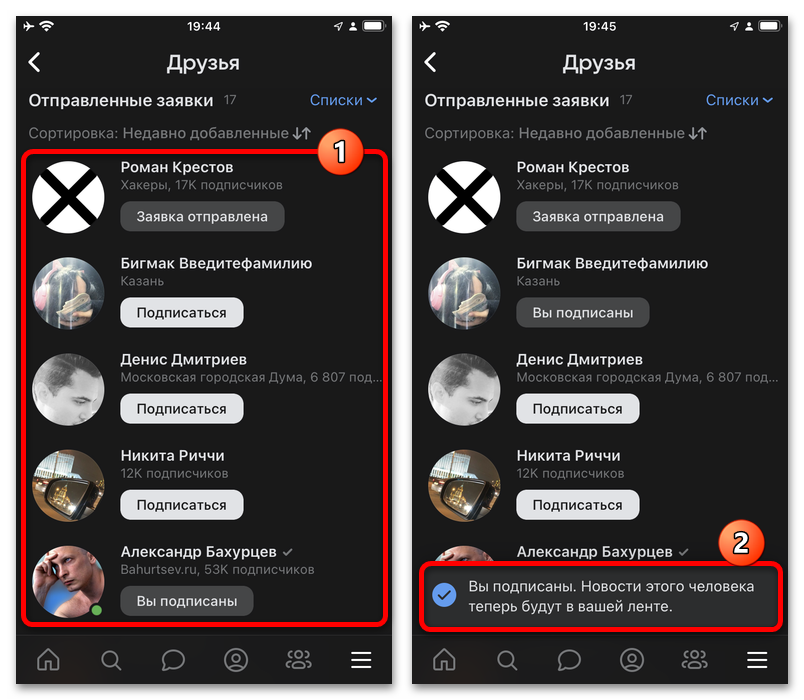
После отмены запрос исчезнет из исходящих, а подписка, связанная с ним, прекратится. Восстановить отменённую заявку одной кнопкой нельзя. Если позднее вы решите снова добавить человека, потребуется открыть его профиль и отправить новый запрос.
Можно ли посмотреть заявки другого человека
Собственные исходящие заявки доступны только владельцу аккаунта. Посмотреть, кому другой пользователь отправлял запросы в друзья, нельзя: это не является публичной информацией. Иногда на чужой странице виден раздел «Подписки», но его не следует считать перечнем исходящих заявок.
Откройте профиль пользователя
Найдите нужную страницу через поиск, диалог, запись в ленте или список друзей и перейдите в профиль. Просмотреть можно только сведения, которые владелец сделал доступными. Закрытый аккаунт и скрытые блоки нельзя открыть с помощью сторонних сервисов или расширений.

Перед просмотром убедитесь, что выбрали нужного человека: у пользователей могут совпадать имя, фамилия и фотография. Для открытия общедоступной информации не требуется отправлять заявку в друзья.
Найдите открытый раздел подписок
Если владелец профиля не скрыл информацию, на странице может быть доступен счётчик или пункт «Подписки». Он иногда отображается в подробной информации профиля, которую можно раскрыть кнопкой «Подробнее». Нажмите на доступный пункт, чтобы посмотреть открытый список.

Отсутствие раздела обычно связано с настройками приватности, типом страницы или тем, что пользователь не сделал эти данные общедоступными. Не передавайте пароль, код из SMS или данные сессии сайтам, обещающим показать скрытые сведения: они не обходят ограничения ВКонтакте и могут поставить аккаунт под угрозу.
Учитывайте, что входит в подписки
В открытом списке подписок могут быть сообщества, публичные страницы, авторы и обычные пользователи. Поэтому он не показывает, кому владелец страницы отправлял заявки в друзья. Часть позиций добавлена добровольно как обычная подписка, без какого-либо запроса на дружбу.
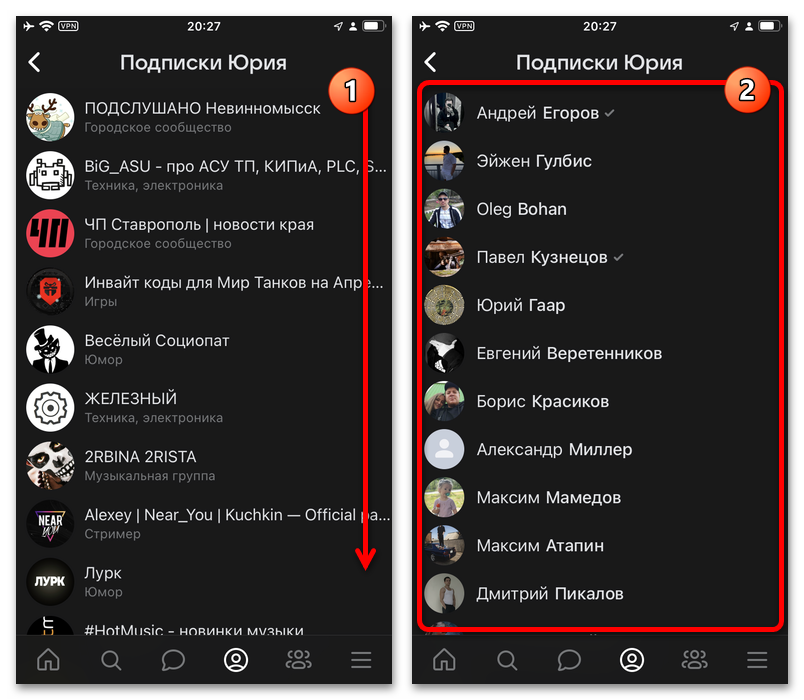
Чтобы понять тип позиции, посмотрите на название, аватар и обозначение страницы в карточке. По одному факту подписки не стоит делать выводы о дружбе, личном знакомстве или переписке между людьми.
Откройте страницу из списка
Нажатие на карточку в подписках открывает профиль пользователя или страницу сообщества. Так можно уточнить, кто указан в выдаче, и ознакомиться только с общедоступными данными. Управлять чужими подписками, отменять их или получать доступ к скрытым разделам нельзя.
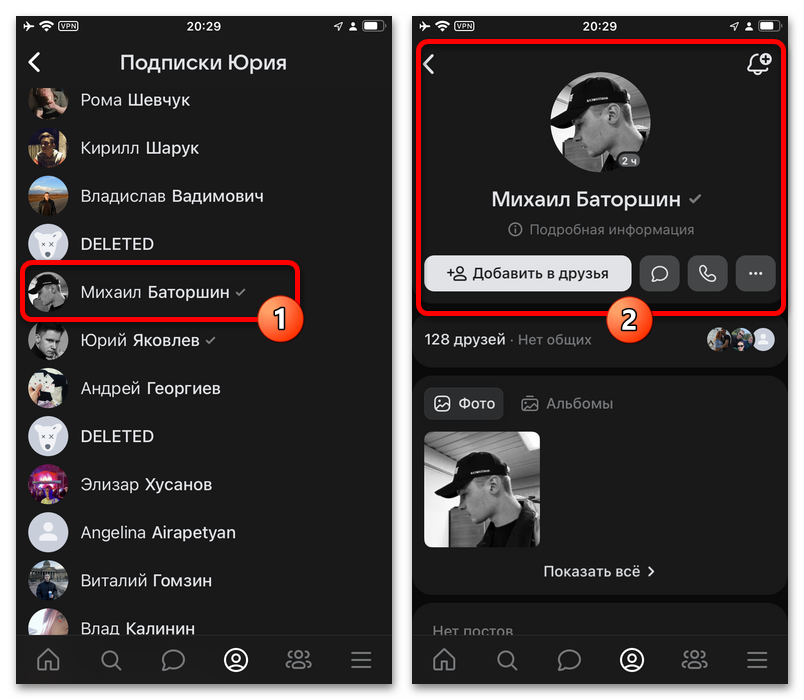
Если ваша задача — найти собственные отправленные запросы, вернитесь в свой профиль и откройте раздел исходящих заявок. Просмотр подписок другого человека для этого не подходит.
Как посмотреть исходящие заявки с компьютера
В веб-версии ВКонтакте список открывается через раздел друзей. Инструкция подходит для браузеров на Windows, macOS и Linux. Интерфейс сайта может обновляться, однако нужная категория обычно находится среди заявок или в боковой панели раздела друзей.
Откройте «Друзья»
Войдите в свой аккаунт на сайте ВКонтакте и нажмите «Друзья» в левом меню. Если пункт не отображается, раскройте меню либо перейдите в собственный профиль и откройте счётчик друзей. Оба способа ведут к разделу управления списком.

Не ищите отправленные запросы в настройках приватности или уведомлениях. Уведомления сообщают о новых событиях, а полный перечень заявок, ожидающих ответа, расположен именно в интерфейсе друзей.
Выберите исходящие заявки
Внутри раздела найдите вкладку, ссылку или пункт бокового меню «Исходящие заявки». В некоторых вариантах сайта сначала требуется открыть категорию «Заявки в друзья», а затем переключиться на исходящие. Проверьте название выбранной вкладки, чтобы не попасть во входящие запросы.

После переключения появятся аккаунты, которым был отправлен запрос с вашей страницы. Если список пуст, активных исходящих заявок нет: прежние запросы могли принять, отклонить или отменить вы сами. Это не зависит от числа друзей или подписчиков в профиле.
Отмените запрос в браузере
Найдите нужную карточку и нажмите кнопку отмены рядом с ней либо сначала откройте профиль пользователя. Если сомневаетесь, проверьте страницу в новой вкладке: так вы снизите риск отменить важный запрос по ошибке. Не отправляйте заявку повторно, пока не убедитесь, что предыдущая действительно отменена.

После отмены карточка исчезнет из перечня, а новая заявка пользователю автоматически не уйдёт. Чтобы снова добавить человека, нужно повторно открыть его страницу и нажать «Добавить в друзья». Многократная отправка запросов не ускоряет ответ и может восприниматься как навязчивое действие.
Что делать, если раздел не находится
Сначала обновите приложение или перезагрузите страницу в браузере. Затем проверьте, что вошли в правильный аккаунт: при переключении между профилями часто возникает путаница. На телефоне начните путь со своей страницы и блока друзей, а на компьютере — с пункта «Друзья» в меню.
- Если список пуст, активных отправленных заявок нет либо запрос уже обработан.
- Если профиль не открывается, страница могла быть удалена, заблокирована или ограничена настройками владельца.
- Если отменённый пользователь остаётся в списке, обновите экран и проверьте подключение к интернету.
- Если в подписках отображается сообщество, это не заявка в друзья: отменять её нужно как обычную подписку.
Если для работы, тестирования или отдельного проекта нужен профиль, который не связан с личной страницей, заранее определите необходимые параметры и после получения доступа настройте безопасность. Подходящий аккаунт ВКонтакте можно выбрать на Retriv, а перед использованием стоит проверить привязанные контакты и активные сеансы.
Коротко
На Android и iPhone откройте свой профиль, перейдите в «Друзья» и выберите исходящие или отправленные заявки. На компьютере зайдите в «Друзья» и откройте одноимённую вкладку или категорию. В этом же списке можно отменить ненужный запрос: после этого повторно добавить человека получится только новой заявкой через его профиль.
![Quora | Email привязан | Пол: Микс | Готовы к использованию ✅. [867642]](/uploads/icons/quora/category_quora.png)