
Список «Близкие друзья» во ВКонтакте предназначен для историй: владелец профиля сам выбирает, кому их показывать. Открыть и изменить свой список можно перед публикацией истории. Полный список близких друзей другого человека посмотреть нельзя.
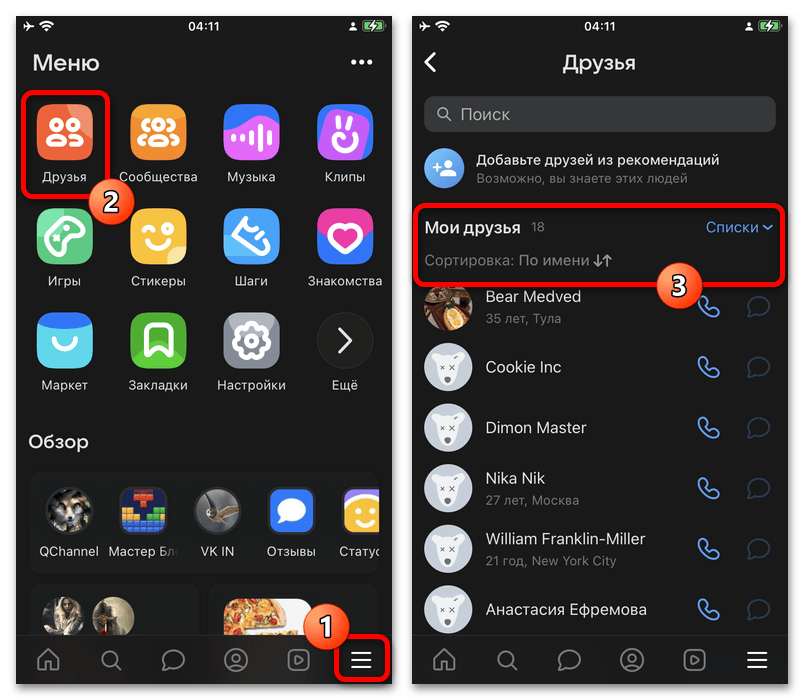
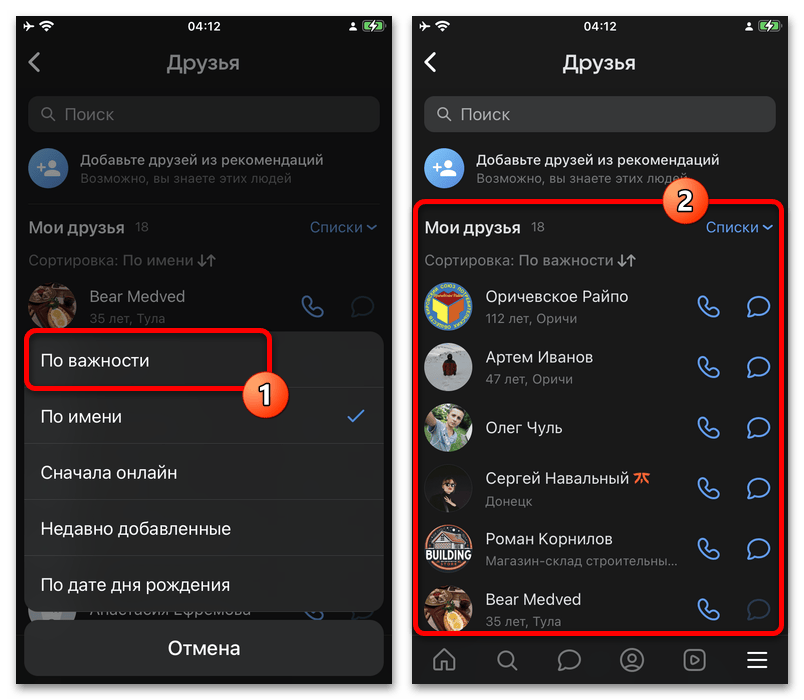
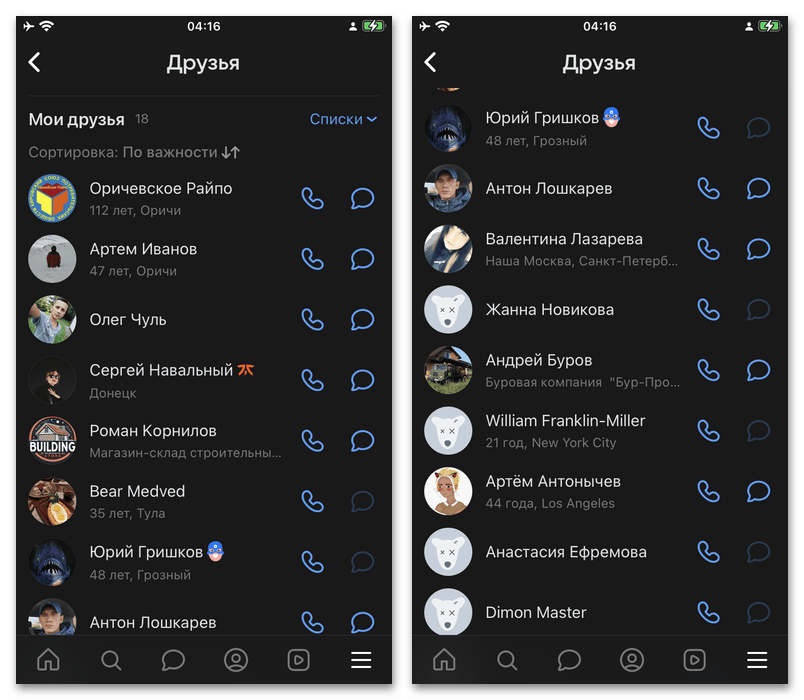
Не путайте эту настройку с важными друзьями. «Важные» — это порядок контактов, который VK формирует с учётом общения, а «Близкие друзья» — вручную выбранная аудитория для личных историй.
Где открыть свой список близких друзей
В мобильном приложении нажмите кнопку создания истории: обычно это «+» возле блока историй или пункт «История» в меню создания. Снимите фото или видео либо выберите файл из галереи — публиковать его не обязательно.
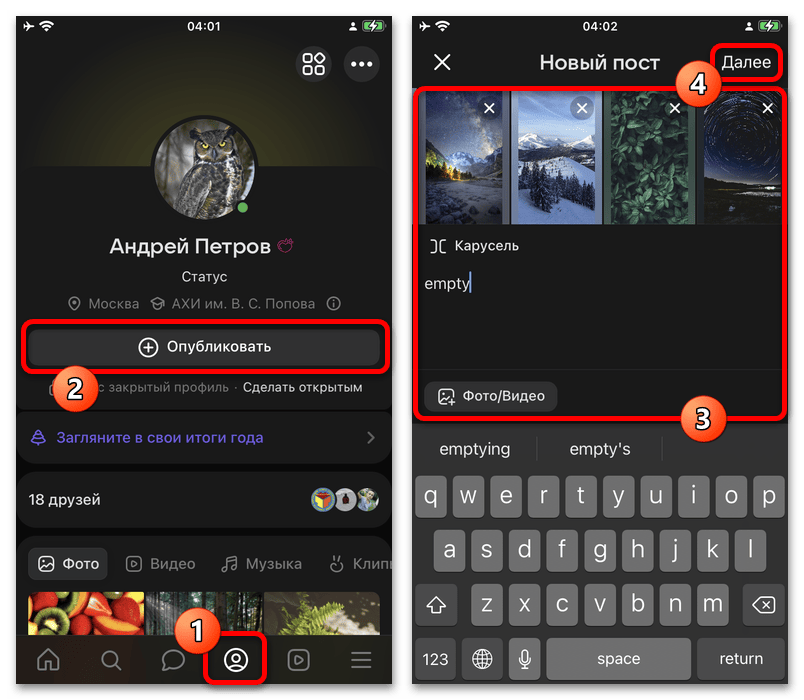
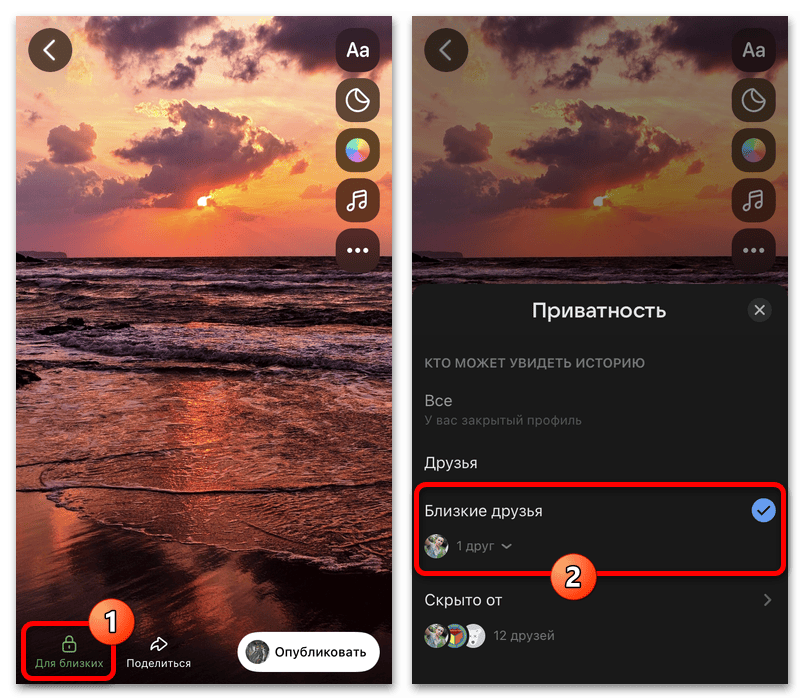
На экране подготовки истории найдите настройку аудитории внизу экрана или в параметрах перед отправкой. Нажмите текущий вариант видимости, чтобы открыть доступные варианты.
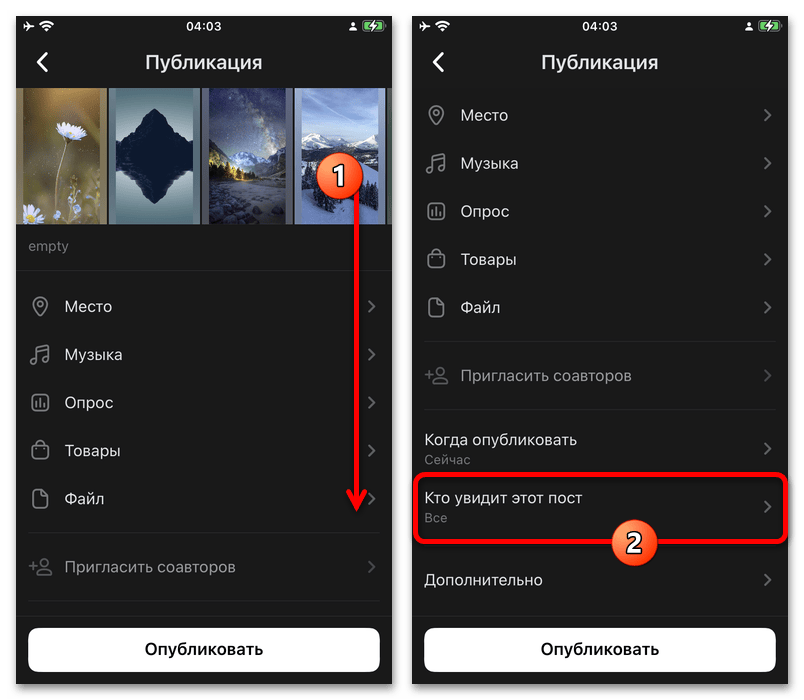
Выберите «Близкие друзья». Если список ещё не заполнен, VK предложит добавить людей; если он уже создан, откроется перечень его участников.
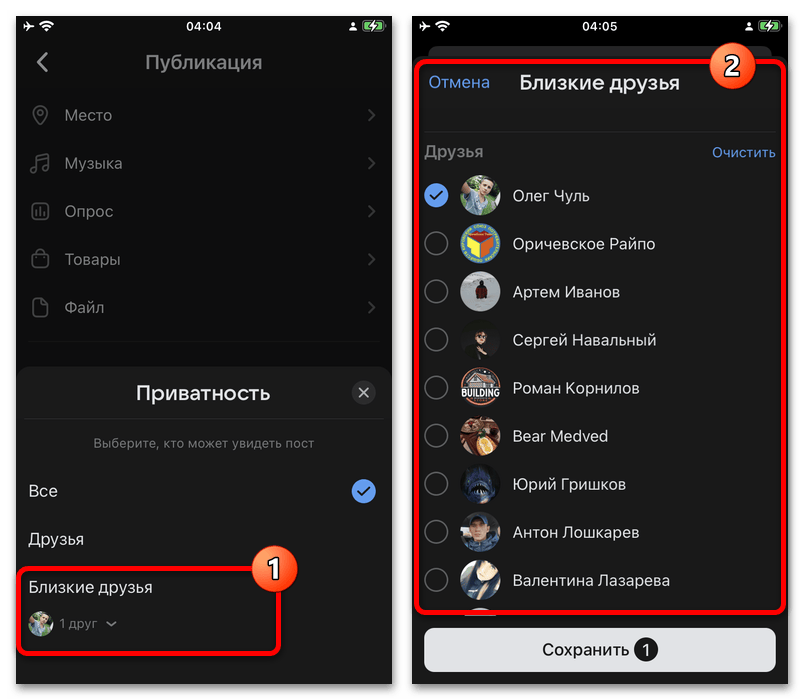
Отмечайте пользователей, которых хотите оставить в списке, и снимайте отметки рядом с теми, кому истории для близкого круга больше не должны быть доступны. Затем подтвердите выбор кнопкой сохранения или готовности.
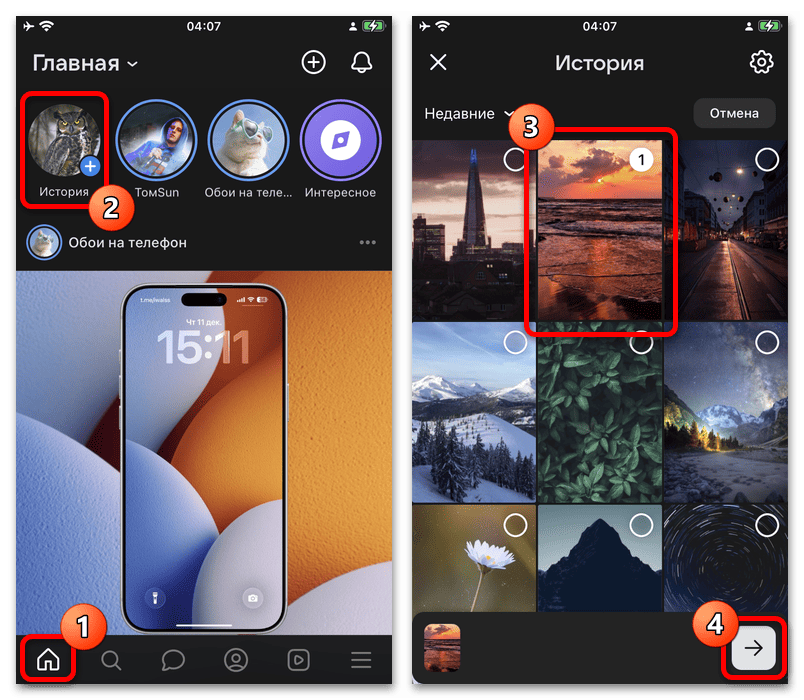
После проверки состава можно закрыть редактор и удалить черновик истории: публикация не появится на странице. Изменения списка при этом сохранятся, если вы подтвердили их в окне выбора аудитории.
Как найти нужного человека
В списке используйте поиск, если контактов много. Введите имя или фамилию, нажмите на найденный профиль и проверьте отметку: она означает, что человек входит в «Близкие друзья».
Состав списка привязан к вашему профилю и не виден другим пользователям. Если вы ведёте несколько страниц, настройку нужно проверять отдельно в каждой из них.
Иногда для разных задач создают отдельный аккаунт ВКонтакте. Это не объединяет аудитории: список «Близкие друзья», история публикаций и параметры приватности относятся только к тому профилю, в который выполнен вход. Перед изменением списка убедитесь, что открыли нужную страницу, особенно если переключаетесь между личным и рабочим профилями.
Не вводите пароль в сторонних приложениях и сервисах, обещающих показать чужой список близких друзей. У них нет доступа к такой информации, а безопаснее всего управлять аудиторией через официальное приложение или сайт VK.
Как понять, что вас добавили в близкие друзья
Откройте истории интересующего человека. Зелёная рамка вокруг аватара означает, что вам доступна история, опубликованная для близких друзей.
Это подтверждает только то, что вы видите конкретную историю для близкого круга. Узнать, кто ещё включён в список автора, сколько в нём людей или когда вас добавили, нельзя.
Проверка на компьютере
На сайте VK откройте создание истории, если эта функция доступна в вашей веб-версии: кнопка обычно находится рядом с блоком историй или в меню создания. Добавьте любой медиафайл, чтобы перейти к экрану подготовки.
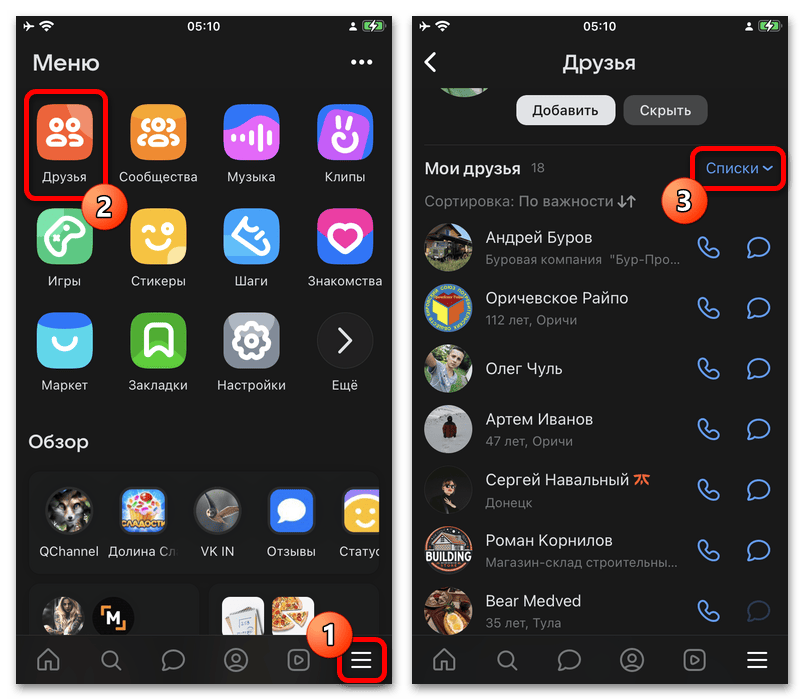
Перед публикацией раскройте настройку видимости истории. Не выбирайте обычную публикацию на стене: у записей и историй разные параметры аудитории.
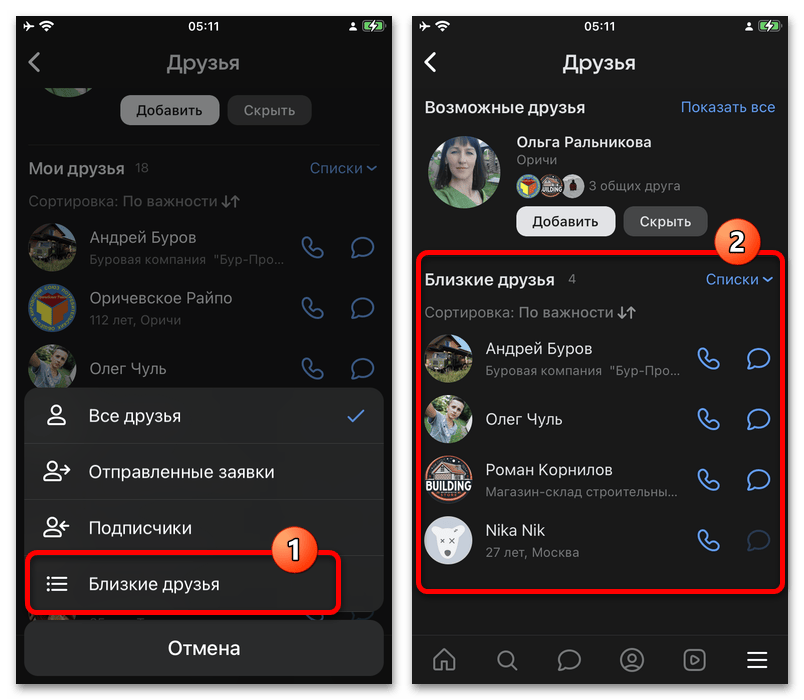
Укажите вариант «Близкие друзья». В открывшемся окне отображаются отмеченные участники, а поиск помогает быстро найти и добавить нужный профиль.
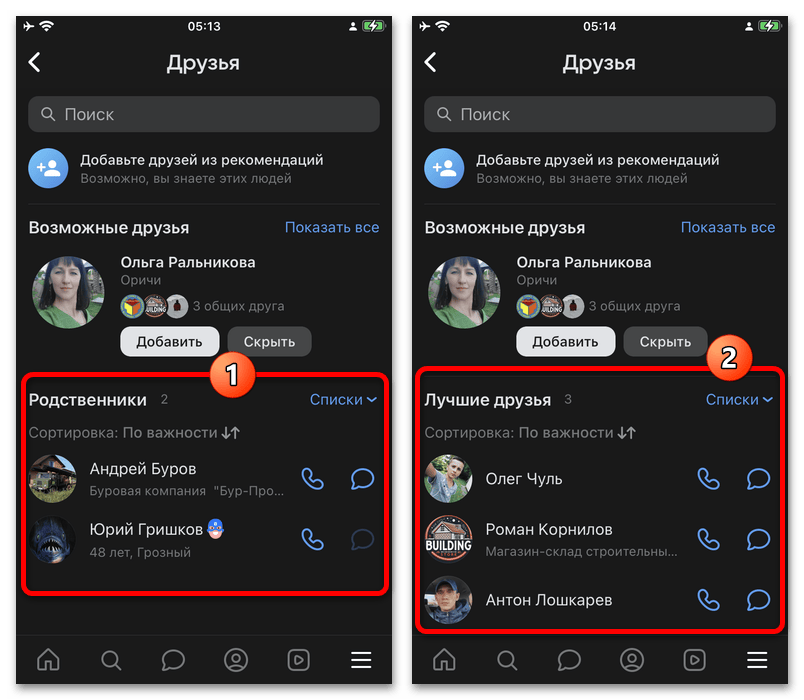
Подтвердите изменения и при необходимости закройте редактор без отправки истории. Пользовательские списки в разделе «Друзья» удобны для сортировки контактов, но они не заменяют системный список «Близкие друзья» и не открывают доступ к историям автоматически.
Если кнопки создания истории в браузере нет или интерфейс отличается, воспользуйтесь мобильным приложением: там настройка аудитории истории доступна непосредственно перед публикацией.