Если вы забыли данные для входа, не создавайте новый профиль и не пытайтесь угадывать пароль. Для авторизации ВКонтакте используются номер телефона или адрес электронной почты, привязанные к VK ID. Ссылка на профиль и его числовой ID не заменяют данные входа, но помогают найти нужную страницу и не перепутать её с однофамильцем. Ниже — порядок действий для случаев, когда аккаунт ещё открыт на другом устройстве, и когда доступ утрачен полностью.
Что называют логином ВКонтакте
Под «логином» часто понимают разные сведения. В форме входа обычно указывают привязанный номер телефона или подтверждённый e-mail. Адрес страницы вида vk.com/имя и идентификатор вида id123456 не дают доступа к аккаунту сами по себе: для входа всё равно потребуется пароль и, при необходимости, подтверждение. Однако эти данные полезны при восстановлении, потому что позволяют указать именно ваш профиль.
Используйте только свои контакты и штатные инструменты VK ID. Не пытайтесь проверять чужие номера, адреса почты, пароли или коды подтверждения. ВКонтакте не раскрывает такие сведения, а попытки обойти защиту могут привести к ограничениям и окончательной потере доступа к своему аккаунту.
Если страница открыта на другом устройстве
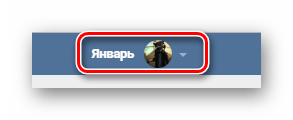
Это самый удобный сценарий. Если профиль доступен на телефоне, планшете или компьютере, не выходите из него, пока не обновите контакты и не убедитесь, что можете войти заново. Сначала проверьте номер и почту, затем сохраните адрес страницы. В веб-версии нажмите на аватар в правом верхнем углу, чтобы открыть меню профиля.
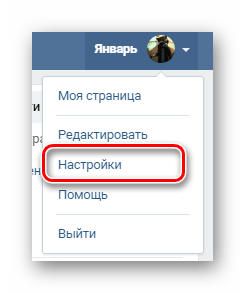
Выберите «Настройки». В мобильном приложении настройки обычно открываются со вкладки профиля или через кнопку меню. Названия пунктов и их расположение могут немного отличаться в зависимости от устройства и версии приложения, поэтому для изменения данных удобнее использовать браузер: на большом экране легче проверить все поля.
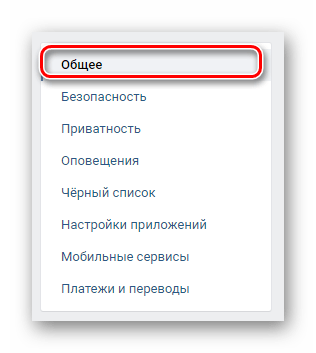
В настройках найдите раздел, связанный с VK ID, учётной записью или личными данными. В нём доступны способы входа, параметры безопасности и сведения о профиле. Не ориентируйтесь только на старые инструкции: интерфейс может меняться, но нужные действия всегда выполняются внутри настроек аккаунта.
Проверьте электронную почту
Откройте блок с электронной почтой. Адрес может отображаться не полностью — этого достаточно, чтобы вспомнить, какой ящик привязан. Если доступа к нему уже нет или почта устарела, выберите изменение контакта. Не удаляйте старые данные и не закрывайте страницу, пока новый адрес не будет подтверждён.
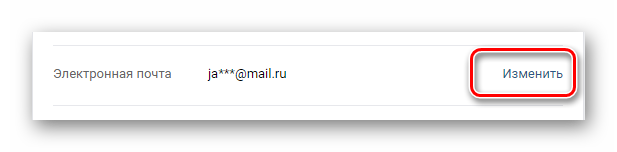
Укажите почтовый ящик, которым управляете прямо сейчас. VK ID может запросить пароль, код из SMS, подтверждение в приложении или переход по письму. Откройте письмо на новом адресе и завершите указанные в нём действия: пока подтверждение не выполнено, смена e-mail не считается завершённой.
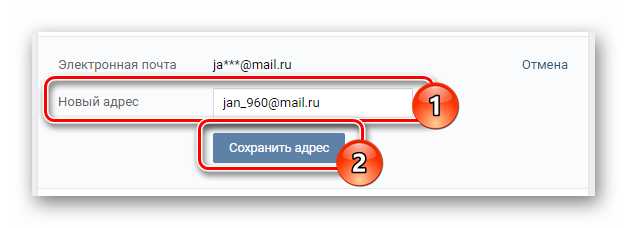
После успешной привязки сохраните адрес в менеджере паролей или другом защищённом месте. Не пересылайте письма с кодами и не называйте коды никому, даже если собеседник представляется сотрудником поддержки. Настоящие сервисы не просят сообщать секретный код в чате, по телефону или на стороннем сайте.
Уточните привязанный номер телефона
В том же разделе найдите номер телефона и откройте управление им. Обычно на экране видна замаскированная часть номера: по ней можно понять, какая SIM-карта привязана к профилю. Если номер больше не принадлежит вам, начните штатную смену на действующий номер, к которому есть постоянный доступ.
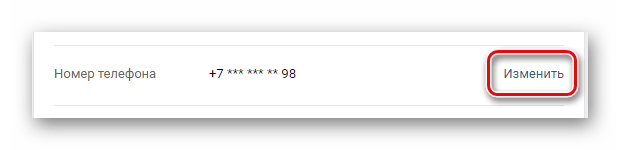
Не вводите подряд старые или чужие номера, пытаясь определить привязку. Это не помогает восстановить страницу и может вызвать дополнительную проверку безопасности. Сообщение о том, что номер уже используется, не раскрывает данные владельца и не подтверждает, к какому именно профилю он относится.
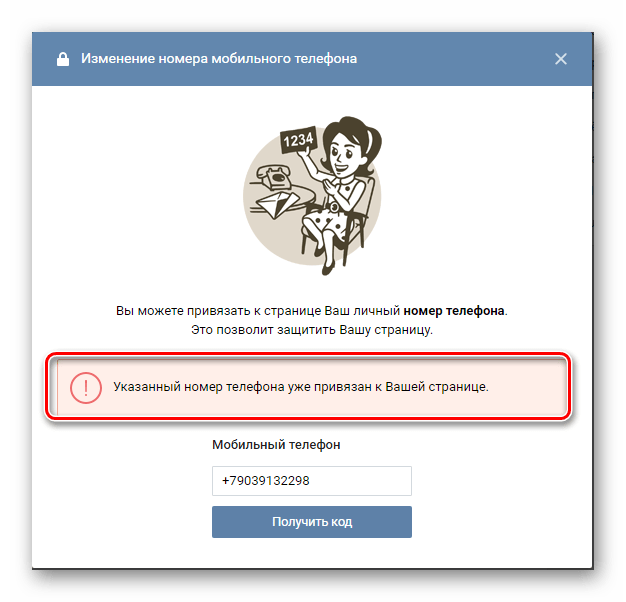
Внимательно выполните все шаги, которые предлагает VK ID при смене телефона. Иногда изменения вступают в силу не мгновенно, особенно если система замечает необычный вход или новое устройство. До окончания процедуры не выходите из аккаунта на устройстве, где страница уже открыта.
Сохраните URL и ID своей страницы
В настройках профиля найдите пункт «Адрес страницы» или аналогичный раздел. Часть после vk.com/ — это короткий адрес профиля. Скопируйте его в защищённую заметку или менеджер паролей. Ссылка пригодится, если позже потребуется найти страницу через форму восстановления или попросить друга прислать адрес вашего профиля.
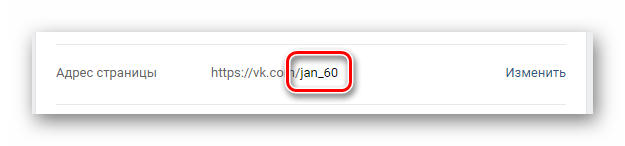
Полезно также записать числовой идентификатор. Он выглядит как сочетание id и цифр. Короткое имя в адресе можно изменить, а числовой ID обычно остаётся прежним. Если интерфейс показывает только короткий адрес, достаточно сохранить его: для восстановления это более понятный ориентир, чем попытки искать технические параметры страницы.
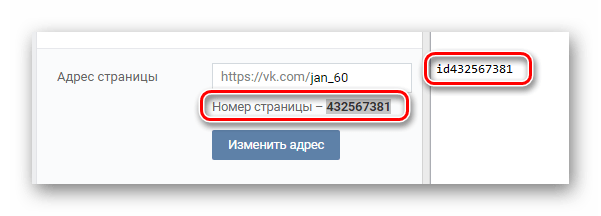
URL и ID не являются паролем, но не стоит публиковать их вместе с номером телефона, почтой и другими личными сведениями. Открытые данные могут использовать мошенники, чтобы сделать фальшивое сообщение от имени сервиса убедительнее.
Как найти профиль, если вход уже потерян
Если вы вышли везде и не помните телефон или почту, сначала найдите ссылку на свою страницу. Попросите друга открыть ваш профиль из списка друзей, найдите старую переписку, публикацию, комментарий или сохранённую закладку. Другу не нужны ваши пароль, коды и контакты: достаточно отправить вам публичный адрес страницы.
Перед восстановлением убедитесь, что это действительно ваш профиль. Сверьте имя, фотографию, город, общих друзей и другие видимые сведения. Это особенно важно, если у вас распространённое имя или существовало несколько старых страниц. Обычный переход из поиска или списка друзей покажет, как выглядит открытый профиль.

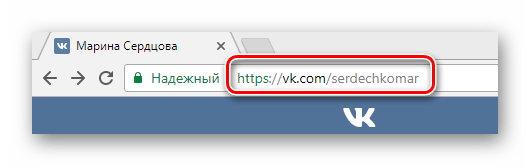
В браузере скопируйте из адресной строки часть после vk.com/. Например, из ссылки vk.com/example нужен фрагмент example. Он помогает найти учётную запись, но не служит логином для входа и не открывает закрытую информацию.
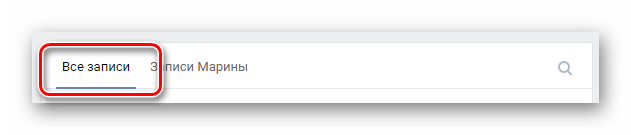
Иногда короткого адреса нет или он был изменён. В таком случае числовой ID может встречаться в ссылках на публикации профиля. Если записи доступны, откройте ссылку «Все записи» в веб-версии страницы. Этот способ нужен только для уточнения профиля, а не для доступа к нему.
Посмотрите на адресную строку после перехода. В ссылке на запись иногда присутствует число, относящееся к владельцу стены, но формат зависит от типа страницы и настроек приватности. Не редактируйте адрес вручную и не пытайтесь использовать технические параметры для действий с чужими профилями. Для формы восстановления обычно достаточно ссылки, имени и фотографии.
Полная потеря доступа: восстановление через VK ID
Откройте страницу входа ВКонтакте и выберите вариант восстановления доступа, затем следуйте подсказкам VK ID. Сначала укажите номер телефона или e-mail, если помните хотя бы один из них. Если сервис предлагает найти страницу по имени и другим данным, используйте сохранённый URL или ID, чтобы выбрать правильный профиль.
- Введите только свои прежние контакты, если они известны. Проверьте код страны, раскладку и отсутствие лишних символов.
- Выберите найденную страницу и ещё раз сверяйте фотографию, имя и видимые сведения. Не подтверждайте аккаунт однофамильца.
- Укажите новый номер или e-mail, которыми вы действительно управляете. На них будут приходить дальнейшие уведомления.
- Пройдите проверку только в официальной форме VK ID. Набор шагов и срок рассмотрения определяет сервис; иногда требуется дополнительное подтверждение личности.
- После возврата доступа установите новый уникальный пароль и проверьте активные сеансы в настройках безопасности.
Если старый номер можно вернуть у оператора связи, восстанавливайте SIM-карту только через официальный салон или личный кабинет оператора. Не пользуйтесь сайтами, ботами и посредниками, которые обещают «узнать логин», снять блокировку или вернуть аккаунт за деньги. Такие предложения не относятся к VK ID и часто предназначены для кражи данных.
Что сделать после успешного входа
Для работы с отдельным проектом или тестирования возможностей платформы не всегда удобно задействовать личную страницу. В таком случае на Retriv можно выбрать аккаунт ВКонтакте, затем проверить данные профиля, завершить лишние сеансы и настроить доступ под конкретную задачу.


![Gemini 3.1 Pro (12-month plan) – Ready-to-use account, includes GCP access (email-registered; account created between 2022 and 2024 MIX IP ) [855003]](/uploads/icons/gemini/gemini_100x100.png)
![Валидные аккаунты t-online.de (Германия), не саморегистрация [806773]](/uploads/icons/t-online/category_t-online.png)