Пароль от VK стоит сменить, если вы заметили незнакомый вход, вводили его на чужом компьютере, давно не обновляли комбинацию или получили подозрительное сообщение. В полной версии сайта параметры входа находятся в управлении VK ID. Там можно создать постоянный пароль, изменить уже установленный и проверить, какие устройства имеют доступ к странице. Не путайте пароль с одноразовым кодом из SMS или приложения: код подтверждает вход либо изменение настроек, но не заменяет постоянную комбинацию.
Если для работы, тестирования или отдельного проекта нужен профиль, который не связан с личной страницей, заранее определите необходимые параметры и после получения доступа настройте безопасность. Подходящий аккаунт ВКонтакте можно выбрать на Retriv, а перед использованием стоит проверить привязанные контакты и активные сеансы.
Что подготовить перед сменой пароля
Откройте VK в привычном браузере и убедитесь, что вошли в нужный профиль. Для подтверждения смены может понадобиться доступ к привязанному номеру телефона, приложению-аутентификатору или другому способу защиты, который ранее был включён в VK ID. Не сообщайте коды из сообщений и приложения никому: сотрудники сервиса не запрашивают их в личной переписке.
Если страница открыта на общем, рабочем или чужом устройстве, не сохраняйте новую комбинацию в браузере. После настройки выйдите из аккаунта и закройте окно. Владельцам страниц для работы и продвижения также полезно заранее проверить правила доступа к аккаунтам ВКонтакте, чтобы не потерять управление профилем.
Если VK предлагает войти по коду
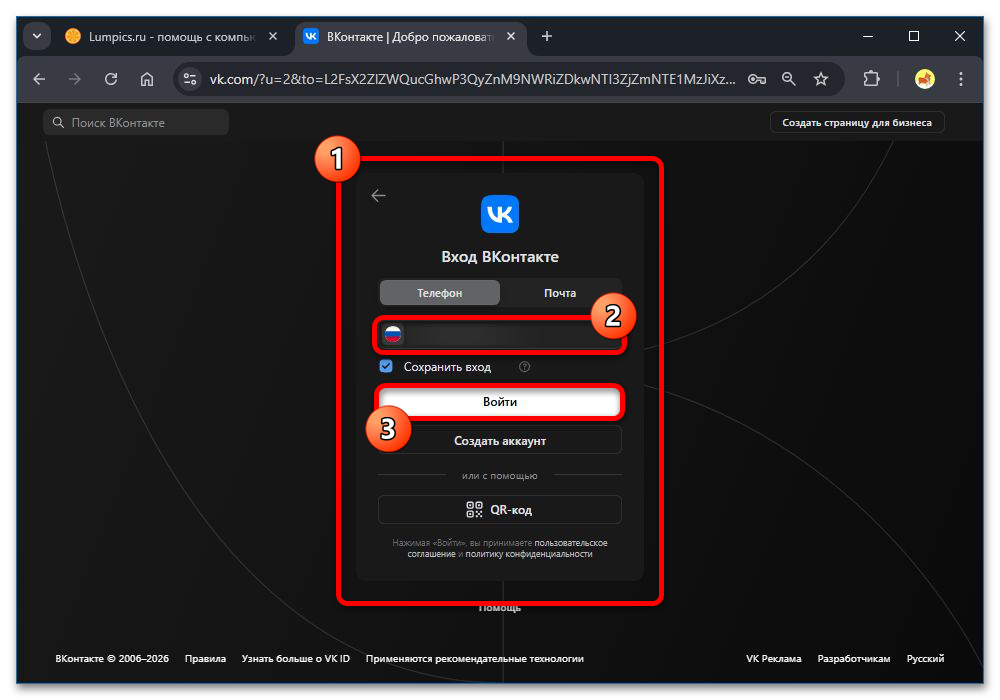
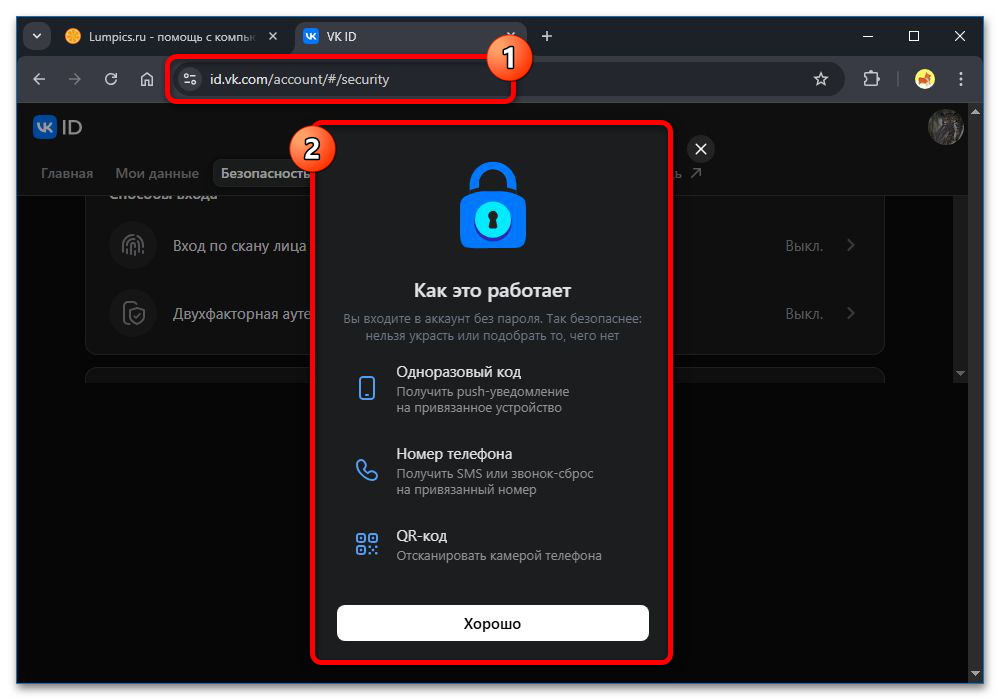
У части пользователей вход в VK начинается с одноразового кода, а не с запроса постоянного пароля. На странице авторизации укажите номер телефона, связанный с профилем, и продолжите вход. Это ещё не смена пароля: сервис определяет аккаунт и показывает доступные способы подтверждения.
Перед отправкой внимательно проверьте номер. Ошибка даже в одной цифре не позволит получить код для своего профиля.
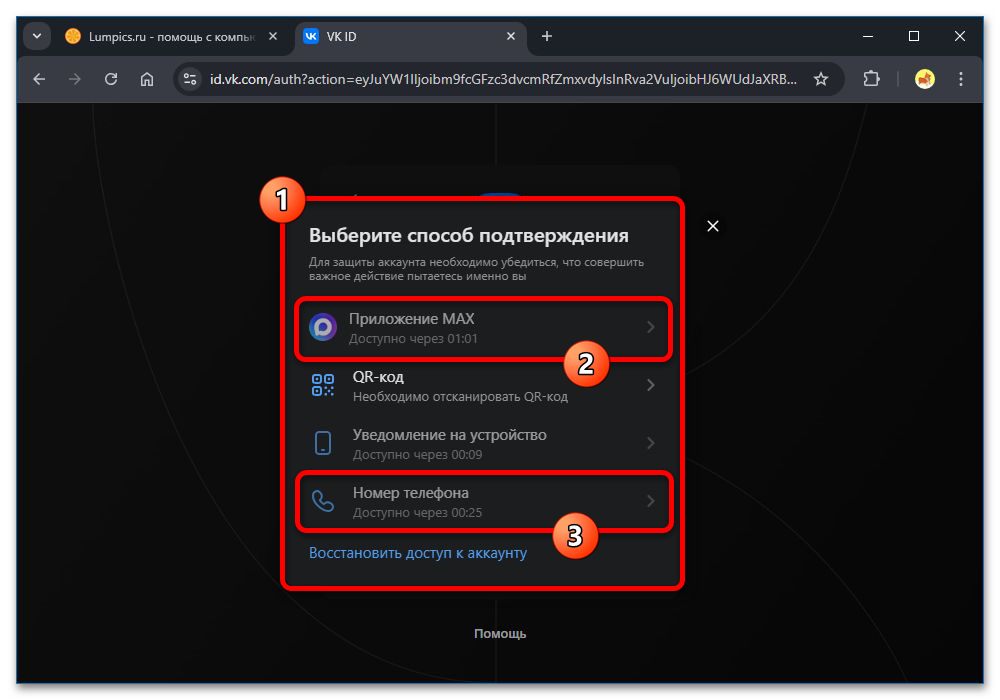
После ввода номера появится окно с выбором или ожиданием способа подтверждения. Доступные варианты зависят от настроек конкретного VK ID: код может прийти в SMS, в приложение или быть предложен другим подключённым методом. Если нужный вариант недоступен, выбирайте только варианты, показанные самой формой.
Не отправляйте запросы один за другим и не обновляйте страницу каждые несколько секунд. Из-за частых попыток система может временно ограничить получение кодов.
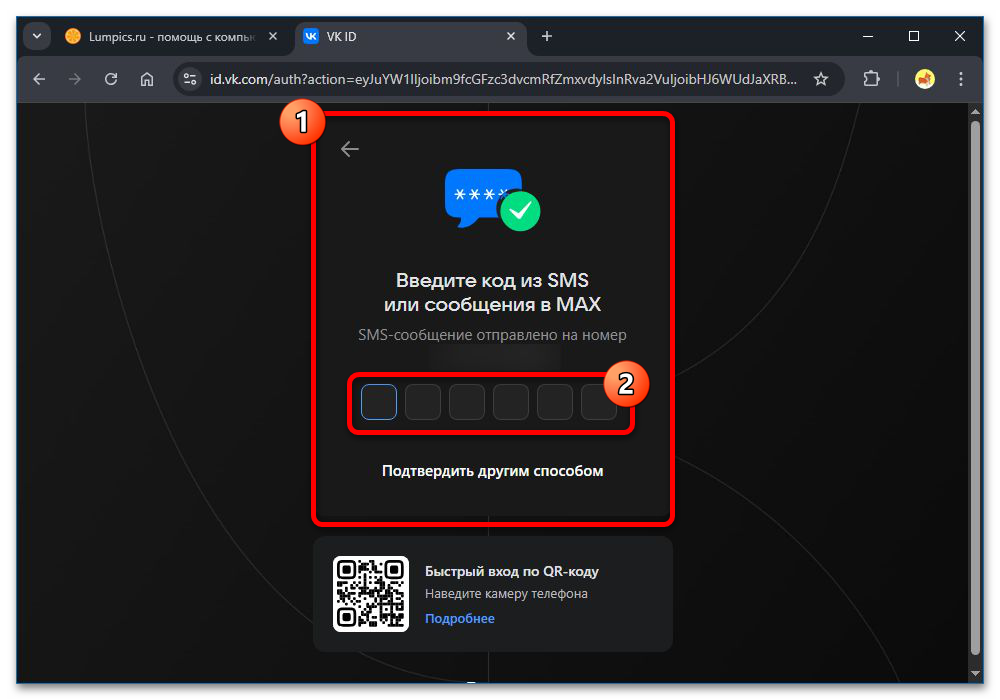
Введите полученный код в поле на странице входа. Он одноразовый и действует ограниченное время, поэтому переписывайте цифры внимательно. Если код пришёл без вашего запроса, не вводите его на сторонних сайтах и не пересылайте другим людям: это может означать, что кто-то пытается получить доступ к аккаунту.
После успешного подтверждения откроется профиль. Теперь можно перейти к настройкам постоянного пароля.
Если сообщение задерживается, дождитесь таймера в форме и только затем запросите новый код. Проверьте, есть ли связь на телефоне, правильно ли указан номер и не включена ли блокировка сообщений. При недоступности номера используйте восстановление доступа, которое предлагает официальный экран входа.
Одноразовый код не нужно запоминать и нельзя применять повторно. Он нужен лишь для подтверждения действия.
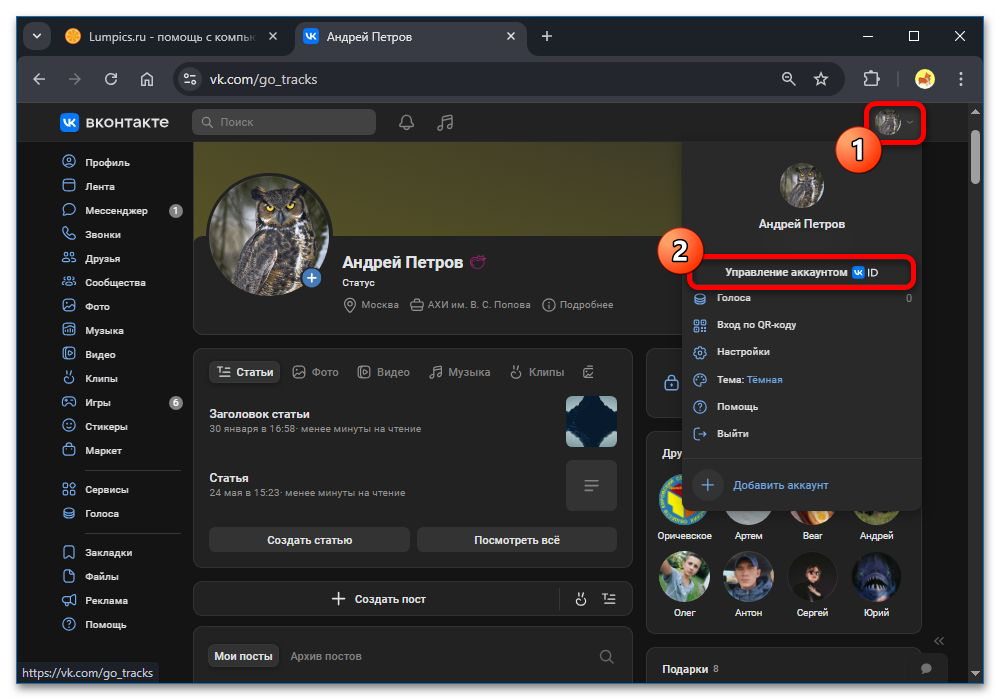
Где найти настройки пароля в VK ID
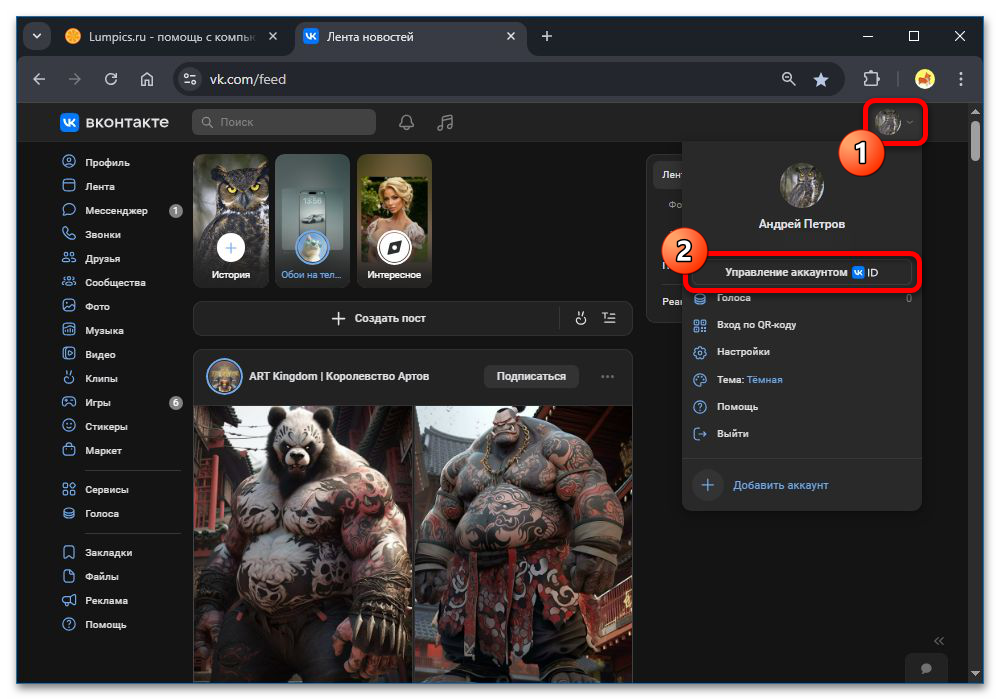
На главной странице VK нажмите на миниатюру профиля в правом верхнем углу. В раскрывающемся меню выберите «Управление VK ID». В некоторых версиях интерфейса пункт может называться «Управление аккаунтом»; он ведёт в тот же центр настроек учётной записи. Не путайте его с редактированием страницы, настройками приватности или уведомлениями.
Проверьте адрес в строке браузера перед вводом данных: открывайте настройки только из меню VK или вручную через официальный сайт. Не переходите к смене пароля по ссылкам из писем, рекламы и сообщений от незнакомых отправителей.
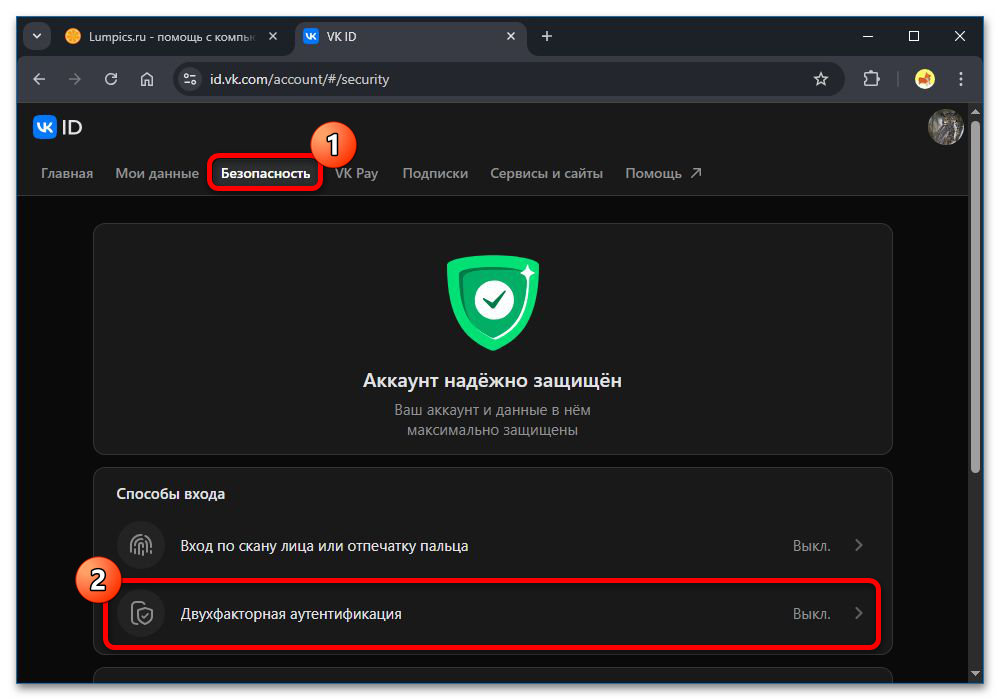
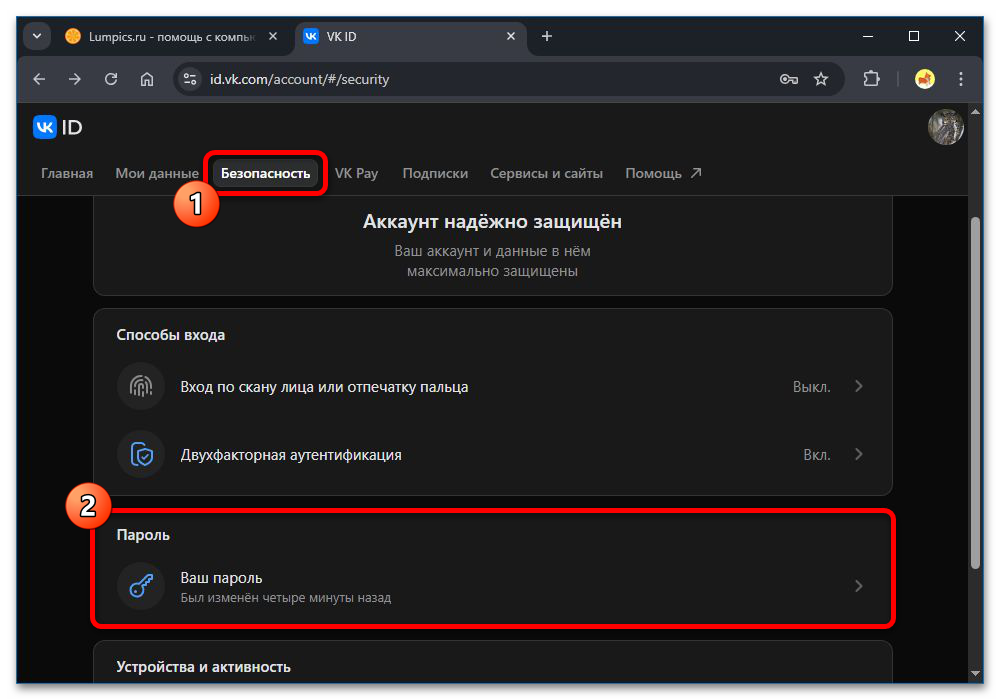
В центре VK ID откройте раздел «Безопасность». Здесь находятся способы входа, двухфакторная аутентификация, активные сеансы и блок с паролем. Названия отдельных пунктов могут немного отличаться в зависимости от обновления интерфейса, но нужные настройки находятся именно в разделе безопасности.
До изменения пароля полезно посмотреть список активных устройств. Если среди них есть неизвестный телефон, компьютер, браузер, город или время входа, после смены данных завершите этот сеанс.
Как создать пароль, если его ещё нет
Если вы обычно входите по коду и постоянный пароль не был задан, в разделе безопасности найдите блок «Пароль». Нажмите кнопку создания или установки пароля — формулировка зависит от версии VK ID. Сервис может сначала запросить код подтверждения, чтобы убедиться, что действие выполняет владелец страницы.
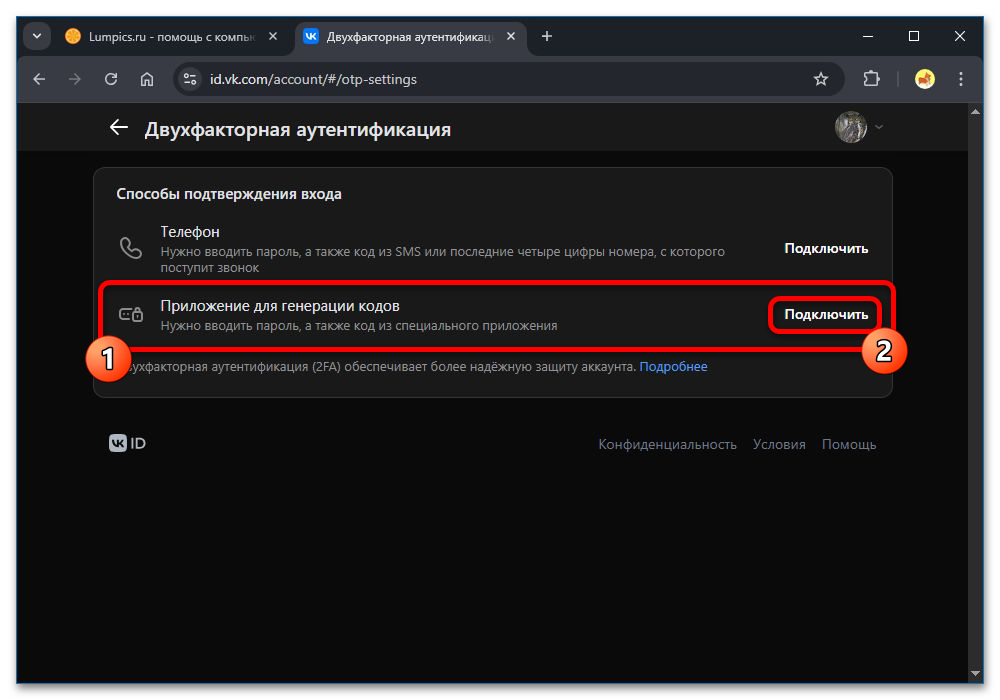
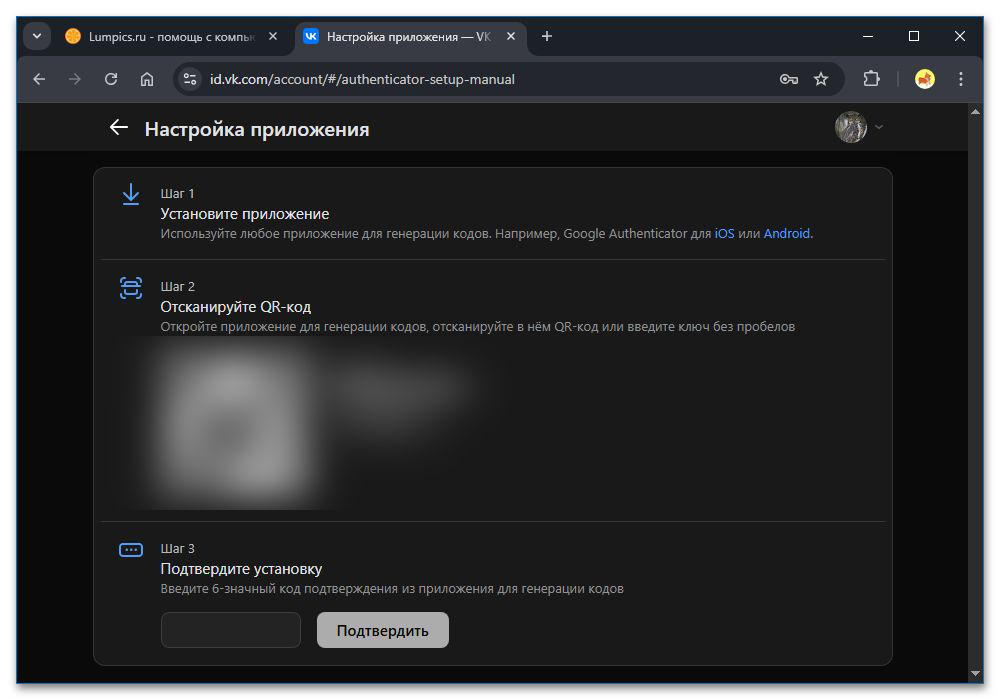
Не обязательно подключать двухфакторную аутентификацию для самой установки пароля, но она заметно усиливает защиту. Если в безопасности есть предложение добавить приложение для генерации кодов, его можно настроить отдельно, после того как вы убедитесь, что новый пароль сохранён.
Подтвердите операцию способом, который покажет VK: кодом из SMS, кодом приложения-аутентификатора или другим ранее подключённым методом. Вводите код только в окне управления VK ID. Если закрыли окно или код истёк, вернитесь в раздел безопасности и начните подтверждение заново.
Не подбирайте случайные цифры: после нескольких ошибок подтверждение может быть временно ограничено.
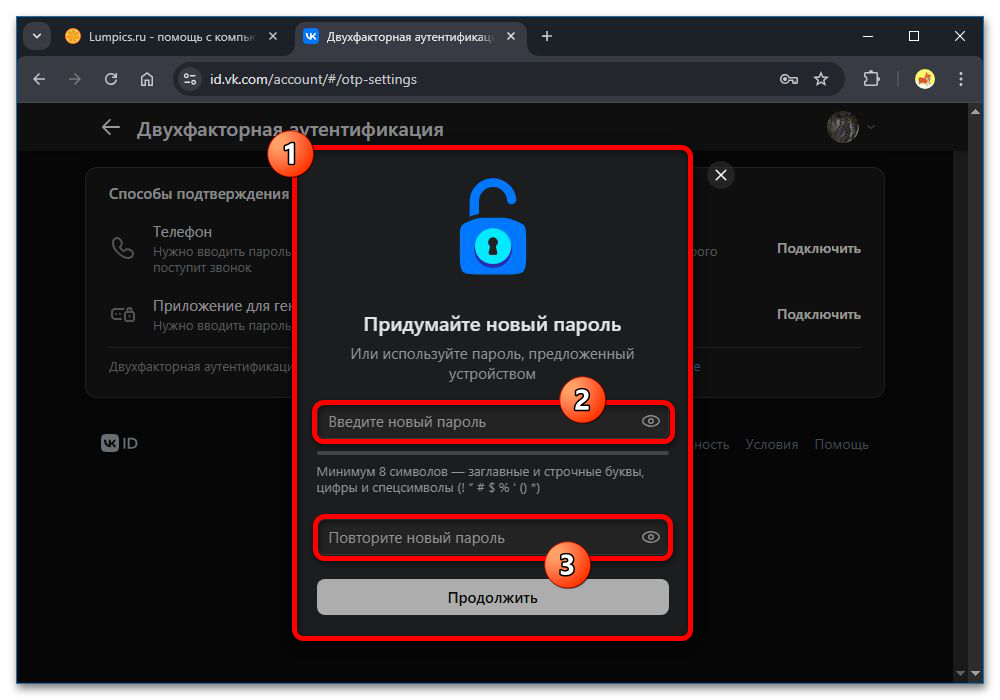
Введите новую комбинацию в оба поля одинаково. Ориентируйтесь на подсказку формы: она сообщит, если пароль слишком простой, короткий или не соответствует требованиям сервиса. Не используйте имя, дату рождения, номер телефона, название сообщества, последовательности вроде 123456 и пароль от почты, банка или других сайтов.
Надёжнее выбрать длинную уникальную фразу из нескольких несвязанных слов, добавить цифры и символы, если это допускает форма, а затем сохранить её в проверенном менеджере паролей. Не отправляйте пароль себе в сообщения и не храните его в открытом текстовом файле.
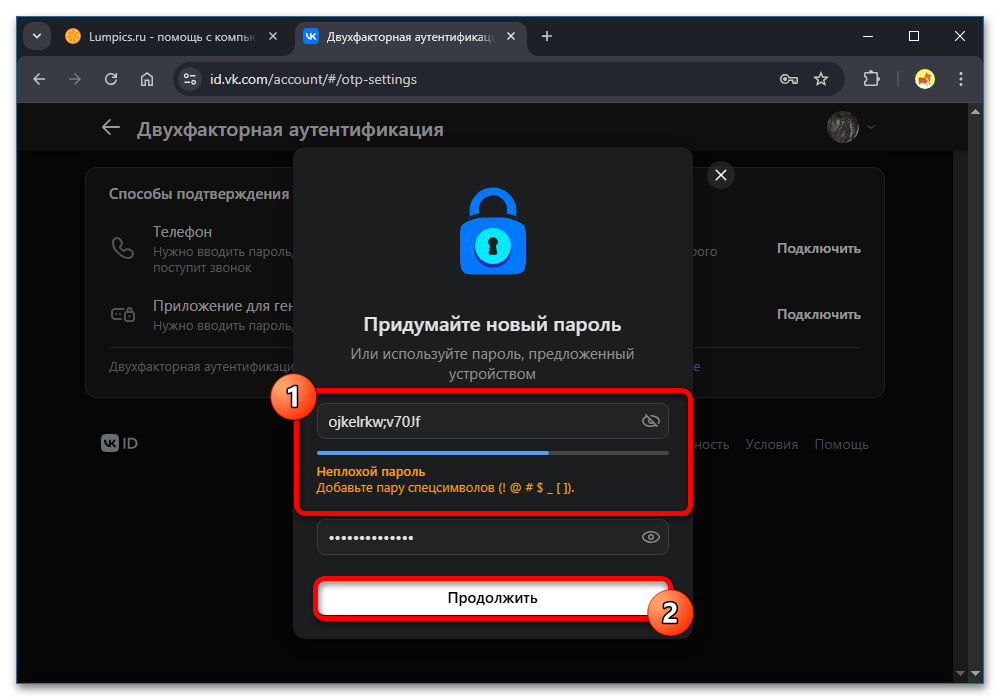
Нажмите кнопку подтверждения — обычно это «Сохранить», «Продолжить» или аналогичная надпись. Дождитесь уведомления об успешном обновлении и не закрывайте страницу раньше времени. Если параллельно вы подключали приложение-аутентификатор, завершите его настройку по подсказкам VK и сохраните резервные коды в безопасном месте.
После сохранения вернитесь к разделу безопасности и убедитесь, что в блоке пароля отображается актуальный статус. Не выходите из единственного открытого сеанса, пока не проверите, что помните новую комбинацию и имеете доступ к способу подтверждения.
Для проверки откройте новое приватное окно браузера. Войдите с номером телефона и новым паролем, если форма предлагает этот способ, либо подтвердите вход настроенным методом. Когда вход прошёл успешно, закройте приватное окно: оно больше не понадобится.
Если браузер предлагает обновить сохранённый пароль, соглашайтесь только на личном устройстве. На чужом компьютере не сохраняйте данные и после завершения обязательно выйдите из VK.
Как поменять уже установленный пароль
Если постоянный пароль уже есть, путь будет таким же: откройте меню профиля, перейдите в «Управление VK ID» или «Управление аккаунтом», затем выберите «Безопасность». В блоке «Пароль» нажмите пункт изменения. При необходимости VK попросит подтвердить действие кодом.
Интерфейс может показывать кнопку «Изменить пароль», значок редактирования или другую похожую команду. Важно не искать её в настройках страницы: параметры пароля относятся к VK ID.
В открывшейся форме укажите новую комбинацию дважды и подтвердите сохранение. Если сервис запрашивает текущий пароль, введите именно действующую комбинацию; если не помните её, не пытайтесь угадывать много раз. Вернитесь к официальному сценарию восстановления доступа на странице входа.
При смене после подозрительной активности завершите сеансы на других устройствах, если VK предлагает такую возможность. После этого понадобится авторизоваться заново на телефоне, планшете, рабочем компьютере и в других браузерах. Это неудобно, но помогает перекрыть доступ человеку, который мог остаться в старой сессии.
Что сделать после смены пароля
- Проверьте активные сеансы. В разделе безопасности завершите подключения, которые не узнаёте по устройству, городу или времени.
- Обновите запись в менеджере паролей. Браузер или приложение могут хранить старую комбинацию. Изменение записи в менеджере не меняет пароль в самом VK.
- Проверьте контакты восстановления. Убедитесь, что привязанный номер телефона и электронная почта принадлежат вам и остаются доступными.
- Настройте второй фактор. Приложение-аутентификатор или другой доступный способ подтверждения снижает риск входа при утечке пароля.
- Сохраните резервные коды. Если VK выдал их при подключении защиты, храните коды отдельно от телефона и не передавайте никому.
Почему пароль не получается изменить
Нет доступа к коду подтверждения
Проверьте, какой способ предлагает форма: SMS, приложение-аутентификатор, резервный код или другой подключённый вариант. Если номер утерян или больше вам не принадлежит, используйте восстановление доступа на странице входа и следуйте инструкциям сервиса. Не вводите случайные коды и не обращайтесь к посредникам, обещающим вернуть страницу.
Новая комбинация не сохраняется
Сверьте оба поля: причиной часто становятся другая раскладка клавиатуры, включённый Caps Lock, случайный пробел или несовпадение символов. Придумайте более длинный уникальный пароль, если форма считает текущий вариант слабым. На чужом устройстве не вставляйте комбинацию из непроверенного буфера обмена.
В разделе безопасности нет нужной кнопки
Обновите страницу, выйдите из профиля и войдите снова, затем откройте именно управление VK ID. Если проблема не исчезла, попробуйте современный браузер без расширений, блокирующих работу сайта, или очистите данные VK в браузере. Когда доступ к аккаунту есть, но операция стабильно завершается ошибкой, обратитесь в поддержку через раздел помощи внутри VK и опишите проблему без пароля и кодов.
Главное
Меняйте пароль только в управлении VK ID или через официальный сценарий восстановления доступа. Используйте длинную уникальную комбинацию, не передавайте коды подтверждения и после обновления просматривайте активные сеансы. Вместе с двухфакторной аутентификацией эти меры помогают защитить страницу и вовремя заметить чужой доступ.