В VK под рассылкой могут понимать два разных способа получать новости сообщества. Первый — уведомления о новых записях: они появляются в разделе с колокольчиком и, если разрешено, приходят как push на телефон или в браузер. Второй — сообщения от сообщества: подборки, акции, материалы и другие выпуски приходят в диалог. Способ подключения зависит от того, какой формат использует конкретная группа.
Если для работы, тестирования или отдельного проекта нужен профиль, который не связан с личной страницей, заранее определите необходимые параметры и после получения доступа настройте безопасность. Подходящий аккаунт ВКонтакте можно выбрать на Retriv, а перед использованием стоит проверить привязанные контакты и активные сеансы.
Какие подписки доступны в VK
Уведомления о постах подходят тем, кто хочет сразу узнавать о публикациях, но не хочет получать их в личный чат. Рассылка в сообщениях удобна для тематических подборок: пользователь может выбрать, например, новости, мероприятия или промокоды. Кроме того, мини-приложения и сервисы VK могут присылать собственные оповещения — о заказе, записи, трансляции или изменении статуса.
Не у каждого сообщества есть рассылка в личных сообщениях. Её подключает и настраивает администрация страницы, поэтому кнопка и название могут отличаться. Если в группе нет такого инструмента, можно включить уведомления о новых записях.
Подготовьте уведомления на телефоне
Настройки VK не оформляют подписку за пользователя, но определяют, увидите ли вы новое событие. Перед подключением проверьте, что приложению разрешено показывать уведомления. Названия пунктов на Android и iPhone могут немного различаться в зависимости от версии приложения и системы.
Откройте уведомления VK
Запустите приложение и нажмите значок колокольчика в верхней части экрана. Здесь отображаются события аккаунта: реакции, ответы, упоминания и новые публикации тех сообществ, для которых включены оповещения. Это отдельный раздел, а не список личных диалогов.

Если в списке видны только старые события, не делайте вывод, что все подписки отключены. Уведомление появляется только после нового действия или новой публикации.
Перейдите к настройкам
На экране уведомлений откройте меню управления — в зависимости от версии приложения это кнопка с тремя точками, шестерёнка или пункт настроек. Выберите настройку уведомлений. Не путайте её с очисткой списка: удаление карточек не отменяет подписки и не запрещает новые сигналы.
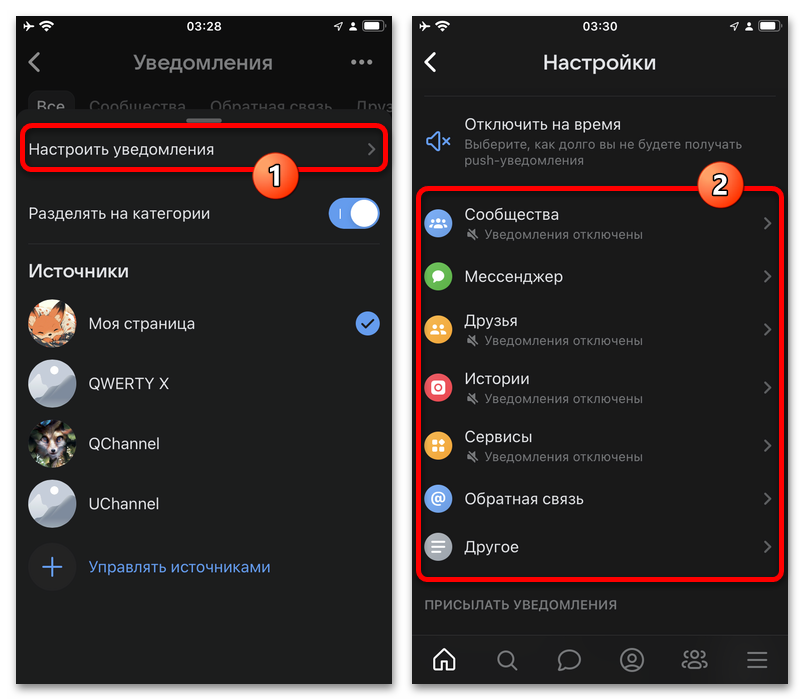
В настройках обычно события сгруппированы по категориям. Можно выбрать, какие из них показывать внутри VK, сопровождать звуком, вибрацией или push-баннером.
Разрешите уведомления от сообществ
Найдите категорию, связанную с сообществами, и убедитесь, что она не отключена. Это важно для новостей групп: даже при активном колокольчике на странице сообщества push может не появиться, если общие уведомления от сообществ запрещены.
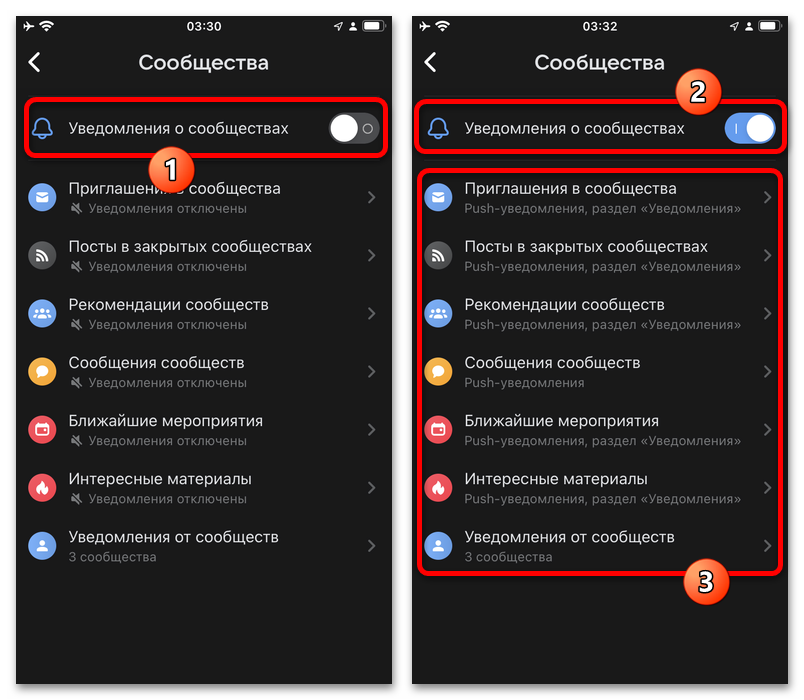
Не обязательно включать все возможные события. Если доступны отдельные переключатели, оставьте только нужные типы оповещений: так важные публикации не потеряются среди лишних сигналов.
Проверьте сообщения и сервисы
Рассылка, которая приходит в диалог с сообществом, зависит и от настроек сообщений. Проверьте, не отключены ли уведомления мессенджера. Для мини-приложений могут действовать отдельные параметры: сервис способен запрашивать разрешение на оповещения при первом запуске.

Если сообщение видно в VK, но телефон не показывает push, проверьте системное разрешение. На Android откройте настройки телефона, выберите приложение VK и раздел уведомлений. На iPhone перейдите в «Настройки» → «Уведомления» → VK. Запрет, установленный в системе, важнее внутренних параметров приложения.
Не включайте необязательные категории без необходимости
В настройках могут быть рекомендации, предложения и другие дополнительные события. Они не подписывают на конкретную группу и не заменяют рассылку. Включайте такие категории только тогда, когда действительно хотите получать подобные сообщения.
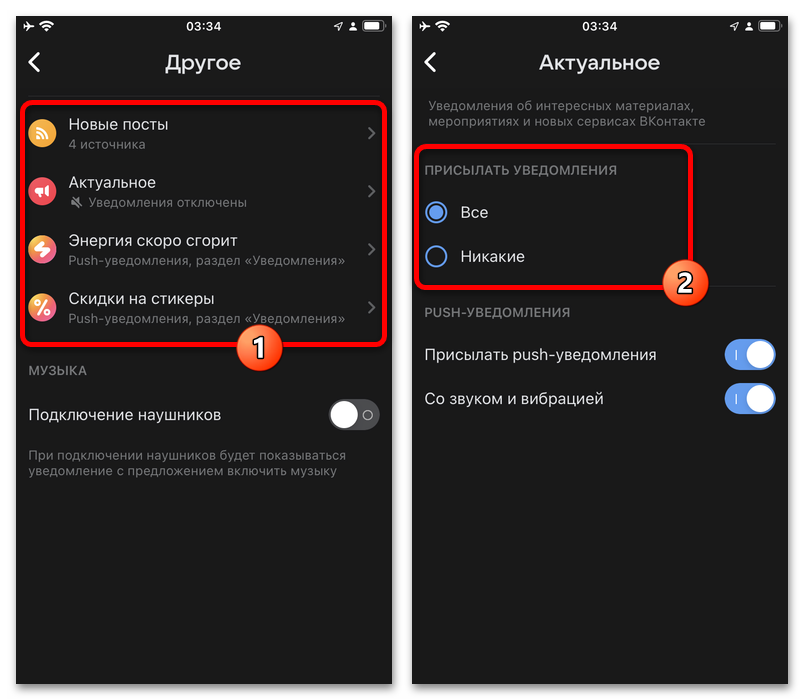
После сохранения параметры начинают действовать сразу. Однако проверить результат можно лишь после нового поста или нового выпуска: старые публикации повторно не отправляются.
Где искать полученные новости
Уведомления о записях ищите по колокольчику. Рассылку сообщества ищите в разделе «Чаты»: она выглядит как переписка с группой или связанным сервисом. Push-баннер может исчезнуть после просмотра, но само сообщение обычно остаётся в диалоге, а событие — в списке уведомлений VK.
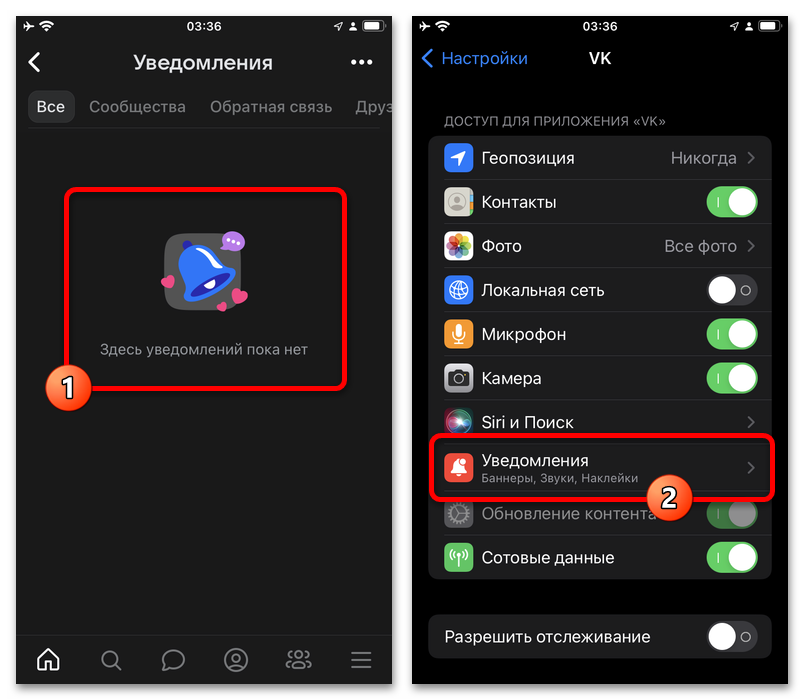
Когда push не приходит, а событие есть внутри приложения, причина обычно в системных разрешениях, режиме «Не беспокоить», экономии энергии или ограничении фоновой работы приложения.
Как включить уведомления о новых постах
Этот вариант подходит, если вы хотите следить за публикациями группы без рассылки в личные сообщения. Настройка задаётся отдельно для каждого сообщества и доступна в мобильном приложении и веб-версии.
Откройте страницу нужного сообщества
Найдите группу через поиск, список подписок, ленту или прямую ссылку. Перед подключением убедитесь, что это нужная страница: уведомления будут приходить от имени выбранного сообщества.

На телефоне управление обычно находится в шапке страницы. В браузере часть действий может быть скрыта в меню «Ещё» или в кнопке с тремя точками рядом с информацией о сообществе.
Нажмите колокольчик
В приложении найдите значок колокольчика на странице группы и включите уведомления о новых записях. В некоторых версиях VK сначала открывается меню, где нужно выбрать подходящий вариант. Формулировка может меняться, но действие означает разрешение оповещений о постах этого сообщества.
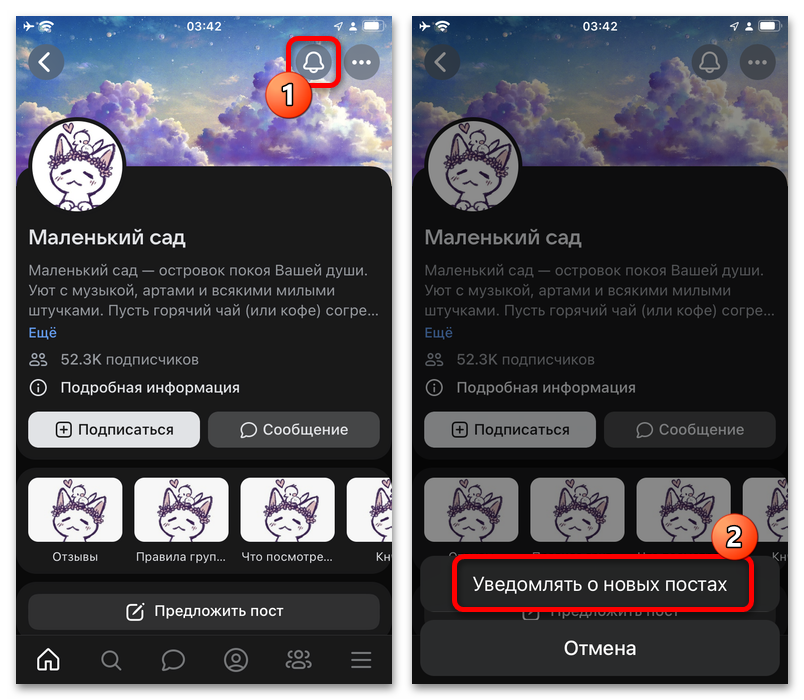
Отдельно подтверждать настройку обычно не требуется. Дождитесь следующей публикации: уже размещённые записи не будут отправлены как новые уведомления.
Проверьте, что режим активен
Откройте колокольчик повторно. Активная подписка обозначается состоянием значка или пунктом отключения уведомлений. Такая проверка полезна, если группа редко публикует записи и по отсутствию новостей нельзя понять, работает ли настройка.
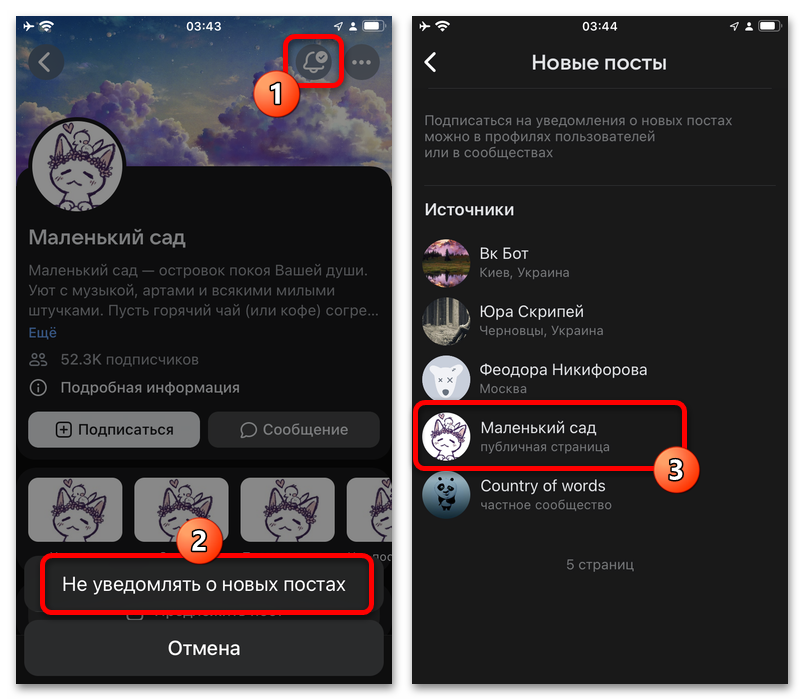
Чтобы отключить оповещения, повторите те же действия и выключите их. Вы останетесь участником сообщества: изменится только способ получения новостей.
Как оформить рассылку в личных сообщениях
Единой кнопки рассылки для всех групп в VK нет. Администрация может использовать виджет, чат-бот, мини-приложение, кнопку в меню или ссылку в закреплённой записи. Поэтому названия различаются: «Рассылки», «Подписаться», «Получать новости», «Выбрать тему» и другие.
Найдите точку входа
Откройте главную страницу сообщества. Проверьте кнопки в шапке, меню действий, закреплённую запись, описание и блок подробной информации. Иногда кнопка открывает диалог с ботом или мини-приложение — это нормальный сценарий, если запуск выполнен от имени нужного сообщества.
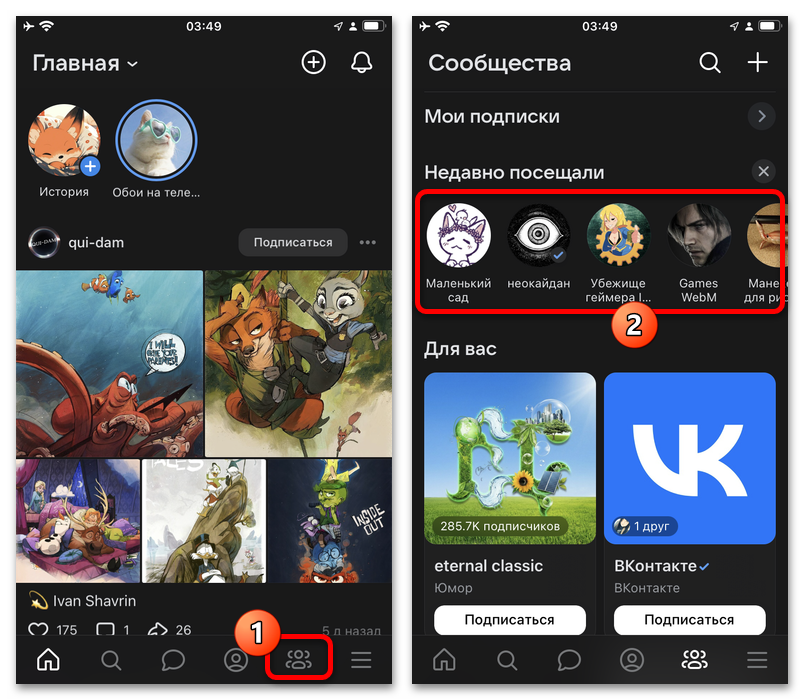
Если подходящего пункта нет, это не ошибка аккаунта. Возможно, владельцы страницы не используют рассылки. В таком случае включите уведомления о постах или уточните у администрации через сообщения сообщества.
Выберите интересующие темы
Нажмите кнопку подписки и следуйте подсказкам на экране. В одних группах доступна одна общая рассылка, в других — несколько тематик: новинки, события, материалы, акции. Отмечайте только те категории, которые действительно хотите получать.
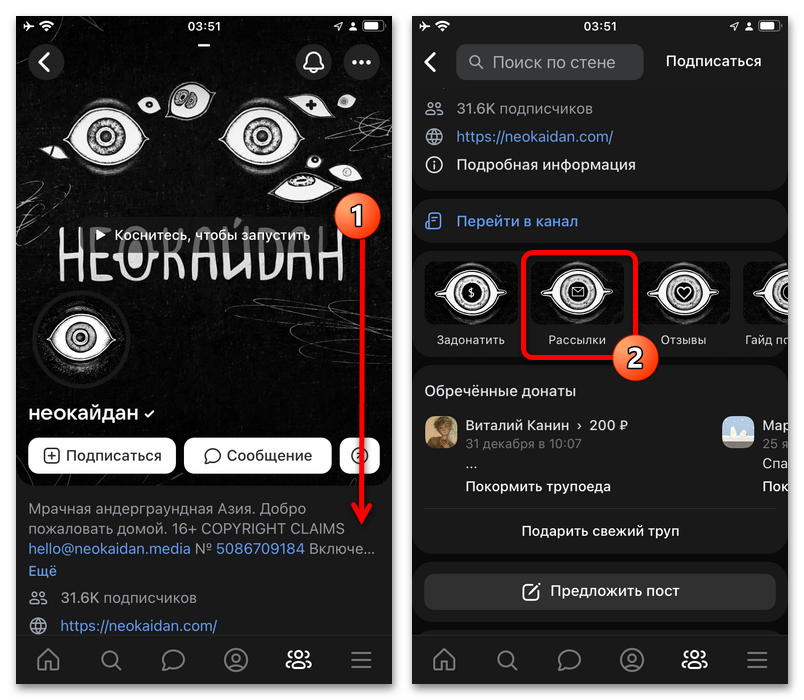
Сервис может попросить подтвердить запуск или отправить первое сообщение в диалог. Прочитайте название окна и список выбранных тем. Подписка на одну категорию не обязательно означает согласие на все сообщения сообщества.
Проверьте закреплённые материалы
Если кнопка не видна, откройте закреплённую запись и полное описание группы. Администраторы часто размещают там ссылку на подписку, правила, расписание выпусков, условия промокодов и инструкции по управлению темами.
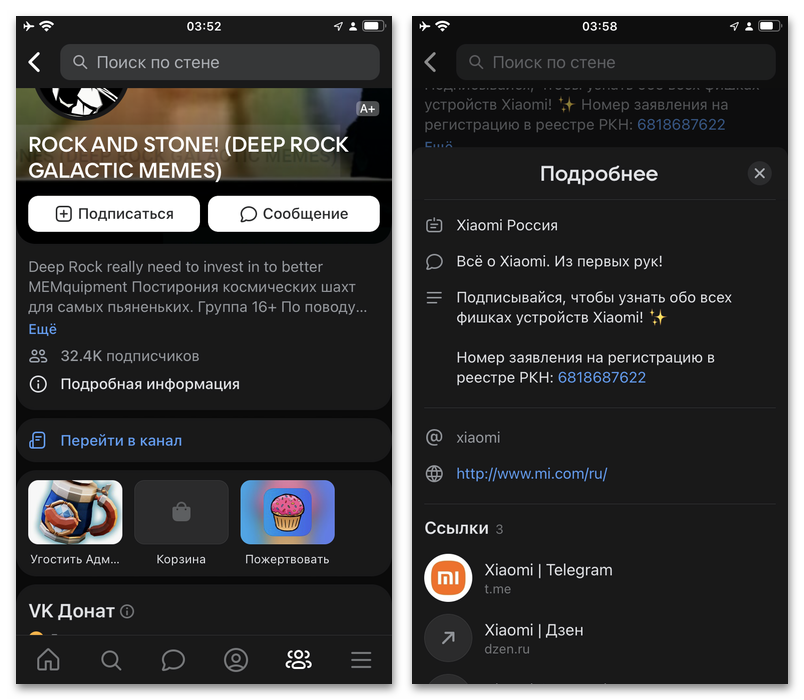
После успешного подключения обычно появляется чат с сообществом или сервисом. Не удаляйте его, если хотите быстро находить историю выпусков и команды управления. Удаление диалога не всегда отменяет подписку: новое сообщение может создать чат снова.
Что делать в веб-версии VK
На компьютере логика та же, но кнопки расположены иначе. Откройте сообщество, раскройте «Ещё» или меню с тремя точками и найдите действие для включения уведомлений. Для рассылки проверьте кнопки в блоке сообщества, описание, закреплённую запись и виджеты на странице.
Чтобы видеть всплывающие оповещения на рабочем столе, разрешите уведомления для VK в браузере. Если ранее вы нажали «Блокировать», откройте настройки сайта в браузере и измените разрешение. Без этого новые события будут доступны внутри сайта, но не обязаны появляться поверх других окон.
Как отключить рассылку
Отключайте именно тот тип подписки, который больше не нужен. Уведомления о постах выключаются на странице сообщества через колокольчик или меню действий. Рассылка в сообщениях обычно отключается там же, где была подключена: в меню, виджете, мини-приложении или через кнопку управления в диалоге.
Оповещения мини-приложения отключайте во внутренних настройках сервиса. Полностью запрещать уведомления VK в телефоне или браузере стоит только в крайнем случае: вместе с рассылками пропадут сообщения, ответы и другие важные события.
Почему подписка не работает
Сначала уточните ожидаемый результат. Подписка на посты не создаёт сообщение в «Чатах», а рассылка в сообщениях может прийти без карточки о новой публикации. Затем проверьте активность колокольчика или выбранной темы, разрешения VK в системе, режим «Не беспокоить», настройки браузера и беззвучный режим конкретного диалога.
Если кнопка рассылки исчезла, сообщество могло изменить оформление или отключить инструмент. Откройте актуальное описание страницы либо напишите администрации. В любой момент можно отменить выбранную тему, отключить уведомления или воспользоваться блокировкой и жалобой для нежелательных отправителей.

![⭐️ ПОЧТА @HOTMAIL.COM [ HQ ] ? Доп. почта в комплекте + refresh_token и client_id | Graph API + WEB](/uploads/icons/outlook_hotmail/category_hotmail.png)