
Перенести музыку из Spotify в VK Музыку можно несколькими способами. Для пары любимых композиций подойдёт поиск вручную, а для большой медиатеки — встроенный импорт, если он доступен в вашем интерфейсе, или сервис переноса. После переноса обязательно проверьте подборки: часть релизов может отсутствовать в каталоге VK Музыки или отличаться версией и названием.
Какой способ выбрать
- ручной поиск — удобен для отдельных песен, альбомов и небольших плейлистов;
- импорт данных Spotify — подходит для медиатеки, если в VK Музыке отображается функция переноса;
- сторонний сервис миграции — помогает перенести выбранные плейлисты автоматически, но требует авторизации в обоих аккаунтах.
Когда личный профиль не подходит для рабочей задачи, проверки функций или ведения отдельного проекта, удобнее использовать самостоятельную учётную запись. На Retriv можно подобрать аккаунт ВКонтакте с подходящими параметрами, а после входа рекомендуется сразу обновить контакты, пароль и настройки защиты.
Добавление треков вручную
Откройте VK Музыку на сайте или в приложении ВКонтакте и воспользуйтесь поиском. Введите имя исполнителя и название композиции так, как они указаны в Spotify. Откройте подходящий результат, затем добавьте его в «Мою музыку» или в нужный плейлист.
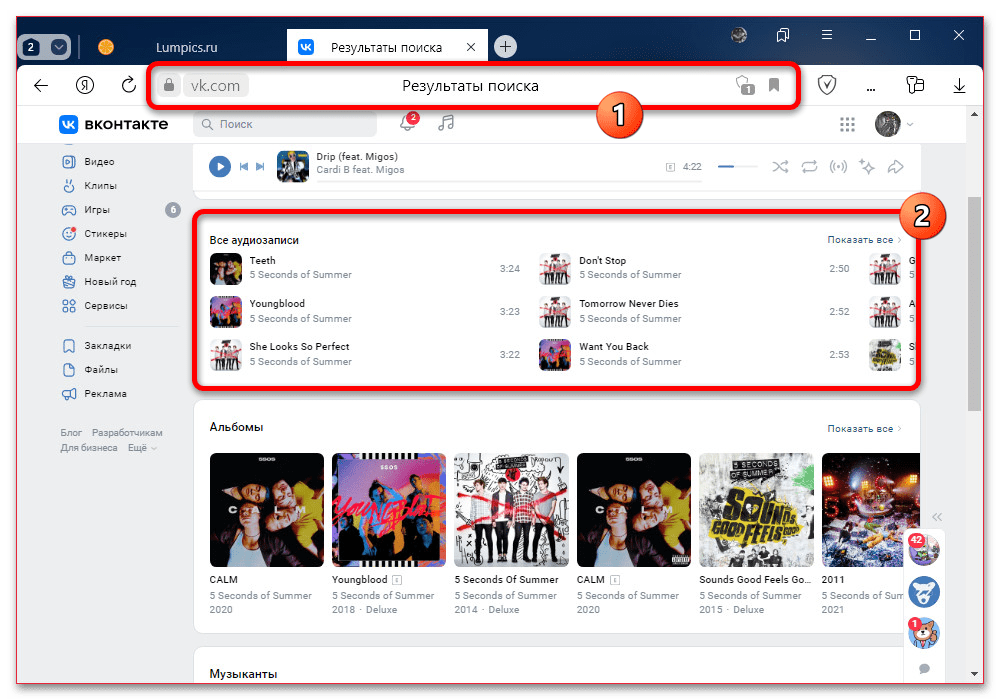
Чтобы не собирать подборку по одной песне, ищите альбомы и готовые плейлисты: их можно сохранить целиком. Ручной способ занимает больше времени, зато позволяет выбрать нужную версию записи — оригинал, ремастер или концертный вариант.
Импорт через VK Музыку
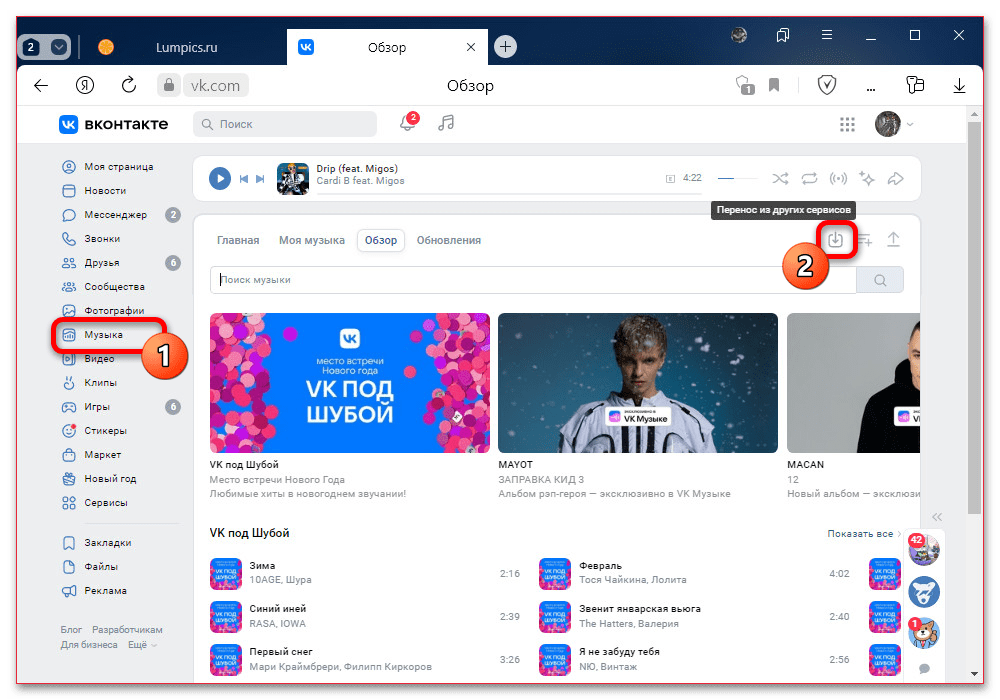
В некоторых версиях VK Музыки доступен перенос музыки из других сервисов. Откройте раздел «Музыка» или настройки приложения и найдите пункт, связанный с переносом либо импортом медиатеки. Если такой команды нет, используйте ручное добавление или сервис миграции.
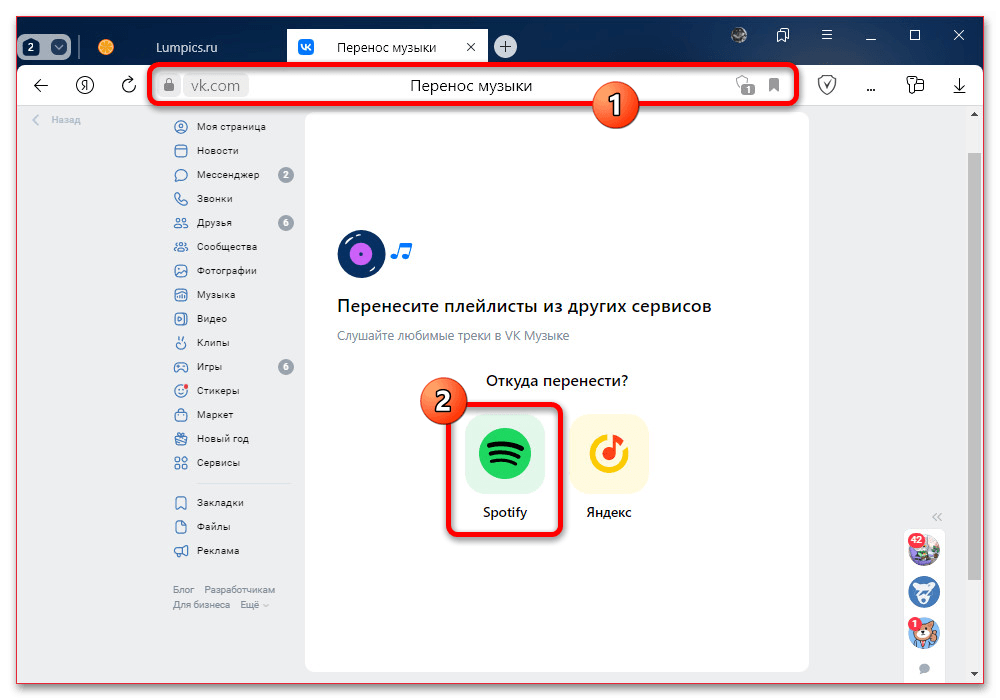
Откройте перенос и посмотрите список доступных источников. Если среди них есть Spotify, выберите его и ознакомьтесь с подсказкой VK Музыки: для импорта может потребоваться файл с данными аккаунта Spotify.
Не закрывайте страницу переноса: к ней нужно будет вернуться после подготовки файла. Затем в браузере войдите в тот аккаунт Spotify, в котором сохранены нужные треки и плейлисты.
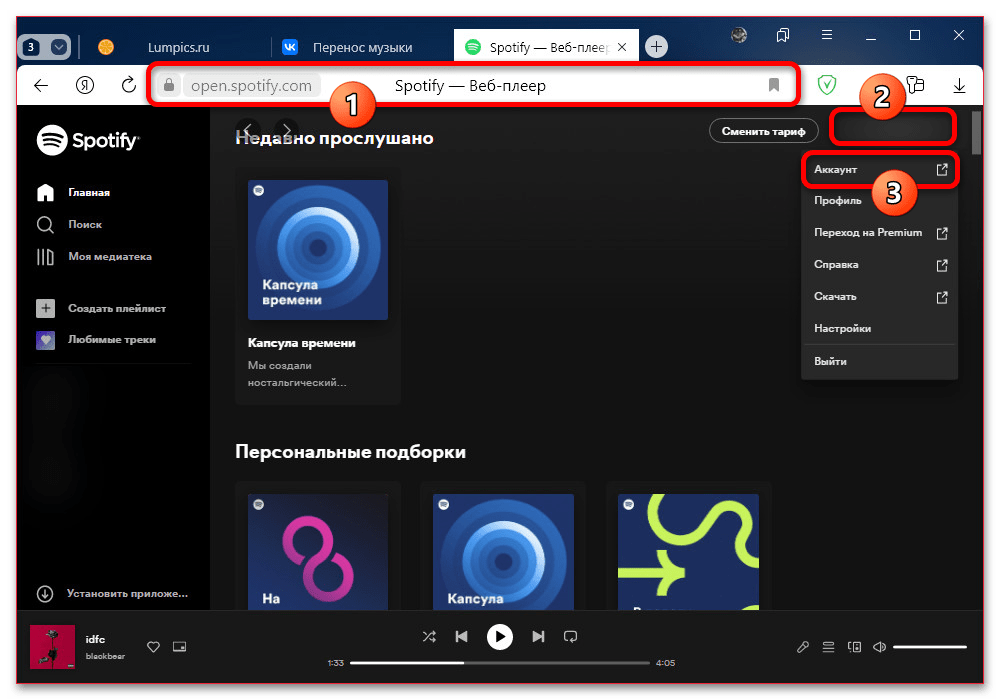
Откройте настройки учётной записи Spotify и перейдите в раздел конфиденциальности. Здесь можно запросить копию данных, связанных с аккаунтом и медиатекой.
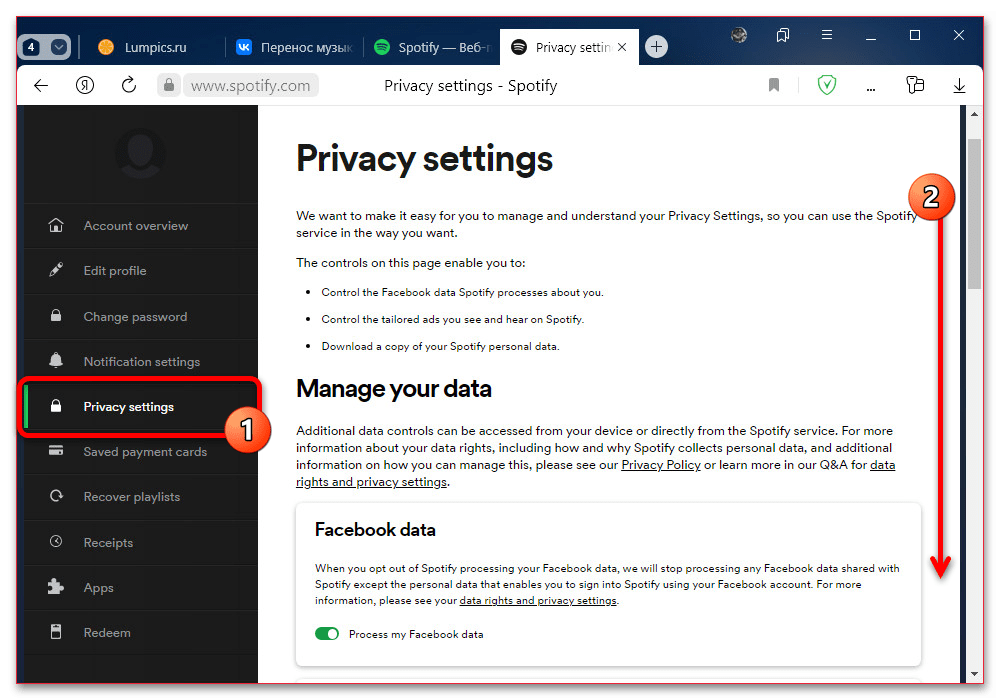
На странице Privacy settings найдите блок скачивания или запроса данных. Перед отправкой заявки проверьте, что у вас есть доступ к электронной почте, привязанной к Spotify.
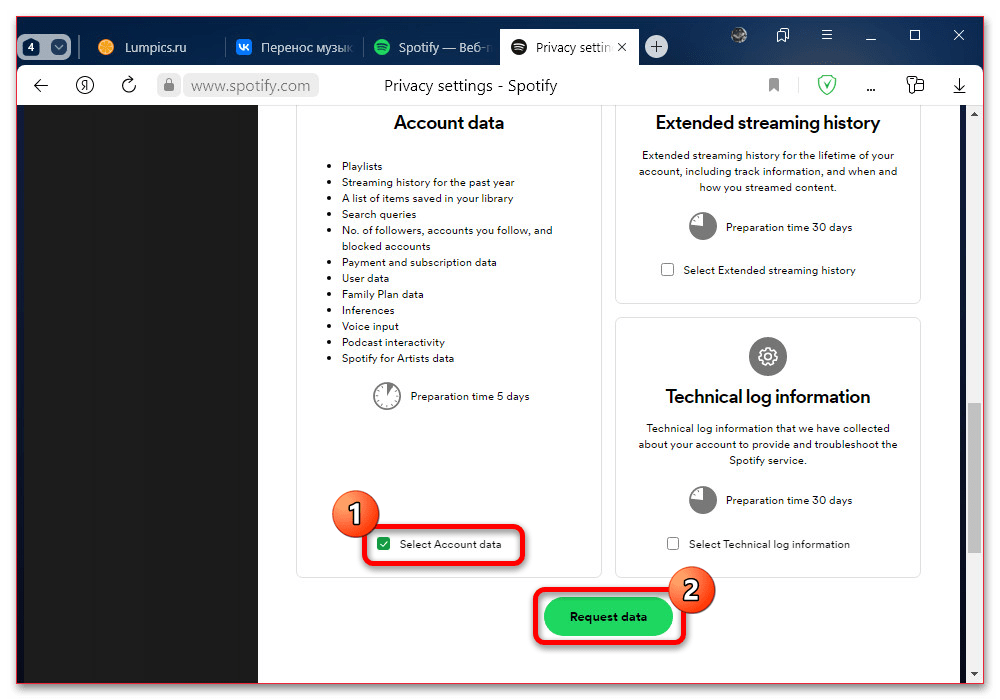
Запросите данные аккаунта и подтвердите заявку по ссылке из письма Spotify, если сервис её пришлёт. Подготовка архива может занять некоторое время.
Когда придёт письмо со ссылкой на скачивание, загрузите ZIP-архив и распакуйте его на компьютере. В папке экспорта найдите файл YourLibrary.json: в нём содержатся сведения о сохранённой музыке, которые могут потребоваться для импорта.
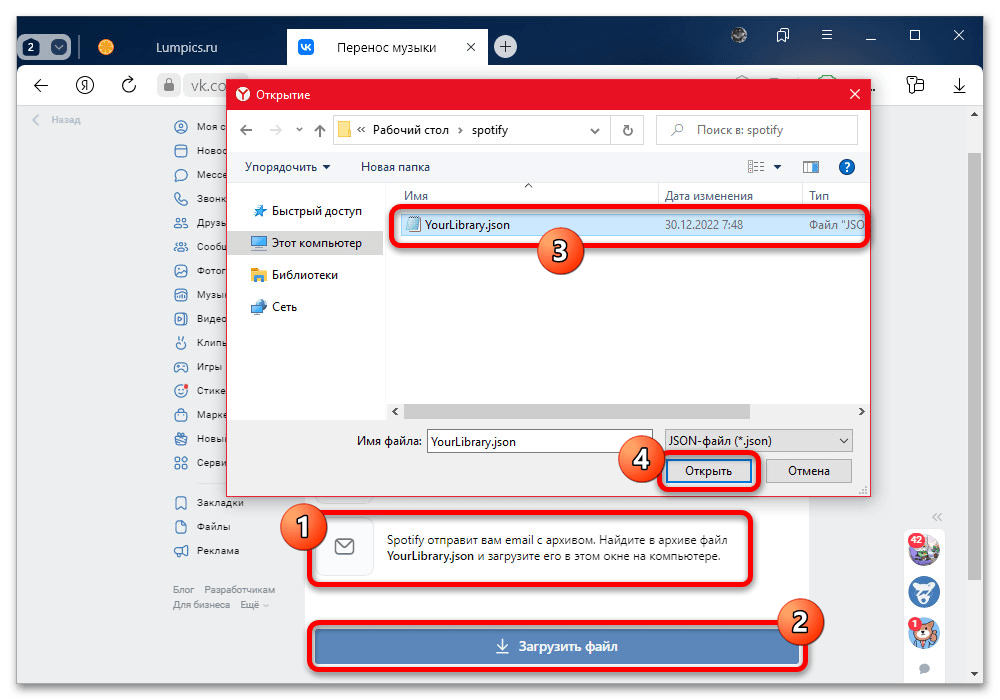
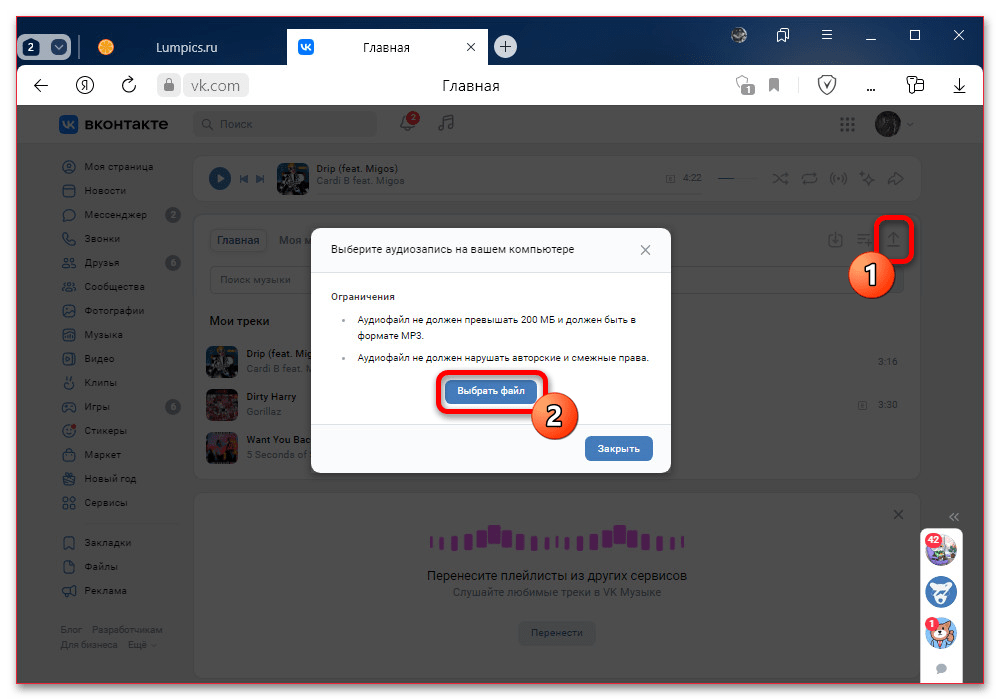
Вернитесь в VK Музыку, нажмите кнопку загрузки файла и выберите YourLibrary.json. Дождитесь обработки, затем откройте «Мою музыку» и проверьте появившиеся плейлисты. Если импорт недоступен или часть позиций не найдена, добавьте нужные записи вручную.
Перенос через MusConv
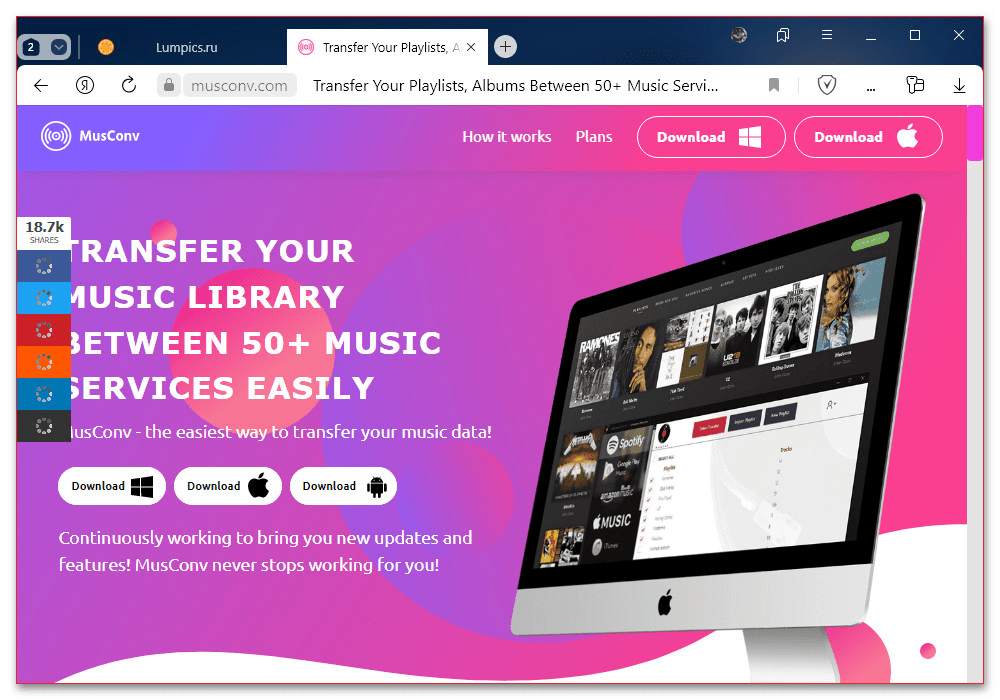
MusConv — сторонний сервис для переноса музыки между платформами. Перед подключением аккаунтов изучите условия и разрешения. Вводите данные только в официальном приложении или на официальной странице авторизации, не передавайте пароль от ВКонтакте неизвестным сайтам и не отключайте двухфакторную защиту.
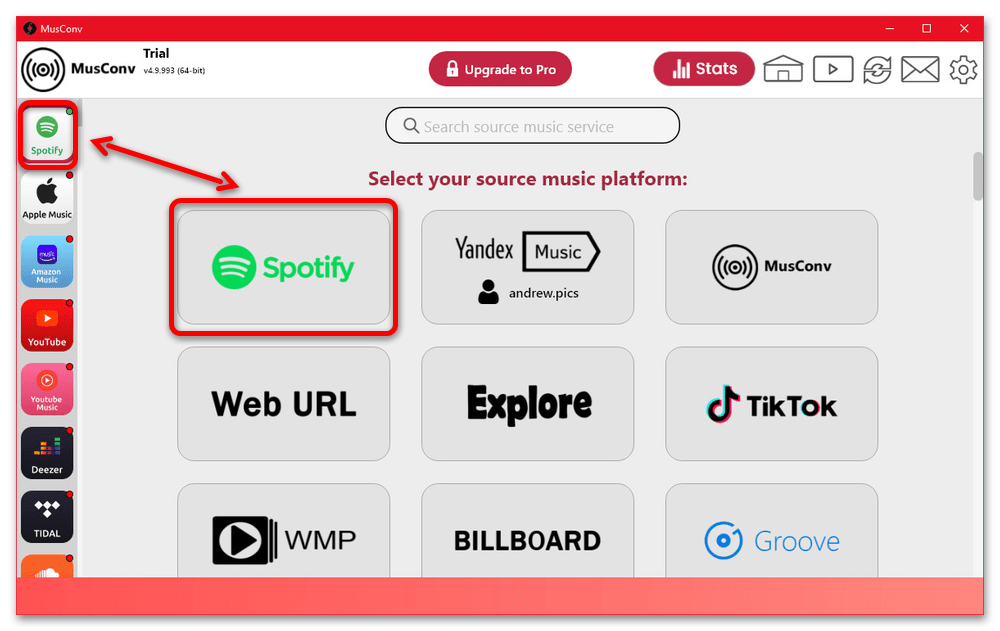
Установите программу, запустите её и откройте список поддерживаемых музыкальных сервисов.
Сначала подключите источник: выберите Spotify. Программа откроет страницу входа, где нужно авторизоваться в своём аккаунте.
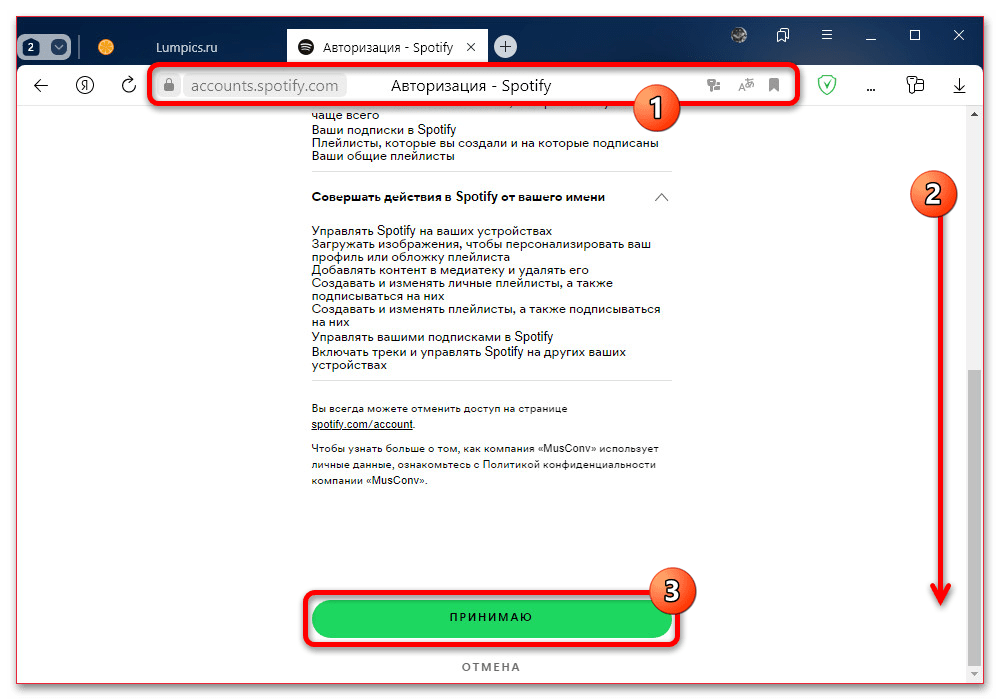
Подтвердите разрешения только после проверки адреса страницы Spotify. Доступ к медиатеке нужен сервису, чтобы прочитать список ваших плейлистов и треков.
После этого выберите VK Music как сервис назначения и войдите в аккаунт ВКонтакте. При необходимости подтвердите вход кодом или с помощью двухфакторной аутентификации.
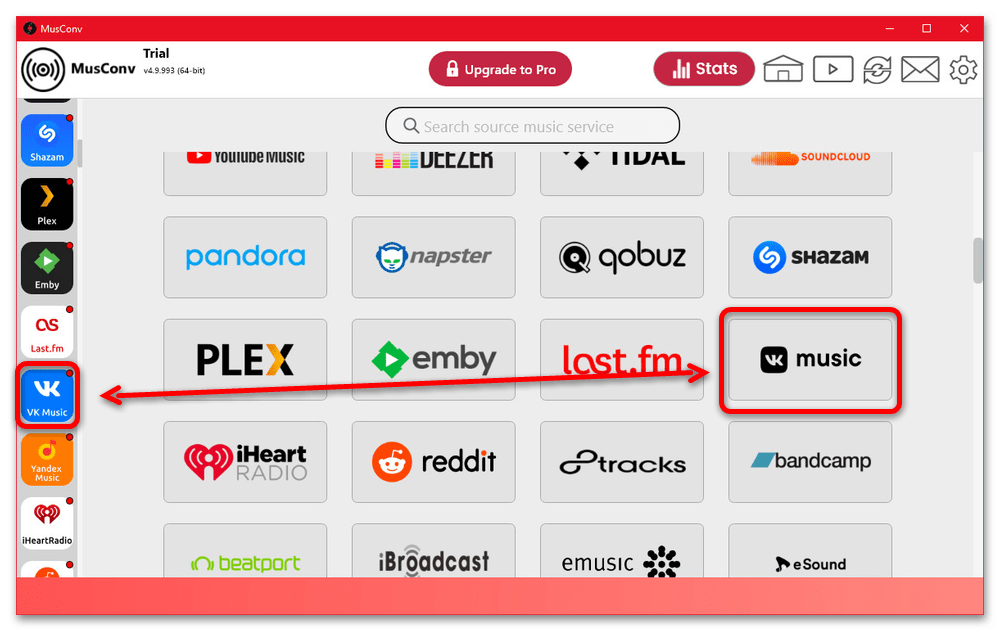
Отметьте плейлисты Spotify, нажмите кнопку переноса и укажите VK Music получателем. По завершении проверьте отчёт: в нём обычно указано, сколько композиций удалось сопоставить и какие позиции пропущены. У бесплатных тарифов подобных сервисов могут быть ограничения на число треков или переносов.
Почему перенеслись не все песни
- во VK Музыке нет нужной композиции, релиза или региональной версии;
- название, исполнитель или версия трека отличаются от данных Spotify;
- сервис не смог сопоставить запись или сработало ограничение тарифа;
- авторизация одного из аккаунтов была отменена или истекла.
Откройте отчёт о переносе и найдите пропущенные композиции через поиск VK Музыки. Добавьте доступные версии вручную — так новая подборка будет максимально близка к исходному плейлисту Spotify.





