
Карта для оплаты VK Музыки может быть сохранена в платёжных настройках VK, в Apple ID или в аккаунте Google Play. Это разные места хранения реквизитов, поэтому удаление карты не всегда отменяет подписку, а отмена подписки не всегда удаляет карту. Чтобы избежать следующего списания, сначала определите место оформления оплаты, отключите автопродление, а затем при необходимости удалите ненужный способ оплаты.
Что важно сделать перед удалением карты
Проверьте, активна ли подписка и когда закончится оплаченный период. В информации о подписке обычно указаны её статус, дата следующего продления и способ, через который была совершена покупка. Если подписка подключена через магазин приложений, управлять ею в разделе карт VK не получится.
- уточните последние цифры карты, которую хотите удалить;
- посмотрите дату следующего списания;
- вспомните, где оформляли подписку: на сайте или в приложении VK, через App Store либо Google Play;
- если нужно сохранить подписку, сначала добавьте и проверьте новую карту.
Не сообщайте никому PIN-код платёжного сервиса, коды из СМС, пароль от аккаунта и полный номер карты. Сотрудники поддержки не должны запрашивать эти данные в личных сообщениях. При сомнениях открывайте настройки только из своего профиля VK или из системных настроек телефона.
Удаление карты в платёжных настройках VK на компьютере
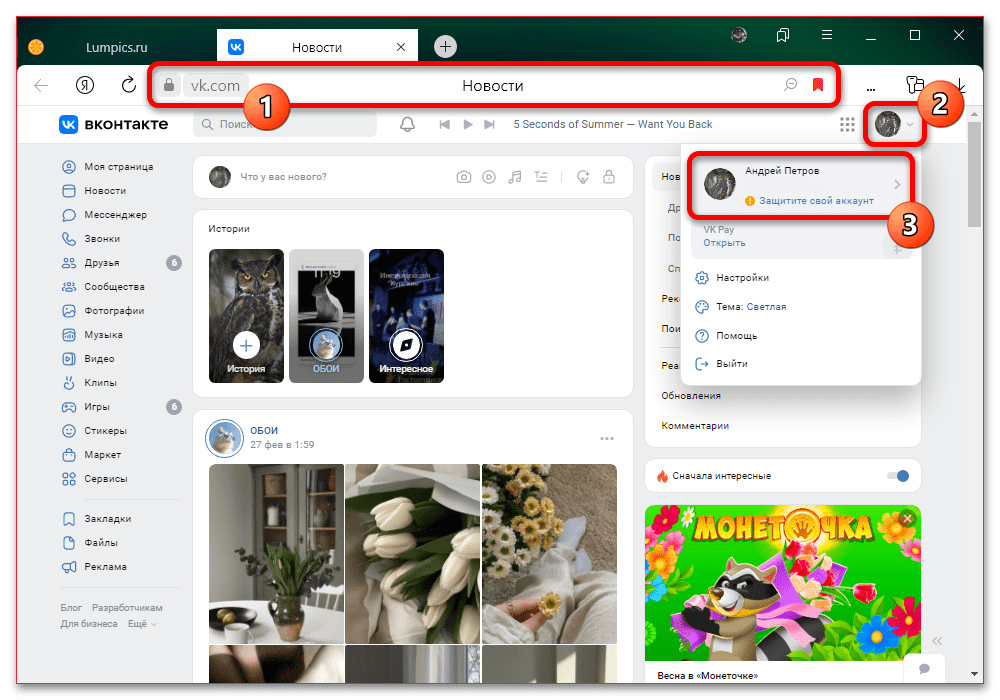
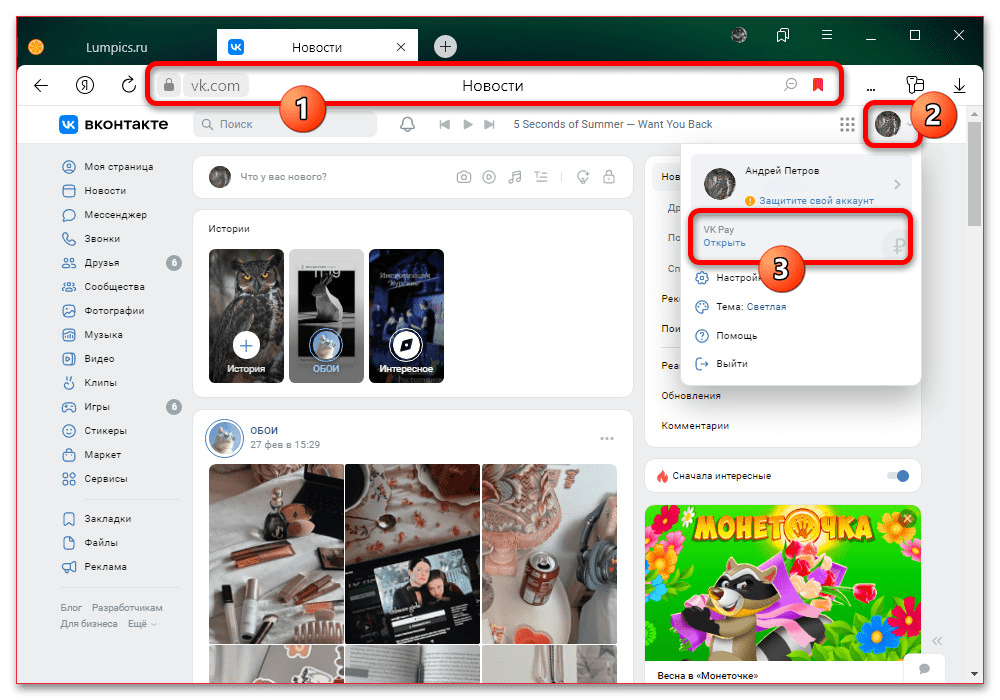
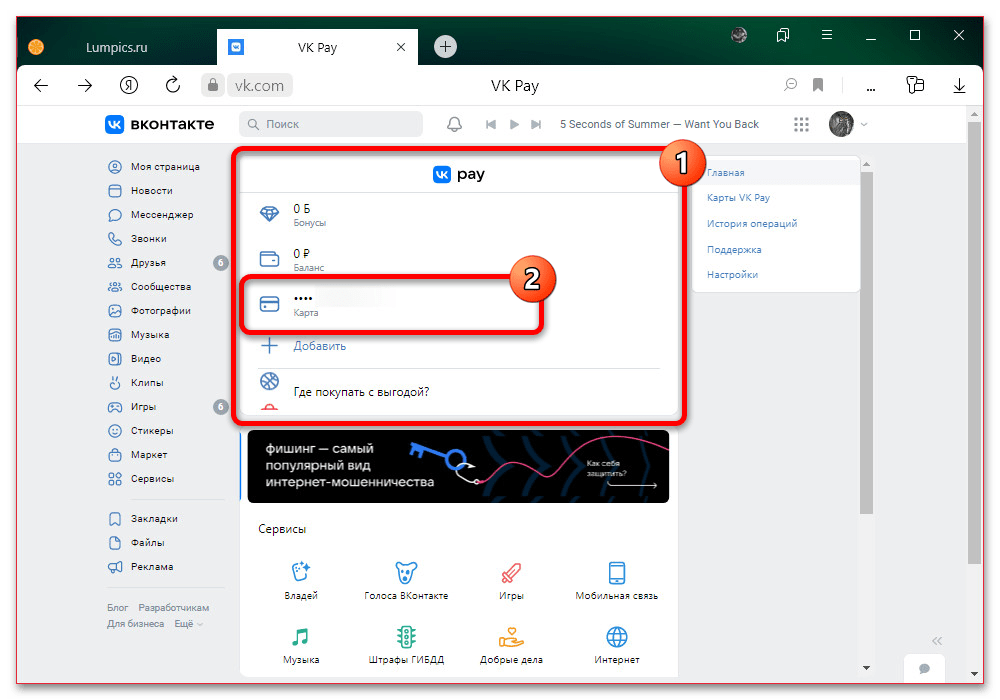
Этот способ подходит, если карта была добавлена при оплате сервисов VK или сохранена в платёжном разделе аккаунта. Откройте VK в браузере и убедитесь, что вошли в тот профиль, с которого покупали подписку. Нажмите на аватар в верхней части страницы и перейдите к настройкам профиля или управлению VK ID.
Название пунктов зависит от версии сайта и региона аккаунта. Ищите разделы со словами «Платежи», «Карты», «Способы оплаты» или «VK Pay». Не путайте их с настройками уведомлений и безопасности: в этих разделах банковские реквизиты не отображаются.
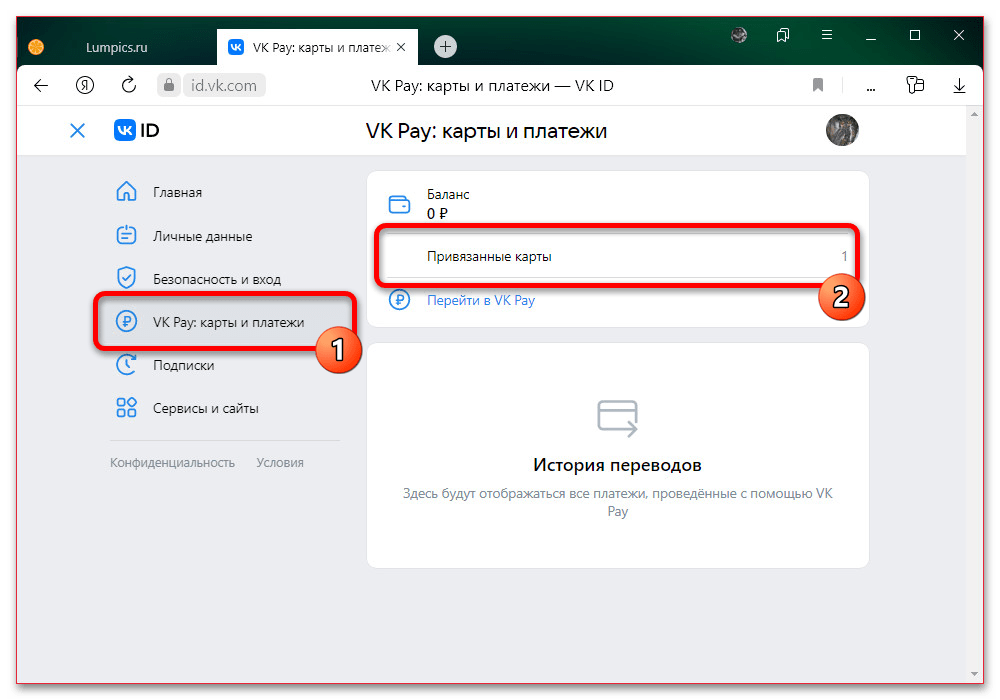
Откройте список сохранённых способов оплаты. Если к профилю привязано несколько карт, сверяйте последние цифры и название платёжной системы. Не ориентируйтесь только на цвет банковской карты: в интерфейсе он может не совпадать с её реальным дизайном.
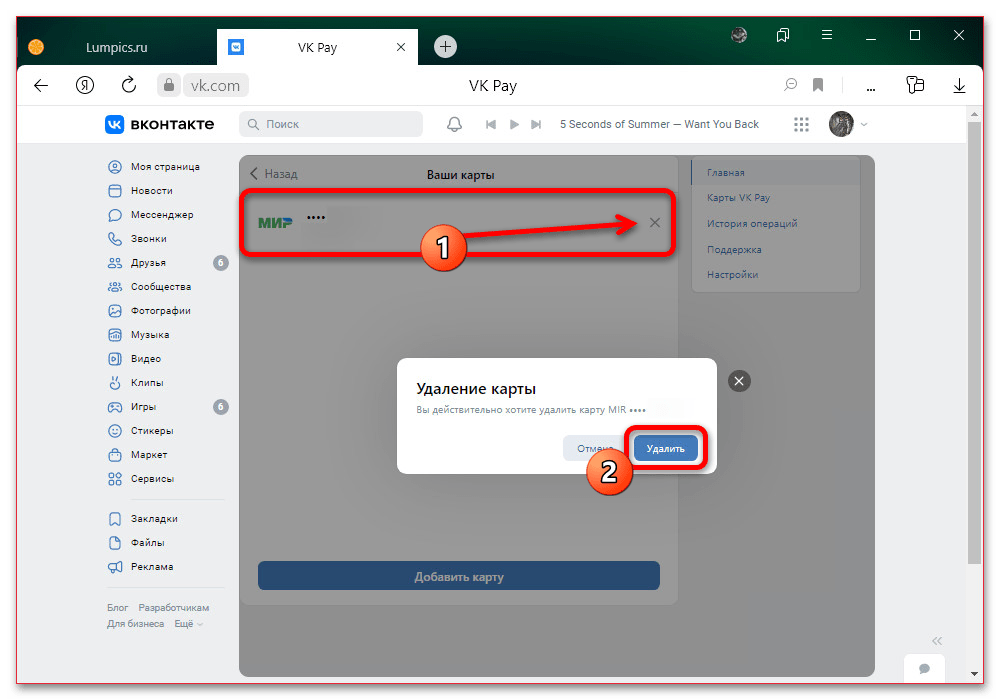
Когда нужная позиция найдена, откройте меню рядом с ней. В зависимости от экрана действие может называться «Удалить карту», «Отвязать» или быть скрыто под значком с тремя точками. Нажимайте кнопку только у нужной карты.
Система может попросить подтвердить операцию во всплывающем окне. Ещё раз сравните последние цифры, затем выберите «Удалить». Если просто закрыть окно, перейти на другую страницу или обновить браузер до подтверждения, карта останется сохранённой.
После удаления вернитесь к списку способов оплаты и обновите страницу. Карта не должна отображаться среди доступных вариантов. Если она всё ещё видна, подождите немного, заново войдите в аккаунт и повторно проверьте раздел.
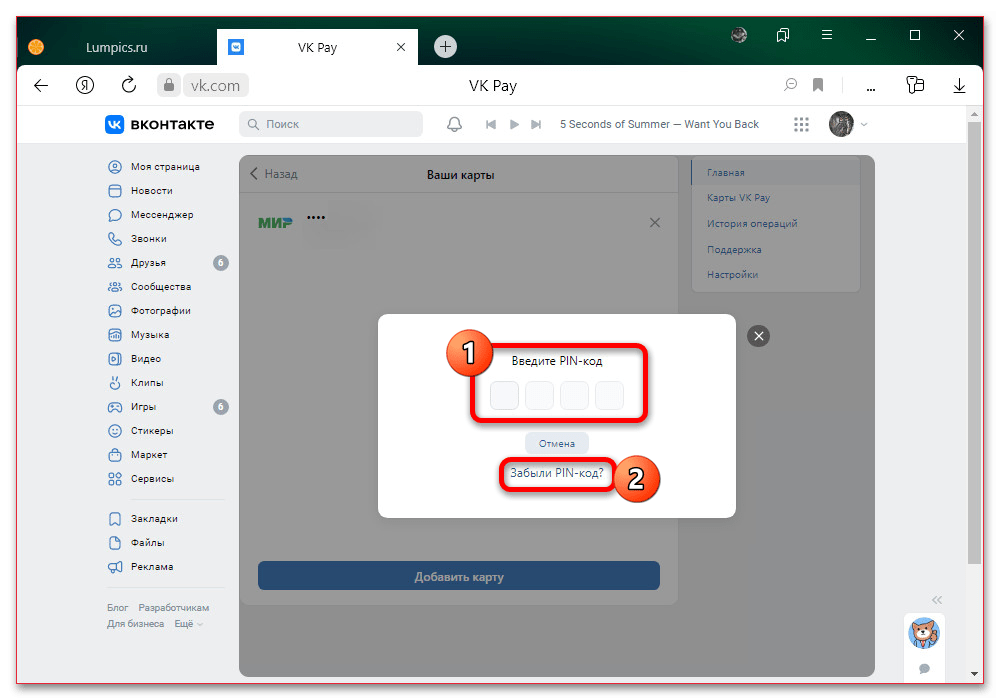
Для открытия платёжных данных VK может запросить PIN-код. Введите его только на официальном экране внутри сервиса. Если код забыт, воспользуйтесь штатным восстановлением через кнопку наподобие «Забыли PIN-код?». Не пытайтесь многократно угадать комбинацию: после нескольких неверных попыток доступ может быть временно ограничен.
Если список карт не открывается после успешного входа, проверьте соединение, обновите страницу или выполните действие позднее. Не добавляйте карту заново лишь для проверки: это не поможет обнаружить уже сохранённый способ оплаты.
Как отменить автопродление VK Музыки
Удаление карты не является надёжной заменой отмены подписки. Если у услуги есть другой способ оплаты, она может продлиться с него. Кроме того, платёжная система иногда пытается провести списание повторно. Поэтому при цели отказаться от платного периода сначала отключите именно автопродление.
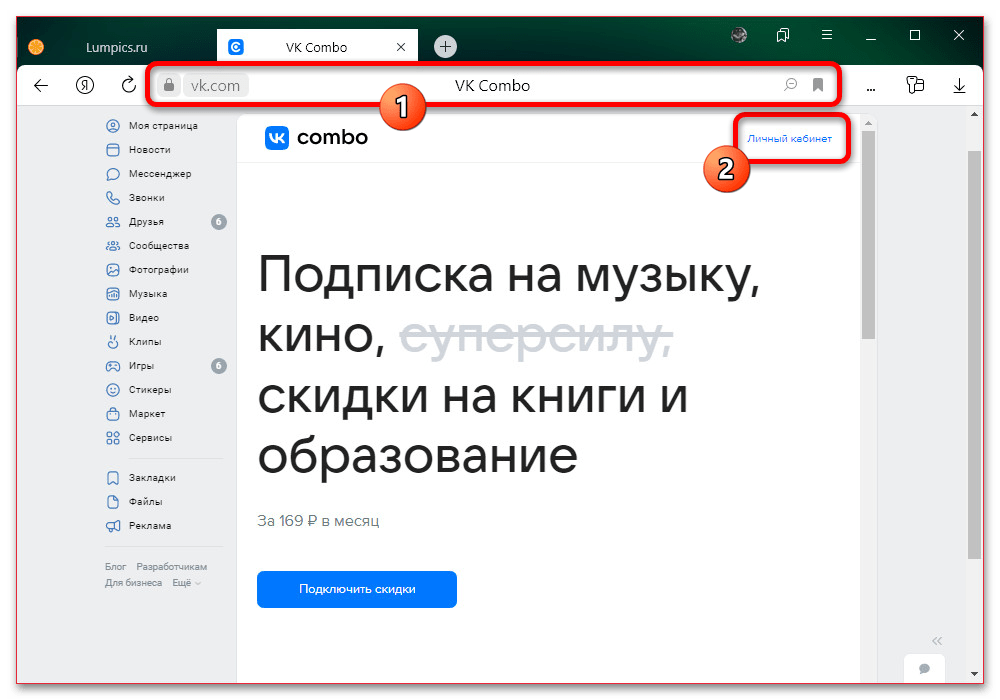
Откройте раздел управления подпиской в профиле VK или на странице сервиса. Он может называться «Подписки», «Платежи», «Управление подпиской» или «Подписка». Найдите активную услугу, связанную с VK Музыкой, и откройте её карточку.
В карточке проверьте статус, дату окончания и указанный способ оплаты. Затем выберите «Отменить подписку», «Отключить автопродление» или похожее действие. Если подписка входит в общий пакет сервисов VK, отмена может отключить преимущества пакета целиком, а не только музыку.
Не выбирайте удаление карты вместо отмены, если хотите гарантированно остановить будущие платежи. Кнопка удаления очищает реквизиты, а кнопка отмены меняет статус самой услуги.
Во время отмены сервис может попросить выбрать причину или показать предложение остаться на подписке. Выберите подходящий вариант и дойдите до финального подтверждения. В конце должно появиться сообщение, что автопродление отключено, либо статус подписки изменится на отменённый.
Сделайте скриншот экрана или запомните дату окончания доступа. Обычно преимущества подписки сохраняются до конца уже оплаченного периода, а после этой даты новый платёж не должен списываться. Немедленное прекращение доступа не требуется для того, чтобы отменить следующее продление.
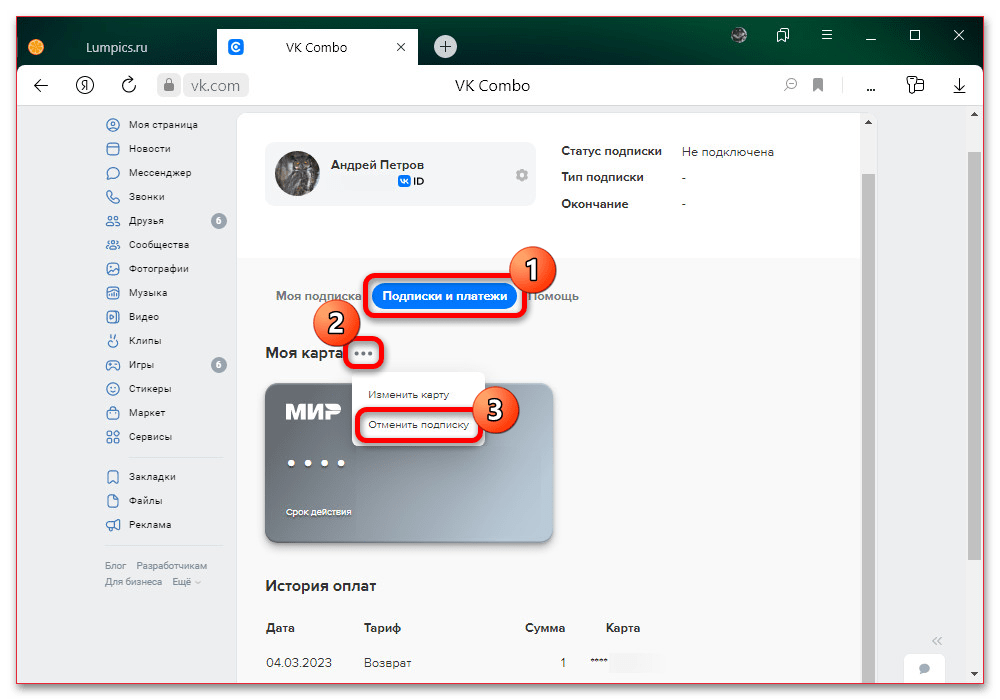
Если в настройках VK нет кнопки отмены, посмотрите, не указан ли App Store или Google Play как источник оплаты. Это означает, что подписка оформлена через магазин приложений. В таком случае VK показывает сведения об услуге, но изменить её статус нужно в аккаунте Apple или Google.
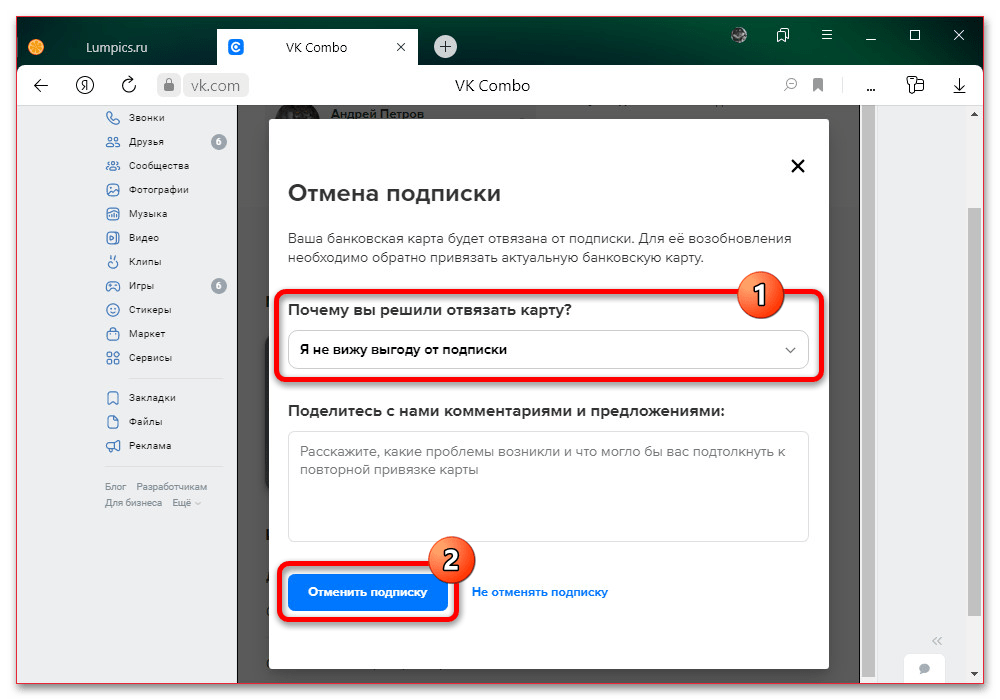
Иногда в форме выбора способа оплаты есть отдельная кнопка «Отвязать» рядом с сохранённой картой. Ею можно очистить список карт после отмены подписки. Если такой кнопки нет, вернитесь в платёжные настройки профиля и используйте основной способ удаления.
Если подписка оформлена через App Store
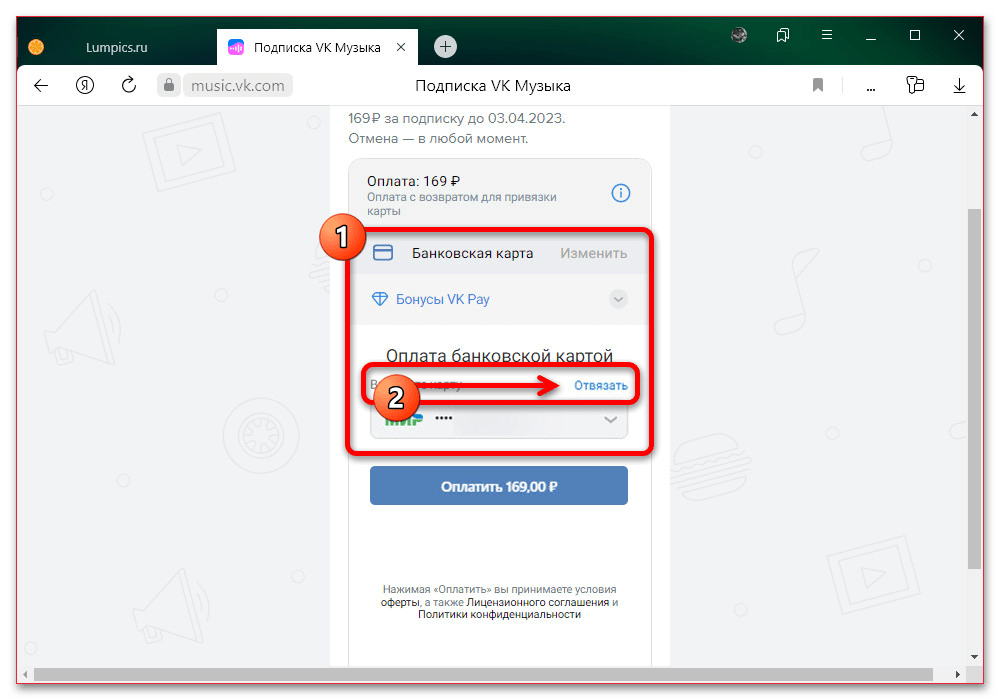
На iPhone и iPad подписка может оплачиваться через Apple ID. В этом случае карта хранится в учётной записи Apple, а не в VK. Откройте системное приложение «Настройки», нажмите на своё имя вверху экрана и выберите «Подписки».
Найдите VK Музыку или связанную с ней подписку, откройте её и нажмите «Отменить подписку». Подтвердите действие, если система попросит это сделать. После отмены на экране появится дата, до которой доступ останется активным.
Картами Apple ID управляют отдельно в разделе оплаты и доставки. Удаляйте карту только после проверки активных подписок и других покупок: если этот способ оплаты используется для iCloud, приложений или иных услуг, система может не дать его убрать либо потребует указать другой способ.
Если подписка оформлена через Google Play
На Android откройте Google Play и нажмите на значок профиля в верхней части экрана. Перейдите в «Платежи и подписки», затем выберите «Подписки». Найдите нужную услугу, откройте её карточку и нажмите отмену автопродления.
Далее следуйте подсказкам Google Play до экрана с подтверждением. Как и в других способах оплаты, доступ обычно сохраняется до завершения оплаченного срока. Проверьте дату окончания в карточке подписки, а не только уведомление на экране.
Сохранённые банковские карты Google Play удаляются в разделе способов оплаты. Удаление карты без отмены подписки не гарантирует отказ от услуги: магазин может предложить другой доступный способ оплаты или попытаться провести платёж позднее. Сначала отмените продление, затем очищайте реквизиты.
Как удалить карту в приложении VK
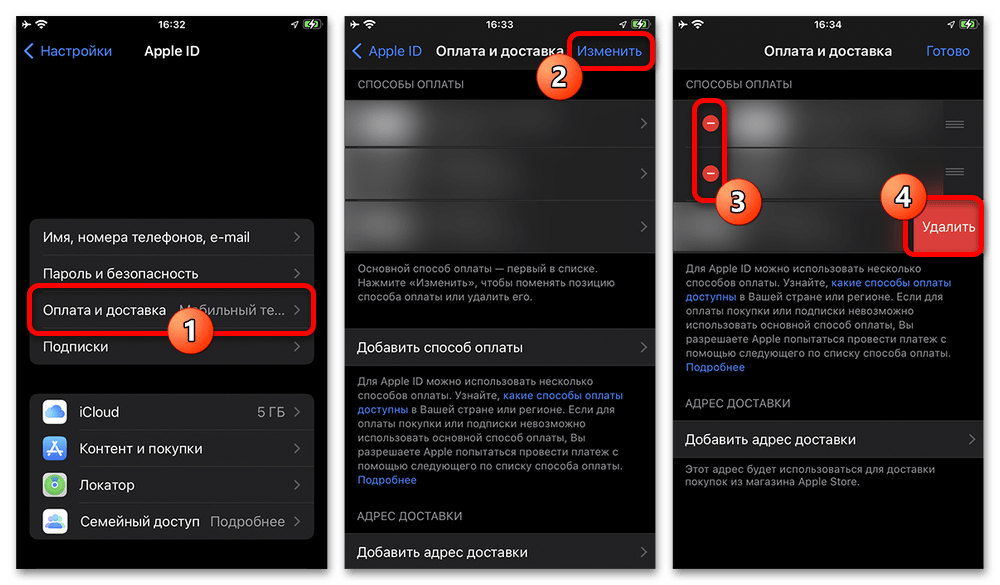
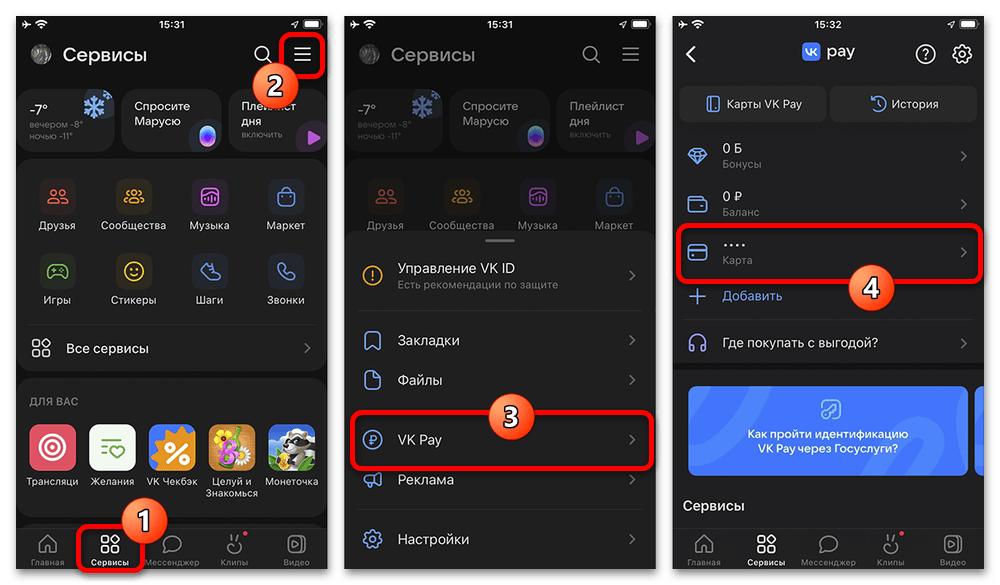
Если карта сохранена именно в VK, её можно удалить с телефона. Откройте приложение ВКонтакте, перейдите на вкладку «Сервисы» и найдите раздел платежей через поиск, меню или настройки VK ID. В разных версиях приложения путь может отличаться, поэтому ориентируйтесь на пункты с картами и способами оплаты.
Выберите нужную карту, сверьте её последние цифры, откройте меню действий и нажмите удаление. Подтвердите операцию; для защиты платёжных данных приложение может запросить PIN-код. После этого снова откройте список карт и убедитесь, что выбранная позиция исчезла.
Почему карта не удаляется
Чаще всего причина в том, что карта сохранена не там, где пользователь пытается её удалить. Одни и те же реквизиты могут одновременно быть добавлены в VK, Apple ID, Google Play и банковский кошелёк телефона. Удаление в одном сервисе не меняет настройки в другом.
- проверьте, в правильный ли профиль VK выполнен вход;
- посмотрите источник оплаты в информации о подписке;
- обновите приложение VK или попробуйте выполнить действие в браузере;
- восстановите PIN-код, если платёжный раздел закрыт;
- не удаляйте единственный способ оплаты Apple или Google, пока не отмените важные подписки.
Если списание уже произошло, отмена обычно предотвращает следующие продления, но не означает автоматический возврат денег за начавшийся период. Правила возврата зависят от места покупки. При неизвестной операции сразу заблокируйте карту в приложении банка и обратитесь в официальную поддержку банка или сервиса, через который прошёл платёж.
Когда личный профиль не подходит для рабочей задачи, проверки функций или ведения отдельного проекта, удобнее использовать самостоятельную учётную запись. На Retriv можно подобрать аккаунт ВКонтакте с подходящими параметрами, а после входа рекомендуется сразу обновить контакты, пароль и настройки защиты.
![mamba | пол: мужской | 100% работает [814336]](/uploads/icons/mamba/category_mamba.png)




![⭐️ ПОЧТА @HOTMAIL.COM [ HQ ] ? Доп. почта в комплекте + refresh_token и client_id | Graph API + WEB](/uploads/icons/outlook_hotmail/category_hotmail.png)





