
VK со временем занимает всё больше места на iPhone: в памяти остаются просмотренные ролики, обложки, изображения, сообщения и офлайн-загрузки. Начните со встроенной очистки кэша — она не удалит профиль, переписки, публикации или музыку из медиатеки. Если этого недостаточно, проверьте сохранённые файлы и при необходимости переустановите приложение.
Очистка кэша во ВКонтакте
Кэш у приложений VK изолирован. То есть очистка в основном приложении не освободит место, занятое VK Видео, VK Музыкой или VK Мессенджером: каждый клиент нужно проверять отдельно.
Основное приложение VK
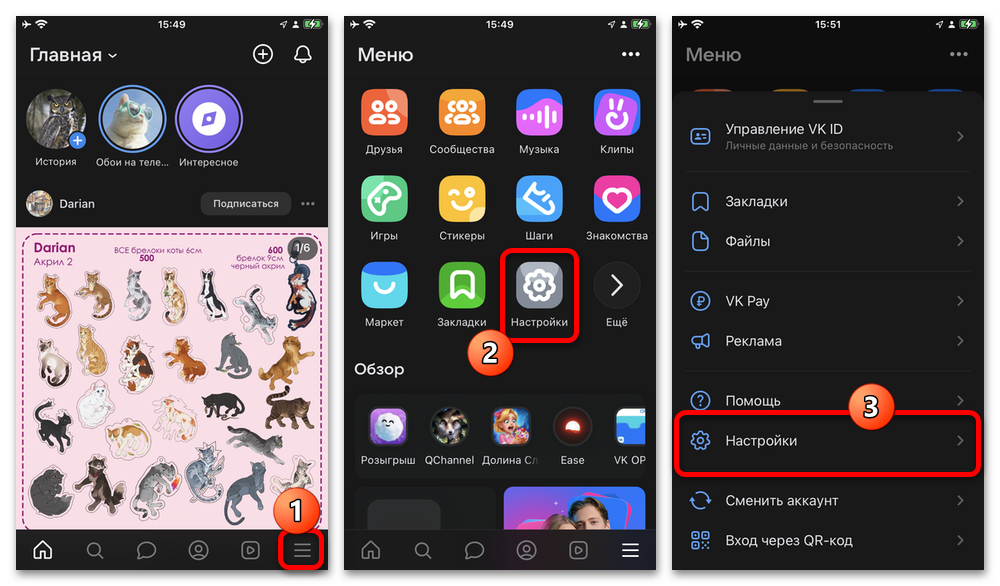
Откройте VK и перейдите в раздел с меню или профилем. Затем нажмите значок шестерёнки либо кнопку «…» в верхней части экрана, чтобы открыть настройки.
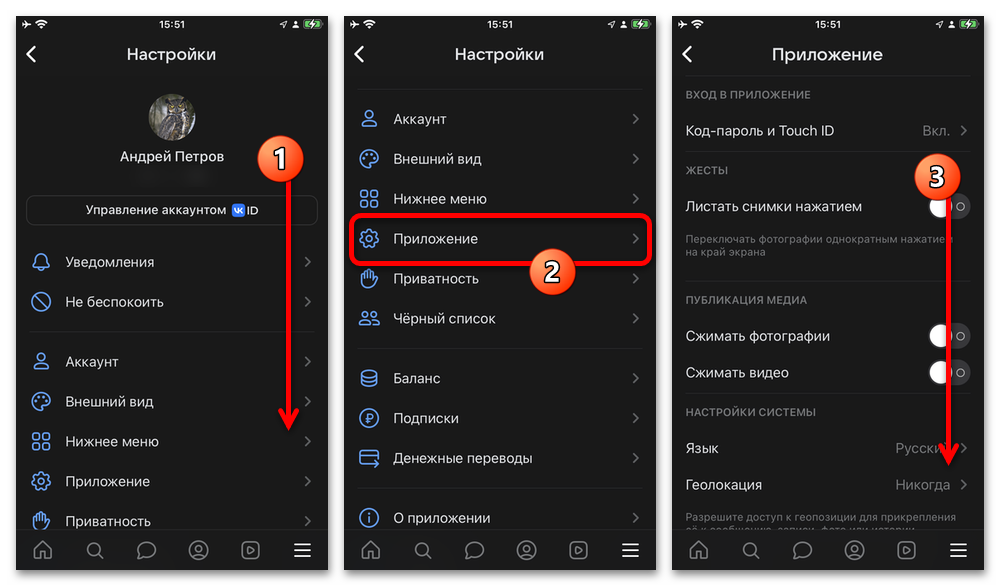
В списке параметров выберите раздел «Приложение». Пролистайте страницу вниз: блок с данными кэша обычно находится ближе к концу списка.
Нажмите «Очистить кэш». На iPhone появится окно подтверждения — подтвердите удаление временных данных.
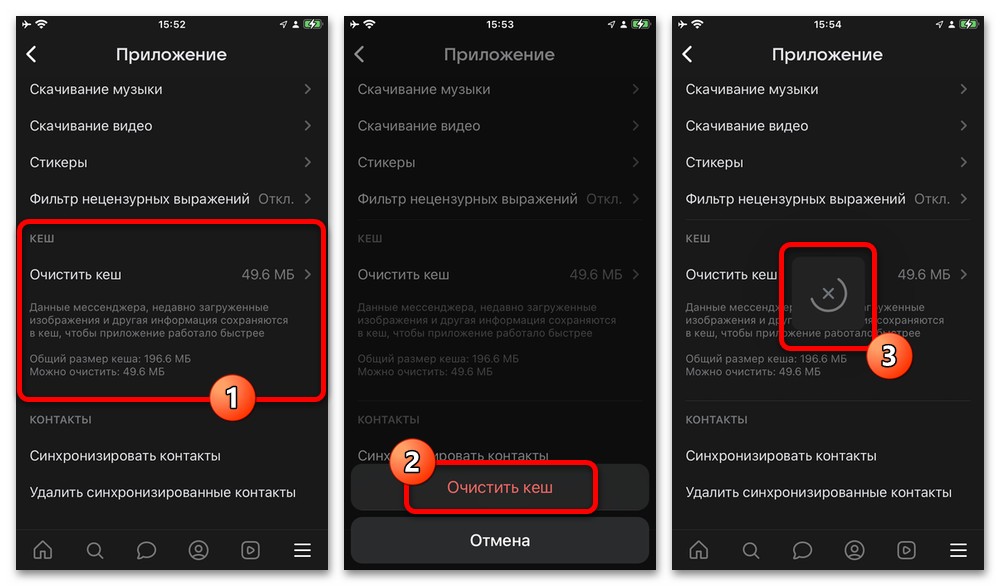
После завершения проверьте размер, указанный рядом с кэшем: он должен уменьшиться. В этих же настройках полезно ограничить функции, которые постоянно сохраняют медиаданные, например автоматическое воспроизведение видео, если такая настройка доступна в текущей версии приложения.
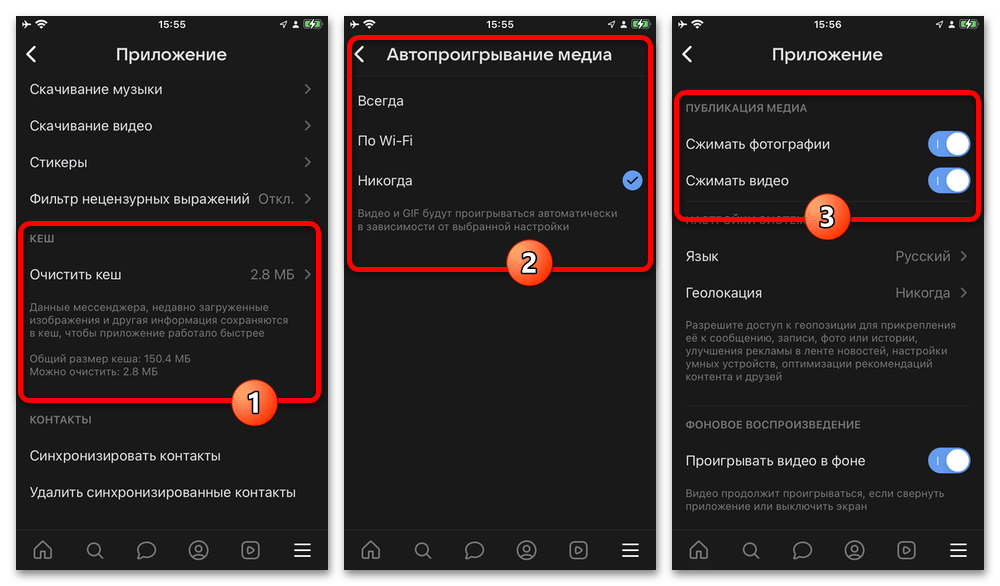
Встроенная команда убирает временные файлы, но не всегда сокращает общий размер VK до минимума. Значительная часть памяти может приходиться на отдельные загрузки в сервисах VK.
Как удалить данные в приложениях VK
VK Видео: кэш и скачанные ролики
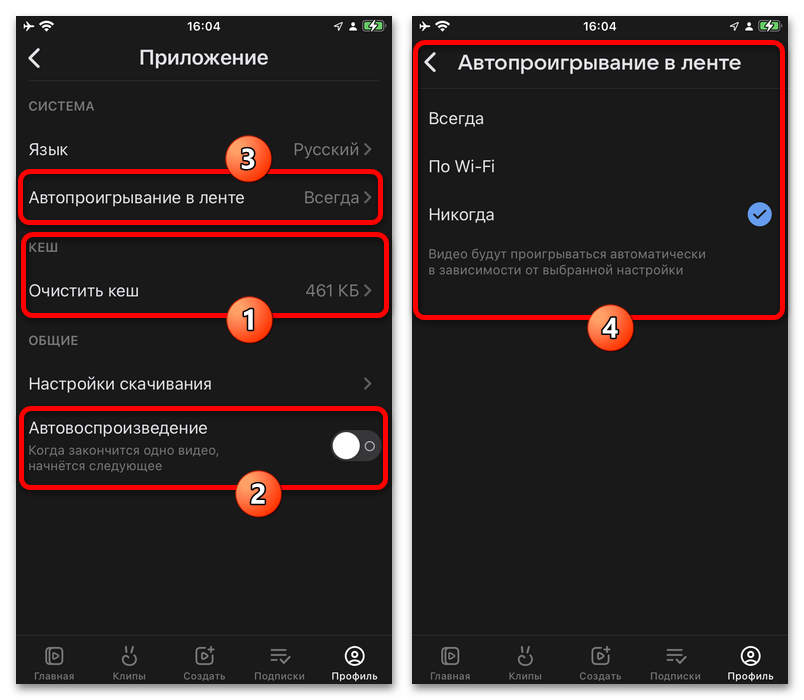
В VK Видео откройте вкладку «Профиль» на нижней панели и нажмите шестерёнку. Далее перейдите в «Приложение», найдите раздел «Кэш» и запустите его очистку с подтверждением.
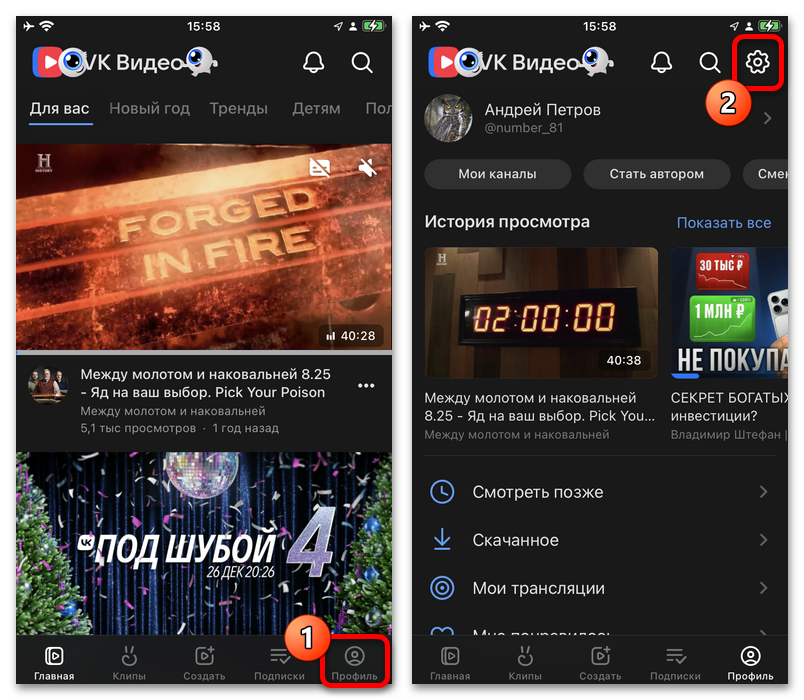
Чтобы кэш не рос так быстро, откройте настройки автопроигрывания в ленте и при необходимости установите значение «Никогда». Это особенно заметно экономит место и мобильный трафик при частом просмотре видео.
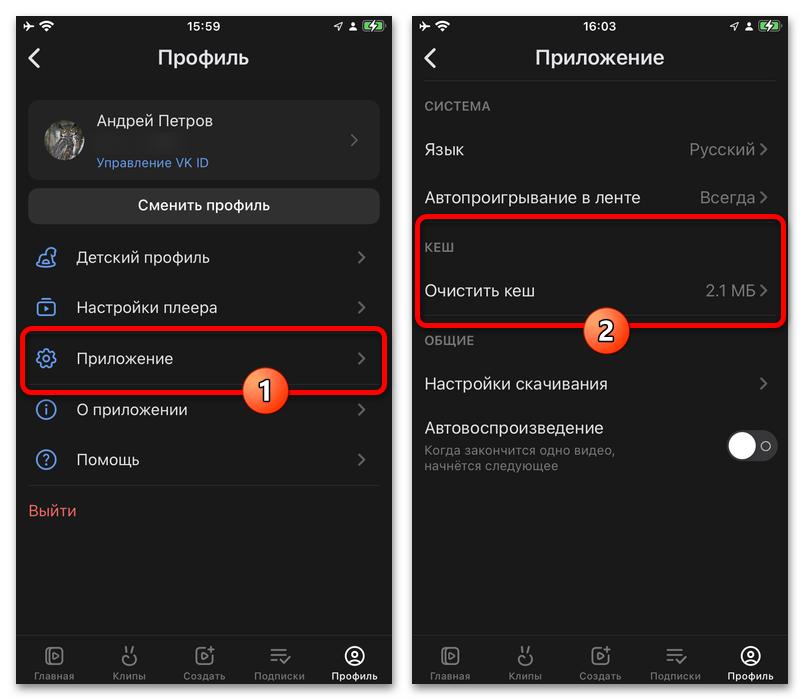
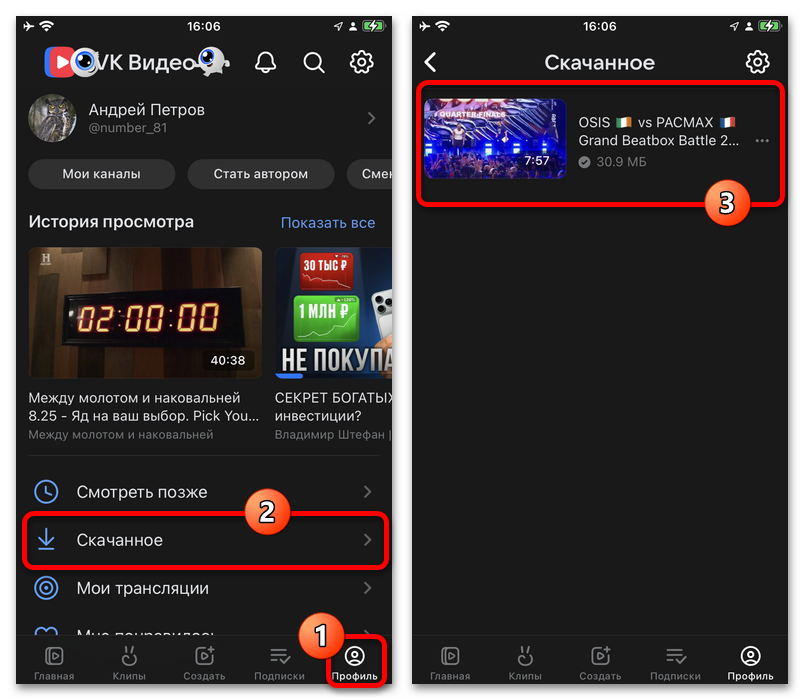
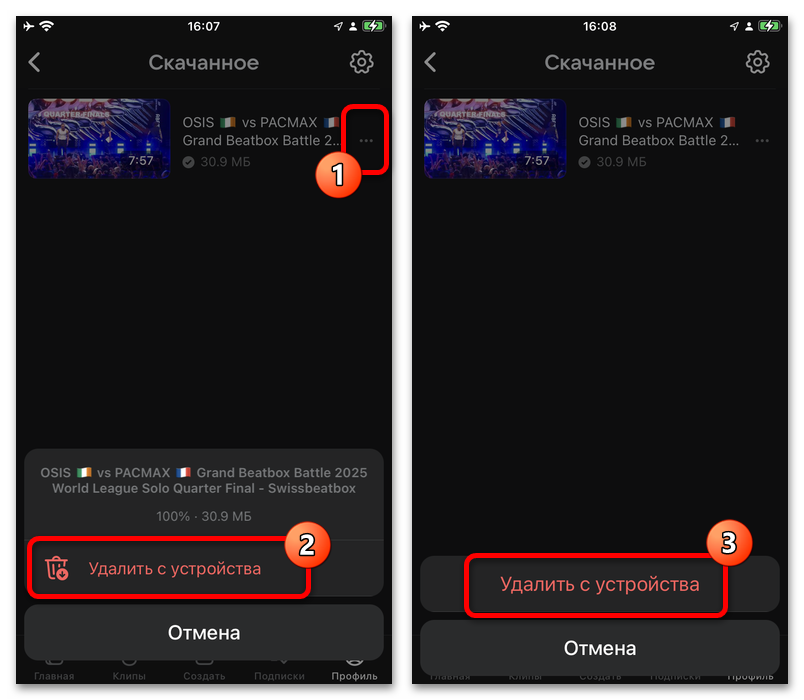
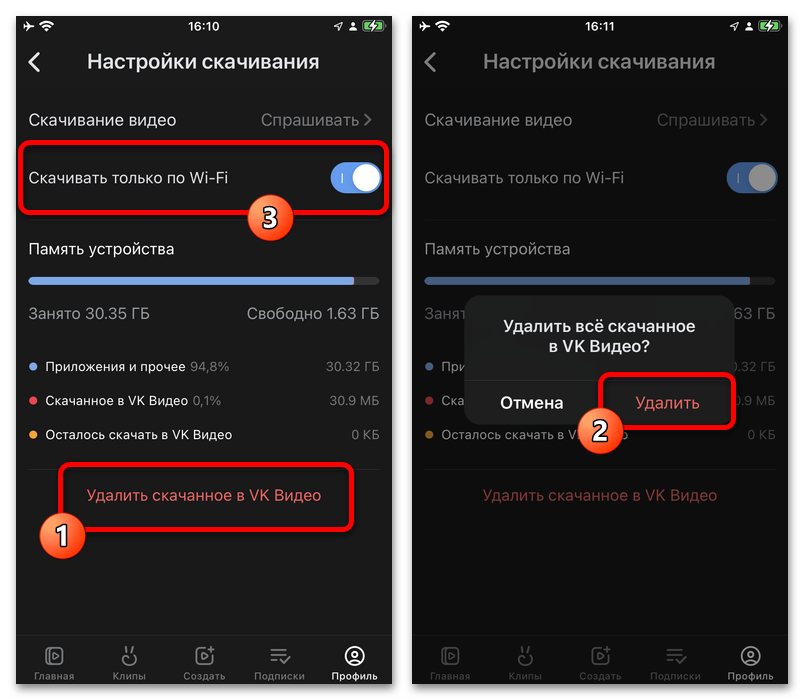
Отдельно проверьте раздел «Скачанное» на вкладке профиля. У конкретного ролика нажмите «…», выберите «Удалить с устройства» и подтвердите действие; для полной очистки используйте общую команду удаления скачанного в настройках раздела.
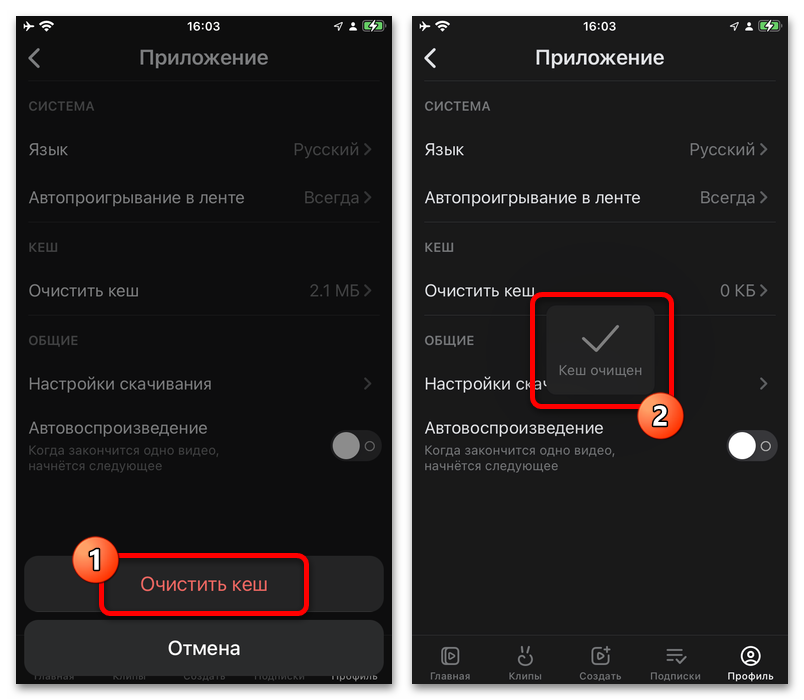
Если видео сохраняются автоматически, стоит также отключить загрузку через мобильную сеть. Это не удалит уже имеющиеся ролики, зато предотвратит появление новых файлов без подключения к Wi‑Fi.
VK Музыка: временные данные и офлайн-треки
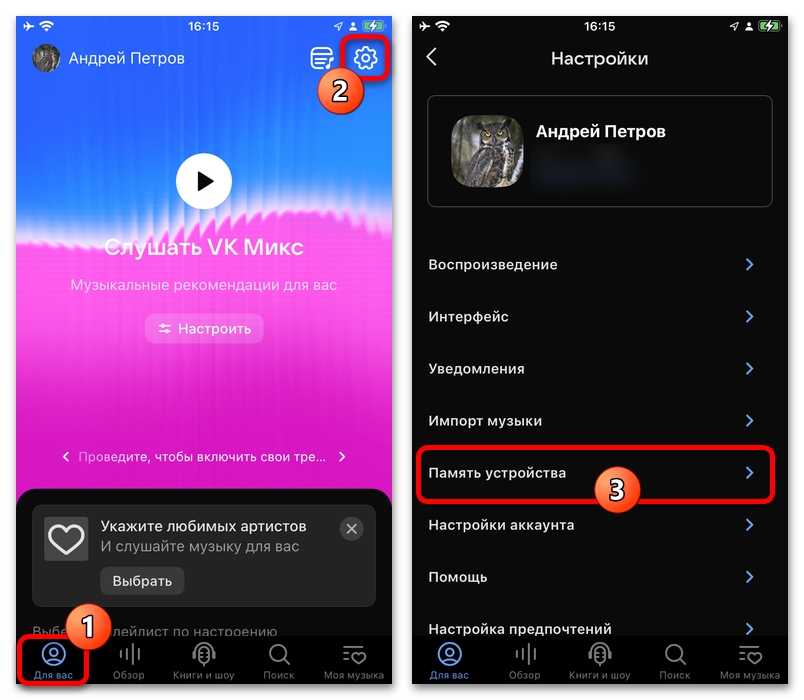
В VK Музыке перейдите на вкладку «Для вас», откройте настройки вверху экрана и выберите «Память устройства». Здесь отображаются данные, которые занимает сервис.
Нажмите «Очистить кэш-память» и подтвердите запрос. Чтобы освободить больше места, в этом же разделе можно выбрать «Удалить загруженные треки»: такая команда сотрёт всю музыку, сохранённую для прослушивания без интернета.
Для выборочного удаления откройте «Моя музыка» и категорию «Скачанное», затем используйте меню «…» у ненужного трека. Удаление загрузки не меняет состав плейлистов и не убирает композицию из вашей медиатеки.
VK Мессенджер
В VK Мессенджере откройте нижнюю вкладку «Настройки», затем «Настройки приложения». Прокрутите страницу до блока «Кэш», нажмите кнопку очистки и подтвердите её во всплывающем окне.
После уведомления о завершении вернитесь в настройки и при необходимости измените параметры воспроизведения видео в фоне или сжатия файлов. Такие ограничения могут уменьшить объём новых временных данных, но не заменяют периодическую очистку.
Удаление файлов из «Фото» и «Файлов»
Сохранённые вручную картинки и видео обычно попадают не в кэш VK, а в системное приложение «Фото». Откройте поиск или альбом «Сохранено из приложений», найдите группу VK, выделите ненужные материалы и удалите их. Затем обязательно очистите альбом «Недавно удалённые», иначе место освободится не сразу.
Также проверьте приложение «Файлы»: там могут остаться документы и медиа, загруженные из переписок. Зажмите миниатюру файла, выберите «Удалить», а после этого откройте «Недавно удалённые» и удалите объекты окончательно. По приложению в «Файлах» удобного фильтра может не быть, поэтому поиск придётся выполнять вручную.
Переустановка VK, если память почти не освободилась
Полное удаление и повторная установка приложения помогают, когда встроенная очистка не убирает заметную часть данных. Откройте системные «Настройки» iPhone, выберите «Основные» → «Хранилище iPhone», найдите VK через список или поиск и нажмите «Удалить приложение». Подтвердите действие, затем установите VK заново из App Store и войдите в свой профиль.
Не путайте удаление со сгрузкой: команда «Сгрузить приложение» убирает саму программу, но сохраняет её документы и данные, поэтому кэш может остаться. Тем же способом можно переустановить VK Видео, VK Музыку или VK Мессенджер, если именно они занимают слишком много места.
После очистки потребуется заново загрузить нужные ролики и треки для офлайн-доступа, а в некоторых случаях — повторно войти в приложение. Если вы используете дополнительный аккаунт ВКонтакте для общения, публикаций или ведения сообщества, заранее убедитесь, что помните данные для авторизации: очистка кэша их не затрагивает, но после переустановки вход потребуется выполнить снова.





