

Личное сообщение в VK можно начать несколькими способами: открыть профиль человека, воспользоваться списком друзей или найти чат в разделе «Сообщения». Выбор зависит от того, переписывались ли вы раньше и знаете ли страницу нужного пользователя.
Для обычной переписки нужен активный профиль: аккаунт ВКонтакте позволяет находить людей, открывать их страницы и пользоваться диалогами в пределах настроек приватности. Перед отправкой проверьте имя и получателя, особенно если ищете человека по распространённому имени: так сообщение не попадёт в чужой чат.
Почему не удаётся написать человеку
Владелец страницы может ограничить круг пользователей, которые могут писать ему в личные сообщения. Тогда вместо поля ввода или после попытки отправки появится уведомление о настройках приватности. Обойти такое ограничение нельзя: не добавляйте человека в беседу без его согласия и не используйте сторонние сервисы. Если связь действительно необходима, попросите общего знакомого передать просьбу открыть личные сообщения или выберите другой публично указанный канал связи.
Кнопка для начала диалога также может отсутствовать, если профиль удалён, заблокирован или пользователь добавил вас в чёрный список.
Со страницы пользователя на сайте
Этот вариант удобен, когда вы уже нашли профиль адресата. В веб-версии VK откройте страницу человека через поиск, список друзей, публикацию или сохранённую ссылку на профиль.
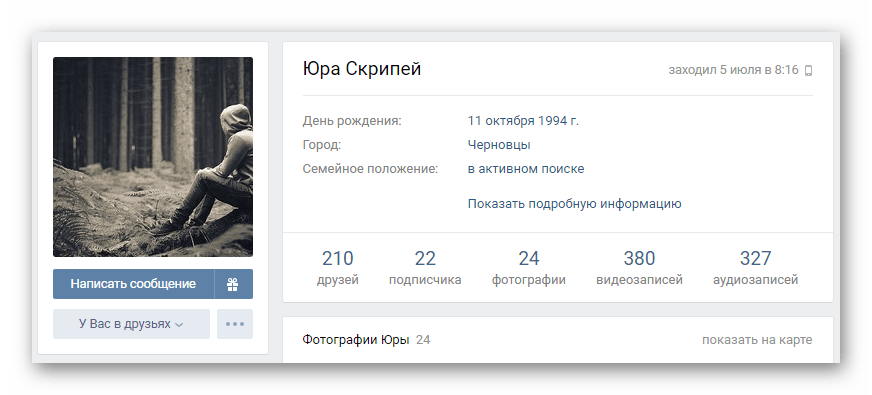
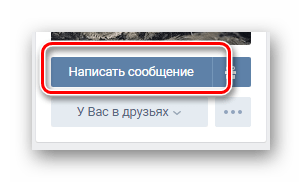
На странице профиля под фотографией и основной информацией найдите кнопку «Написать сообщение». Она открывает окно для первого обращения.
Нажмите эту кнопку, чтобы перейти к форме создания сообщения. Если кнопки нет, отправка может быть ограничена настройками получателя либо профиль недоступен для переписки.
В открывшемся окне введите текст. При необходимости добавьте вложение через доступные элементы формы и ещё раз проверьте, кому адресовано обращение.
Когда сообщение готово, нажмите «Отправить». После успешной отправки оно появится в истории переписки.
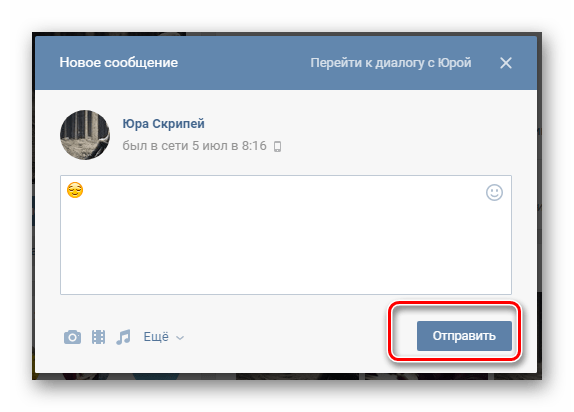
Компактное окно подходит для короткого первого сообщения. Чтобы открыть полный чат, воспользуйтесь ссылкой «Перейти к диалогу» в верхней части этого окна.
Нажмите «Перейти к диалогу», если планируете продолжить переписку, прикрепить несколько файлов или посмотреть историю сообщений с этим пользователем.
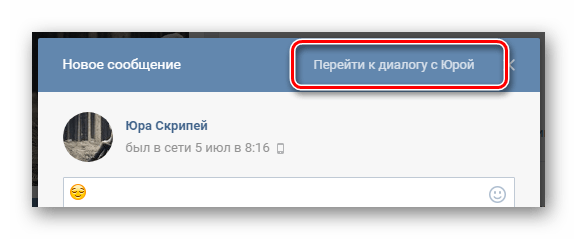
После перехода VK откроет раздел «Сообщения» и нужный диалог. Далее переписка ведётся так же, как в любом другом личном чате.
Как начать чат через список друзей
Если человек есть в друзьях, необязательно заходить в его профиль. В левом меню веб-версии откройте раздел «Друзья».
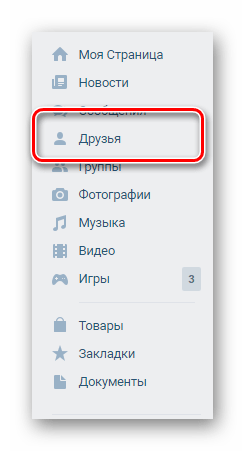
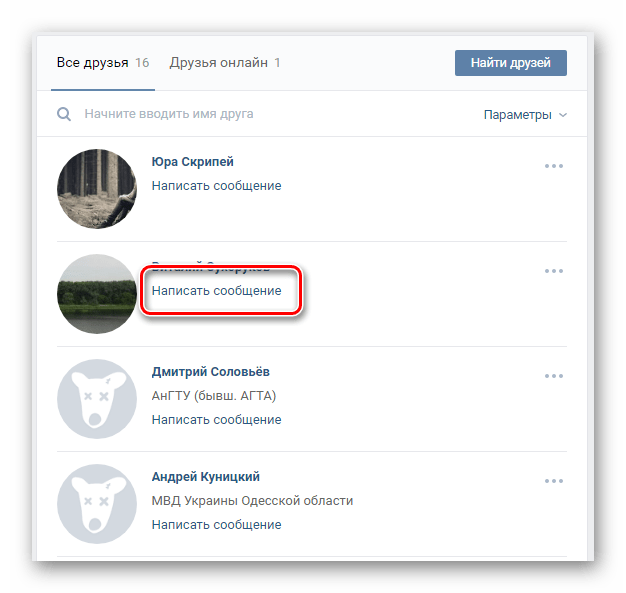
В списке воспользуйтесь поиском или пролистайте карточки пользователей. Рядом с нужным человеком доступно действие для создания сообщения.
Найдите адресата и нажмите «Написать сообщение» в его карточке. Этот способ позволяет быстро связаться с другом, не открывая отдельную страницу профиля.
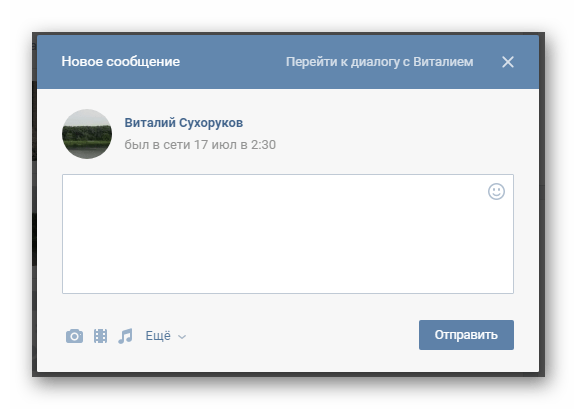
Появится окно нового сообщения. Введите обращение в поле ввода; при необходимости добавьте файл, фотографию или другой доступный тип вложения.
Для отправки нажмите кнопку со стрелкой или клавишу Enter, если в настройках чата она отвечает за отправку. Добавленное сообщение появится в диалоге.
Если вместо формы появляется уведомление о приватности, отправить сообщение этим способом тоже не получится: переход через список друзей не меняет настройки получателя.
Переписка через раздел «Сообщения»
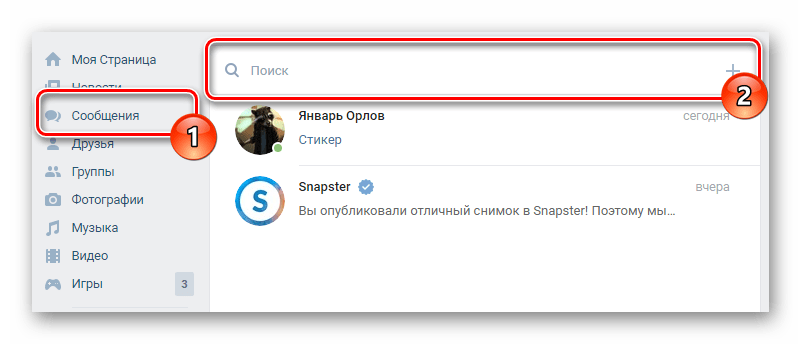
Раздел с диалогами подходит для продолжения уже начатого разговора. В основном меню сайта выберите пункт «Сообщения».
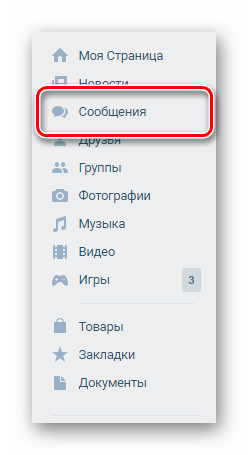
Слева отобразится список последних чатов. Нажмите на имя или аватар пользователя, чтобы открыть нужную переписку.
Выберите диалог, в котором хотите ответить. В центральной части страницы появится история сообщений и поле для нового текста.
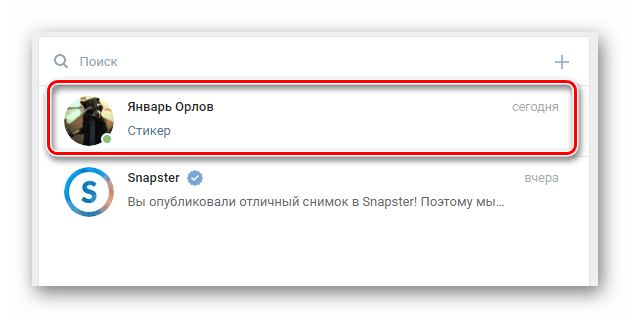
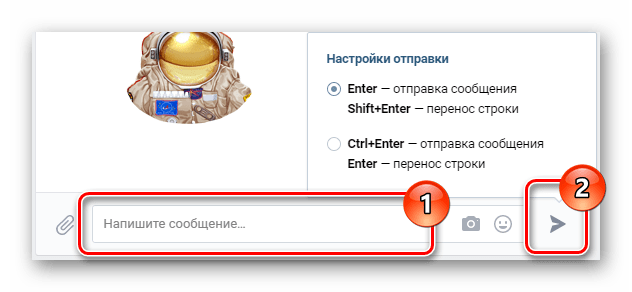
Введите сообщение в нижнее поле. Здесь же обычно доступны смайлы, вложения, голосовые сообщения и другие инструменты — их набор зависит от версии интерфейса.
Нажмите кнопку отправки справа от строки ввода. Отправленное сообщение появится в ленте чата; до прочтения или при отправке могут отображаться соответствующие статусы.
Чтобы связаться с человеком, чей чат ещё не отображается в списке, используйте строку поиска вверху раздела «Сообщения».
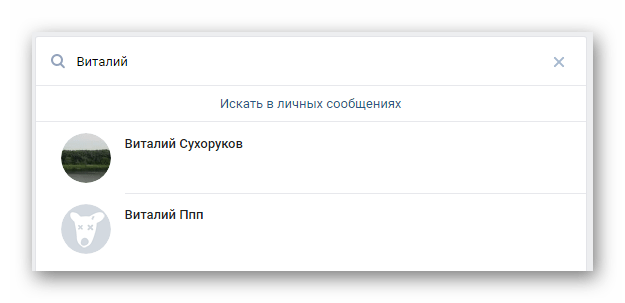
Кликните в поле поиска. Введите имя, фамилию, часть имени или название беседы — результаты будут уточняться по мере ввода.
Выберите нужного пользователя из найденных вариантов. При одинаковых именах сверяйте аватар, фамилию и другие сведения профиля.
После ввода имени нажмите на подходящий результат. Откроется диалог или форма нового сообщения, где можно написать текст и отправить его обычным способом.
Историю недавних поисковых запросов при необходимости можно очистить в интерфейсе поиска. Это не удаляет сами диалоги и не влияет на уже отправленные сообщения.
Как отправить сообщение в приложении VK
На Android и iPhone логика такая же, хотя названия кнопок и их расположение могут немного отличаться. Откройте профиль пользователя и нажмите «Написать», либо перейдите во вкладку «Сообщения», выберите существующий чат или найдите человека через поиск. Затем введите текст в строку внизу и коснитесь кнопки отправки.
Если приложение предлагает выбрать получателя при создании нового чата, используйте поиск и внимательно проверьте профиль перед началом переписки. При запрете на входящие сообщения приложение также покажет уведомление, а отправка не состоится.






