

Нужная беседа может затеряться среди личных диалогов, особенно если в ней давно не было новых сообщений. Откройте раздел «Сообщения» и используйте поиск: введите название чата, имя участника или редкую фразу из переписки. Найти диалог и получить возможность писать в нём — разные вещи: доступ зависит от того, состоите ли вы в беседе.
Проверьте, есть ли у вас доступ к чату
Если беседа найдена, откройте её и посмотрите название, список участников и последние сообщения. Если вы всё ещё состоите в чате, переписка доступна как обычно.
Когда человек вышел из беседы или был исключён, самостоятельно вернуться в неё обычно нельзя. Попросите участника, у которого есть право приглашать людей, добавить вас обратно.
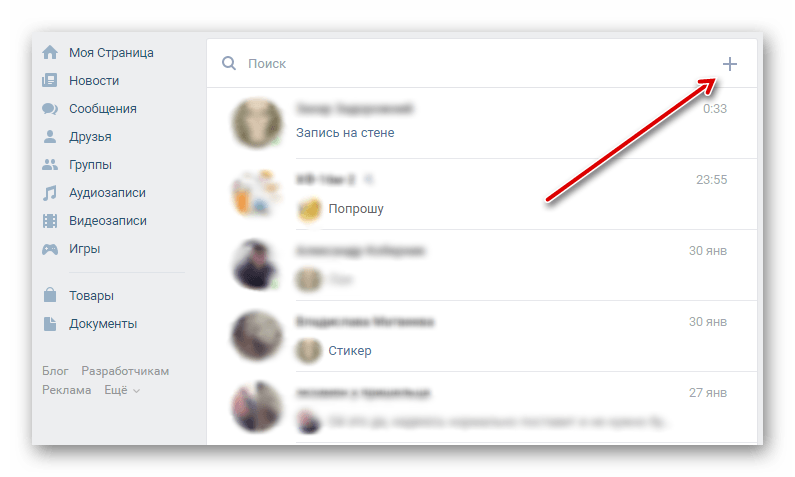
В карточке беседы участники с нужными правами могут управлять её составом. Набор доступных действий зависит от настроек конкретного чата и роли пользователя.
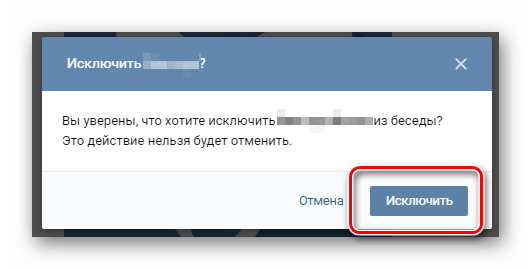
Переписка, из которой вы вышли, может оставаться в результатах поиска, но отправить новое сообщение без повторного добавления не получится. Если чат был удалён из списка или доступ к нему закрыт, поиск не восстановит историю полностью.
Как найти беседу на сайте ВКонтакте
Откройте сообщения
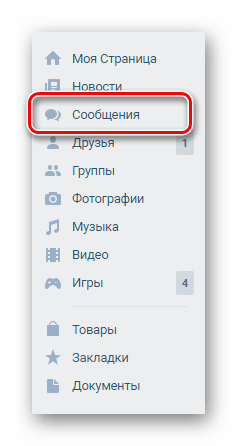
В веб-версии ВКонтакте нажмите «Сообщения» в меню слева. Откроется список личных диалогов, чатов сообществ и групповых бесед.
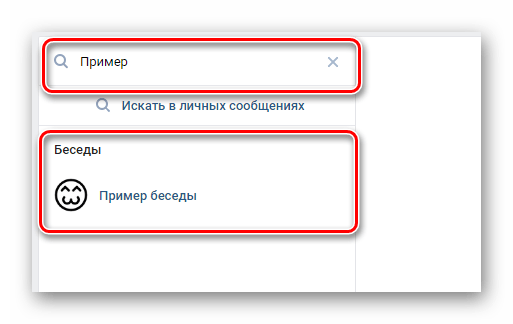
Над списком диалогов находится строка поиска. Она позволяет быстро найти старый чат, не прокручивая всю историю вручную.
Введите название или имя участника
Нажмите строку поиска и введите название беседы. Если его не помните, укажите имя, фамилию или никнейм одного из участников.
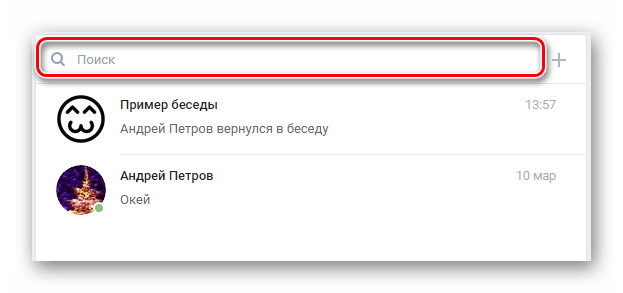
Чем точнее запрос, тем меньше лишних совпадений. В результатах нажмите на подходящий чат и проверьте его название, состав участников и последние сообщения.
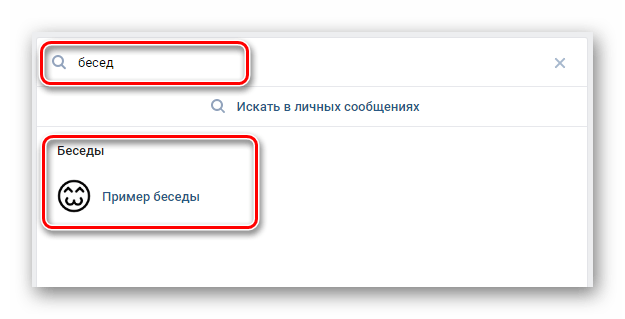
Если беседа не появилась, попробуйте другое написание названия, сокращение или прежнее имя чата. Полезно также искать по фамилии участника, если он менял имя в профиле.
Ищите по фразе из переписки
Если название неизвестно или беседу переименовали, введите в поиске редкое слово либо запоминающуюся фразу из сообщений. Вместо общих слов вроде «привет» или «встреча» выбирайте необычные названия, даты, адреса или другие характерные детали.
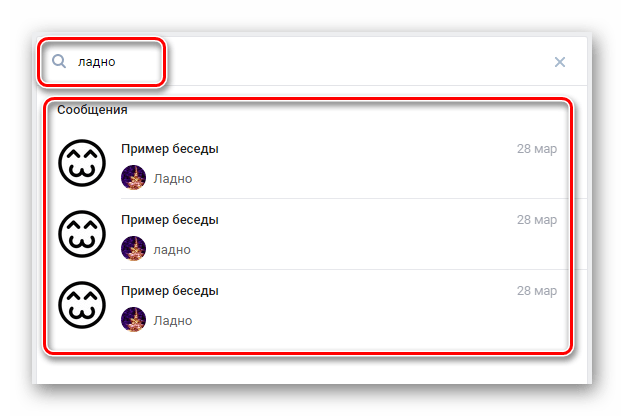
Просмотрите совпадения и открывайте диалоги, в которых фраза относится к нужному разговору. Один и тот же текст может встретиться в нескольких беседах.
При большом числе результатов уточните запрос: добавьте второе слово, имя собеседника или более редкую часть сообщения. Так список станет короче и нужный чат будет проще заметить.
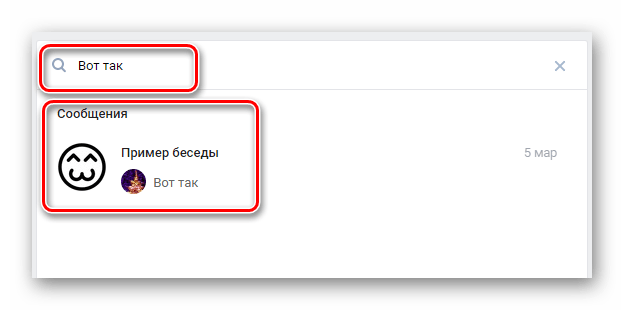
После открытия диалога проверьте карточку и историю сообщений. Это поможет не перепутать нужную беседу с одноимённым чатом или разговором с похожим составом участников.
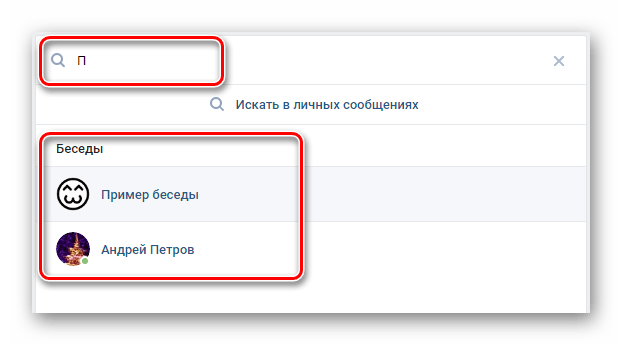
В обновлённом интерфейсе сайта принцип тот же: запрос вводится в разделе «Сообщения», а затем подходящий чат выбирается из результатов. Если совпадений нет, используйте другой фрагмент переписки или имя другого участника.
Поиск в приложении на Android и iPhone
Откройте приложение ВКонтакте и перейдите на вкладку «Сообщения». Нажмите значок поиска, затем введите название чата, имя участника или фразу из истории переписки.
Если результатов слишком много, замените запрос на более редкий или добавьте ещё одно слово. Убедитесь, что вы вошли в тот же профиль, в котором состояли в беседе: список диалогов и права доступа привязаны к профилю, а не к телефону.
Если вы используете несколько профилей, заранее проверьте, в каком из них был нужный чат. Информация про аккаунт ВКонтакте полезна, когда нужно разобраться со входом в собственный профиль и его защитой. Не сообщайте другим людям пароль, коды из сообщений и резервные данные: они не нужны для поиска беседы.
Как открыть беседу по сохранённой ссылке
Если у вас сохранилась ссылка на беседу в заметках, закладках или старом сообщении, откройте её в браузере или приложении. При действующем доступе ВКонтакте сразу покажет нужный чат.
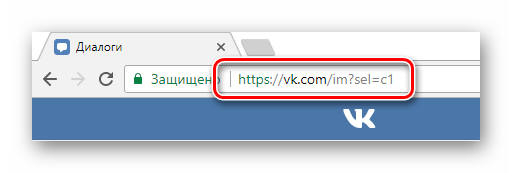
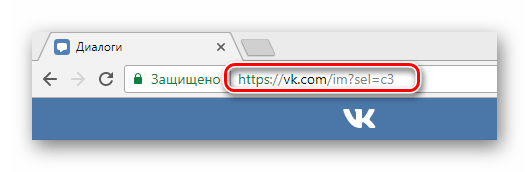
Ссылка удобна как дополнительный способ, но не заменяет поиск: она поможет только для конкретной беседы. Не стоит вручную менять символы и номера в адресе, пытаясь подобрать другие чаты.
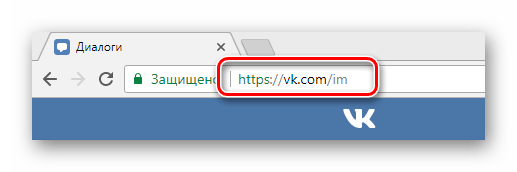
Если по ссылке открывается раздел «Сообщения» или появляется уведомление об ошибке, проверьте, вошли ли вы в нужный профиль. Возможно, ссылка устарела либо у этого профиля больше нет доступа к беседе.
В такой ситуации вернитесь к поисковой строке и попробуйте название, участников или фразы из истории. Если чат найден, но отправить сообщение нельзя, обратитесь к участнику беседы с просьбой пригласить вас снова.
Начните с поиска по названию и участникам, а затем используйте редкую фразу из переписки. Сохранённая ссылка пригодится для быстрого перехода, но доступ к беседе она не восстанавливает.






