
Во ВКонтакте можно выбрать светлую, тёмную или системную тему. Системный вариант автоматически повторяет режим, установленный на компьютере или телефоне. Настройка меняет только внешний вид интерфейса и не затрагивает сообщения, друзей, подписки и другие данные страницы.
Как сменить тему ВКонтакте на компьютере
В веб-версии ВК быстрее всего открыть выбор оформления через меню профиля. Нажмите на миниатюру аватара в правом верхнем углу страницы и найдите пункт «Тема».
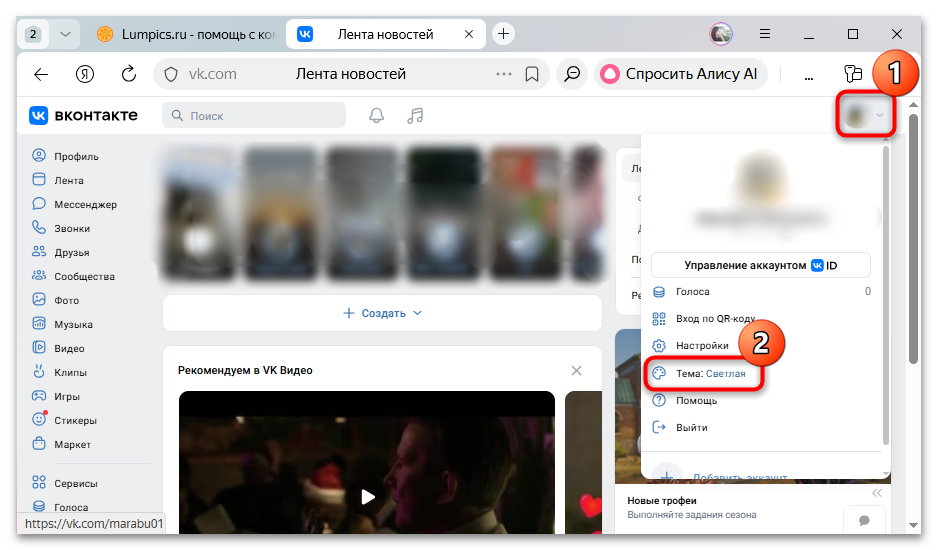
Выберите подходящий вариант в открывшемся списке. Светлая тема удобна при ярком освещении, тёмная снижает яркость экрана вечером, а системная переключается вместе с настройками операционной системы.
Настройка через параметры страницы
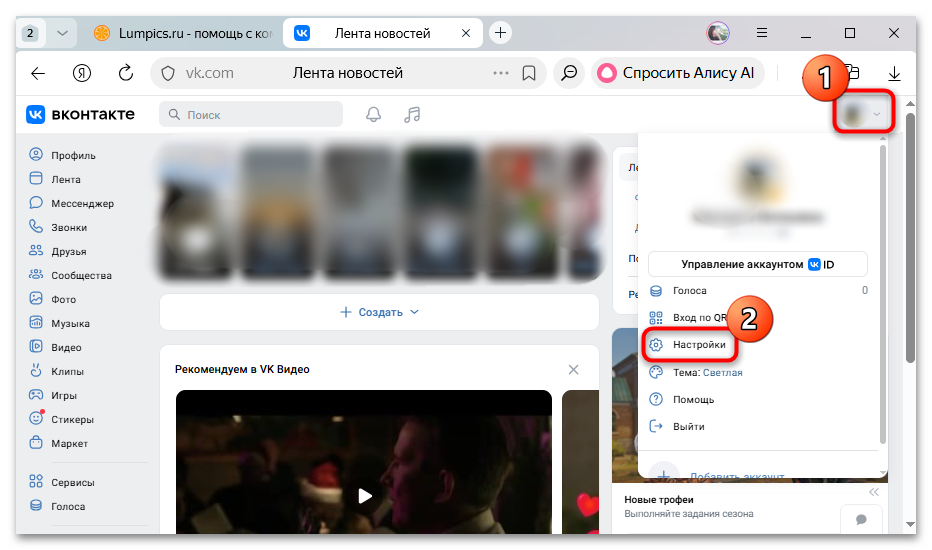
Если пункта «Тема» нет в меню профиля, откройте «Настройки». Затем перейдите в раздел «Аккаунт и внешний вид» или другой раздел с параметрами отображения — название может немного отличаться после обновления сайта.
Найдите строку «Тема» и нажмите на неё. ВКонтакте предложит выбрать светлое, тёмное или системное оформление.
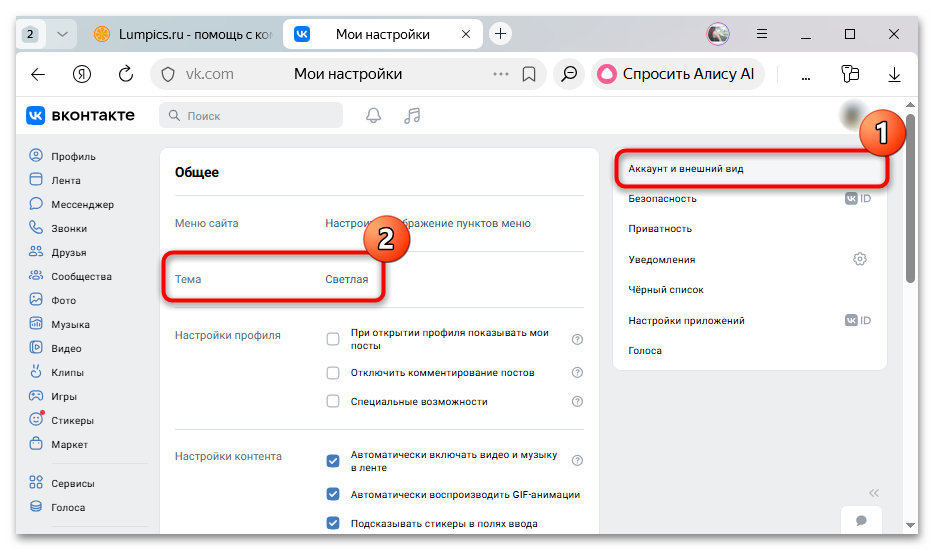
Изменение применяется сразу и сохраняется для этого браузера. Чтобы вернуть прежний вид, повторите те же действия и выберите другой режим.
Как изменить тему в приложении ВКонтакте
В мобильном приложении сначала откройте свой профиль: обычно для этого нужно нажать на аватар или вкладку профиля в нижнем меню. Расположение разделов может незначительно различаться на Android и iPhone.
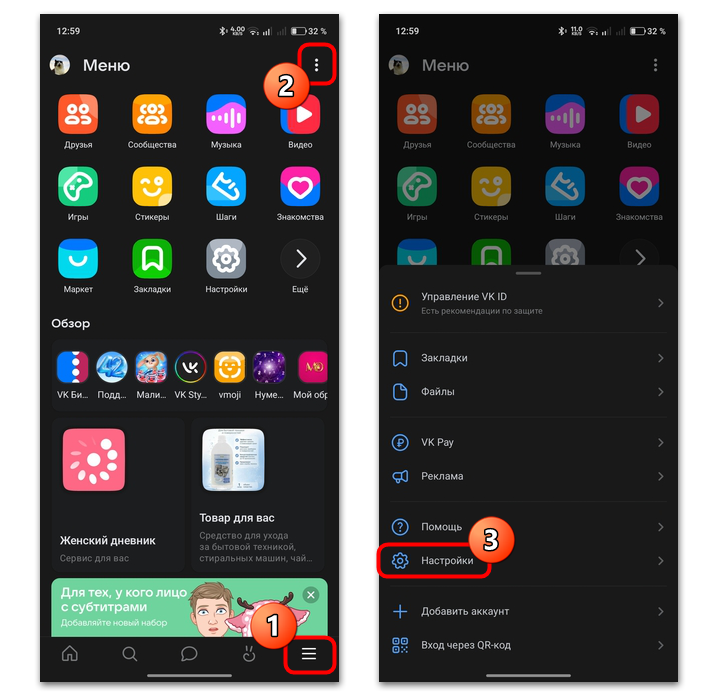
На странице профиля нажмите значок шестерёнки в правом верхнем углу, чтобы открыть настройки приложения. Если шестерёнки нет, откройте дополнительное меню и выберите «Настройки».
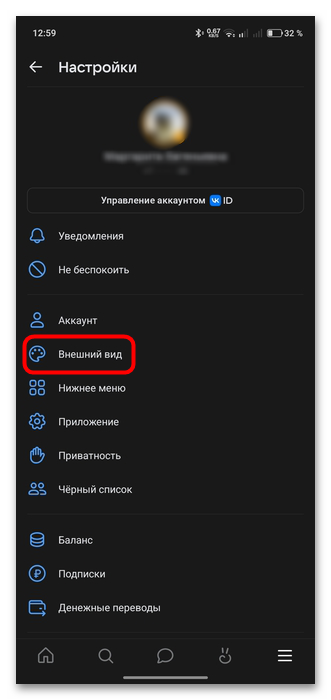
В настройках найдите раздел «Внешний вид». В нём собраны параметры цветовой схемы приложения и оформления переписок.
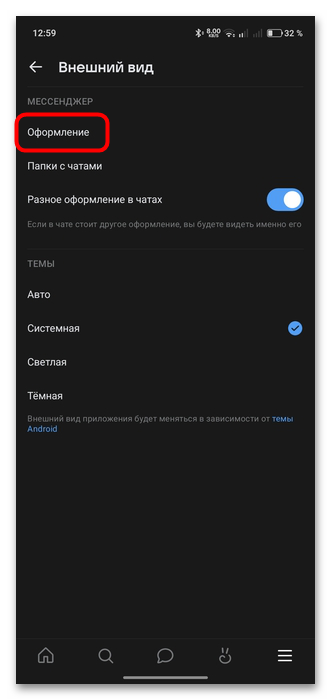
В блоке темы выберите светлый, тёмный или системный режим. При системном режиме приложение будет менять палитру вместе с настройками телефона, например при автоматическом включении ночного режима.
Отдельно можно изменить оформление диалогов. Нажмите пункт «Оформление», если он доступен в вашей версии приложения.
Выберите готовую цветовую схему или фон для чатов. Такая настройка относится к перепискам и не меняет общую тему всех экранов приложения.
Чтобы настроить конкретный диалог, откройте чат, нажмите на его название или аватар собеседника и найдите пункт оформления. В разных беседах можно использовать разные варианты, если эта функция доступна в приложении.
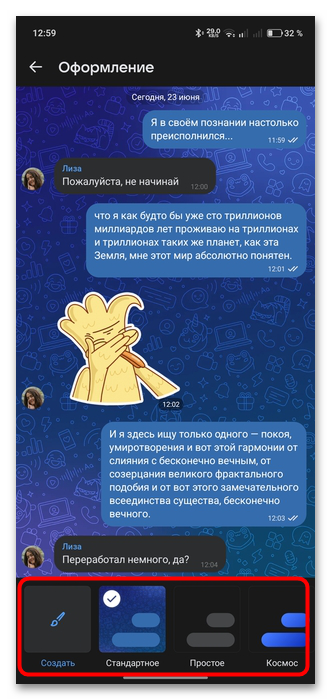
После выбора проверьте, удобно ли читать сообщения на новом фоне. Если текст сливается с изображением или цвета слишком яркие, лучше выбрать более нейтральный вариант.
Для смены палитры всего приложения вернитесь в раздел «Внешний вид». Системная тема удобна, если телефон автоматически переключается между светлым и тёмным режимами в течение дня.
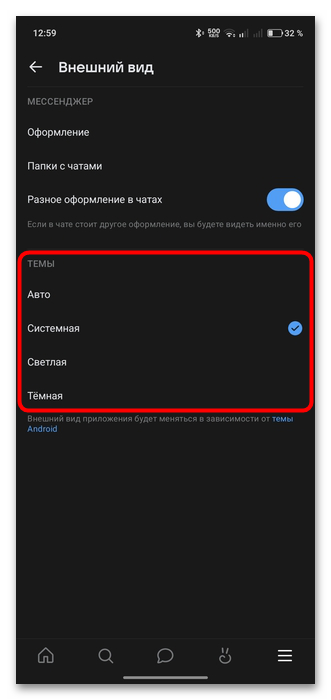
Если нужного раздела нет, обновите приложение ВКонтакте через магазин приложений. После обновления название пункта или положение кнопок может измениться, но параметры темы обычно находятся в настройках внешнего вида.
Расширения для оформления ВКонтакте в браузере
Стандартная тема ВК — наиболее стабильный способ изменить интерфейс. Расширения браузера подходят тем, кому нужны дополнительные цвета, фоны или компактный вид меню, но они работают только в веб-версии и могут перестать корректно отображать элементы сайта после обновлений.
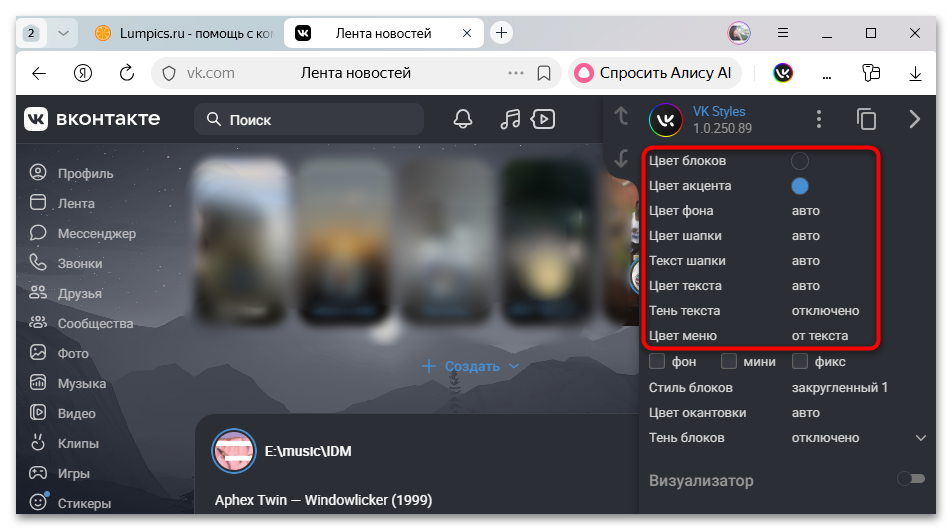
Например, расширения наподобие VK Styles добавляют собственную панель оформления. После установки откройте ВКонтакте и нажмите значок дополнения на панели браузера.
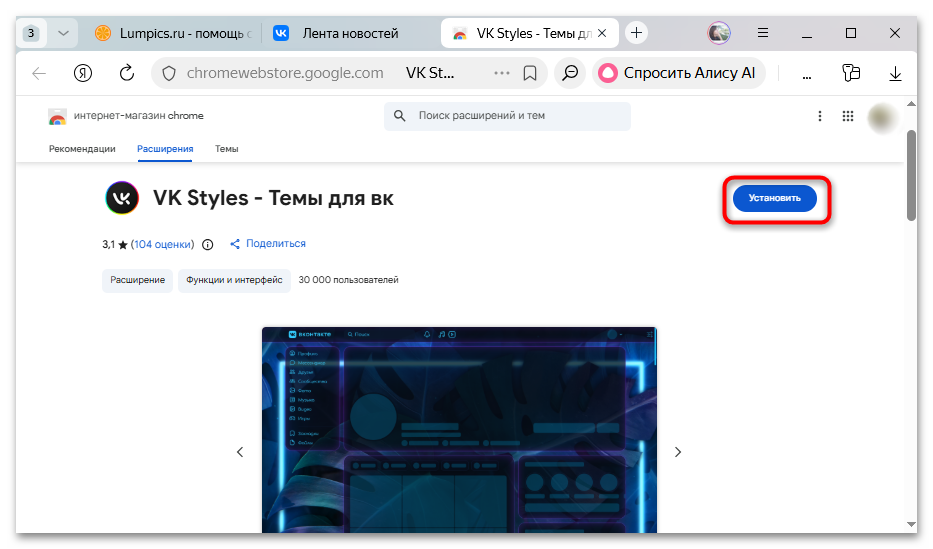
В такой панели обычно можно настроить цвет фона, текста и акцентных элементов. Перед установкой внимательно изучите запрашиваемые разрешения: расширение получает доступ к содержимому страниц, открытых в браузере.
Существуют и более простые дополнения для тёмного оформления. Обычно их достаточно включить или выключить кнопкой на панели браузера.
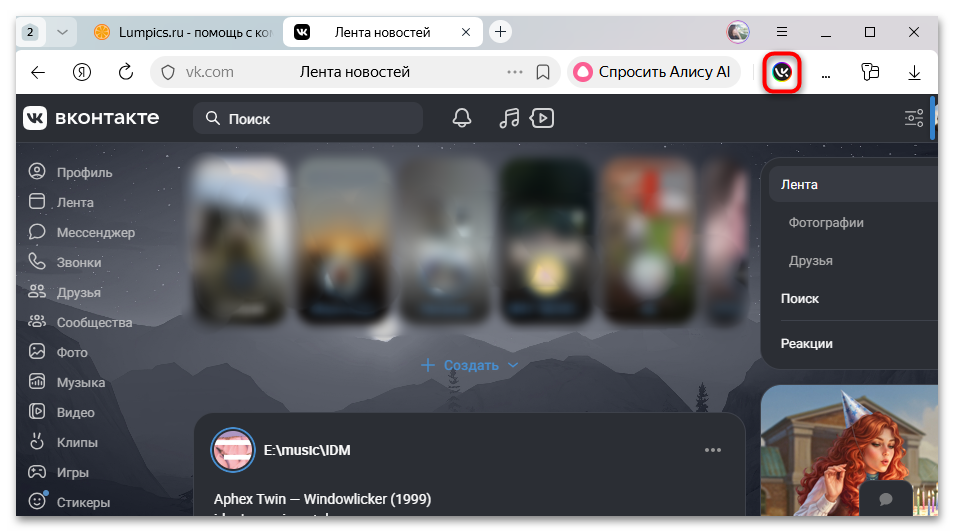
Выбирайте расширения только из официального каталога вашего браузера, проверяйте отзывы и дату последнего обновления. Не устанавливайте дополнения из неизвестных файлов и не вводите пароль от страницы на сторонних сайтах.
Некоторые многофункциональные дополнения, включая варианты наподобие VK Next, добавляют отдельные настройки внешнего вида. После установки обновите страницу ВКонтакте и откройте параметры расширения.
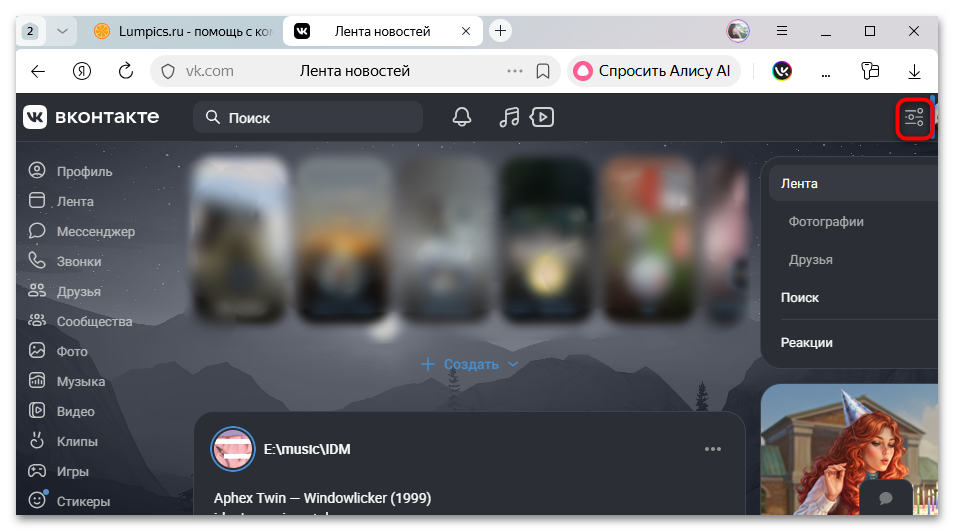
В разделе внешнего вида могут быть доступны готовые палитры, фон страницы, компактное меню и другие визуальные изменения. Набор функций зависит от конкретного дополнения и его версии.
Перед постоянным использованием выбранной темы проверьте ленту, сообщения и страницы сообществ. Если элементы отображаются неправильно, отключите дополнение и обновите вкладку.
Для возврата к стандартному виду удалите или отключите расширение, а затем выберите светлую, тёмную или системную тему в настройках ВКонтакте.
Что выбрать для повседневного использования
Оформление не влияет на содержимое страницы, а меняет лишь способ его отображения. Если у вас есть отдельный аккаунт ВКонтакте для работы, общения или разных задач, нейтральная тема поможет быстрее ориентироваться в ленте и диалогах. Системный режим избавит от ручного переключения утром и вечером и будет подстраиваться под настройки устройства.
Для большинства пользователей оптимальна встроенная системная тема: она не требует дополнительных разрешений и корректно работает после обновлений ВК. Расширения стоит использовать только тогда, когда стандартных вариантов оформления недостаточно.





