

Список «Близкие друзья» ВКонтакте помогает показывать истории выбранному кругу людей. Участника можно добавить или убрать через его профиль, а полный состав списка — проверить и изменить в настройках видимости при создании истории.
Что важно знать
В список можно включить только человека, который есть у вас в друзьях. Изменение состава действует для будущих историй, а для уже опубликованных материалов доступ зависит от выбранных при публикации настроек.
Названия кнопок и их расположение могут немного отличаться в приложении и веб-версии VK. Ориентируйтесь на пункты «Близкие друзья», «Видимость» или значок замка.
Как изменить список с телефона
Добавить или удалить человека через его профиль
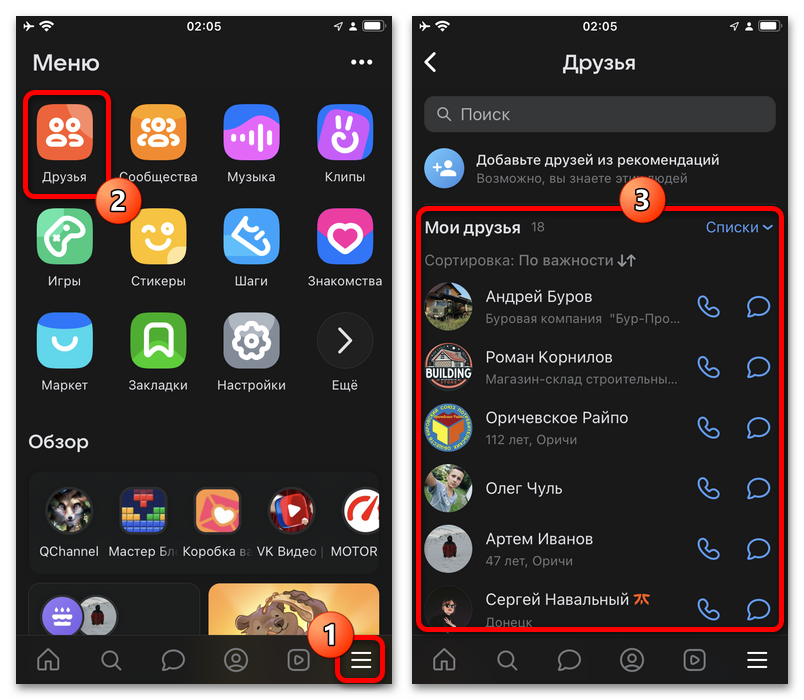
Откройте вкладку «Друзья», найдите нужного пользователя и перейдите на его страницу. Нажмите кнопку с тремя точками или «Ещё» рядом с основными действиями профиля.
В открывшемся меню выберите «Добавить в близкие друзья». Если пользователь уже состоит в списке, вместо этого будет доступна команда «Убрать из близких друзей».
Настройка сохраняется сразу после нажатия. Таким способом удобно быстро изменить доступ для одного конкретного человека.
Проверить полный список в редакторе истории
На главном экране VK или на своей странице нажмите «История» и выберите фото либо видео. Перед публикацией откройте экран отправки истории.
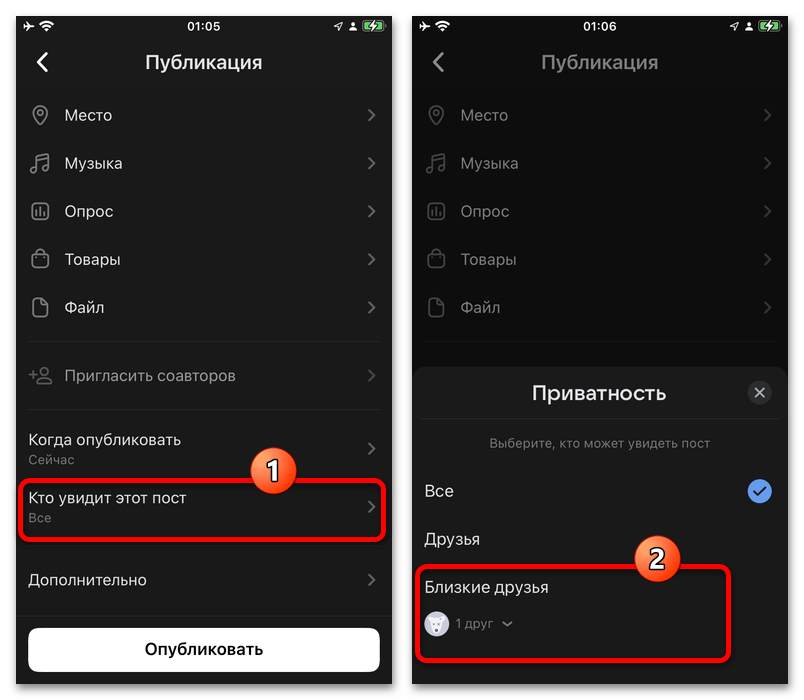
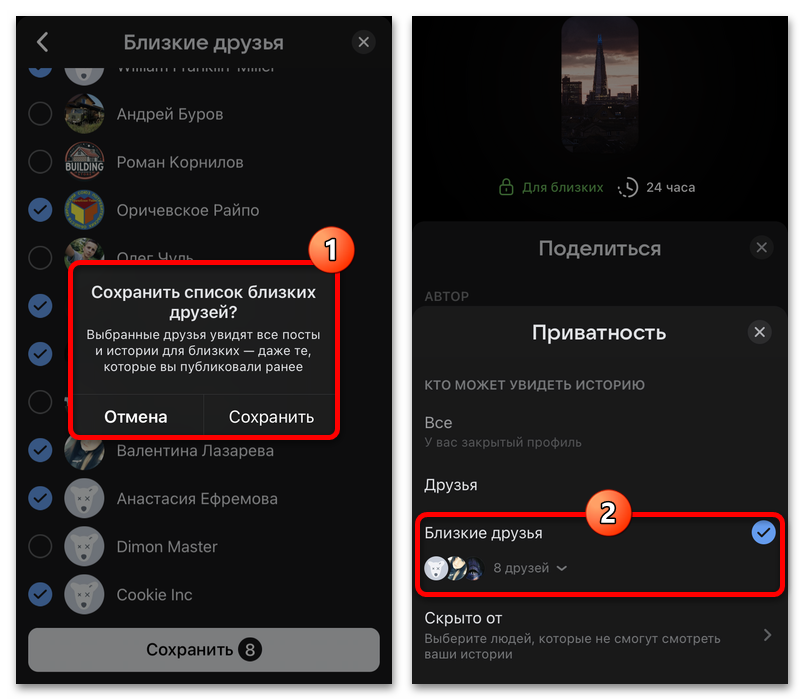
Нажмите настройку видимости — обычно она обозначена значком замка или строкой с текущей аудиторией. Выберите вариант «Близкие друзья», если он ещё не выбран.
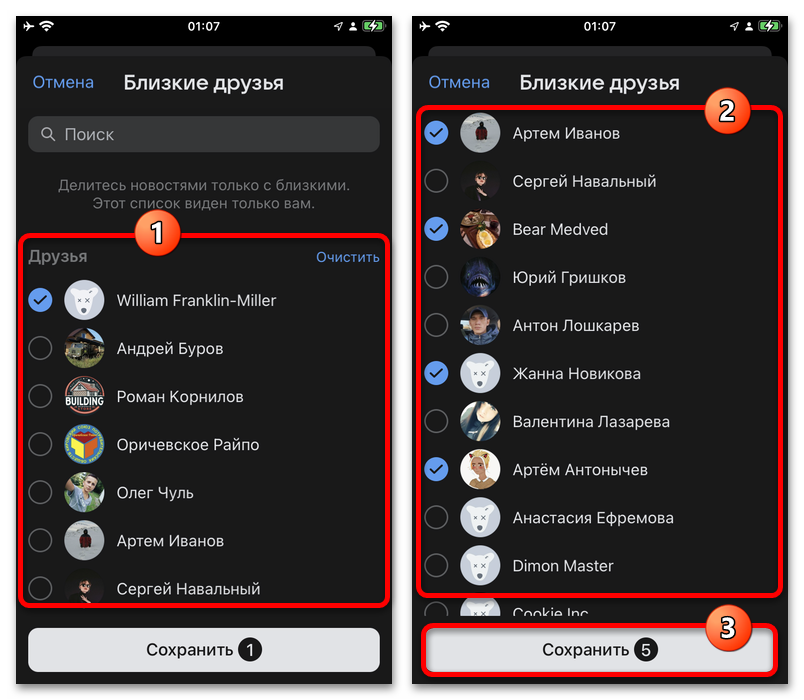
Рядом с названием аудитории нажмите «Изменить», стрелку или другую кнопку перехода к списку. Откроется перечень ваших друзей с отметками.
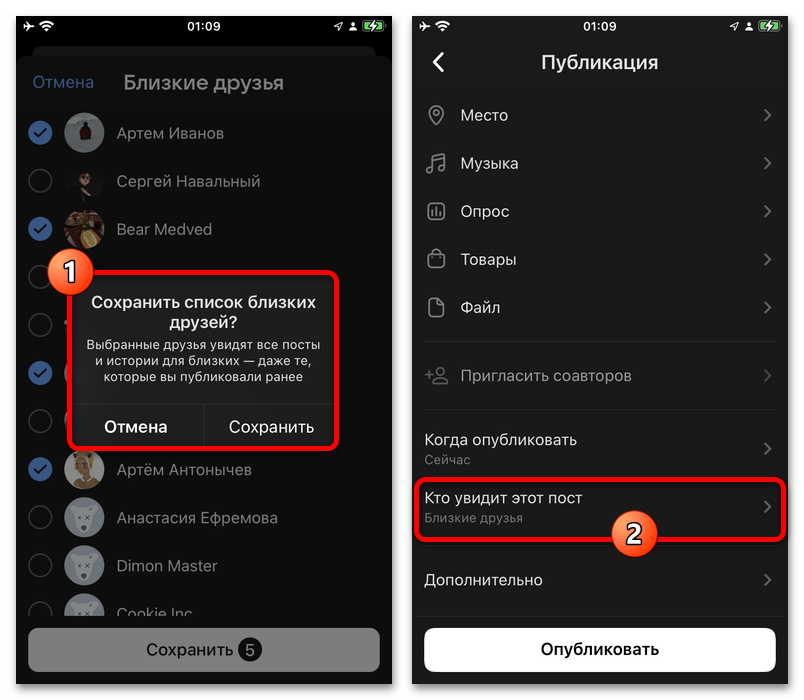
Поставьте отметку возле человека, которого хотите добавить, и снимите её, чтобы удалить пользователя. Затем нажмите «Сохранить» или «Готово» и вернитесь к публикации истории.
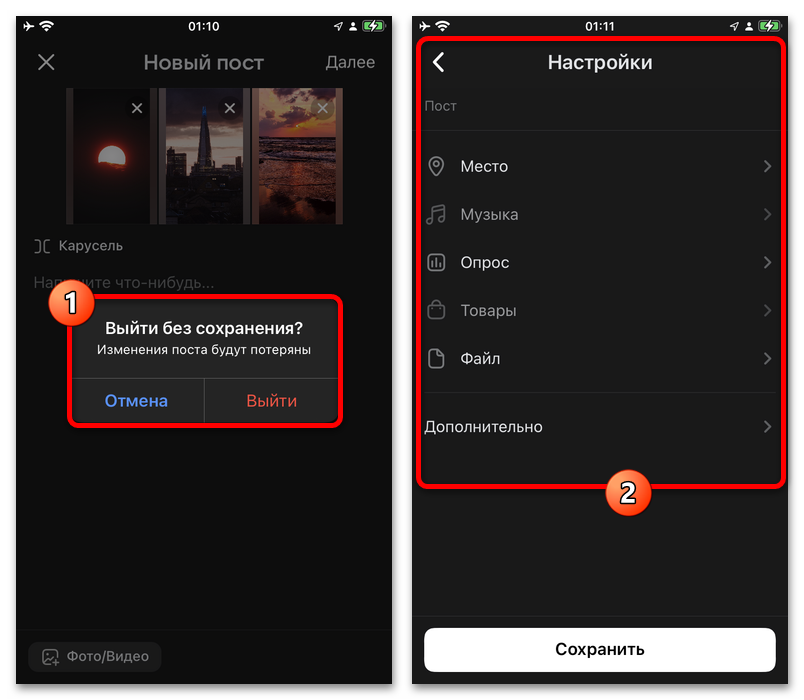
Проверьте, что на экране отправки выбрана аудитория «Близкие друзья». После этого опубликуйте историю или закройте редактор, если пока не планируете её размещать.
Как изменить список на компьютере
Через страницу друга
Откройте сайт VK, перейдите в раздел «Друзья» и нажмите на имя нужного человека. На его странице раскройте меню «Ещё» под фотографией или рядом с кнопкой действий.

Выберите «Добавить в близкие друзья» или «Убрать из близких друзей». После обновления страницы можно убедиться, что в меню появилась противоположная команда.
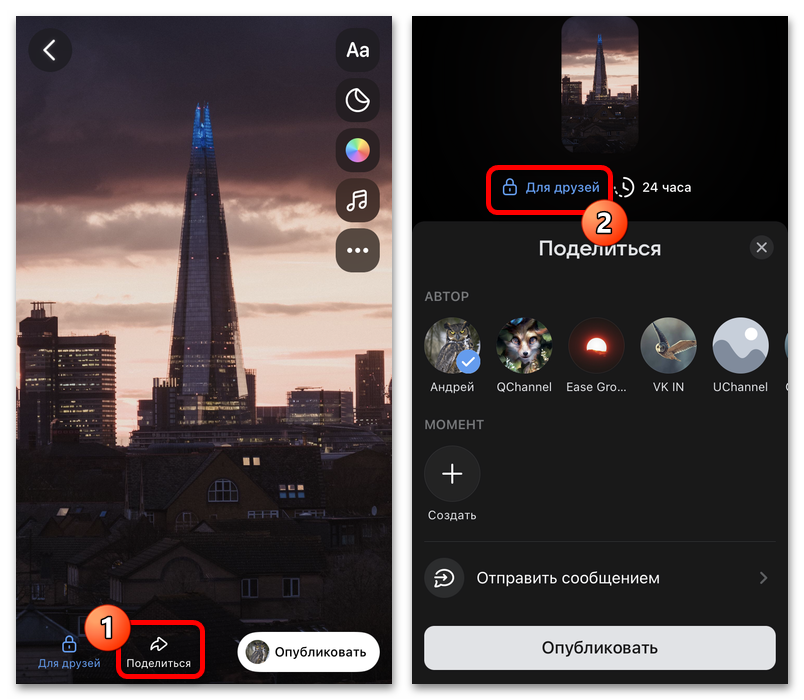
Через создание истории
Нажмите «История» в ленте или на своей странице, добавьте изображение или ролик. В редакторе найдите настройки отправки и откройте параметр видимости.
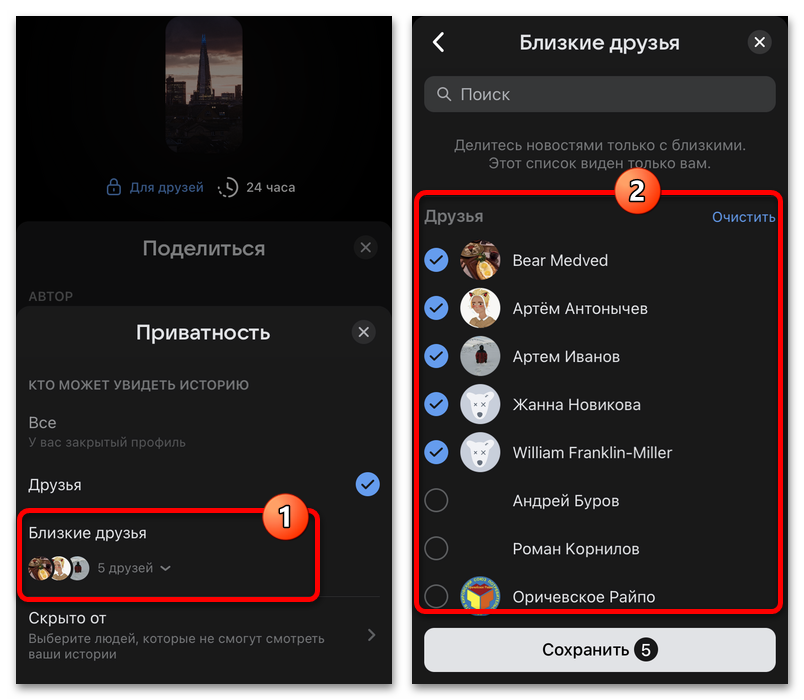
Установите аудиторию «Близкие друзья», затем нажмите «Изменить» рядом с ней. В окне списка отмечайте друзей для добавления и снимайте галочки для удаления.
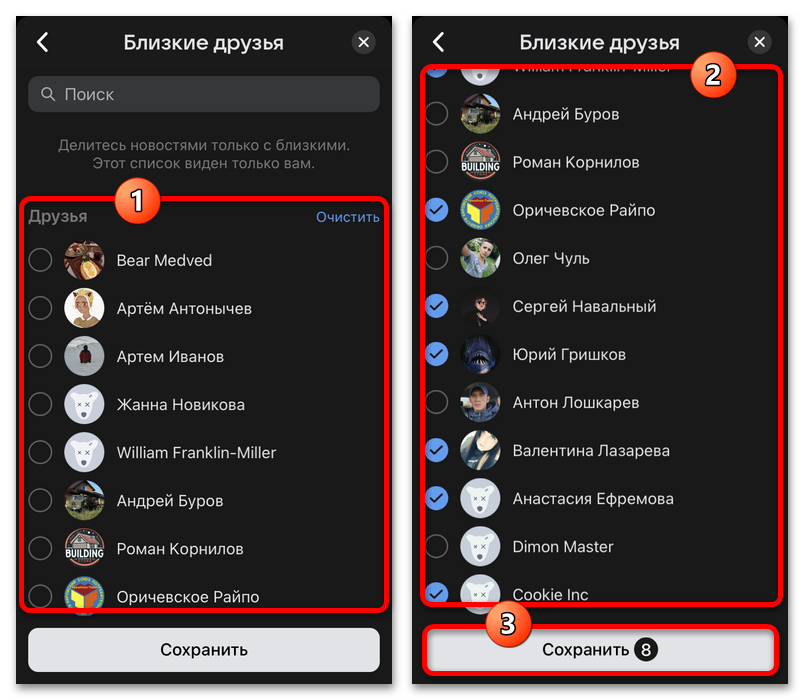
Сохраните изменения кнопкой «Готово» или «Сохранить». Перед отправкой ещё раз проверьте выбранную аудиторию: она должна быть указана на кнопке или в настройках публикации.
Не путайте с другими списками
Пользовательские списки друзей и отметки родственников нужны для удобной группировки контактов, но не заменяют список «Близкие друзья». Их можно редактировать отдельно в разделе друзей или в настройках профиля.
Если вы используете профиль для разных задач, заранее разделяйте личные и рабочие настройки приватности. В каталоге аккаунт ВКонтакте можно подобрать вариант под конкретную задачу, но перед использованием важно самостоятельно проверить данные профиля, безопасность входа и параметры видимости. Не передавайте пароль другим людям и включите двухфакторную аутентификацию, если она доступна.
Если нужной команды нет
Убедитесь, что пользователь остаётся у вас в друзьях, и обновите приложение VK до последней версии. На компьютере попробуйте открыть профиль человека или редактор истории в другом браузере.
Если список не отображается в одном месте, измените его через профиль конкретного друга, а затем снова откройте настройки видимости истории. Перед публикацией всегда сверяйте выбранную аудиторию, чтобы историю увидели только нужные люди.





