
Обложка оформляет верхнюю часть страницы сообщества и помогает сразу показать его тему, предложение или фирменный стиль. Поменять её можно в мобильном приложении VK, если у вашего аккаунта есть права на редактирование информации сообщества. Заранее подготовьте изображение, проверьте доступ приложения к фото и убедитесь, что открыли нужную группу или публичную страницу.
Если для работы, тестирования или отдельного проекта нужен профиль, который не связан с личной страницей, заранее определите необходимые параметры и после получения доступа настройте безопасность. Подходящий аккаунт ВКонтакте можно выбрать на Retriv, а перед использованием стоит проверить привязанные контакты и активные сеансы.
Что нужно подготовить перед загрузкой
Для обычной горизонтальной обложки используйте качественное изображение размером не менее 1920 × 768 пикселей. Подойдут JPG или PNG. Маленький файл не стоит растягивать: после загрузки он может выглядеть размытым. Сохраняйте исходный макет отдельно, чтобы позже быстро заменить дату акции, цену, фотографию или текст, не собирая дизайн заново.
Главные элементы располагайте ближе к центральной части баннера. На разных экранах и в разных режимах просмотра края широкой картинки могут быть видны не полностью. Не размещайте у границ логотип, номер телефона, ссылку, важное лицо или окончание фразы. Сделайте текст крупным, а фон под ним достаточно контрастным.
Обычная обложка не меняет аватар, записи, истории и оформление канала VK Видео. Это самостоятельный элемент шапки сообщества. Если вы оформляете страницу для проекта или витрины, полезно заранее выдержать единый стиль всех материалов, включая сообщества ВКонтакте.
До начала работы откройте изображение на телефоне и убедитесь, что оно находится в галерее или в папке, доступной через выбор файлов. При загрузке VK позволит сдвинуть кадр, но не сможет вернуть детали, которых нет в исходнике.
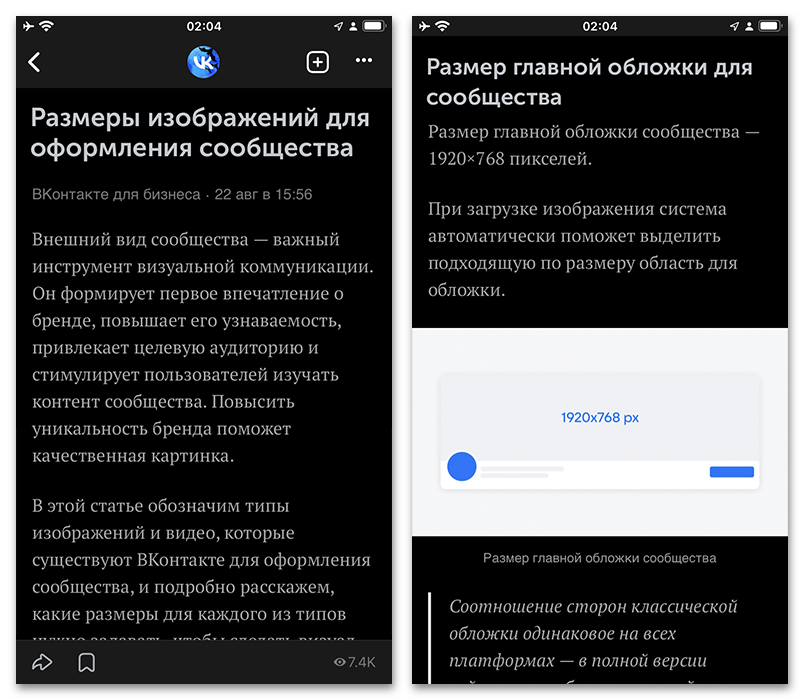
Если баннер создавался на компьютере, отправьте на смартфон финальную версию, а не скриншот из редактора. Скриншоты часто имеют неподходящий размер и хуже сохраняют качество мелкого текста. Для проверки полезно посмотреть макет в масштабе обычного экрана телефона.
Как изменить обычную обложку в приложении VK
Названия кнопок могут немного отличаться в зависимости от версии приложения и операционной системы. В одних версиях вход в настройки обозначен шестерёнкой, в других сначала открывается меню с кнопкой «Управление». Ищите настройки именно сообщества, а не параметры личного профиля.
Откройте управляемое сообщество
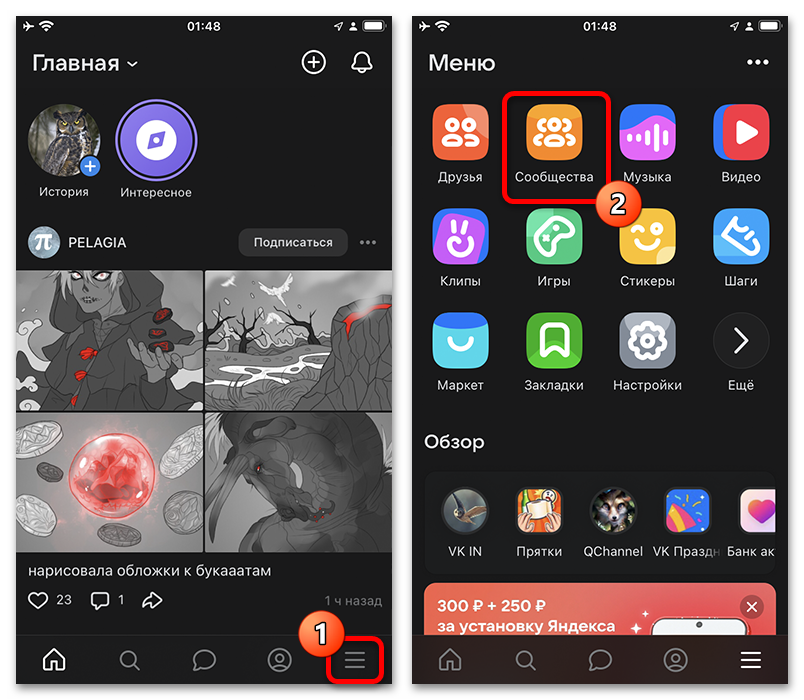
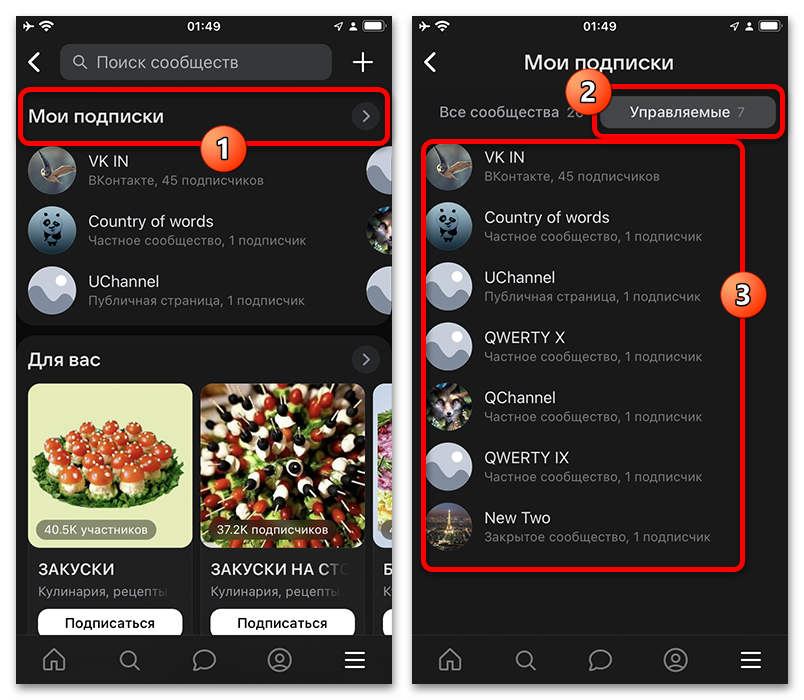
Запустите VK и перейдите в раздел «Сообщества». Найдите список сообществ, которыми вы управляете, и откройте нужную страницу. Если нужная группа не отображается, воспользуйтесь поиском в приложении или откройте её по прямому переходу из уведомления. Перед изменением проверьте название и аватар: это защитит от случайного редактирования похожего проекта.
Для замены обложки недостаточно быть подписчиком. Обычно доступ есть у владельца и у руководителей с правом редактировать информацию. Если страница открывается, но кнопки управления нет, войдите в правильный аккаунт или попросите владельца выдать нужные права.
Перейдите в управление и информацию
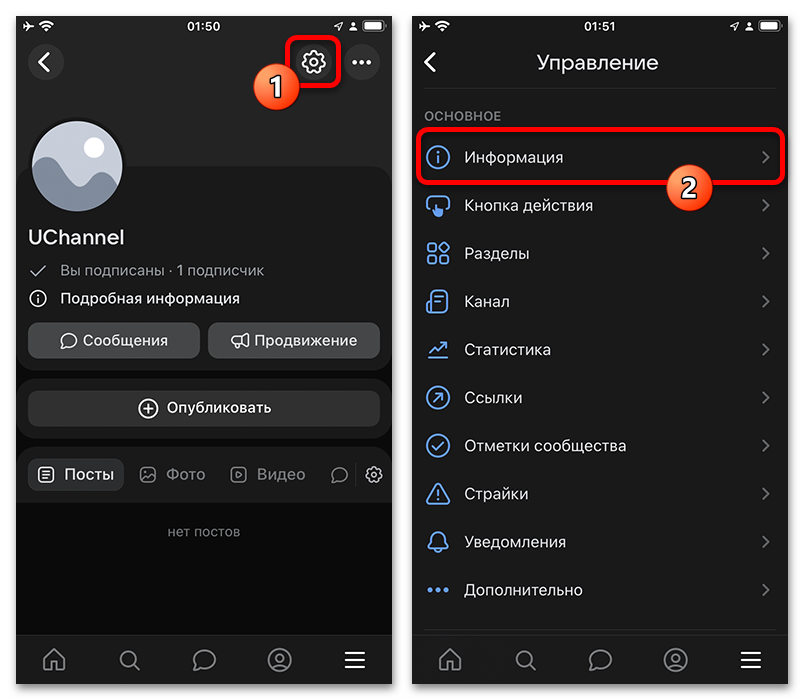
На главной странице сообщества нажмите значок шестерёнки вверху либо откройте меню и выберите «Управление». Затем найдите раздел «Информация». В нём редактируются основные сведения: название, описание, категория, адрес страницы и элементы оформления.
Не путайте раздел «Информация» с настройками уведомлений, сообщений или комментариев. В них нельзя заменить баннер. Если интерфейс выглядит иначе, вернитесь на главную страницу сообщества и ищите пункт управления, а затем список основных сведений.
Откройте пункт «Обложка»
В разделе с информацией нажмите строку «Обложка». Откроется экран, где отображается текущее оформление и доступны варианты его изменения. Если у страницы уже есть баннер, не удаляйте его заранее: сначала загрузите и проверьте новую версию, чтобы при необходимости быстро вернуться к прежнему дизайну.
Аватар сообщества меняется отдельно. Замена обложки не обновляет круглую фотографию профиля и не затрагивает опубликованные посты. Если задача — изменить именно изображение рядом с названием, вернитесь на главную страницу и используйте действие для редактирования фотографии сообщества.
Выберите новый файл
В блоке обычной обложки нажмите «Изменить обложку» или кнопку с похожим названием. Разрешите приложению доступ к фотографиям, если появится запрос, и выберите подготовленный JPG или PNG. После этого дождитесь открытия предварительного просмотра: не закрывайте окно сразу после выбора файла.
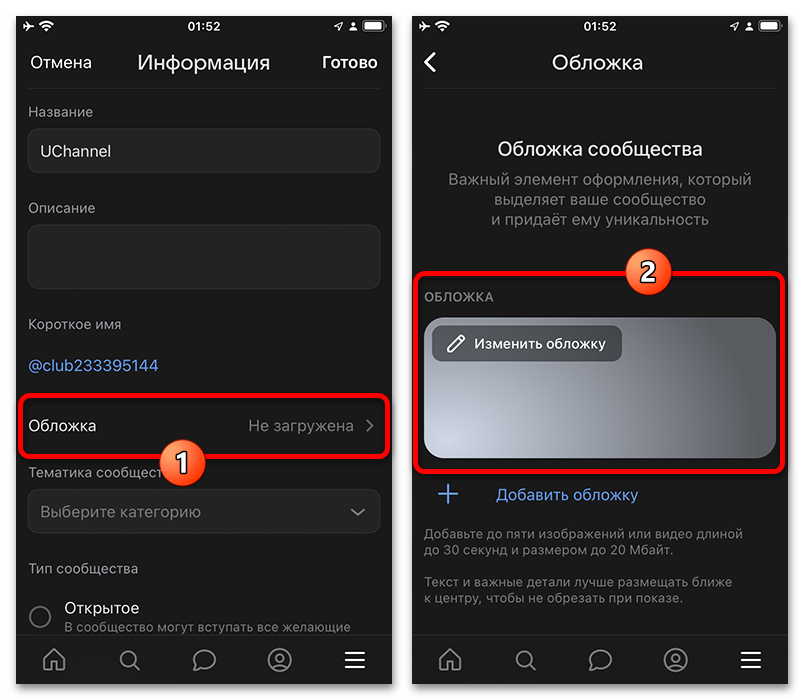
Когда нужной картинки нет в списке, проверьте разрешения VK. На iPhone при ограниченном доступе к фото добавьте файл в список разрешённых снимков или выберите его через системное окно. На Android попробуйте открыть папку «Загрузки» либо воспользоваться выбором документов, если изображение сохранено не в галерее.
Настройте кадрирование
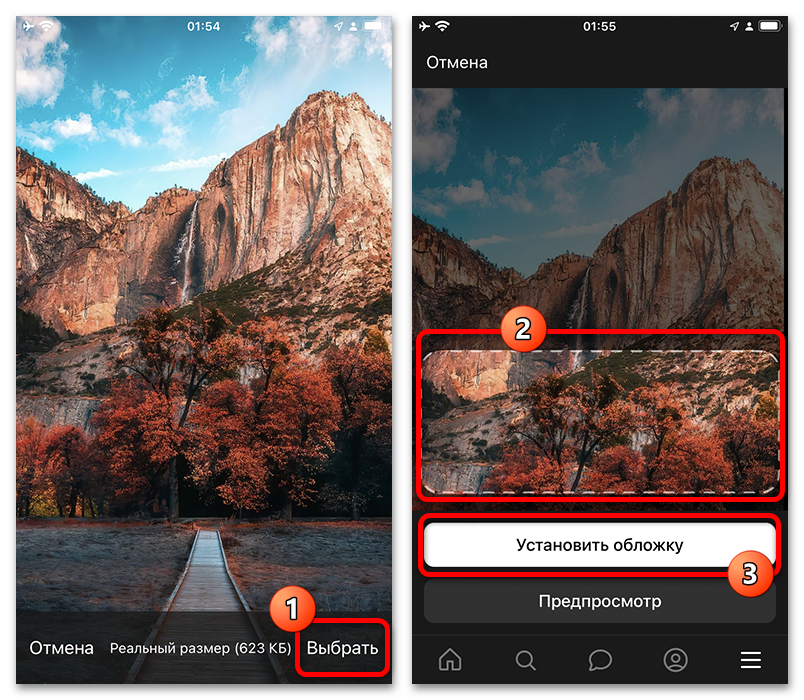
На экране предпросмотра передвиньте изображение, чтобы в видимой области остались логотип, заголовок и главное предложение. Рамка показывает будущий фрагмент, поэтому не ориентируйтесь только на полный размер картинки. Если необходимый текст не помещается, не уменьшайте его до нечитаемого состояния — исправьте макет в редакторе и загрузите новую версию.

Не перегружайте шапку несколькими призывами, длинными списками услуг и мелкими контактами. Для первого экрана достаточно одного понятного сообщения. Дополнительные сведения лучше вынести в описание, закреплённую запись или меню сообщества.
Сохраните и проверьте результат
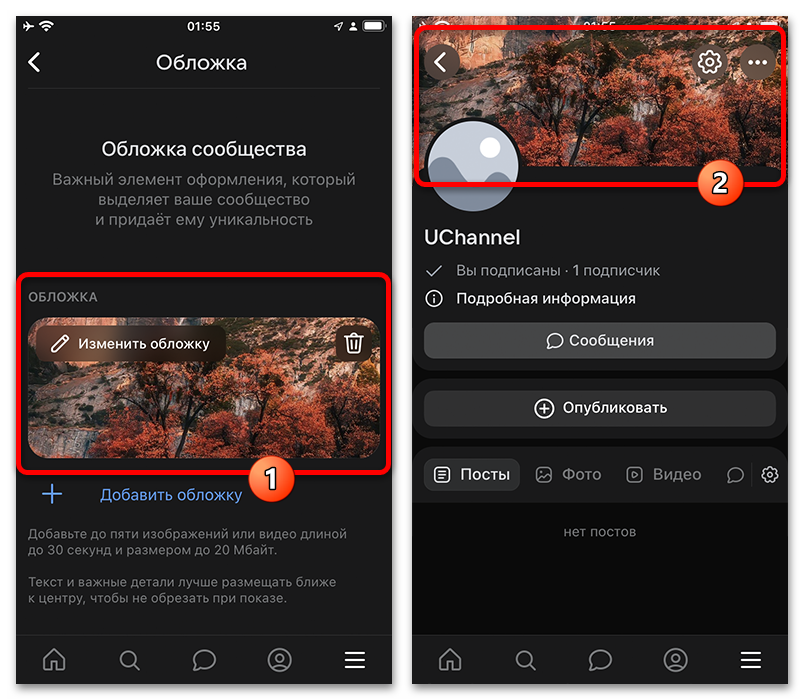
Подтвердите выбор и дождитесь завершения загрузки. В зависимости от версии приложения может понадобиться нажать «Готово», «Сохранить» или подтвердить изменения на предыдущем экране. Затем вернитесь на главную страницу сообщества и обновите её, чтобы увидеть новую шапку.
Проверяйте оформление как обычный посетитель: откройте страницу с другого аккаунта, попросите коллегу посмотреть её или выйдите из режима управления. Так легче заметить обрезанный текст, слабый контраст и элементы, которые перекрываются интерфейсом. Иногда обновление отображается с небольшой задержкой.
Как добавить живую обложку
Живая обложка рассчитана на мобильный просмотр. В ней можно использовать вертикальные изображения или короткие видео, а несколько материалов показываются последовательно. Такой формат подходит для презентации товаров, атмосферы заведения, этапов акции или нескольких коротких сообщений. Обычная широкая обложка при этом остаётся отдельным форматом.
Не загружайте в живую обложку горизонтальный баннер без переработки. На вертикальном экране его текст станет мелким, а важные детали могут исчезнуть за пределами видимой области. Подготовьте каждый кадр под телефон: крупный заголовок, один главный объект и свободное пространство вокруг него работают лучше плотного коллажа.
Первый экран должен быть понятен сам по себе. Не заставляйте посетителя ждать смены слайдов, чтобы узнать название сообщества или основное предложение. Если добавляете видео, не передавайте ключевой смысл только звуком: у пользователя может быть выключен звук или ограничено автозапуск воспроизведения.
Вернитесь к настройкам обложки
Откройте главную страницу сообщества, перейдите в «Управление», затем в «Информацию» и нажмите «Обложка». На экране настроек найдите блок живой обложки. Путь тот же, что и для обычного баннера, поэтому менять форматы удобно из одного раздела.
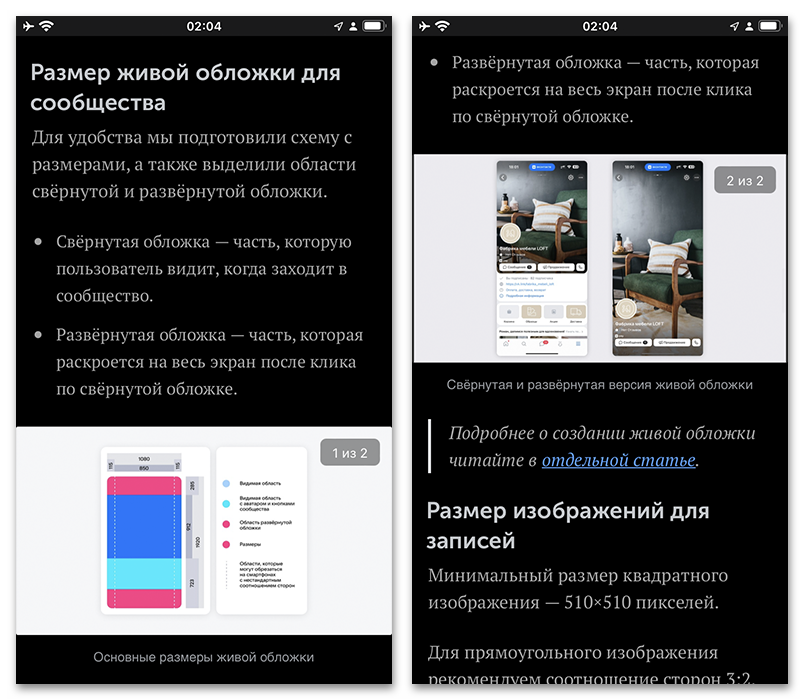
Перед добавлением материалов ещё раз проверьте, что редактируете нужное сообщество. Если вы ведёте несколько страниц с похожими названиями, полезно сверить адрес и аватар. Это особенно важно при сезонной замене оформления, когда обновления выполняются сразу для нескольких проектов.
Загрузите вертикальное фото или видео
Нажмите «Добавить обложку» в блоке живого формата и выберите файл из галереи или файлового менеджера. После выбора приложение предложит посмотреть результат и подтвердить загрузку. Добавляйте только материалы, на использование которых у вас есть права: фотографии, музыка и фрагменты видео не должны нарушать права авторов.
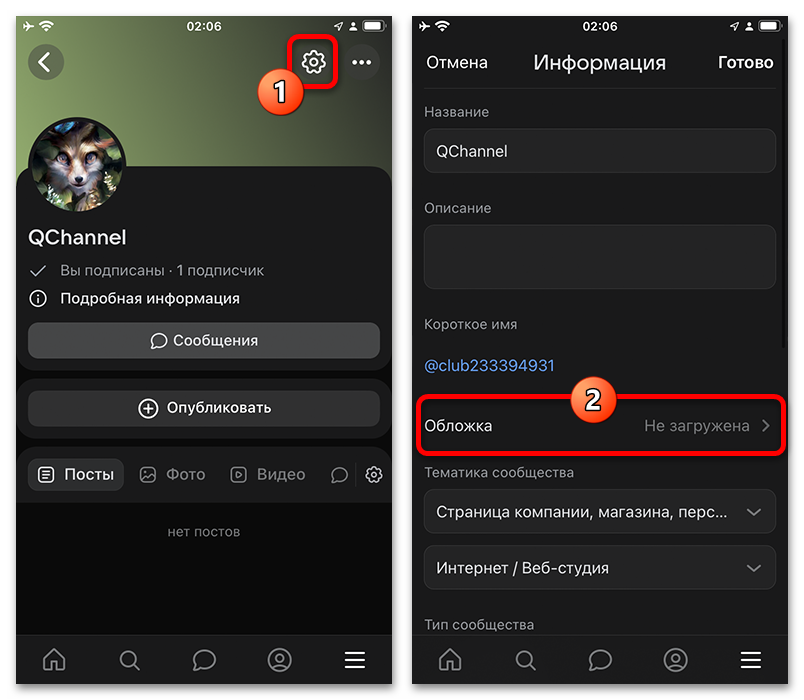
Для каждого изображения оставляйте безопасные поля сверху и снизу. В этих зонах лучше не размещать мелкие подписи и важные части предметов: элементы интерфейса и особенности экранов могут мешать просмотру. Крупная типографика и контрастный фон делают кадр понятнее без увеличения.
Проверьте последовательность материалов
После загрузки посмотрите предпросмотр. Если добавлено несколько изображений, убедитесь, что они идут в логичном порядке: например, сначала название или акция, затем преимущества и финальный призыв. При необходимости измените порядок в режиме редактирования, ориентируясь на карточки добавленных материалов.
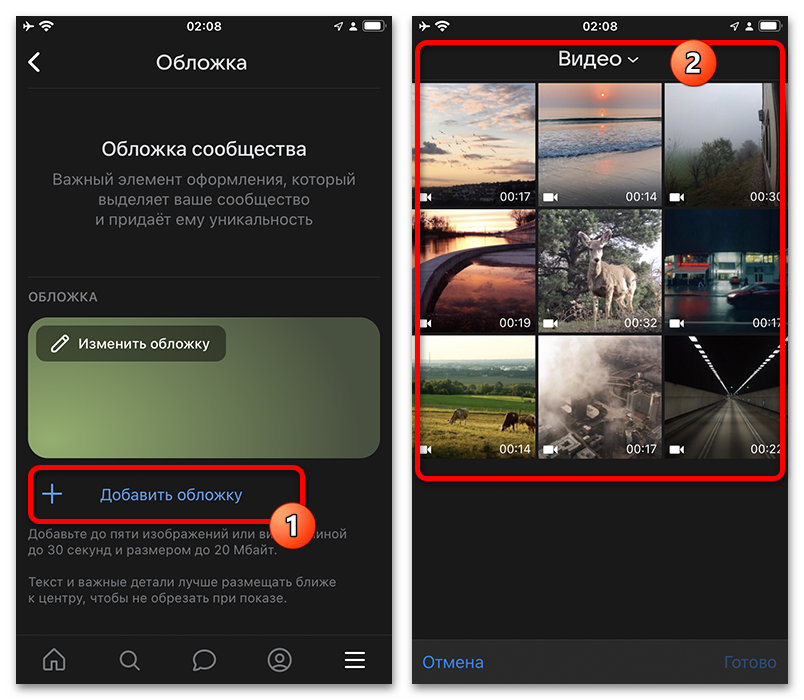
Не делайте все кадры одинаковыми. Повторяющийся текст воспринимается как мелькание, а не как рассказ. Лучше разделить содержание: на первом слайде показать суть, на втором — товар или услугу, на третьем — понятное действие для посетителя.
Сохраните живую обложку
Подтвердите изменения и откройте страницу сообщества с телефона. Просмотрите оформление несколько раз, чтобы оценить первый кадр, переключение материалов и читаемость надписей. Если один из файлов выглядит неудачно, удалите только его или замените исправленной версией, а не переделывайте всю последовательность без необходимости.
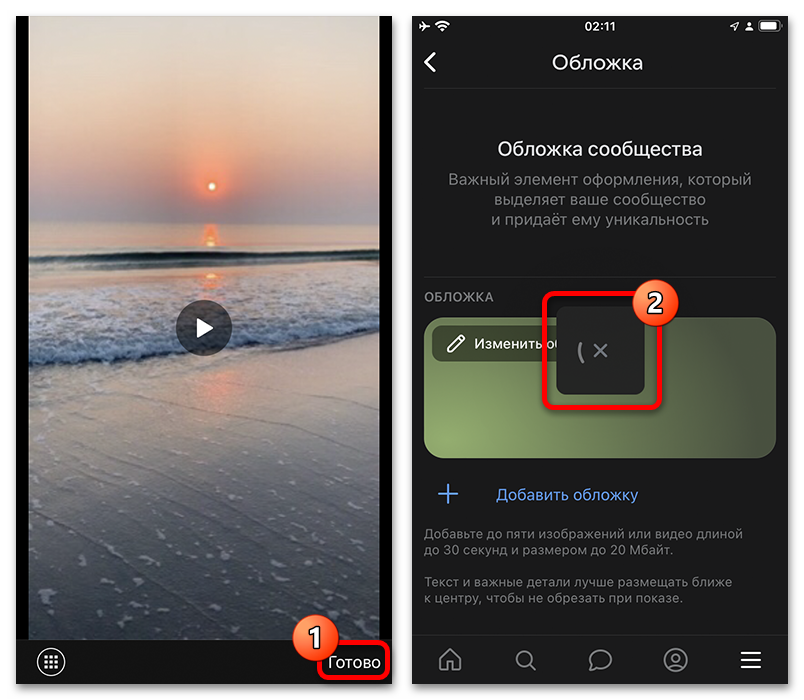
Живая обложка не меняет оформление канала VK Видео и не заменяет фотографию сообщества. После обновления желательно проверить страницу на реальном смартфоне, а не только в редакторе: так заметнее ошибки масштаба, контраста и расположения текста.
Что делать, если обложка не меняется
- Нет кнопки редактирования. Проверьте, что вы открыли сообщество под аккаунтом владельца или руководителя с доступом к информации. Подписчик не может менять оформление.
- Файл не загружается. Убедитесь, что файл не повреждён, доступ к фото разрешён, а интернет стабилен. Сохраните изображение в память телефона и повторите попытку.
- Баннер обрезан. Перенесите важные элементы ближе к центру и подготовьте исходник с запасом по краям. Одним перемещением рамки нельзя исправить неудачную композицию.
- Осталась старая картинка. Дождитесь окончания загрузки, обновите страницу, перезапустите приложение и проверьте сообщество с другого профиля. Не отправляйте один файл много раз подряд.
- Текст плохо читается. Увеличьте шрифт, сократите формулировку, добавьте контрастную подложку или выберите более спокойный фон.
- Живой формат выглядит слабо. Используйте вертикальные материалы, сделайте первый кадр самодостаточным и проверьте последовательность на телефоне.
Чек-лист перед публикацией
Проверьте качество файла, читаемость текста, положение логотипа и отсутствие критичных деталей у краёв. Убедитесь, что баннер загружается в правильное сообщество, подтвердите кадрирование, сохраните изменения и посмотрите страницу как посетитель. Несколько минут такой проверки помогают избежать размытой, обрезанной или неактуальной шапки.




![Telegram +1 Canada | 60+ дней | Регистрация с мобильного IP через официальный Android-клиент | Высокий траст | TDATA + SESSION + JSON ✅A + SESSION + JSON [855359]](/uploads/icons/telegram/category_telegram.png)


