

В историях VK несколько фотографий можно показать двумя способами: загрузить их последовательной серией или разместить на одном экране в виде коллажа. Серия подходит для кадров с мероприятия, а коллаж — для сравнения, подборки товаров, поездки или короткого анонса.
Выберите подходящий формат
- Серия историй — выбранные файлы публикуются отдельными экранами, которые зритель увидит по порядку.
- Коллаж в одной истории — фотографии добавляются поверх фона через стикер «Фото» либо заранее объединяются в графическом редакторе.
- История из записи — в сторис можно отправить доступный пост, но его карусель не превращается в коллаж автоматически.
Как загрузить несколько фото одной серией с телефона
Этот способ не создаёт коллаж: каждый снимок станет отдельной историей. Зато можно выбрать несколько файлов сразу, проверить их очередность и оформить кадры по отдельности.
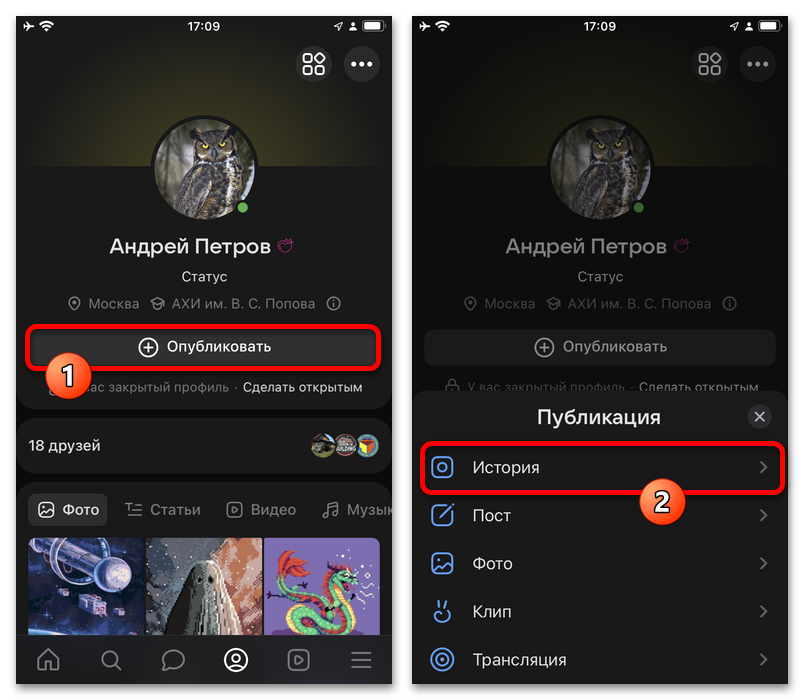
Откройте создание истории
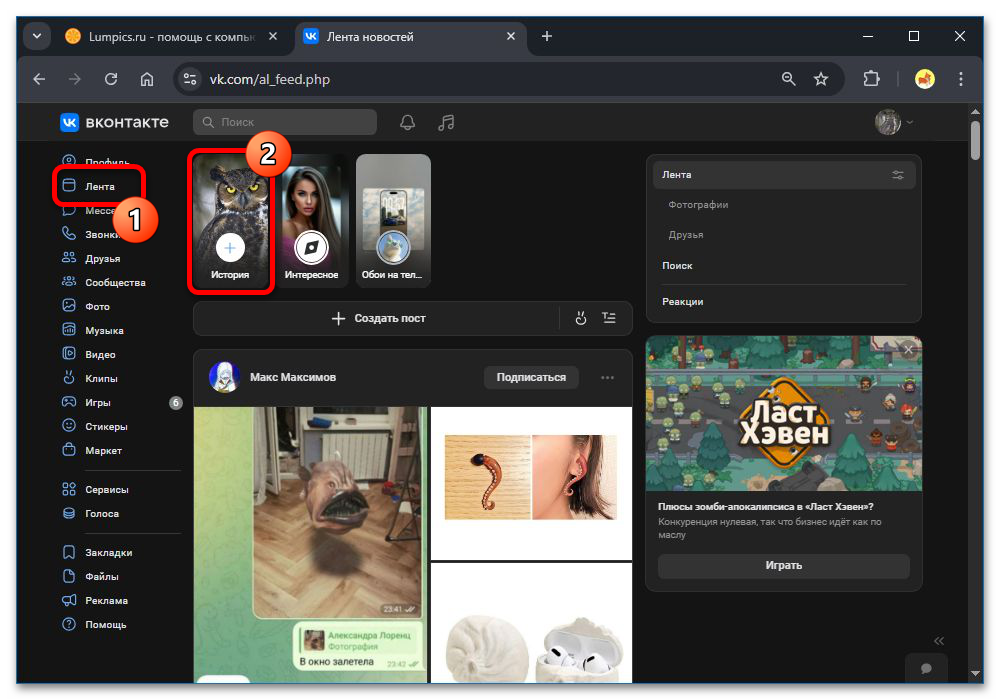
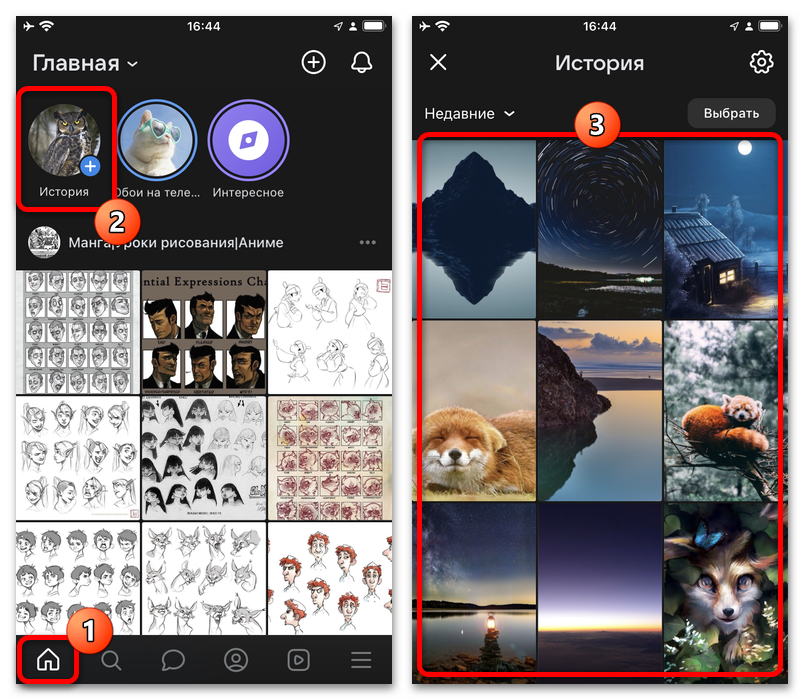
В мобильном приложении VK нажмите кнопку создания истории на главном экране, в ленте или на странице профиля. В редакторе выберите загрузку фото и видео из галереи устройства.
В галерее включите множественный выбор: обычно для этого нужно нажать «Выбрать». В некоторых версиях приложения можно удержать первый снимок, а затем отметить остальные.
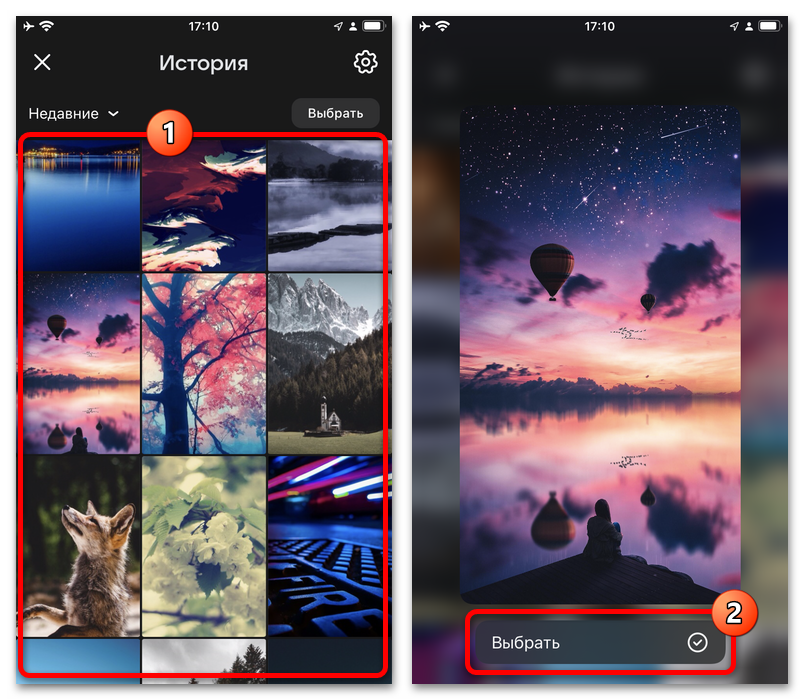
Отметьте снимки и проверьте порядок
Выберите нужные миниатюры и нажмите «Продолжить». Цифры на фотографиях обозначают порядок показа: первым будет опубликован кадр с номером 1.
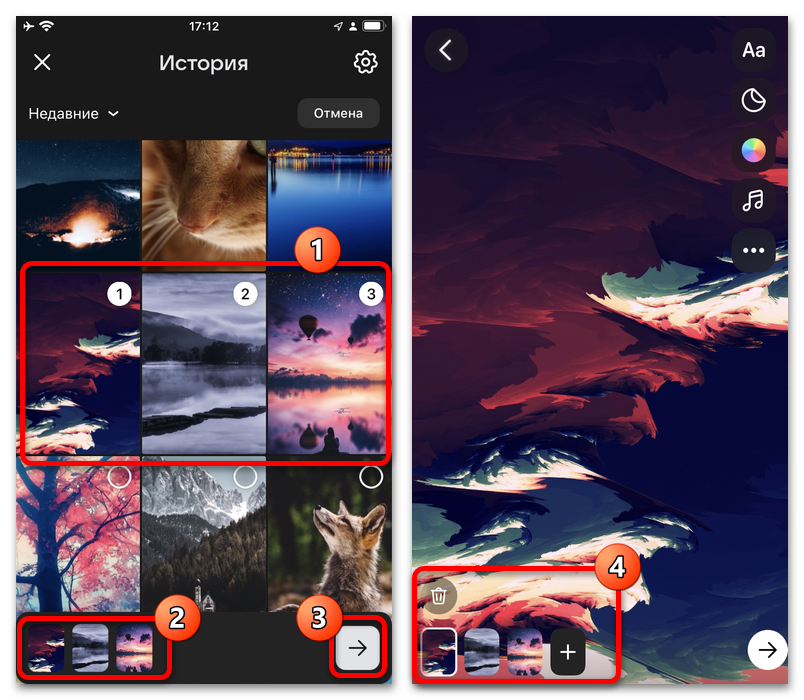
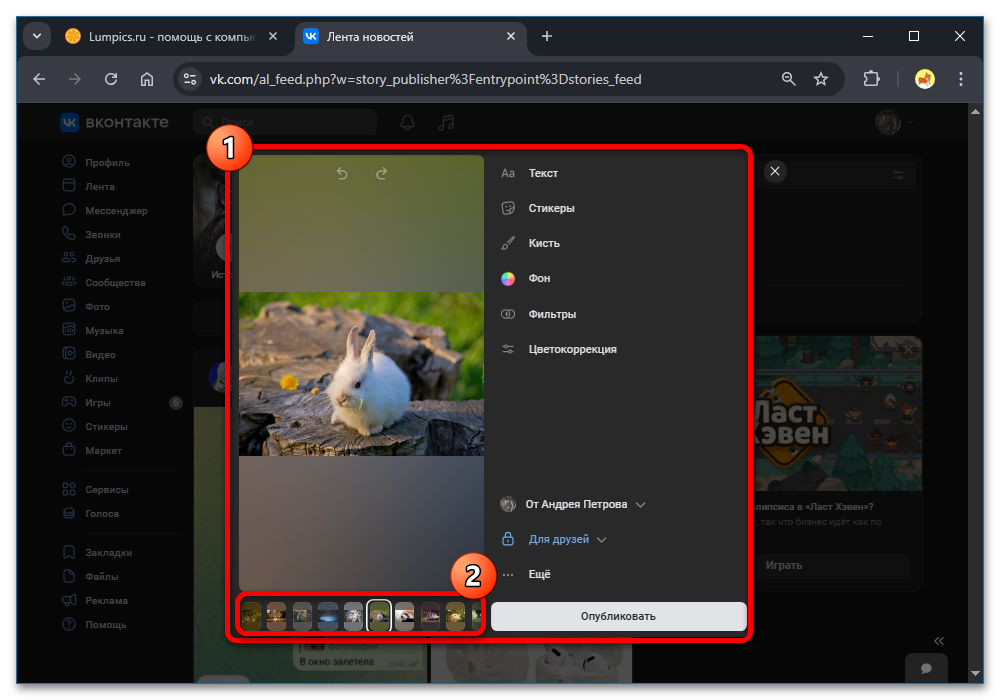
После импорта файлы появятся на нижней панели редактора. Переключайтесь между ними, чтобы добавить к конкретному кадру текст, музыку, рисунок или другие элементы.
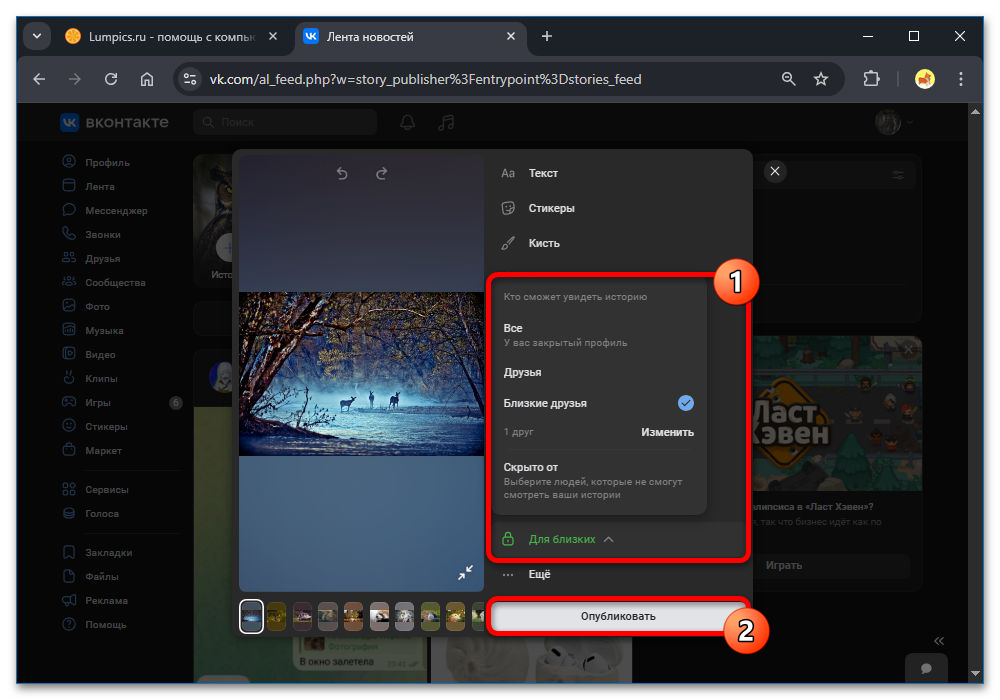
Когда оформление будет готово, перейдите к публикации. Проверьте настройки видимости: они применяются к созданной серии историй.
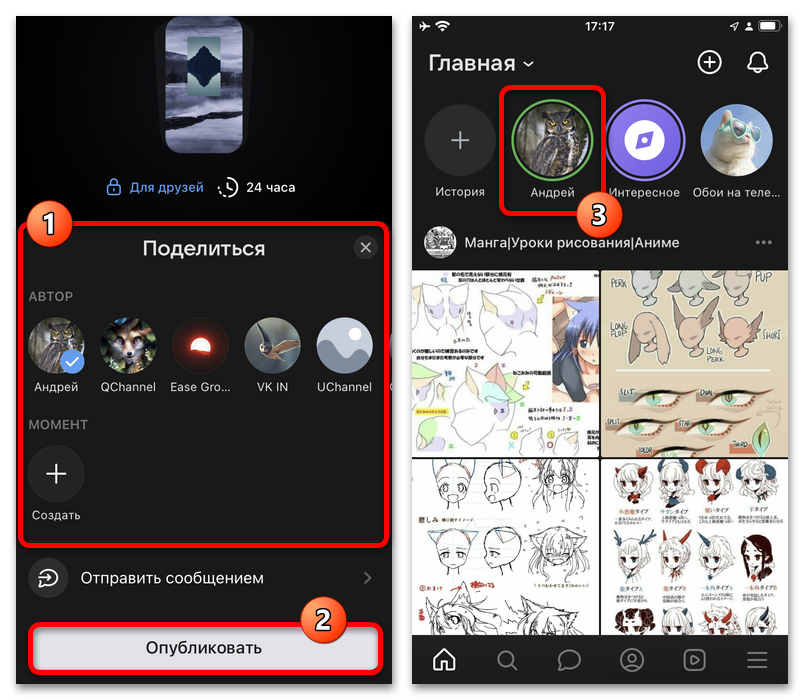
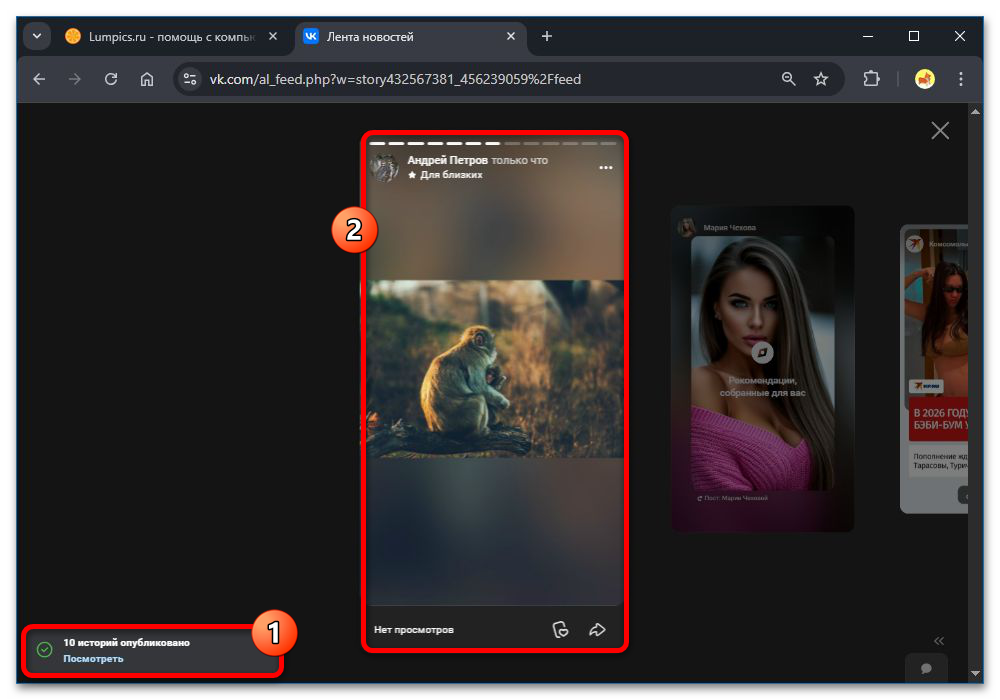
Нажмите «Опубликовать» и дождитесь завершения загрузки. При нестабильном интернете отправка нескольких файлов может занять больше времени, чем публикация одного снимка.
Как сделать коллаж средствами VK
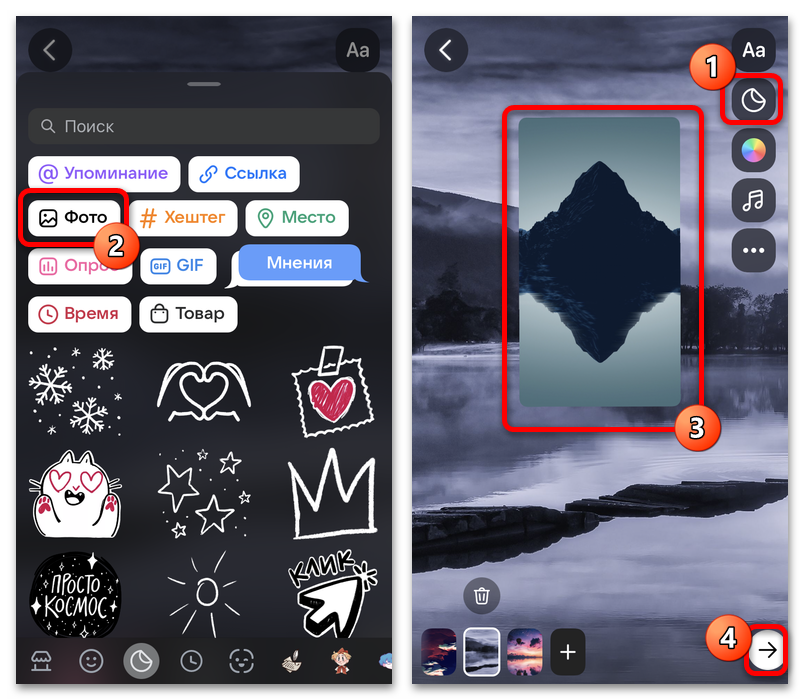
Чтобы разместить несколько фотографий на одном экране, начните создавать обычную историю с фоном, фото или видео. Затем откройте панель стикеров и выберите виджет «Фото»: он добавляет изображение поверх текущей композиции.
Найдите плитку «Фото» в списке стикеров или воспользуйтесь поиском. После выбора откроется галерея устройства, где можно указать нужный снимок.
Добавленную фотографию можно перетащить в нужное место, а масштаб изменить жестом двумя пальцами. Нажмите на снимок, чтобы посмотреть доступные варианты формы или оформления.
Снова откройте стикер «Фото» и добавляйте следующие изображения по одному. Каждый снимок перемещается и масштабируется независимо, поэтому оставьте свободное место для подписей и не закрывайте важные детали.
Перед публикацией проверьте, как фотографии сочетаются с фоном и текстом. При необходимости добавьте упоминание, музыку или другие стикеры, а затем опубликуйте историю.
Коллаж в стороннем редакторе
Если нужны ровная сетка, рамки, тени или точное расположение снимков, сначала подготовьте единое изображение в мобильном или компьютерном редакторе. Подойдёт любой редактор, в котором можно работать со слоями и сохранить готовый файл.
Создайте новый проект, выберите фон или первый снимок, затем используйте инструмент добавления фото. Если редактор поддерживает множественное выделение, можно загрузить несколько файлов сразу.
Расположите изображения на холсте, настройте их размер и порядок слоёв. Для истории используйте вертикальное соотношение 9:16, например 1080 × 1920 пикселей. Важный текст и лица лучше не размещать вплотную к верхнему и нижнему краям.
Сохраните коллаж в JPG или PNG и загрузите его в VK как обычную историю. Платформа воспримет файл как одну картинку, поэтому макет не разделится на отдельные экраны.
Для публикации историй нужен стабильный доступ к профилю: так загрузка не прервётся, а владелец сможет управлять материалами. Если для личных задач или развития сообщества требуется отдельный аккаунт ВКонтакте, выбирайте его с учётом назначения и правил площадки. Не передавайте данные для входа посторонним и убедитесь, что к странице привязаны актуальные контакты для восстановления доступа.
Добавление нескольких фото с компьютера
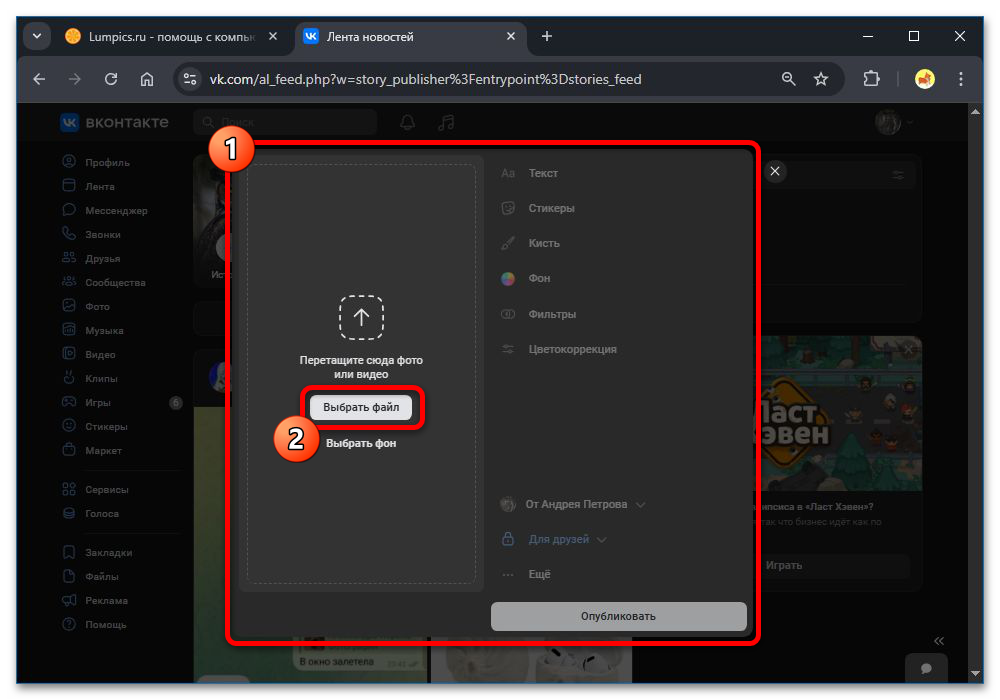
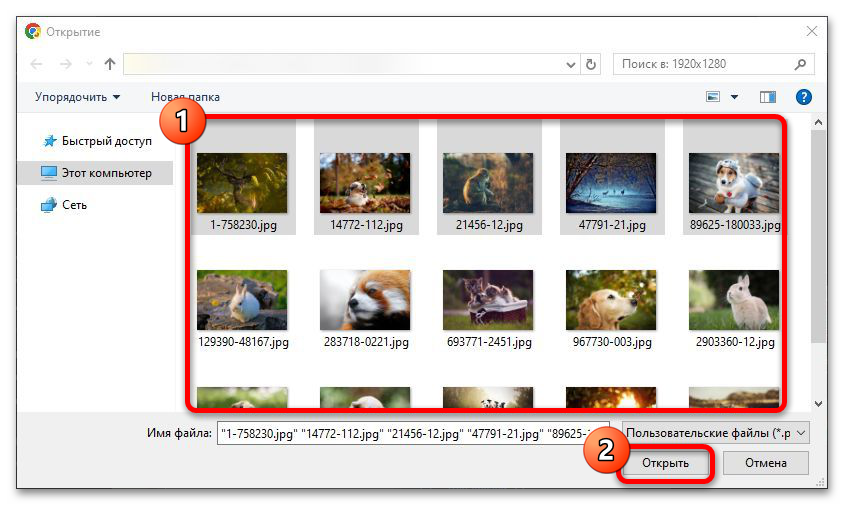
В веб-версии VK откройте создание истории из ленты или профиля и выберите загрузку файла. В системном окне выбора можно отметить несколько изображений: удерживайте Ctrl для отдельных файлов или Shift для последовательного диапазона. Если множественная загрузка в конкретном окне недоступна, добавьте снимки серией с телефона либо заранее объедините их в один коллаж.
После загрузки переключайтесь между миниатюрами внизу редактора, чтобы оформить каждый кадр. Для коллажа на компьютере удобнее сначала собрать фотографии в графическом редакторе и загрузить один готовый вертикальный файл.
Как добавить пост в историю
Откройте доступную запись, нажмите «Поделиться» и выберите отправку «В историю». Пост появится в редакторе поверх фона, где его можно дополнить оформлением. Карусель из записи не станет коллажем: чтобы показать все снимки на одном экране, добавьте их через стикер «Фото» или подготовьте общий макет заранее.
Что проверить перед публикацией
- порядок файлов в серии историй;
- видимость текста и лиц после наложения фотографий;
- настройки приватности и список получателей;
- завершение загрузки, особенно при публикации нескольких кадров.





