Музыка помогает передать настроение истории, сделать фотографию выразительнее или дополнить короткое видео. Во ВКонтакте есть два способа поделиться треком: наложить фоновую композицию в мобильном редакторе либо отправить в сторис карточку аудиозаписи. Во втором случае зритель увидит обложку и сможет перейти к прослушиванию. Ниже разберём оба варианта, настройку фрагмента и действия при возможных ограничениях.
Что важно знать перед добавлением музыки
Фоновая композиция и карточка трека работают по-разному. Фон воспроизводится во время просмотра истории, а карточка содержит название, обложку и ссылку на аудиозапись. В одной сторис можно использовать оба элемента, но экран лучше не перегружать: зрителю должно быть понятно, какую композицию вы рекомендуете и что звучит в ролике.
Не весь каталог VK Музыки доступен для фонового оформления историй. Набор треков зависит от лицензионных условий, региона и типа аудиозаписи. Если песня есть в вашей медиатеке, но не отображается в редакторе, это обычно означает, что её нельзя выбрать именно как фон для сторис.
Когда личный профиль не подходит для рабочей задачи, проверки функций или ведения отдельного проекта, удобнее использовать самостоятельную учётную запись. На Retriv можно подобрать аккаунт ВКонтакте с подходящими параметрами, а после входа рекомендуется сразу обновить контакты, пароль и настройки защиты.
Как поделиться музыкой в истории с компьютера
В веб-версии ВКонтакте удобнее отправлять в историю выбранную аудиозапись как карточку. Наложение фоновой музыки на фото или видео обычно доступно в мобильном редакторе. Откройте VK в браузере, войдите в профиль и перейдите в раздел «Музыка». Найдите композицию через поиск, рекомендации или свой список аудиозаписей.
Наведите курсор на нужную строку и откройте меню с тремя точками. Важно выбрать меню конкретной композиции, а не плейлиста, альбома или подборки.
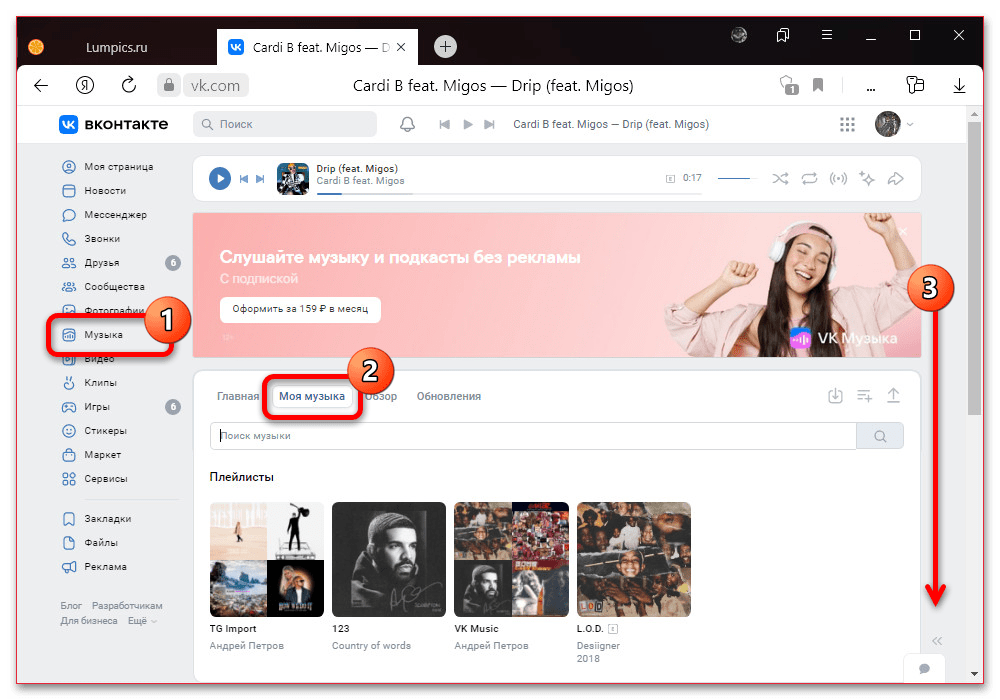
В списке действий нажмите «Поделиться». Если пункта нет, убедитесь, что открыто меню отдельного трека. В некоторых вариантах интерфейса дополнительные кнопки появляются только после наведения курсора на строку.

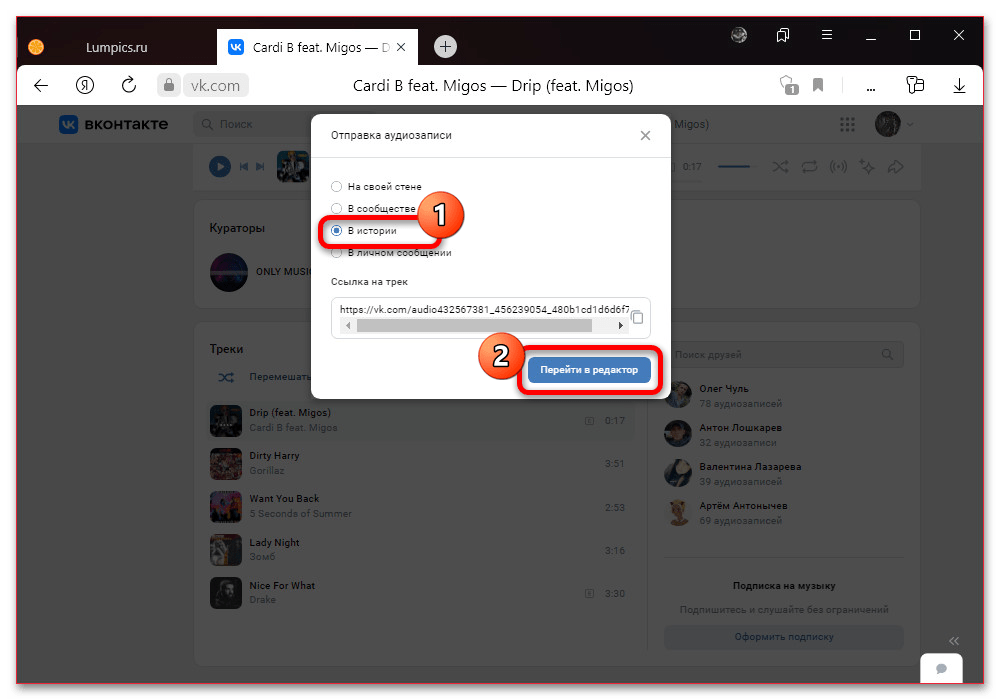
В окне отправки выберите вариант «В истории». Затем подтвердите переход в редактор: до финальной публикации аудиозапись не появится у подписчиков.
Редактор создаст историю с карточкой композиции. Подберите фон, добавьте изображение, текст или стикеры и расположите элементы так, чтобы обложка и название оставались читаемыми. Карточка служит ссылкой на трек, а не заменяет автоматически звучащую фоновую дорожку.
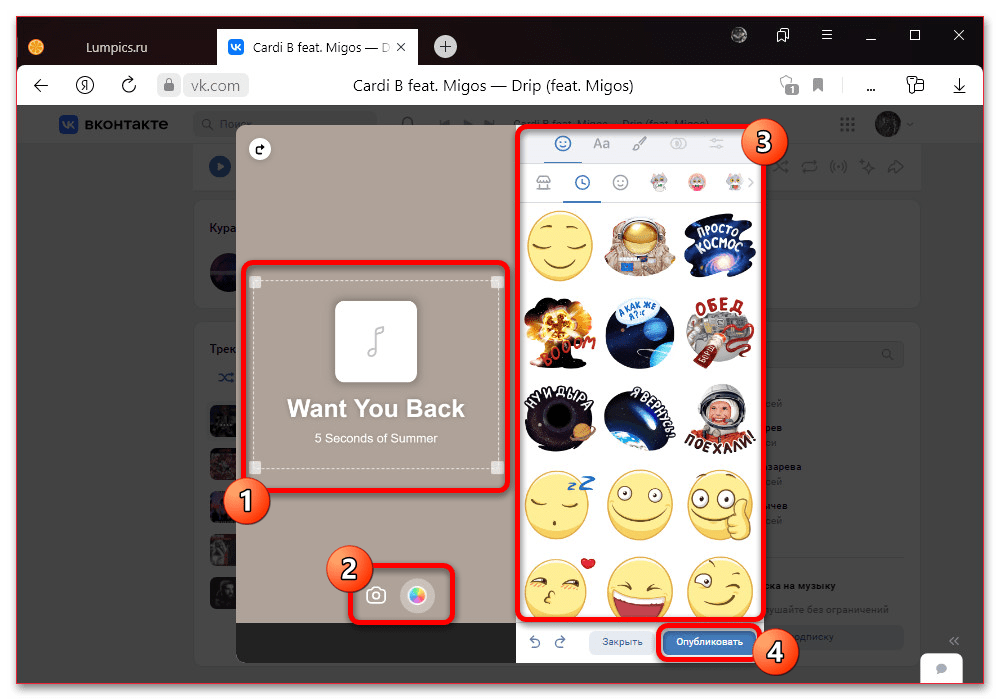
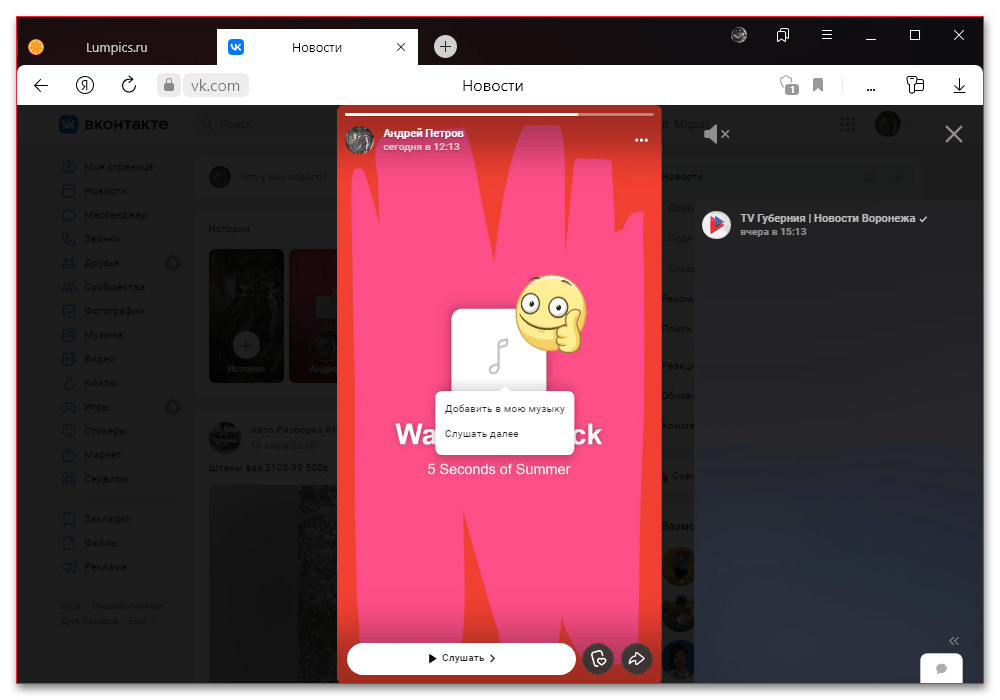
Проверьте выбранную композицию, расположение объектов и настройки видимости. Когда оформление готово, нажмите кнопку публикации. После размещения откройте историю и убедитесь, что текст не перекрывает карточку.
Как наложить фоновую музыку в приложении VK
Полноценное добавление звука удобнее выполнять в мобильном приложении. После обновлений названия кнопок и их положение на Android и iPhone могут немного отличаться, однако порядок действий остаётся одинаковым: сначала подготовьте фото или видео, затем откройте музыкальный инструмент и выберите фрагмент.
Создайте основу для истории
На главном экране приложения найдите блок историй и нажмите свою аватарку со знаком плюса. Также можно открыть меню создания через кнопку «+» и выбрать «История». Если приложение запросит разрешение на камеру или медиатеку, предоставьте необходимый доступ: иначе не получится снять материал или выбрать файл с устройства.
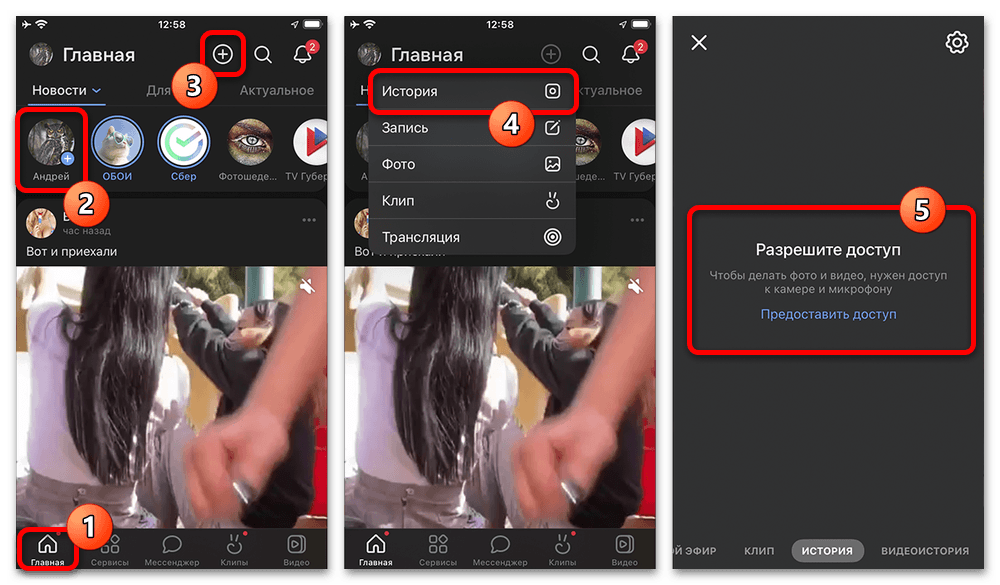
Снимите фото или видео либо загрузите готовый файл из галереи. Музыку можно добавить и к изображению, и к ролику. У видео сохраняется собственная длительность, поэтому доступный музыкальный отрывок подстраивается под хронометраж видеоряда.
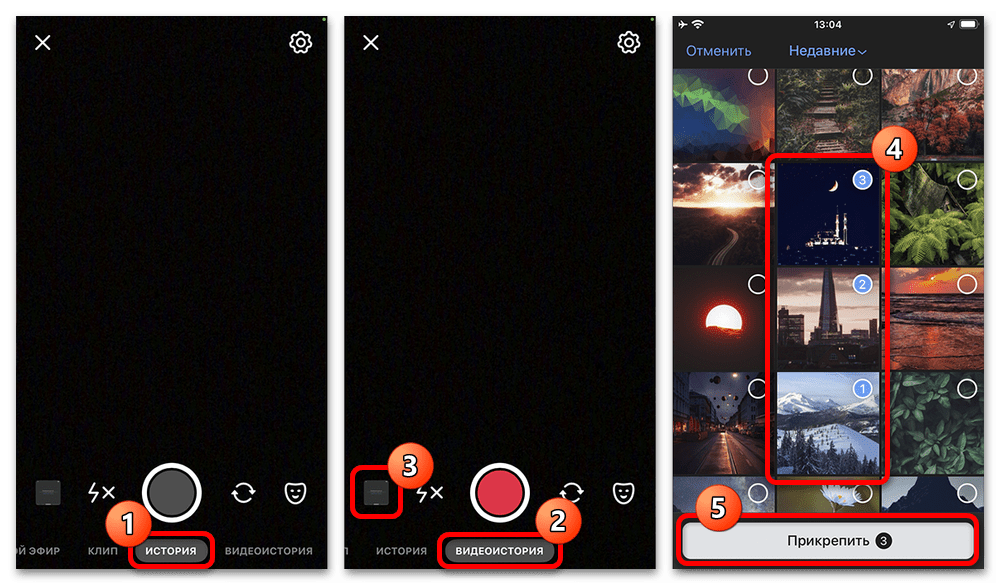
Выберите композицию в каталоге
Когда фото или видео откроется в редакторе, найдите на панели значок «Музыка». Он открывает библиотеку композиций для историй. Перед выбором оцените сюжет и длительность: для динамичного ролика подойдёт узнаваемый момент, а для фотографии — спокойное вступление или припев.
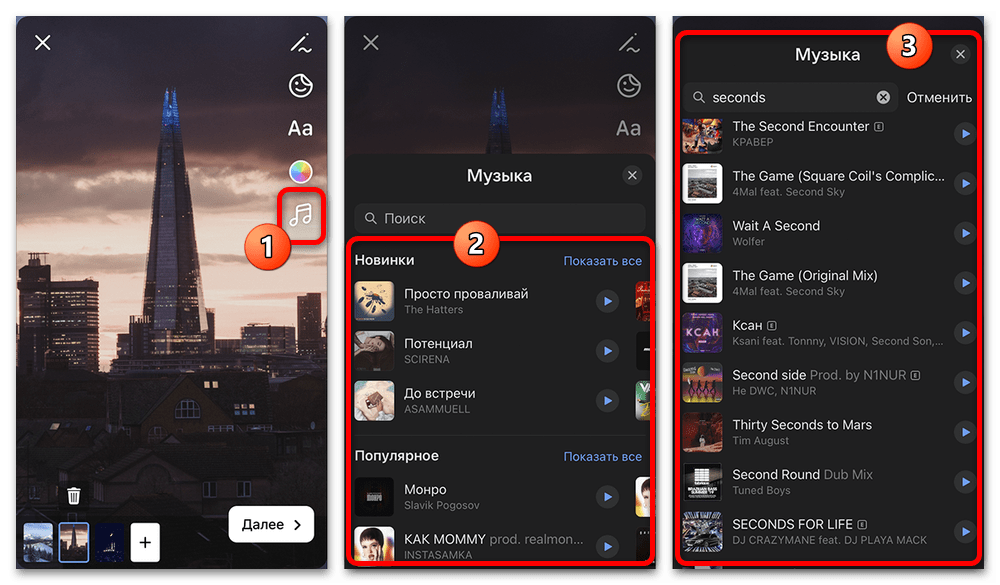
В музыкальном окне используйте рекомендации, категории или строку поиска. Введите имя исполнителя либо название трека, прослушайте доступный отрывок и выберите подходящую запись. Если результата нет, сократите запрос, уберите специальные символы или найдите официальный релиз исполнителя.
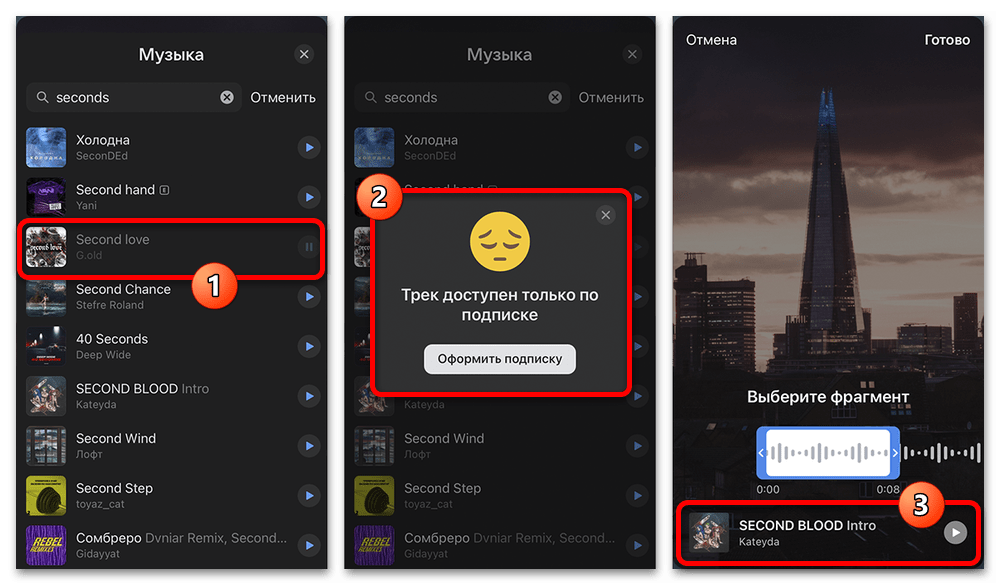
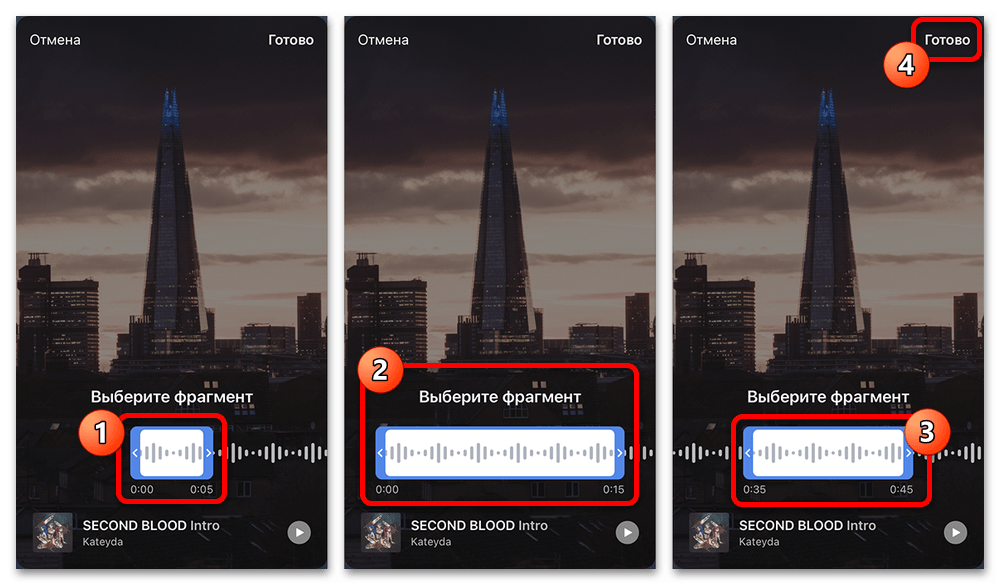
После выбора откроется настройка фрагмента. Передвигайте область на временной шкале, чтобы задать нужные секунды начала, и слушайте предварительный результат. Для статичной истории сервис предлагает короткий отрывок, а для ролика продолжительность зависит от его хронометража. Не выбирайте длинное вступление, если главное действие начинается сразу.
Подтвердите выбор и вернитесь к холсту. На нём появится музыкальный элемент с названием композиции или обложкой. Зажмите его пальцем и переместите в свободную часть кадра; размер можно изменить жестом двумя пальцами. Не размещайте виджет слишком близко к верхнему или нижнему краю, где его могут перекрыть элементы просмотра.
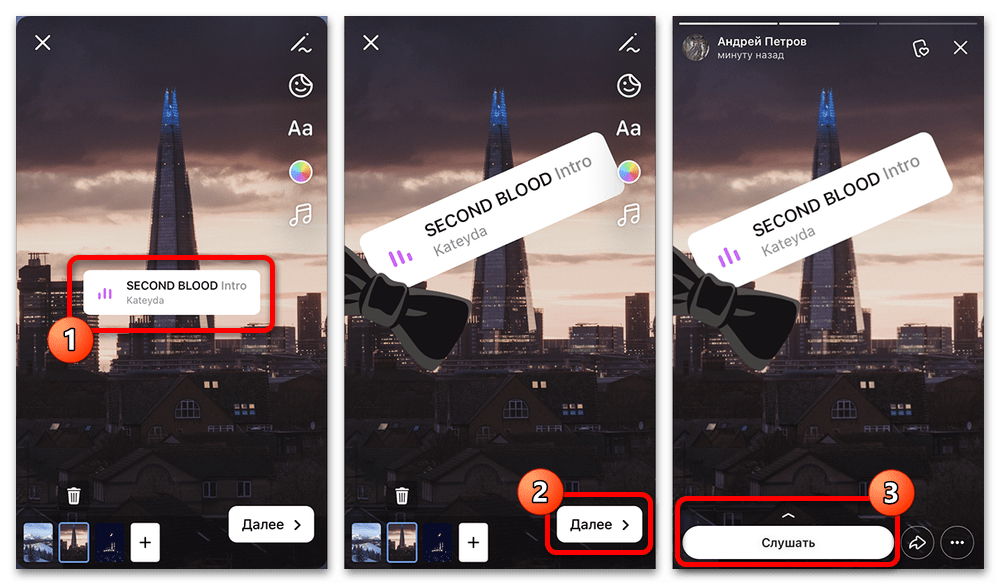
Добавьте подпись, упоминание, опрос или другие детали, затем обязательно просмотрите сторис перед отправкой. Нажмите «Далее», выберите аудиторию и подтвердите публикацию. Если в видео уже есть речь или важные звуки, в предпросмотре проверьте баланс громкости исходной дорожки и музыки.
Как добавить в историю карточку песни с телефона
Если нужно не подобрать фон, а порекомендовать друзьям конкретную аудиозапись, начните с раздела музыки. Откройте «Музыку» через сервисы или меню приложения и найдите трек в поиске, сохранённых аудио или плейлисте. Этот способ подходит, когда композиция есть в VK Музыке, но отсутствует среди фоновых вариантов редактора.
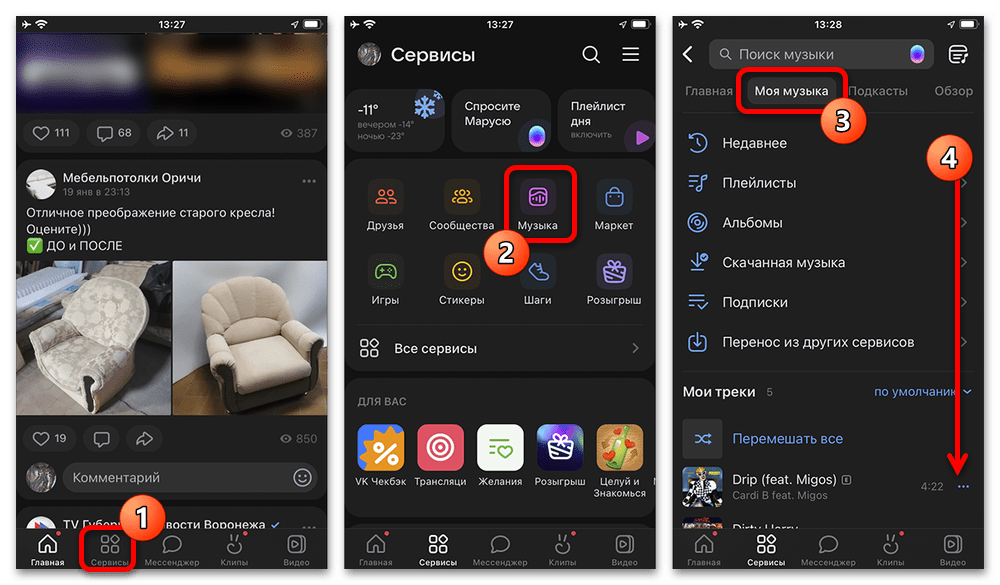
Откройте меню с тремя точками рядом с композицией и выберите действие добавления в историю. VK запустит редактор с готовой карточкой. К ней можно подобрать фон, добавить фото из галереи, текст и стикеры. Карточку можно перемещать и масштабировать, но она остаётся ссылкой на трек и не гарантирует автоматического воспроизведения всей песни.
Если одновременно нужен музыкальный фон, в редакторе откройте инструмент «Музыка» и выберите доступную композицию. Перед публикацией убедитесь, что карточка, виджет и подписи не перекрывают друг друга. Для понятной рекомендации оставьте на экране обложку и коротко объясните, почему советуете этот трек.
Почему музыка не добавляется или не звучит
Сначала обновите приложение VK через официальный магазин приложений и перезапустите его. Затем проверьте подключение к интернету: каталог, обложки и предпрослушивание загружаются из сети. Если проблема сохраняется, ориентируйтесь на её проявление:
- Нет кнопки «Музыка». Создайте обычную историю в мобильном приложении, а не публикацию другого формата, и убедитесь, что установлена актуальная версия VK.
- Не находится нужная песня. Для фона доступна ограниченная библиотека. Попробуйте другую версию композиции или поделитесь карточкой трека из музыкального раздела.
- Композиция недоступна. Ограничение может быть связано с лицензией, регионом или условиями прослушивания. Штатными настройками его устранить нельзя.
- В ролике почти не слышно музыку. Проверьте громкость фоновой дорожки и исходного звука видео. При необходимости заранее подготовьте ролик с более тихой оригинальной аудиодорожкой.
- История опубликована без звука. Откройте её с другого устройства или попросите знакомого проверить воспроизведение: звук может быть выключен у зрителя, а не в самой публикации.
Когда подходящей композиции нет в каталоге, можно заранее смонтировать видео со своей звуковой дорожкой и загрузить готовый файл в сторис. Используйте только контент, на который у вас есть права: автоматические ограничения платформы и требования правообладателей могут повлиять на доступность публикации или её звук.
Проверка перед публикацией
Посмотрите историю целиком и убедитесь, что выбран правильный фрагмент, текст не закрывает карточку, а громкость не заглушает важную речь. Для фоновой музыки используйте мобильный редактор, а для рекомендации отдельного трека — функцию добавления аудиозаписи в историю. Такой подход поможет оформить сторис аккуратно и избежать ошибок после публикации.