
Музыка в статусе ВКонтакте может быть интерактивной трансляцией из плеера или обычной текстовой подписью. Первый вариант показывает именно композицию, которая играет сейчас, и обновляется при переключении трека; второй остаётся на странице, пока вы не измените его вручную.
Оформление профиля и доступ к музыкальному разделу зависят от авторизации и состояния страницы. Если нужен отдельный профиль для личного использования, общения или ведения сообщества, аккаунт ВКонтакте помогает разделить эти задачи без смешения публикаций, подписок и настроек основной страницы. Музыкальный статус при этом настраивается внутри того профиля или сообщества, где вы являетесь владельцем либо администратором.
Трансляция текущей музыки в профиль
Трансляция заменяет текст статуса на название воспроизводимого трека. По нему можно перейти к музыке, однако подпись видна только во время проигрывания: поставьте плеер на паузу или завершите прослушивание — она исчезнет. Ниже — порядок действий для приложения и веб-версии.
В приложении на Android и iPhone
Откройте ВКонтакте и перейдите в раздел «Музыка» через меню или сервисы — расположение пункта зависит от версии приложения. Запустите любую композицию из своей медиатеки, рекомендаций или поиска.
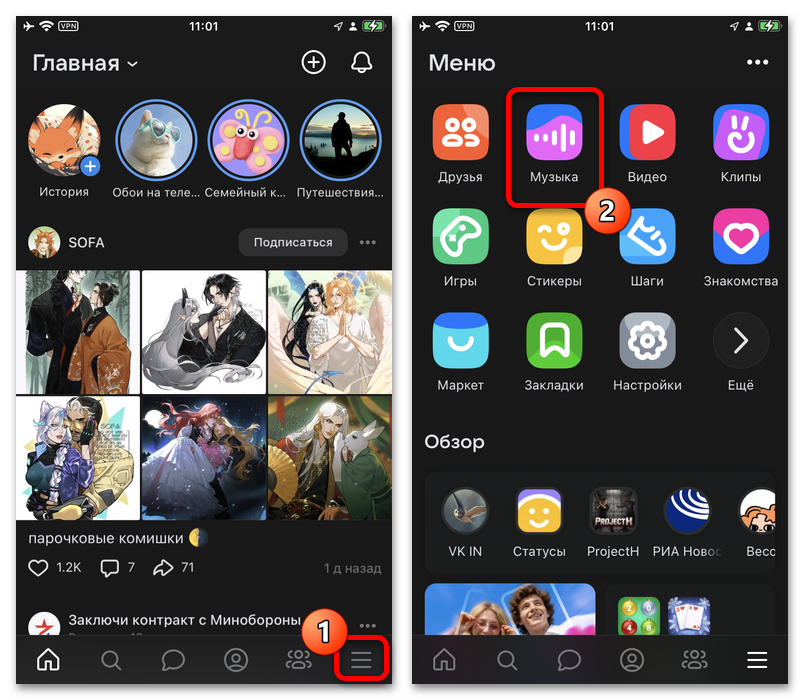
После запуска внизу появится компактная панель плеера. Нажмите на неё, чтобы открыть полноэкранный проигрыватель: нужная настройка находится не в настройках профиля.
В полном плеере откройте меню с тремя точками. Оно содержит дополнительные действия для текущего трека, в том числе управление трансляцией.
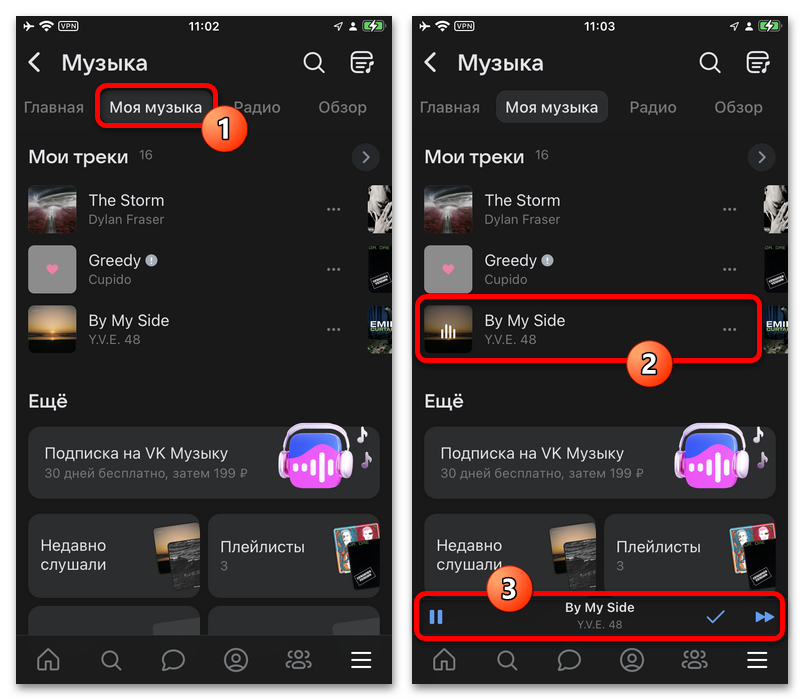
Выберите пункт «Трансляция». Не путайте его со значками внешних устройств или вывода звука: они не устанавливают музыку в статус страницы.
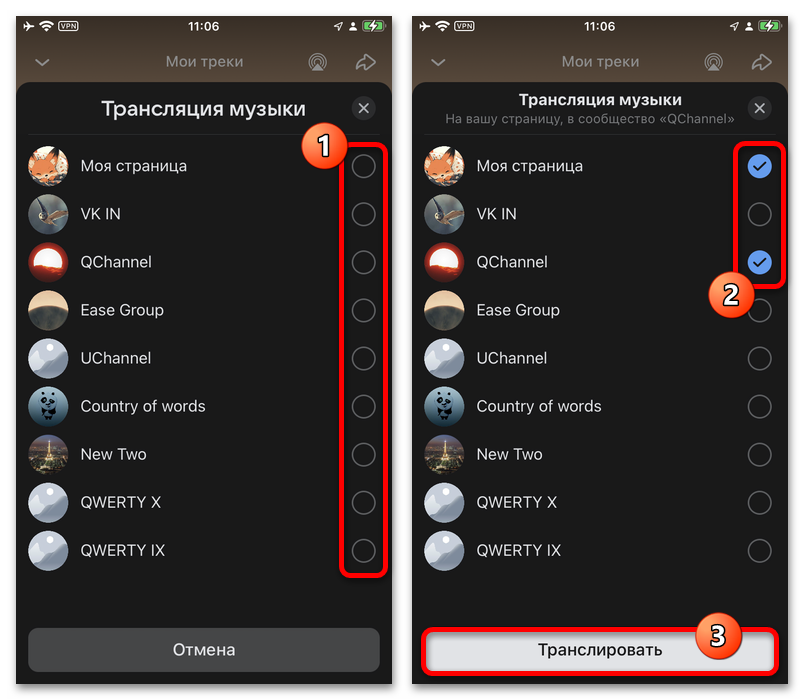
В открывшемся списке отметьте «Моя страница». При наличии прав администратора можно выбрать и одно или несколько сообществ, которыми вы управляете.
Нажмите «Транслировать» или подтвердите выбор кнопкой, которую предлагает приложение. После подтверждения музыка начнёт отображаться в выбранном месте.
Вернитесь в свой профиль и проверьте результат, не останавливая композицию. Название и исполнитель обычно выводятся под именем либо в блоке с основной информацией страницы.
Если в профиле виден текущий трек, настройка включена. При следующем переключении плеер автоматически передаст новое название — редактировать статус каждый раз не потребуется.
Для трансляции в сообщество откройте тот же список получателей и отметьте нужную страницу. Выбирать стоит только паблики, которыми вы действительно управляете: иначе они не появятся среди доступных вариантов.
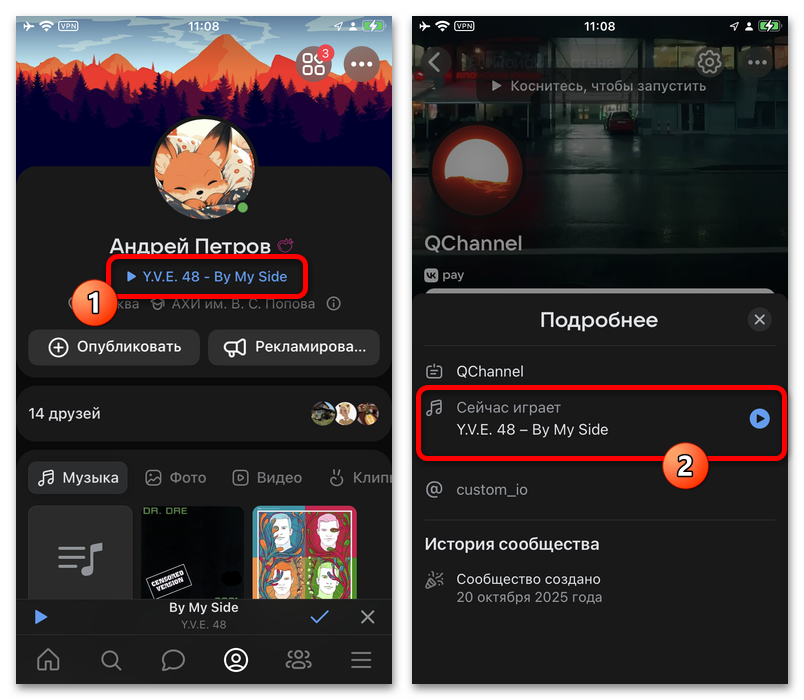
Один и тот же трек можно показывать одновременно в личном профиле и нескольких выбранных сообществах. При прекращении воспроизведения интерактивная строка пропадёт со всех отмеченных страниц.
На компьютере
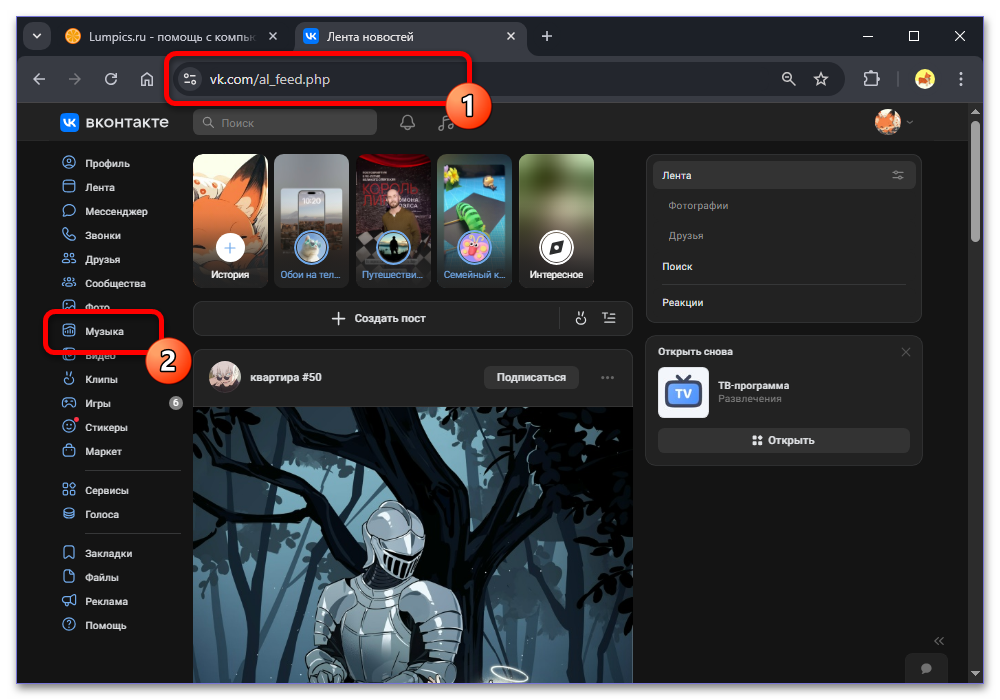
На сайте VK откройте раздел «Музыка» в боковом меню или раскройте плеер в верхней части страницы. Затем включите композицию: без активного воспроизведения кнопка трансляции недоступна или не влияет на статус.
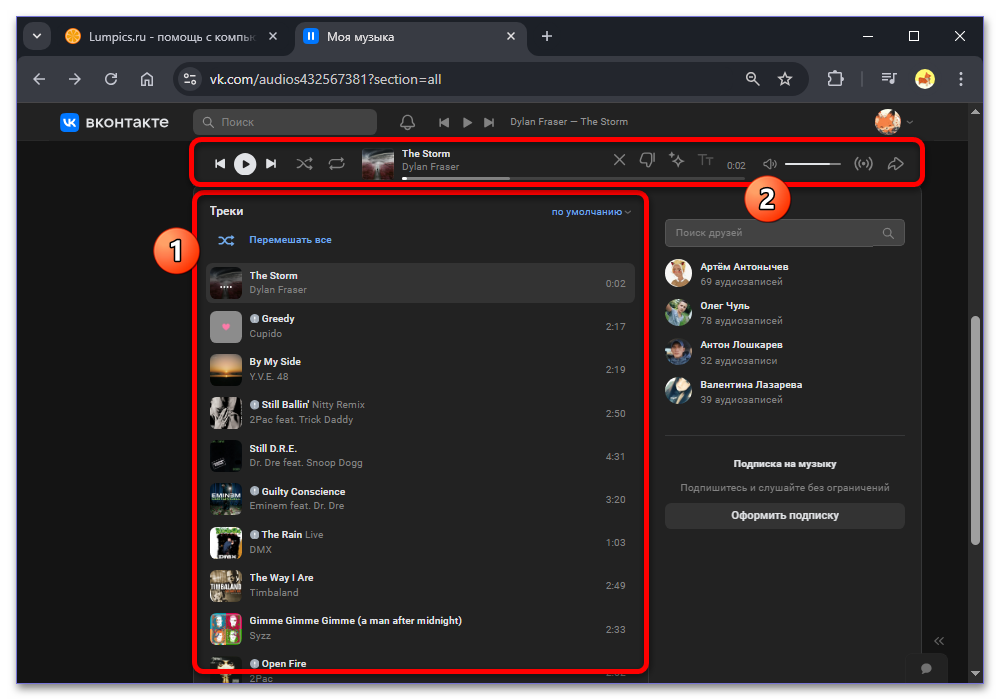
В верхней панели плеера найдите значок трансляции и нажмите его. Откроется компактное окно со страницами, на которые можно передавать текущую музыку.
Поставьте галочку у пункта «Моя страница». При необходимости отметьте управляемое сообщество — несколько получателей можно выбрать одновременно.
Обычно настройки применяются сразу после выбора, отдельная кнопка сохранения не нужна. Закройте окно и оставьте трек включённым, чтобы убедиться в отображении.
Перейдите на свой профиль в новой вкладке или обновите уже открытую страницу. Под именем или в разделе с подробной информацией появится блок с названием проигрываемой композиции.
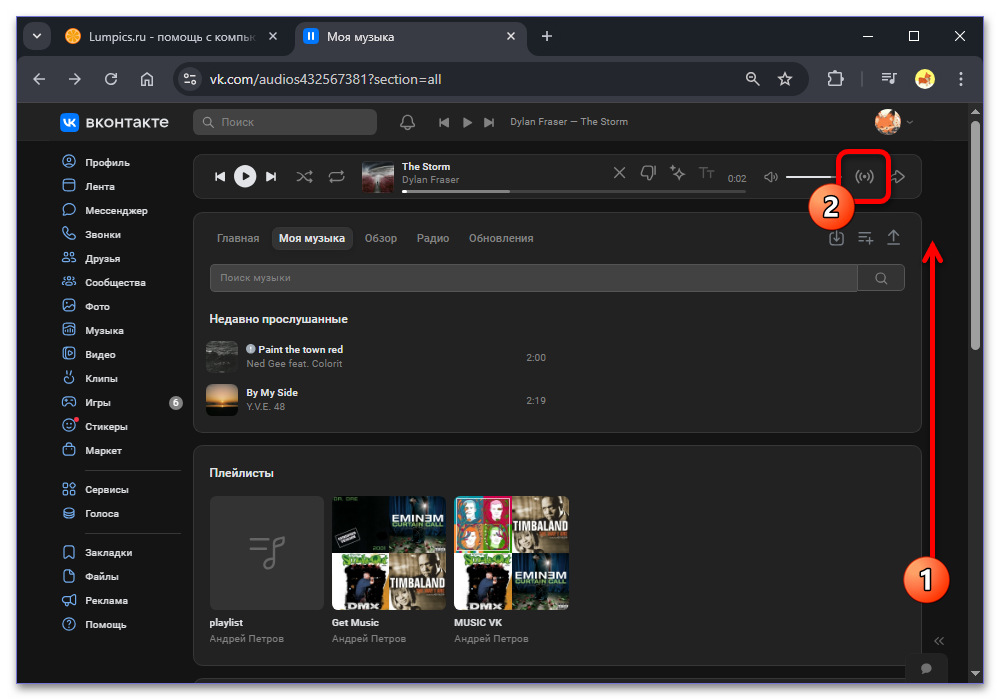
Это не закреплённый текст: при смене песни сведения изменятся автоматически. Если строка не появилась, проверьте, продолжается ли воспроизведение, и повторно откройте меню трансляции.
Чтобы убедиться, что музыка выводится и в сообществе, откройте его страницу после выбора в списке получателей. Там отображается тот же активный трек, что и в плеере вашего аккаунта.
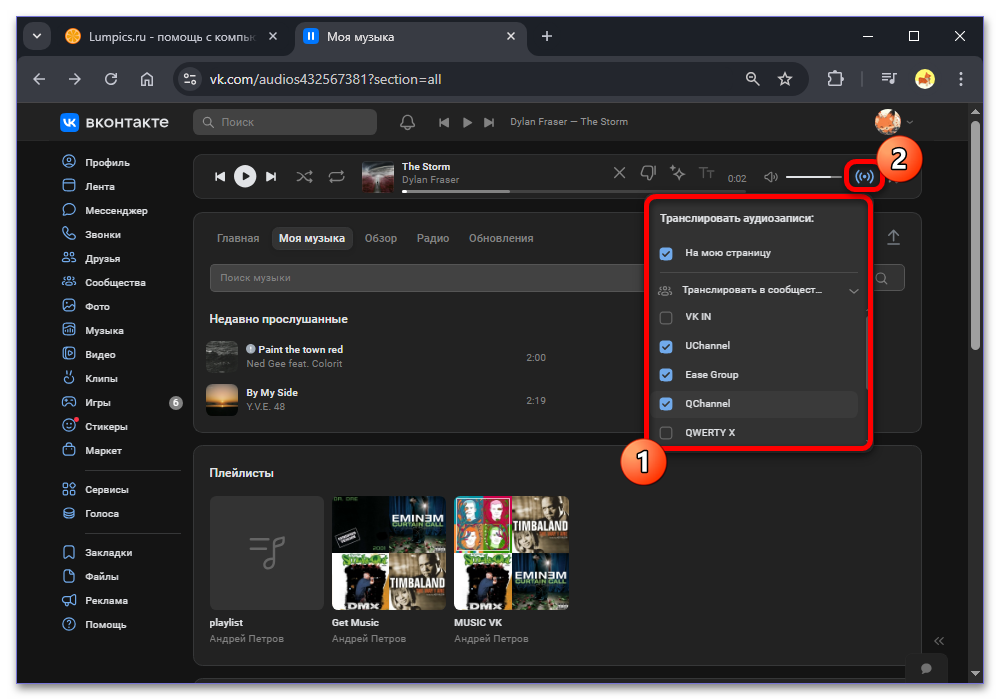
При смене композиции данные в профиле и отмеченных сообществах синхронизируются. Передавать музыку можно только из встроенного плеера ВКонтакте, а не из стороннего приложения.
Когда трансляция больше не нужна, снова откройте значок трансляции в плеере и снимите отметку с личной страницы или сообщества. Этот способ убирает музыкальный блок сразу, даже если трек всё ещё играет.

Также музыка исчезнет из статуса автоматически после паузы или окончания воспроизведения. Если хотите оставить название любимой песни на странице постоянно, используйте текстовый статус.
Как указать песню обычным текстом
Текстовый вариант не связан с аудиозаписью: слушатели не смогут запустить трек нажатием на подпись, зато она останется в профиле независимо от работы плеера. Укажите исполнителя и название композиции, например: «Исполнитель — Название песни».
Редактирование на телефоне
Откройте свой профиль в приложении и нажмите на текущую строку статуса или кнопку её изменения. В некоторых версиях приложения это действие доступно через меню с тремя точками и пункт редактирования профиля; не путайте его с общими настройками аккаунта.
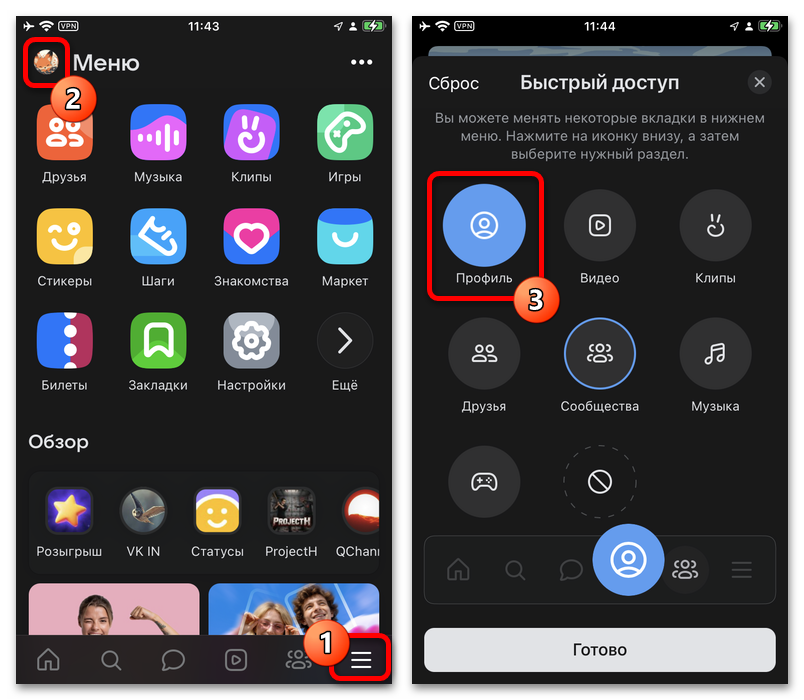
Введите или вставьте название трека в поле статуса и подтвердите изменения кнопкой «Готово» либо значком сохранения. Если нужна подпись для сообщества, откройте его управление и измените «Краткую информацию» или «Описание» — это будет описание паблика, а не музыкальная трансляция.
После сохранения вернитесь на страницу и обновите её, если новая строка отображается не сразу. Текст можно дополнять эмодзи, несколькими композициями или личной фразой, соблюдая ограничения поля.
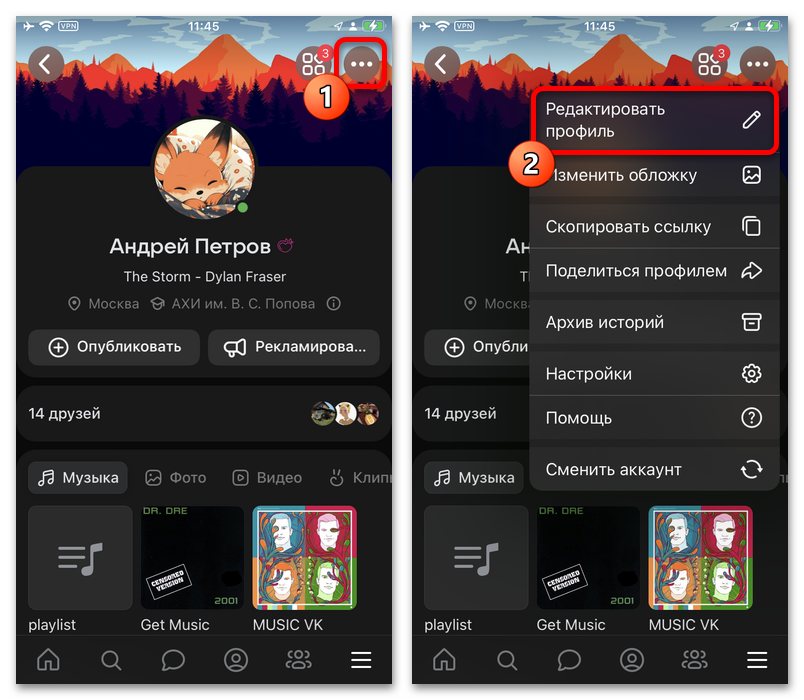
Чтобы убрать такой статус, откройте это же поле, удалите текст и сохраните пустое значение. Для полной очистки проверьте и плеер: если трансляция включена, отключите её отдельно через меню «Трансляция».
Коротко: какой вариант выбрать
- Трансляция подойдёт, если хотите показать друзьям, что слушаете прямо сейчас. Она интерактивна, но исчезает вместе с воспроизведением.
- Текстовый статус удобен для постоянной подписи с любимым треком. Он не открывает плеер и меняется только вручную.





