

Хештеги помогают объединять публикации по одной теме и находить их через поиск VK. Для обычного поста отдельная кнопка не нужна: метка создаётся прямо в тексте, если поставить символ # перед словом. Ниже — порядок действий для приложения на Android и iPhone, а также для браузерной версии на компьютере.
Каким должен быть хештег
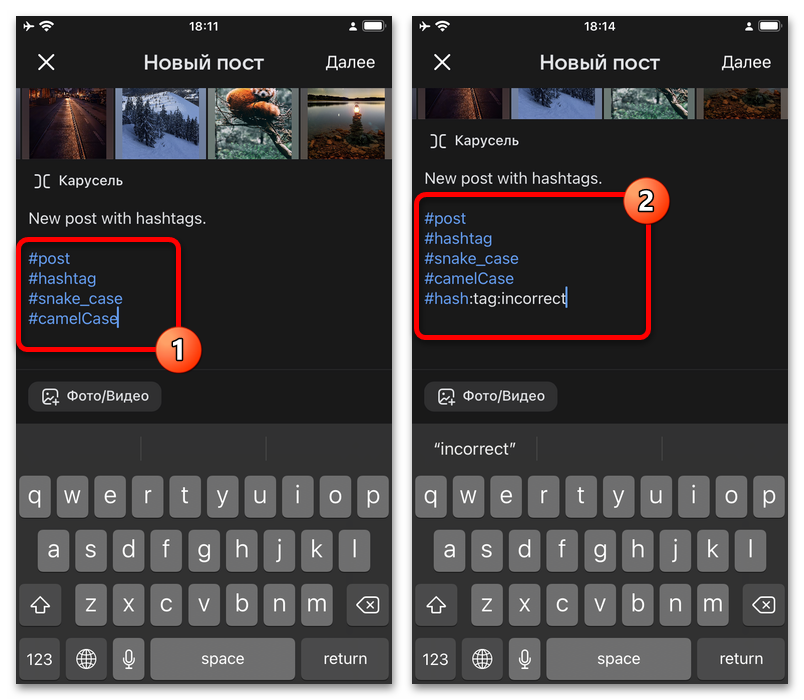
После решётки напишите слово или несколько слов без пробелов: например, #рецепты, #новости_проекта или #VK2025. В тегах уместны буквы, цифры и нижнее подчёркивание. Пробел, точка, запятая и большинство других знаков завершают метку, поэтому фразу лучше писать слитно или разделять слова символом _.
Не обязательно ставить теги в начале записи: их можно добавить после основного текста или в конце поста. Старайтесь выбирать точные и понятные формулировки, а не перечислять много однотипных меток.
Как добавить хештег в пост с телефона
Откройте создание публикации
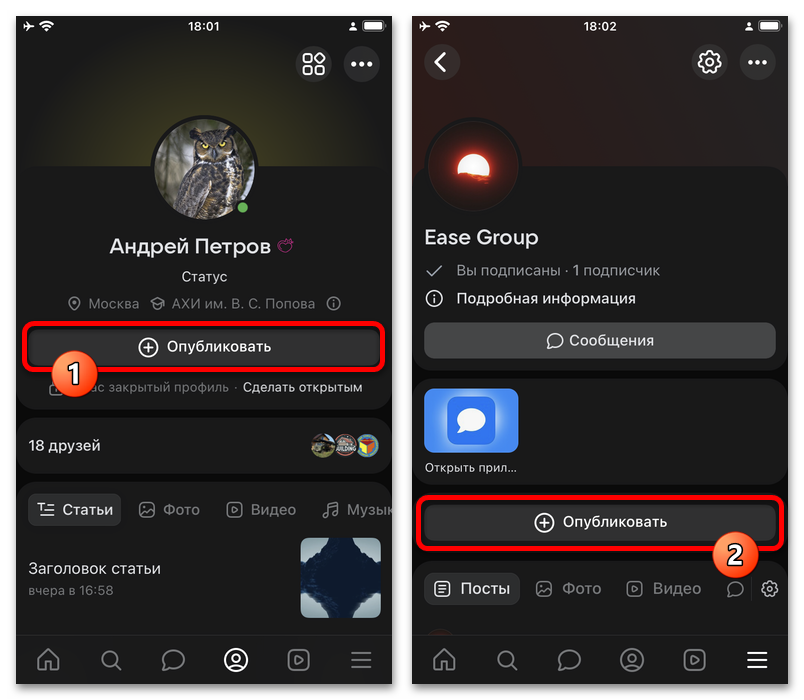
В приложении VK перейдите в свой профиль либо в сообщество, где у вас есть право публиковать записи. Нажмите кнопку создания публикации; на главной вкладке она также может быть доступна в блоке новой записи.
Если сервис предложит выбрать формат, нажмите «Пост». Откроется редактор, в котором можно одновременно написать текст, прикрепить фото, видео, музыку или другие материалы.
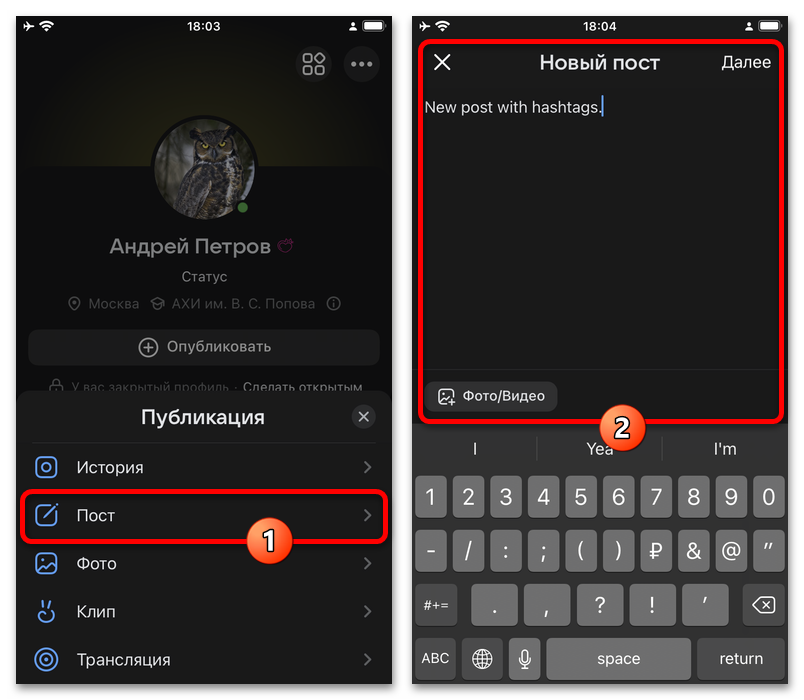
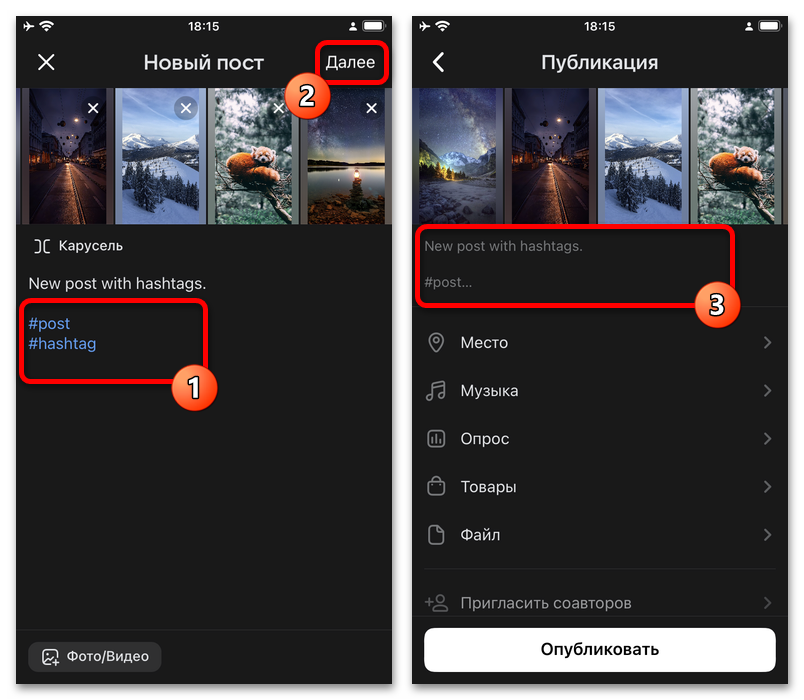
Введите метку в текстовом поле
Коснитесь места в тексте, где должна находиться метка, и напечатайте #, а затем нужное слово без пробела. Если тег состоит из нескольких слов, используйте нижнее подчёркивание: #летняя_распродажа.
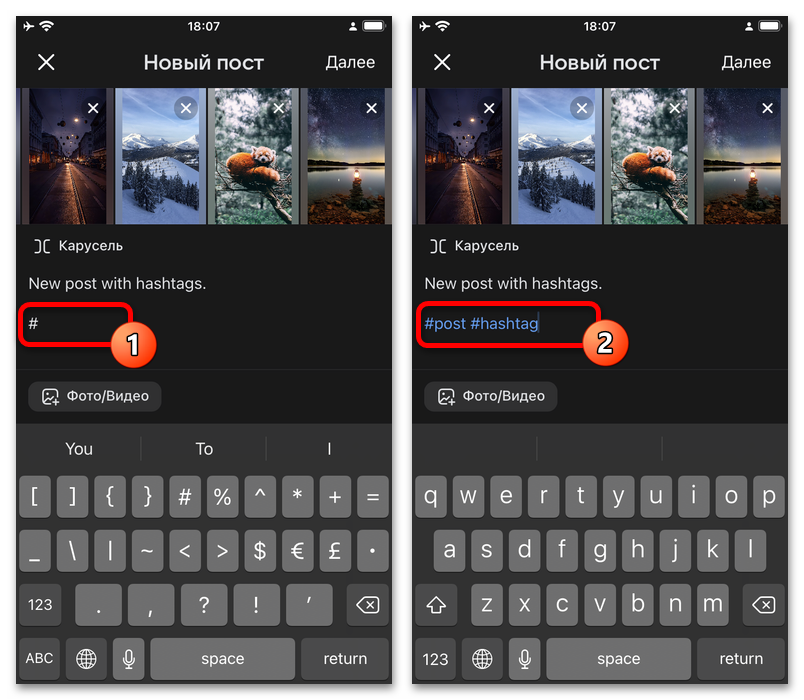
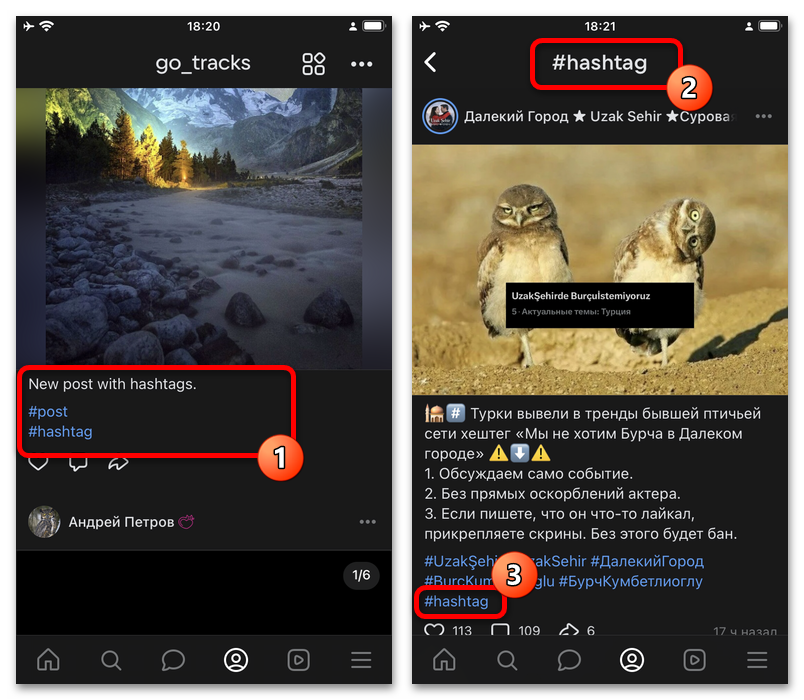
После публикации корректно написанный хештег отображается как активная ссылка. Если часть фразы не вошла в метку, проверьте, нет ли между символами пробела или неподходящего знака.
Проверьте и разместите запись
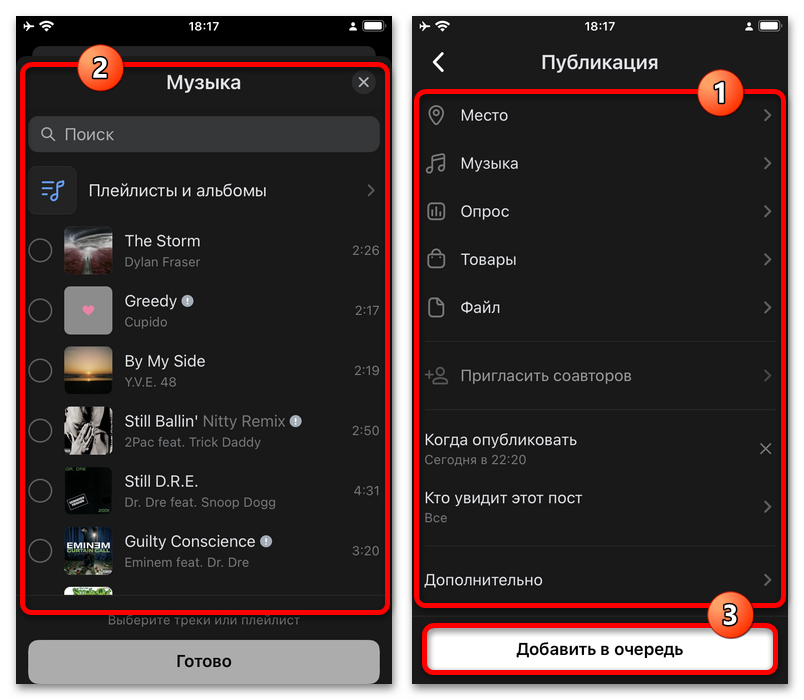
Добавьте при необходимости остальные материалы, затем нажмите «Далее», если эта кнопка отображается в вашей версии приложения. На экране публикации ещё раз просмотрите текст, выберите параметры размещения и убедитесь, что все метки написаны полностью.
Нажмите «Опубликовать» либо настройте время размещения, если такая функция доступна для выбранной страницы. После загрузки откройте опубликованную запись: нажатие на хештег запускает поиск по этой метке.
Хештег в истории VK
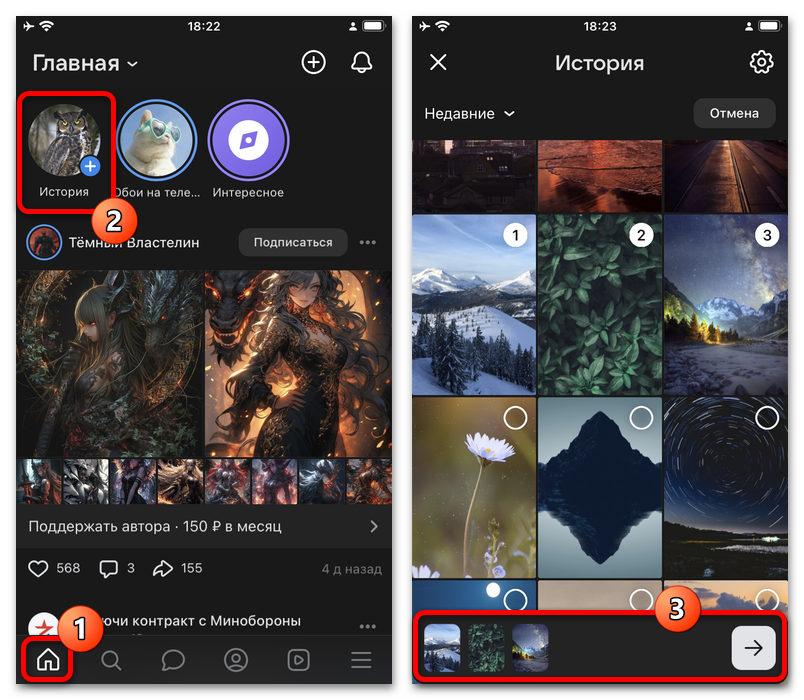
В мобильном приложении для истории предусмотрен отдельный стикер хештега. Сначала создайте историю: выберите фото или видео, сделайте снимок либо добавьте подготовленный материал из галереи.
В редакторе истории откройте панель стикеров и найдите элемент «Хештег». Если стикеров много, воспользуйтесь поиском по их названиям.
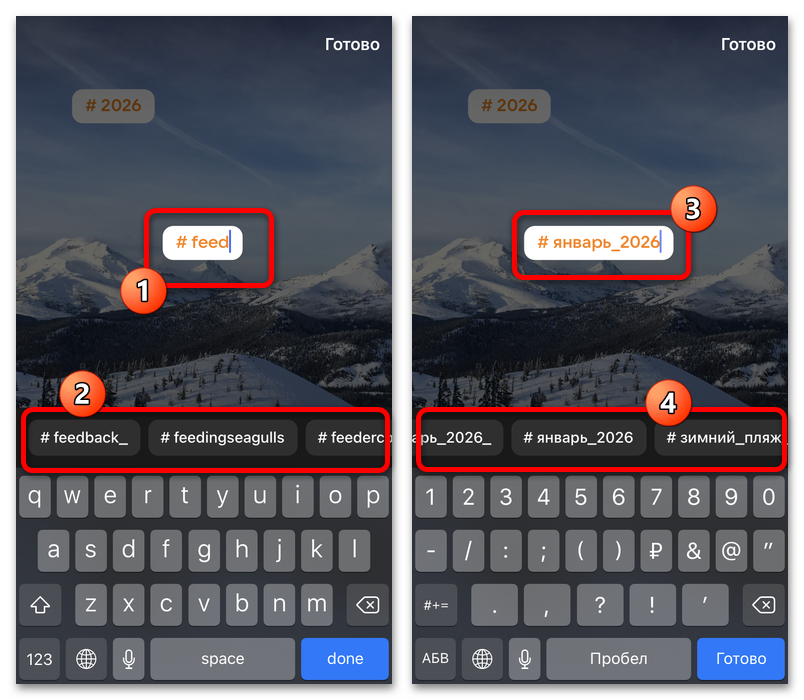
Введите слово или фразу без пробелов в поле стикера. Приложение может показать похожие популярные варианты — их можно учитывать, но выбирать стоит только метку, которая действительно соответствует содержанию истории.
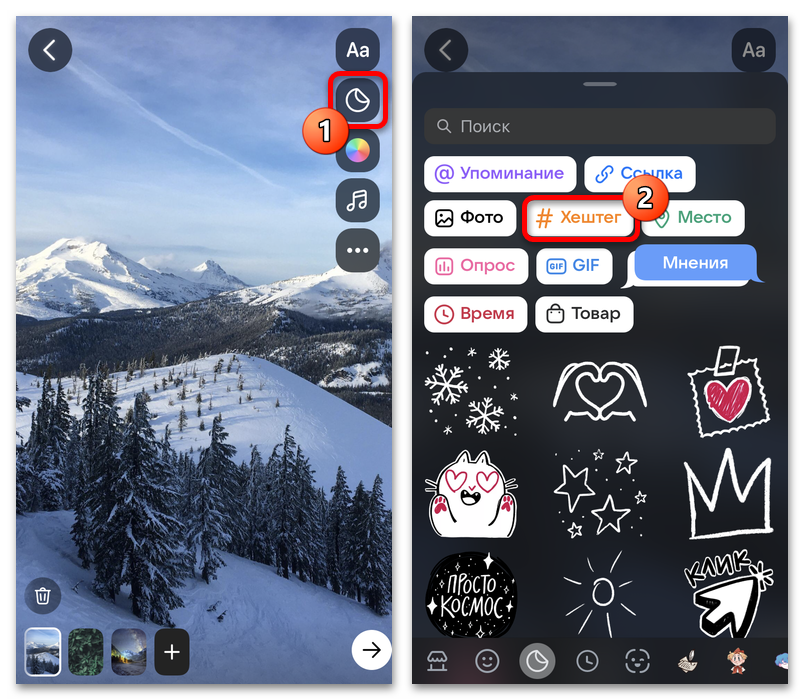
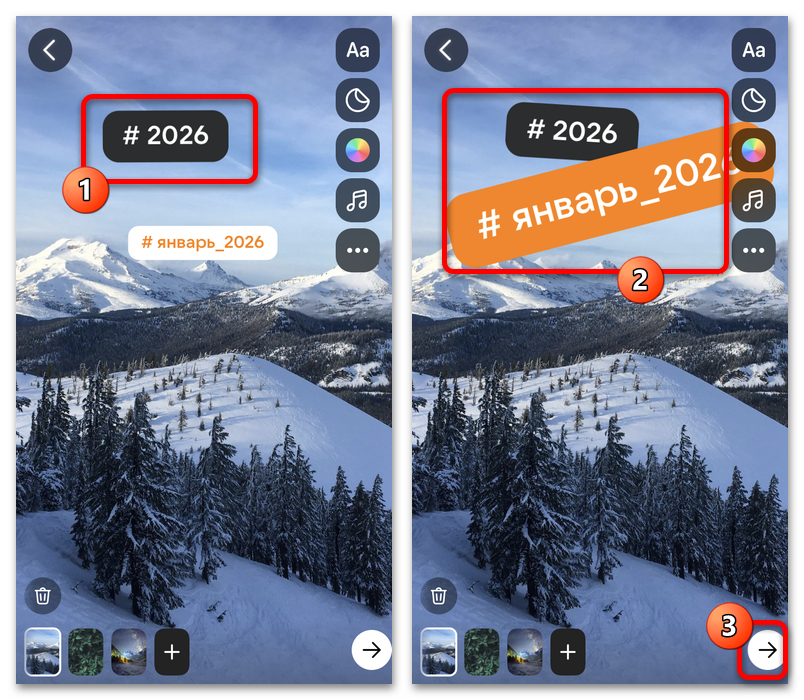
Переместите стикер в подходящее место и при необходимости измените его размер жестом двумя пальцами. Нажатие по самому элементу позволяет переключать доступные варианты оформления, не меняя текст хештега.
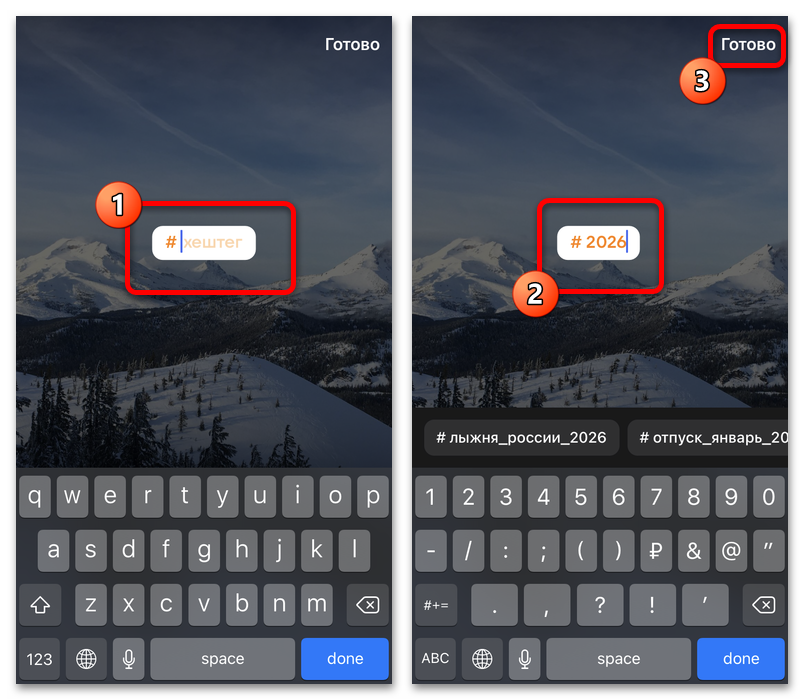
Когда макет готов, нажмите «Опубликовать» или «Поделиться» внизу экрана. Дождитесь завершения загрузки: после публикации зритель сможет нажать на стикер и перейти к поиску по указанной метке.
Как поставить хештег в VK с компьютера
В браузерной версии откройте страницу профиля, сообщества или ленту и нажмите «Создать пост». В настольном редакторе хештег также вводится вручную в основном текстовом поле.
Напечатайте символ # и сразу после него — текст метки: #обновление_сервиса. Не разделяйте слова пробелами; при необходимости добавьте текст и вложения, поскольку они не влияют на работу тега.
Проверьте написание перед размещением и нажмите «Опубликовать». В веб-редакторе подсветка может выглядеть иначе, чем в приложении, поэтому ориентируйтесь прежде всего на отсутствие пробелов внутри метки и на результат в готовой записи.
Что учитывать при оформлении публикаций
- Один и тот же хештег лучше писать одинаково во всех тематических постах — так записи не распадутся на разные поисковые подборки.
- Не заменяйте пробелы дефисами, если хотите объединить слова в одной метке: надёжный вариант — нижнее подчёркивание.
- Слишком общие теги дают много нерелевантных результатов; для рубрики или проекта полезнее добавить уникальное название, например #бренд_советы.
- После публикации проверьте метку нажатием: так проще заметить опечатку и при необходимости отредактировать пост.
Хештеги особенно полезны для навигации по записям сообщества, подборок товаров и регулярных рубрик. Если публикации ведутся от разных страниц, заранее продуманные правила доступа и стабильность профиля тоже важны: аккаунт ВКонтакте используется как основа для управления контентом, общения с аудиторией и размещения записей, поэтому следует выбирать вариант, соответствующий задачам владельца и требованиям площадки.






