
Фото со смартфона во ВКонтакте можно добавить в личный альбом, опубликовать в записи на стене или отправить в сообщении. Альбом подходит для хранения подборки, а пост — для публикации снимков вместе с текстом и с выбранной аудиторией. Перед началом проверьте подключение к интернету и убедитесь, что нужные файлы открываются на телефоне.
Что нужно перед загрузкой
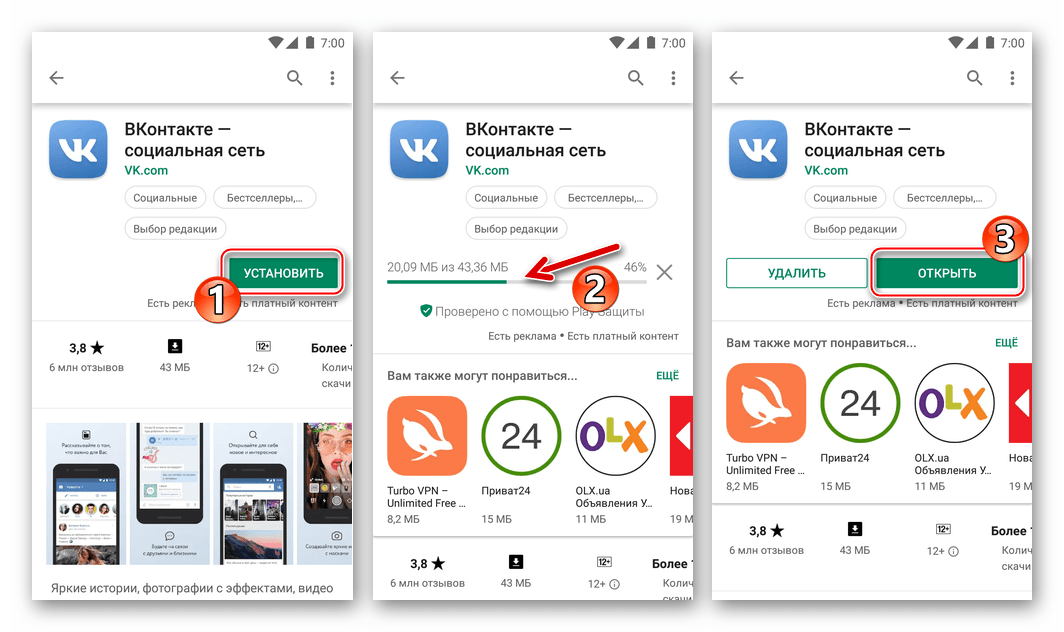
Удобнее всего пользоваться официальным приложением VK. В нём можно выбрать несколько снимков, создать альбом и настроить видимость публикации. Если приложение давно не обновлялось, установите актуальную версию из магазина приложений вашего устройства: обновление нередко устраняет ошибки при выборе и отправке медиа.
На странице приложения в магазине можно проверить его название, обновить VK или открыть его после установки.
При первом выборе изображений телефон попросит разрешить VK доступ к фотографиям. Разрешите доступ к нужным снимкам или медиатеке — иначе приложение не покажет файлы для прикрепления. На iPhone можно предоставить доступ только к выбранным фото, а на Android параметры зависят от версии системы.
Куда добавить фотографию
Сначала определите цель. В альбоме фото останутся в отдельной подборке, куда можно добавлять новые кадры. Запись на стене появится в ленте у пользователей, которым она доступна; к ней можно приложить текст, музыку или другие вложения. Чтобы отправить изображение одному человеку, откройте с ним диалог и прикрепите файл через кнопку добавления.
В приложении начало загрузки обычно открывается кнопкой «+», значком камеры или пунктом добавления фото.

Расположение кнопок и их названия могут немного различаться на Android, iPhone и в разных версиях VK. Ориентируйтесь на раздел «Фотографии», значок изображения и кнопку «+». Перед публикацией личных кадров всегда проверяйте, кто сможет их увидеть.
Как добавить фото в альбом
Проверьте нужный профиль
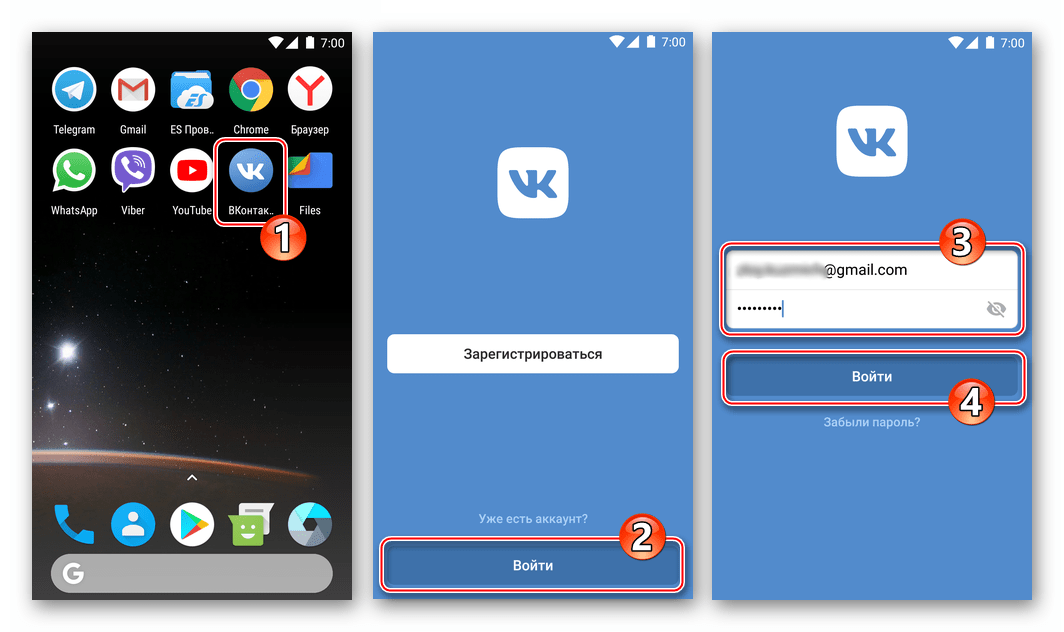
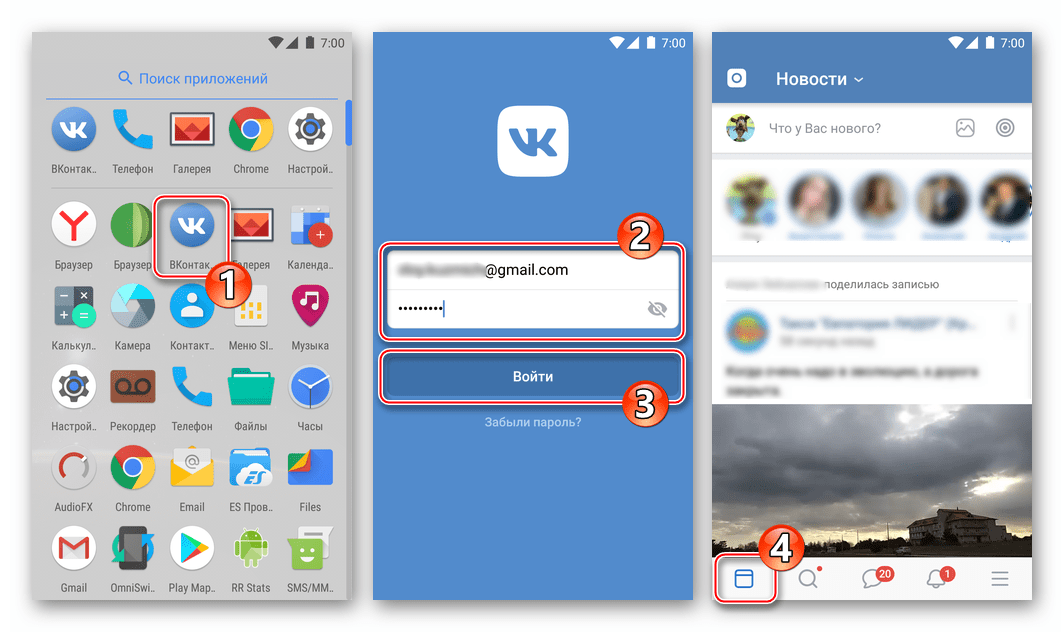
Откройте VK и убедитесь, что вошли в нужный аккаунт. Если приложение просит авторизоваться, используйте свой обычный способ входа и подтвердите его. При нескольких профилях не перепутайте страницу: фотография будет загружена в тот аккаунт, который активен в приложении.
После запуска отображается форма входа либо ранее выбранный профиль. После авторизации откроется главная вкладка приложения.
Когда личный профиль не подходит для рабочей задачи, проверки функций или ведения отдельного проекта, удобнее использовать самостоятельную учётную запись. На Retriv можно подобрать аккаунт ВКонтакте с подходящими параметрами, а после входа рекомендуется сразу обновить контакты, пароль и настройки защиты.
Откройте раздел «Фотографии»
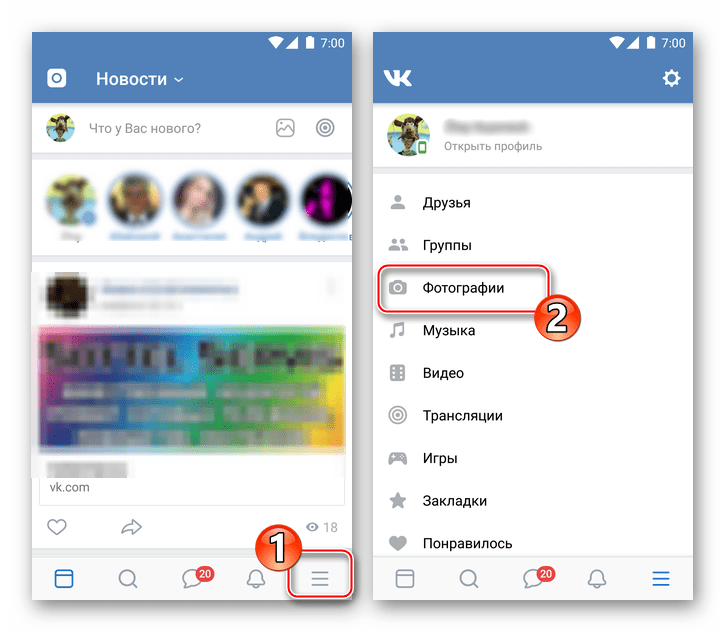
Перейдите в свой профиль через нижнее меню или вкладку с аватаром. Найдите блок «Фотографии»: он может быть виден на странице профиля или находиться в меню сервисов. Внутри откроются ранее созданные альбомы и уже загруженные изображения.
Раздел «Фотографии» ведёт к списку альбомов и снимков, а не к редактору новой записи на стене.
Убедитесь, что открыли именно личную страницу. Для публикации в сообществе сначала перейдите в нужную группу: возможность добавлять материалы зависит от настроек сообщества и вашей роли.
Выберите или создайте альбом
Нажмите кнопку добавления, чаще всего «+», и выберите альбом для снимков. Если подборка уже существует, коснитесь её обложки или названия. Так фотографии с одной поездки, события или темы будут храниться вместе.
На этом шаге выбирают папку, в которую будут отправлены изображения.
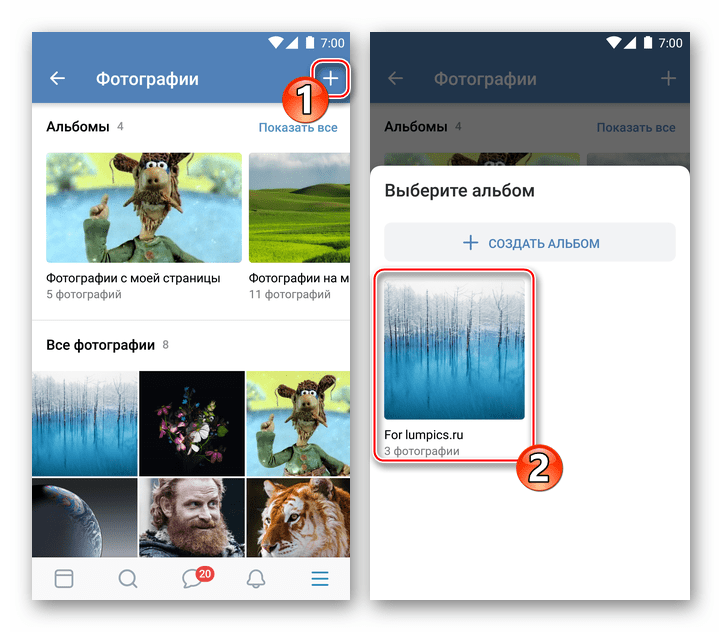
Если подходящего альбома нет, создайте новый. Укажите понятное название и, если интерфейс предлагает эту возможность, настройте доступ к альбому. Закрытая подборка не будет видна всем посетителям страницы.
В форме создания альбома вводят его название и выбирают доступные параметры приватности.
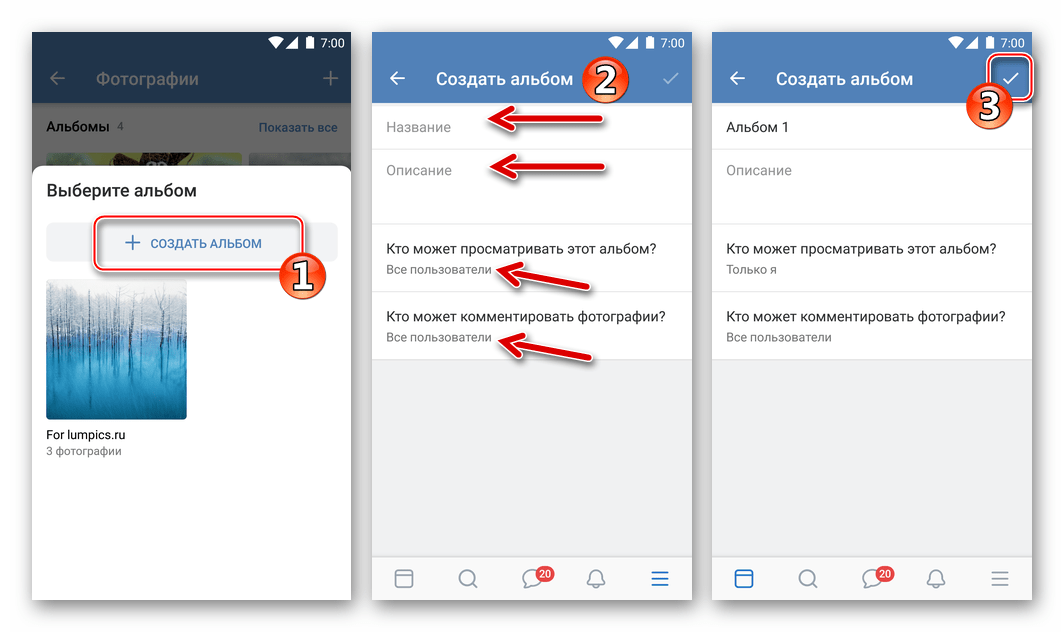
Доступ к альбому и видимость записи на стене — разные настройки. Если снимки предназначены для ограниченного круга, проверьте приватность до загрузки и затем откройте готовый альбом, чтобы убедиться в результате.
Выберите снимки на телефоне
После выбора альбома откроется медиатека телефона или встроенный выборщик VK. Нажмите миниатюру одного изображения, а для загрузки нескольких кадров отметьте все нужные превью. Затем коснитесь «Готово», «Прикрепить» или другой кнопки подтверждения.
Перед отправкой просмотрите отмеченные миниатюры: так случайный скриншот или личный кадр не попадёт в альбом.
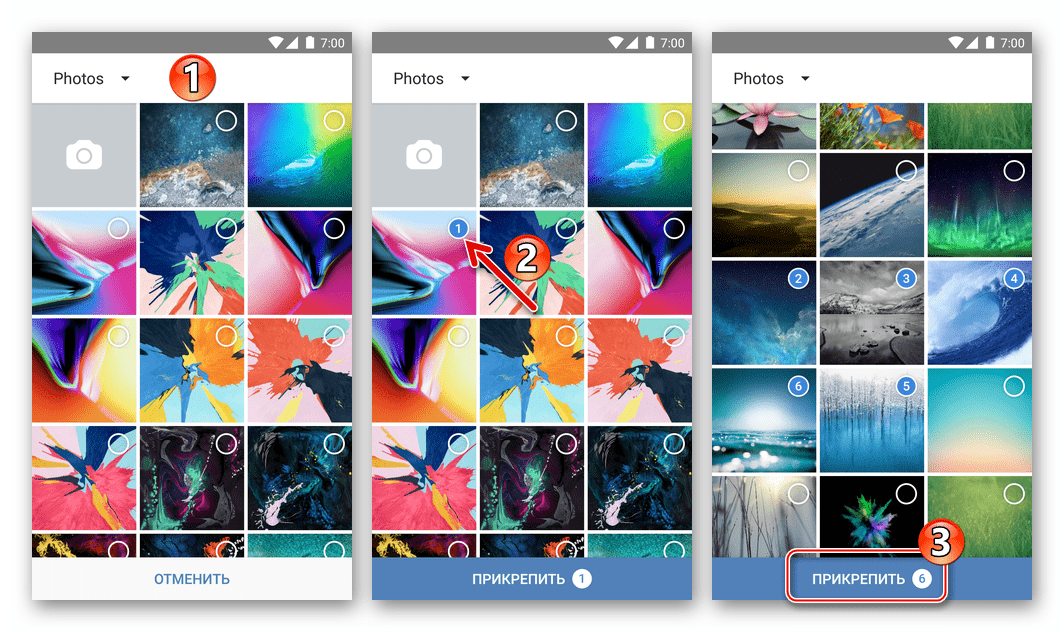
Если нужной папки или изображения нет, проверьте разрешения VK в настройках телефона. Предоставьте доступ к другим фото либо включите нужные снимки в разрешённый набор, после чего снова откройте выбор файлов. Также убедитесь, что изображение скачано на устройство, а не доступно только в облаке.
Дождитесь загрузки
Подтвердите отправку и не закрывайте приложение, пока идёт передача файлов. Большие фотографии, много кадров и нестабильная сеть увеличивают время загрузки. После завершения откройте альбом: вместо индикатора должны появиться миниатюры новых снимков.
Экран загрузки показывает передачу выбранных фото в альбом и её завершение.
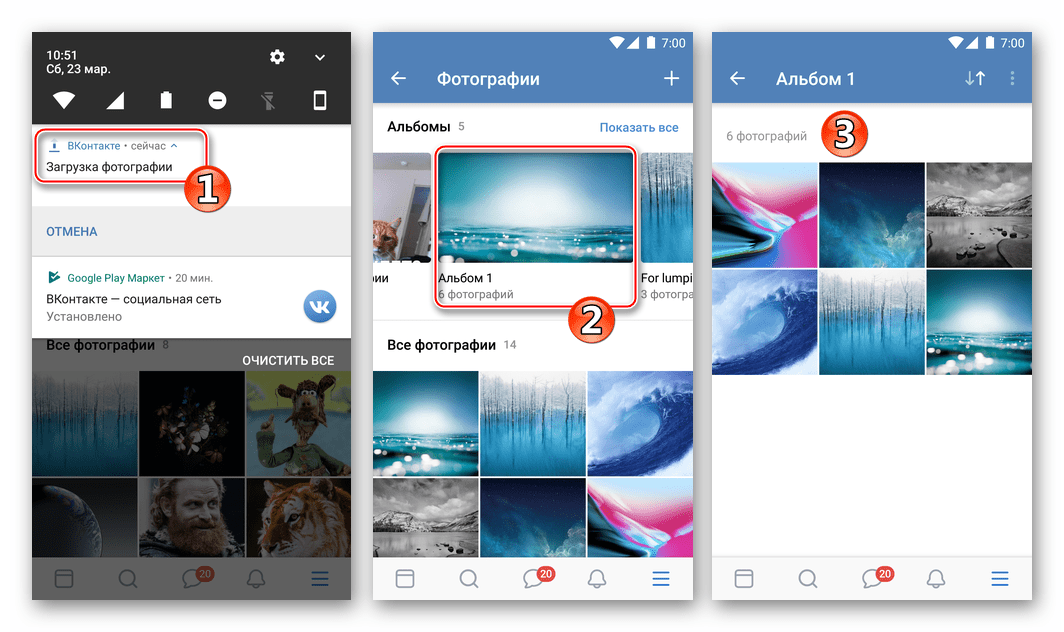
Если добавились не все изображения, повторите отправку только отсутствующих файлов, желательно по стабильному Wi‑Fi. Не загружайте всю подборку заново несколько раз: иначе могут появиться дубли, которые придётся удалять вручную.
Как опубликовать фото на стене
Пост на стене подходит, если вы хотите показать снимок в ленте. Откройте профиль или ленту и нажмите поле создания записи, значок «+» либо кнопку с карандашом. Проверьте, что публикация будет размещена от вашего имени, если в интерфейсе доступен выбор автора.
В редакторе записи доступна кнопка добавления медиа: через неё открывается выбор фотографий.
Пока вы не нажали кнопку публикации, запись остаётся в редакторе и не видна другим пользователям. Если в вашей версии приложения доступна отложенная публикация, можно выбрать время размещения до отправки.
Прикрепите изображения
В редакторе нажмите значок фото и выберите снимки из памяти телефона. Отметьте одно или несколько превью, затем подтвердите выбор. Перед публикацией проверьте вложения: лишний кадр можно удалить кнопкой с крестиком или через меню рядом с миниатюрой.
На экране выбора отмечают изображения, которые будут прикреплены к записи на стене.
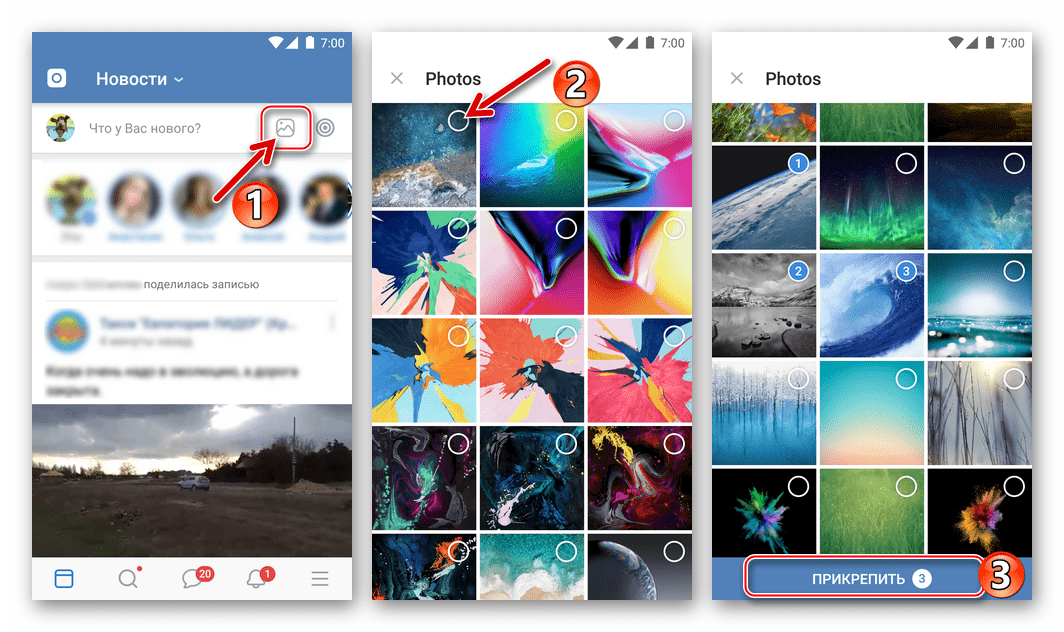
Не добавляйте много почти одинаковых кадров без необходимости: короткая подборка выглядит понятнее. При желании напишите подпись, расставьте нужные отметки и ещё раз посмотрите порядок вложений.
Выберите аудиторию и опубликуйте
Перед отправкой проверьте видимость записи. В зависимости от настроек страницы пост может быть доступен всем, друзьям или ограниченному кругу пользователей. В интерфейсе также могут отображаться настройки комментариев, времени публикации и дополнительных вложений.
На последнем экране видны прикреплённые фото и параметры записи. Нажмите «Опубликовать» или кнопку со стрелкой, чтобы разместить пост.
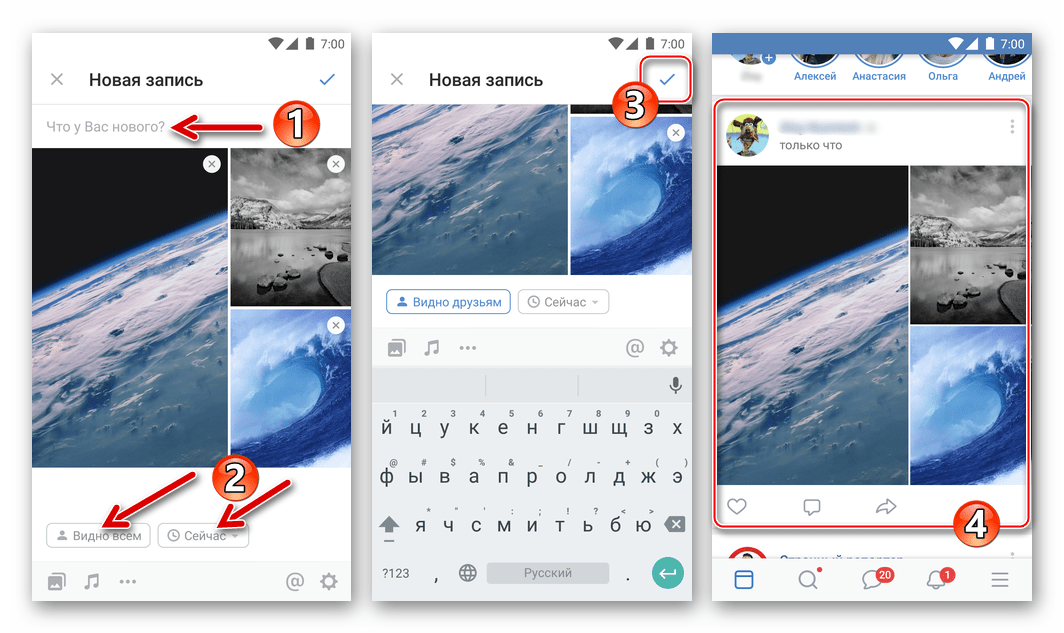
После публикации откройте страницу и проверьте, как выглядит запись. Ошибки в тексте, аудитории или вложениях обычно можно исправить через меню поста: выберите редактирование или удаление. Учтите, что удаление записи не удаляет фото из отдельного альбома, если оно было загружено туда ранее.
Как отправить фото из галереи телефона
Если снимок уже открыт в «Галерее» на Android или в приложении «Фото» на iPhone, можно не заходить в VK заранее. Нажмите «Поделиться», найдите VK среди приложений и выберите доступный вариант: публикацию на стене, отправку в диалог или другой предложенный сценарий.
В системном меню «Поделиться» выберите VK после того, как отметите нужную фотографию.

Если VK не отображается, прокрутите список приложений и откройте «Ещё», если такой пункт есть в системе. Проверьте, что приложение установлено и в нём выполнен вход. Этот способ удобен для быстрой отправки на стену или в сообщение; для сортировки снимков по альбомам лучше использовать раздел «Фотографии» внутри VK.
Что делать, если фото не загружается
- VK не видит снимки. Откройте настройки телефона, найдите разрешения приложения и предоставьте доступ к фотографиям. Затем заново откройте выбор файлов.
- Загрузка остановилась. Подключитесь к стабильной сети Wi‑Fi или мобильному интернету, закройте и снова откройте приложение, после чего повторите отправку.
- Нужного файла нет в списке. Проверьте, скачан ли он в память устройства и выбрана ли нужная папка в медиатеке.
- Запись видна не всем. Откройте меню опубликованного поста и проверьте аудиторию, а также общие настройки приватности профиля.
- Кнопки выглядят иначе. Обновите VK и ориентируйтесь на последовательность действий: фотографии, добавление, выбор файлов, подтверждение и публикация.
Перед большой загрузкой отправьте один тестовый кадр и проверьте его видимость. Это поможет убедиться, что выбран правильный альбом, а личные материалы не станут доступны случайной аудитории.





