
В разделе «Документы» ВКонтакте можно хранить рабочие файлы, книги, архивы и другие материалы, а затем прикреплять их к сообщениям. Размер одного загружаемого файла не должен превышать 200 МБ.
Документы удобны, когда нужные материалы должны быть под рукой и их требуется быстро отправлять собеседникам. Для доступа к личным файлам и управления контентом нужен аккаунт ВКонтакте, которым пользуетесь только вы: не передавайте пароль другим людям, соблюдайте правила площадки и загружайте чужие материалы только с разрешения правообладателя.
Как загрузить документ через сайт ВКонтакте
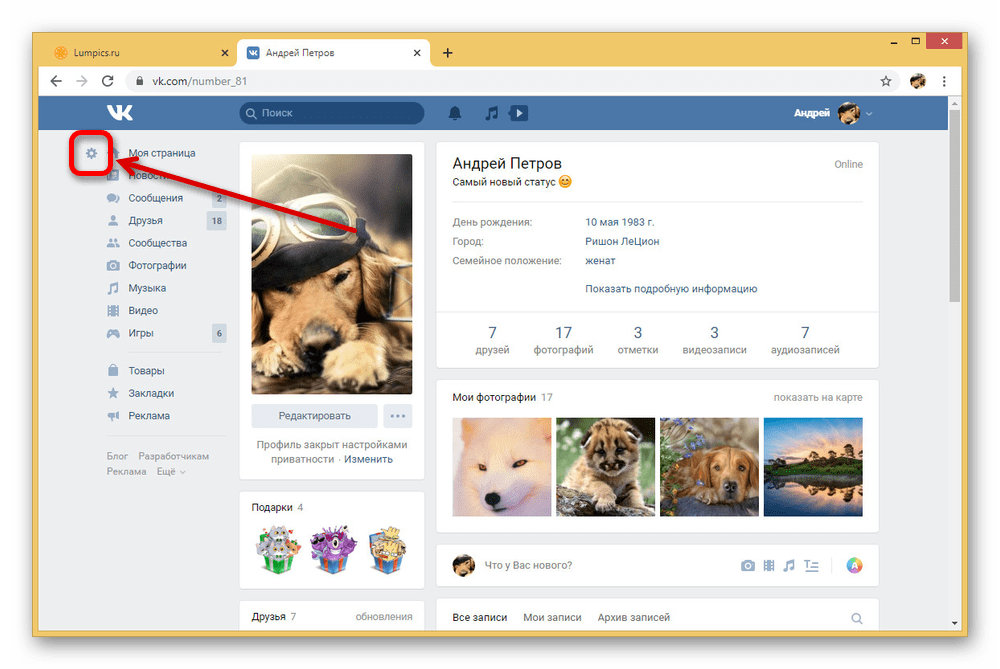
На компьютере пункт «Документы» может не отображаться в левом меню. Откройте сайт ВКонтакте, наведите курсор на любой пункт основного меню и нажмите значок шестерёнки, который появится справа.
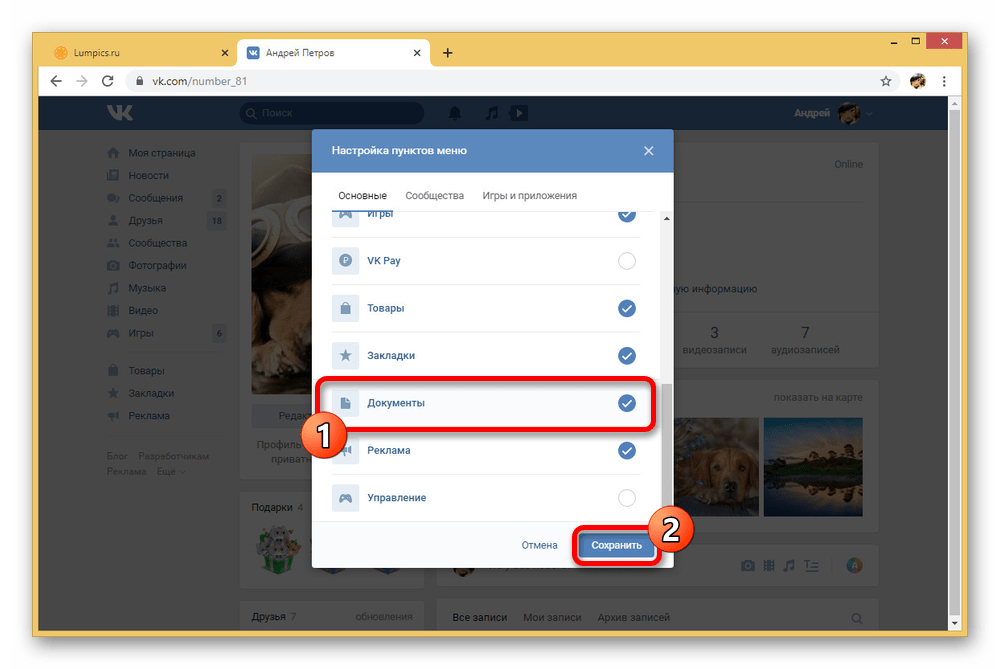
В настройках меню найдите строку «Документы», включите её и сохраните изменения. После этого раздел станет доступен в боковом меню.
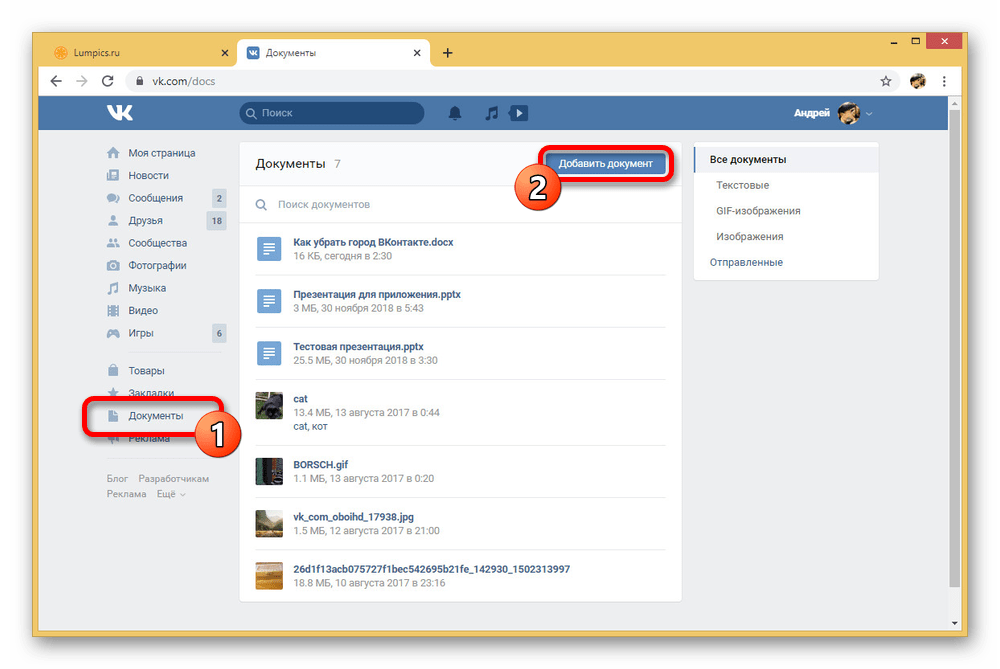
Перейдите в «Документы» и нажмите кнопку «Добавить» или «Загрузить файл» в верхней части страницы. Название кнопки может немного отличаться в зависимости от версии интерфейса.
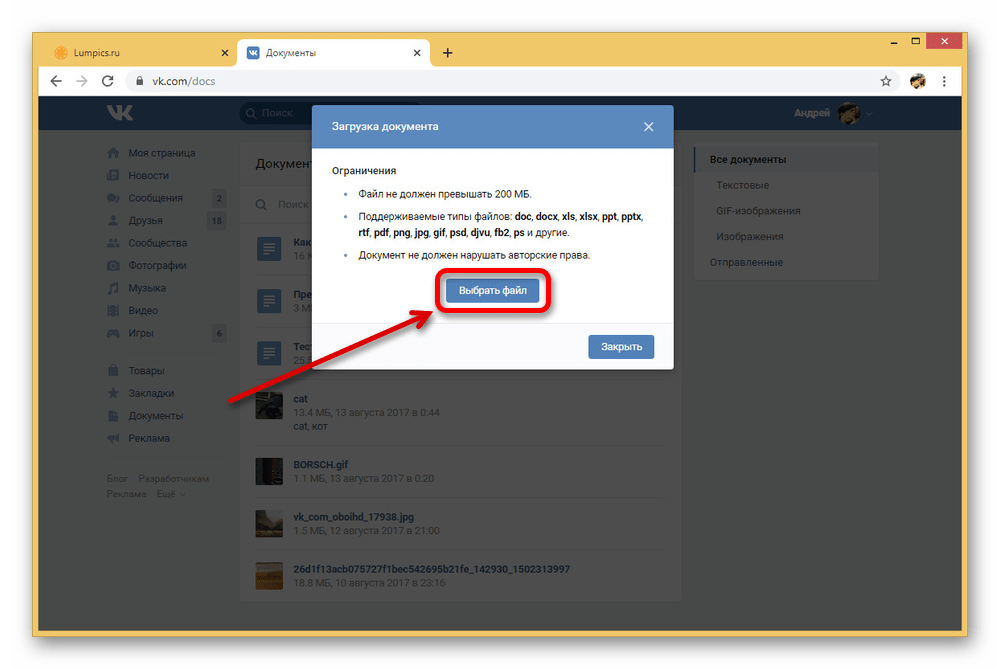
В окне загрузки ознакомьтесь с требованиями и нажмите «Выбрать файл». Откроется стандартное окно выбора файлов на компьютере.
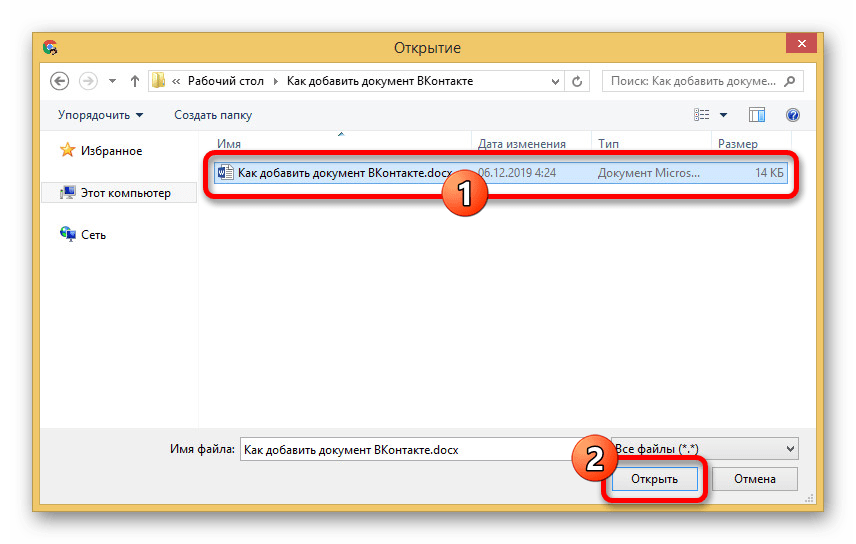
Найдите документ в нужной папке, выделите его и подтвердите выбор. При таком способе файлы добавляются по одному.
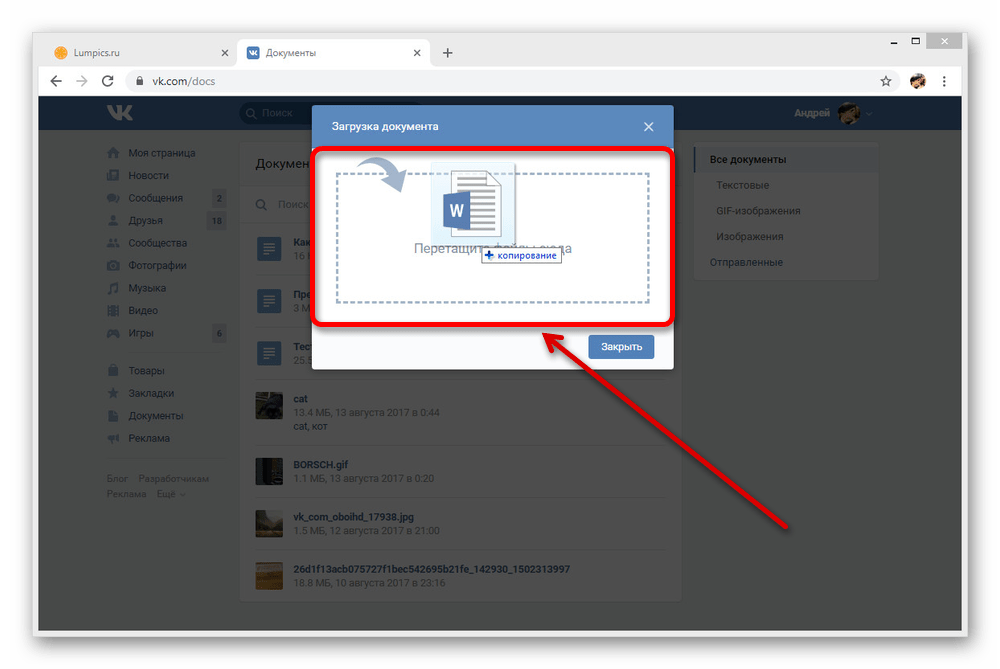
Чтобы загрузить несколько файлов, оставьте страницу «Документы» открытой и перетащите материалы из проводника в окно браузера. Дождитесь, пока завершится обработка каждого файла.
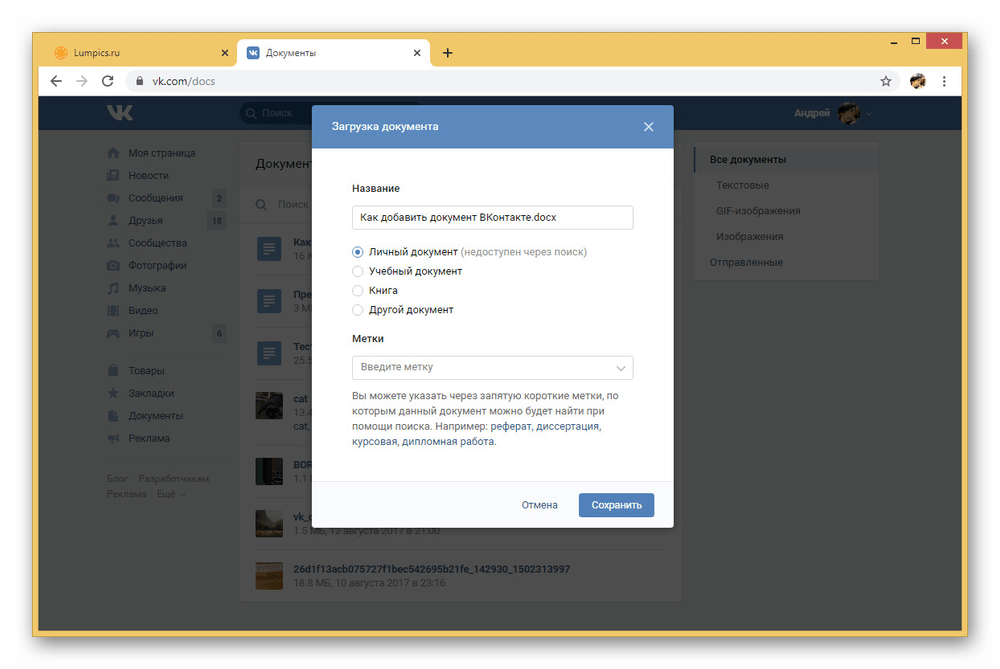
После загрузки ВКонтакте предложит проверить параметры документа. При необходимости измените его название и выберите подходящий тип, затем сохраните настройки.
Готовый файл появится в общем списке документов. Не публикуйте его в открытом доступе и не отправляйте ссылку посторонним, если материал содержит личные или конфиденциальные сведения.
Как загрузить файл в приложении
В мобильном приложении откройте раздел «Сервисы» и найдите «Документы». Если нужной плитки нет на экране, воспользуйтесь поиском по сервисам или откройте пункт «Ещё».
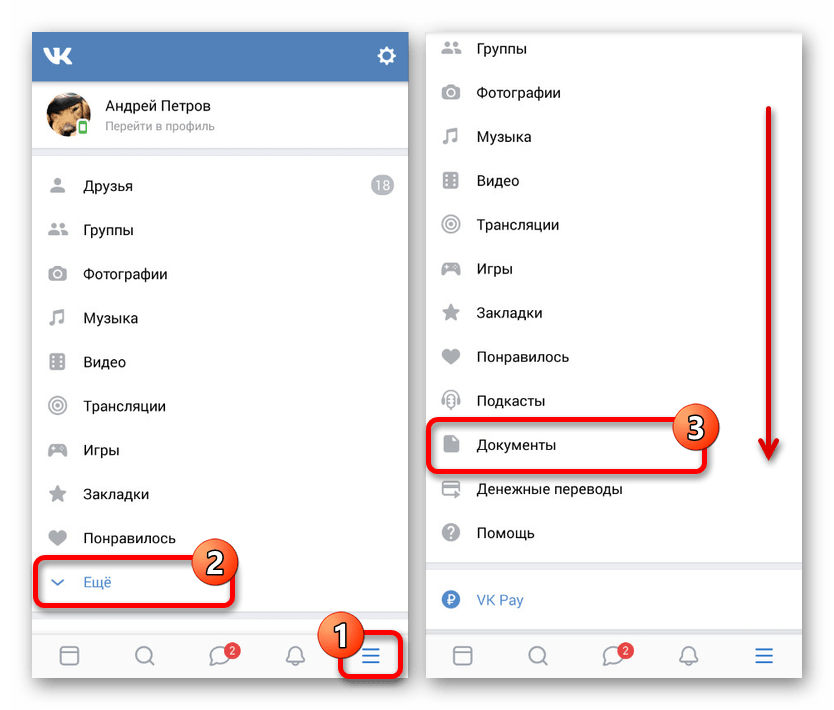
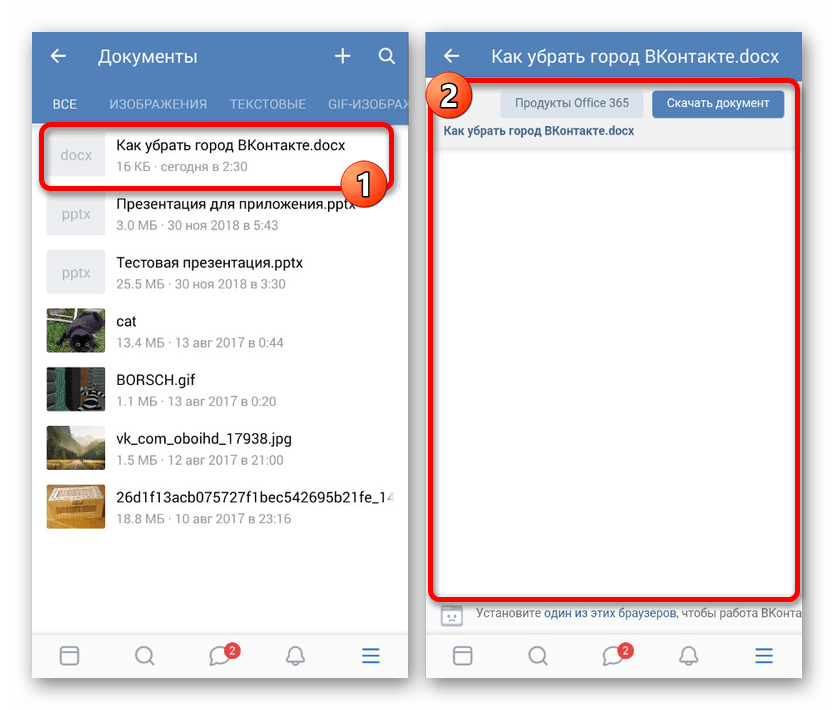
На странице отобразятся ранее добавленные файлы. Нажмите значок «+» в правом верхнем углу, чтобы начать загрузку нового документа.
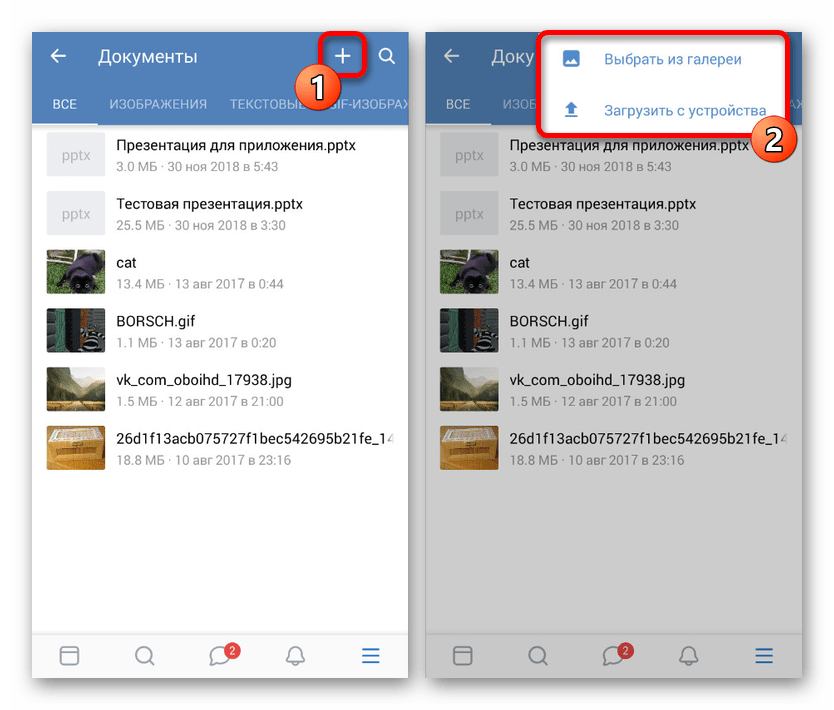
Выберите источник файла. Для документов разных форматов обычно нужно открыть файловый менеджер устройства, а изображения можно выбрать также из галереи.
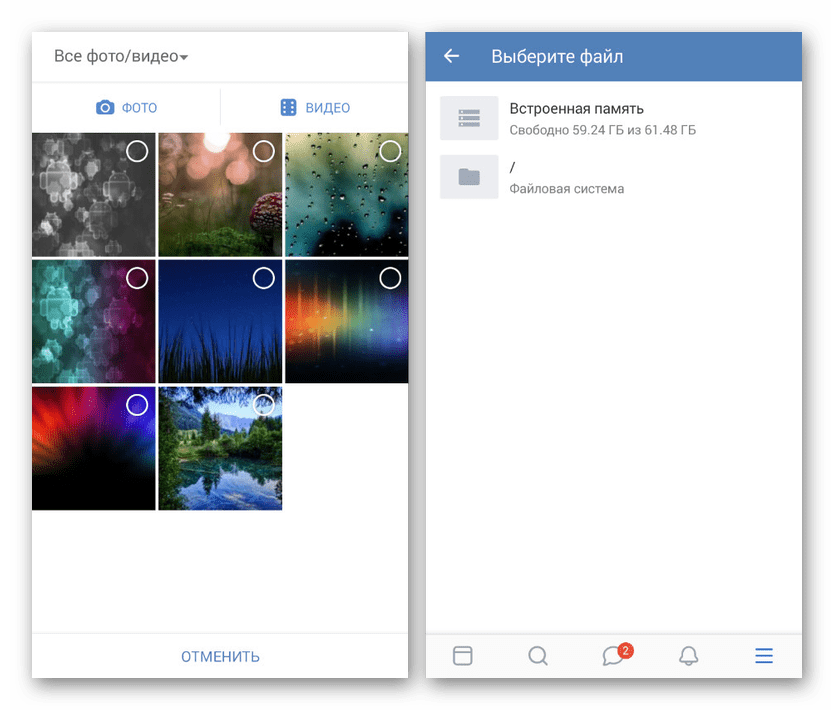
Перейдите в нужную папку в памяти телефона и коснитесь файла. Перед загрузкой проверьте его размер: документ больше 200 МБ добавить не получится.
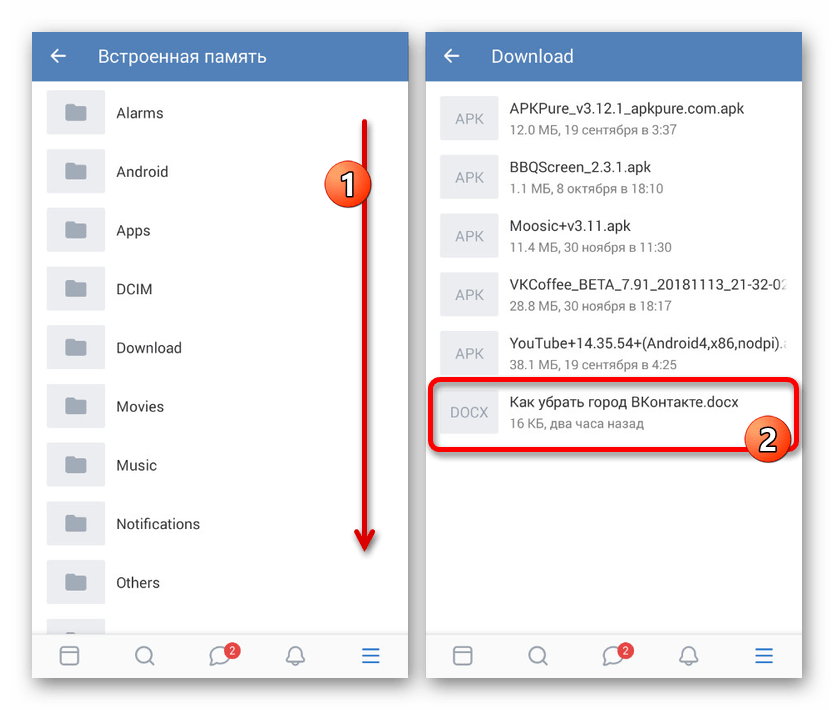
После выбора начнётся загрузка, а готовый файл появится в списке документов. Нажмите на него, чтобы открыть содержимое или воспользоваться доступными действиями, например скачать файл.
Как отправить добавленный документ
Документ можно прикрепить при создании сообщения или комментария. Нажмите кнопку вложений и выберите файл из памяти устройства либо из списка уже загруженных документов. Перед отправкой в беседу или публикацией в комментарии убедитесь, что в файле нет персональных и конфиденциальных данных.
Если файл не загружается
- Проверьте размер файла: лимит составляет 200 МБ на один документ.
- Убедитесь, что интернет-соединение стабильно, и дождитесь окончания предыдущей загрузки.
- Попробуйте выбрать файл через файловый менеджер, а не через галерею.
- На сайте обновите страницу и повторите попытку; в приложении проверьте разрешение на доступ к файлам.





