
Сообщение «Ваш браузер устарел» при входе во ВКонтакте не всегда означает, что программа действительно старая. Оно появляется, когда сайт не может использовать нужные функции браузера: отключён JavaScript, расширение блокирует скрипты, повреждены настройки или версия программы больше не поддерживается. Начинайте с простых действий и переходите к сбросу или переустановке только в последнюю очередь.
Почему появляется предупреждение
Веб-версия ВКонтакте использует JavaScript для загрузки ленты, сообщений, меню и формы входа. Если браузер не поддерживает необходимые технологии или их работа ограничена, вместо обычной страницы может открыться предупреждение.
- браузер давно не обновлялся или его поддержка прекращена;
- для vk.com запрещён JavaScript;
- блокировщик рекламы, анти-трекер, прокси или антивирусное дополнение вмешивается в загрузку;
- в профиле браузера накопились конфликтующие разрешения или повреждены настройки;
- на рабочем или учебном устройстве действуют ограничения администратора;
- на телефоне устарели браузер, система или компонент отображения веб-страниц.
Не вводите пароль на страницах, которые предлагают «обновить ВК» установкой неизвестного файла. Обновлять нужно браузер через его меню, магазин приложений или официальный сайт разработчика.
Обновите браузер на компьютере
Откройте меню браузера и найдите раздел «О браузере», «Справка» или «О программе». В Chrome, Яндекс Браузере, Edge и Opera проверка обновлений обычно запускается именно там. Дождитесь установки новой версии и перезапустите программу: без перезапуска обновление может не примениться.
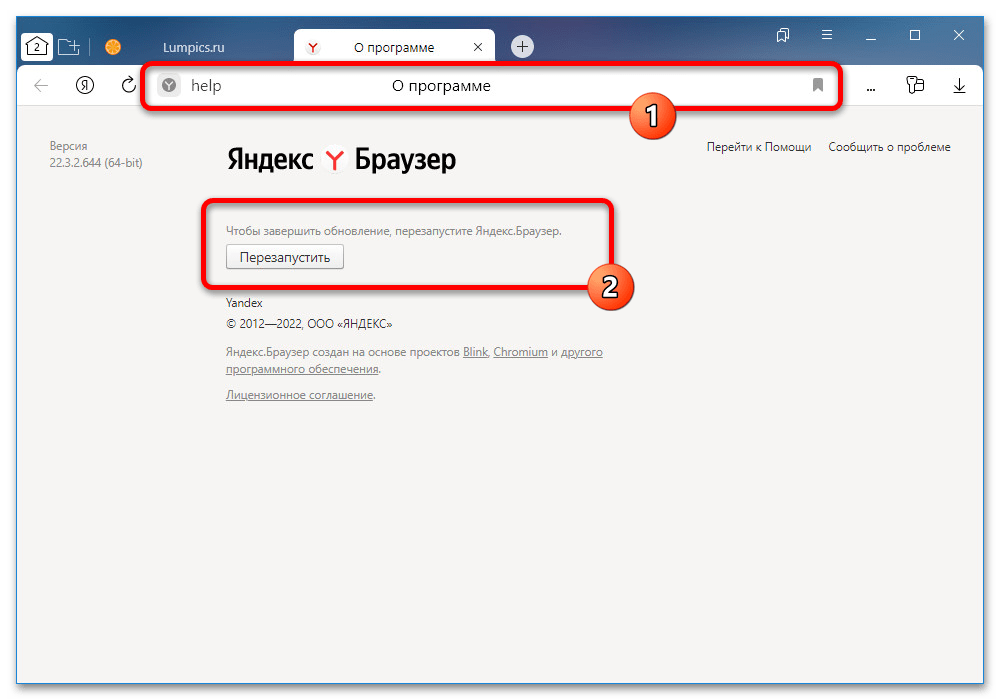
После запуска откройте vk.com в новой вкладке через адресную строку. Это надёжнее, чем просто обновлять вкладку с предупреждением, поскольку она может сохранять прежнее состояние страницы.
Если обновление не устанавливается, программа может быть слишком старой для текущей версии Windows или работать с ошибкой. Убедитесь, что закладки и пароли синхронизированы, затем удалите браузер через настройки системы и установите свежую версию из надёжного источника.
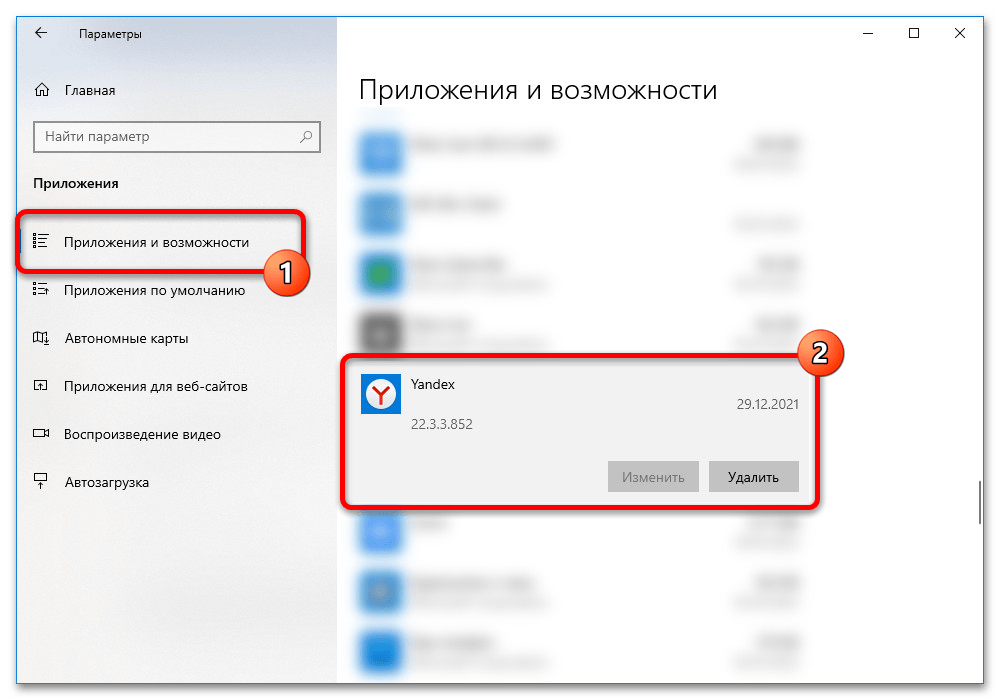
После переустановки сначала проверьте ВКонтакте в чистом браузере. Не переносите дополнения сразу: так будет проще понять, связана ли проблема с программой или с её настройками.
Проверьте сайт в другом браузере
Если используемый браузер больше не получает обновления, изменить совместимость настройками не получится. Установите современный браузер с регулярной поддержкой и откройте в нём vk.com. Если сайт работает, причина находится в исходной программе или её профиле, а не в аккаунте ВКонтакте.
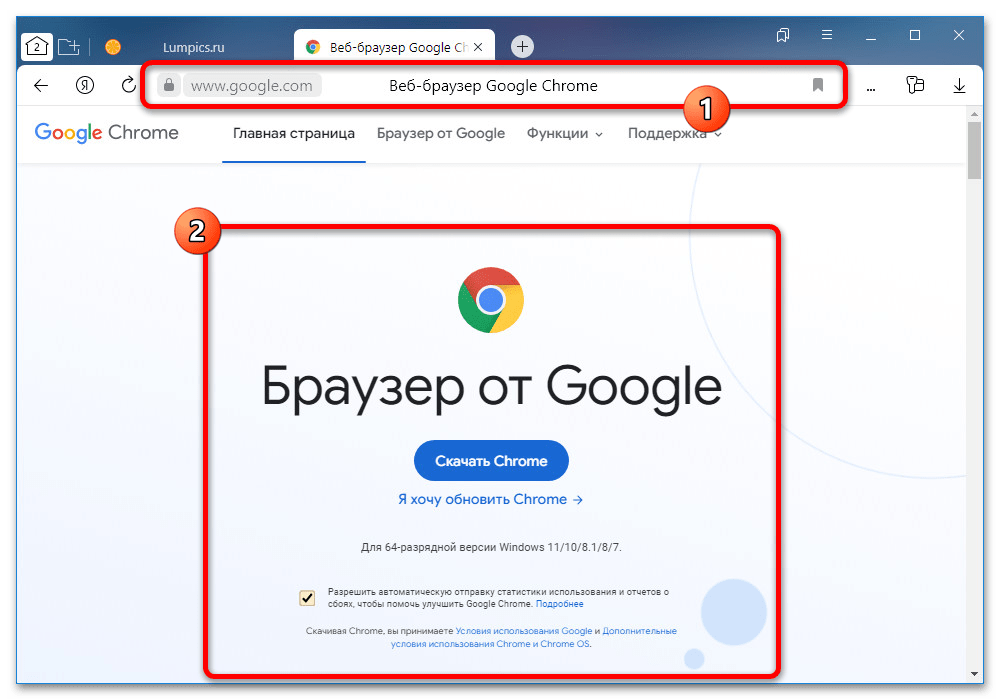
Не импортируйте все расширения и параметры одним действием. Сначала войдите в чистом профиле, затем возвращайте только нужные дополнения по одному, проверяя работу сайта после каждого изменения.
Разрешите JavaScript для vk.com
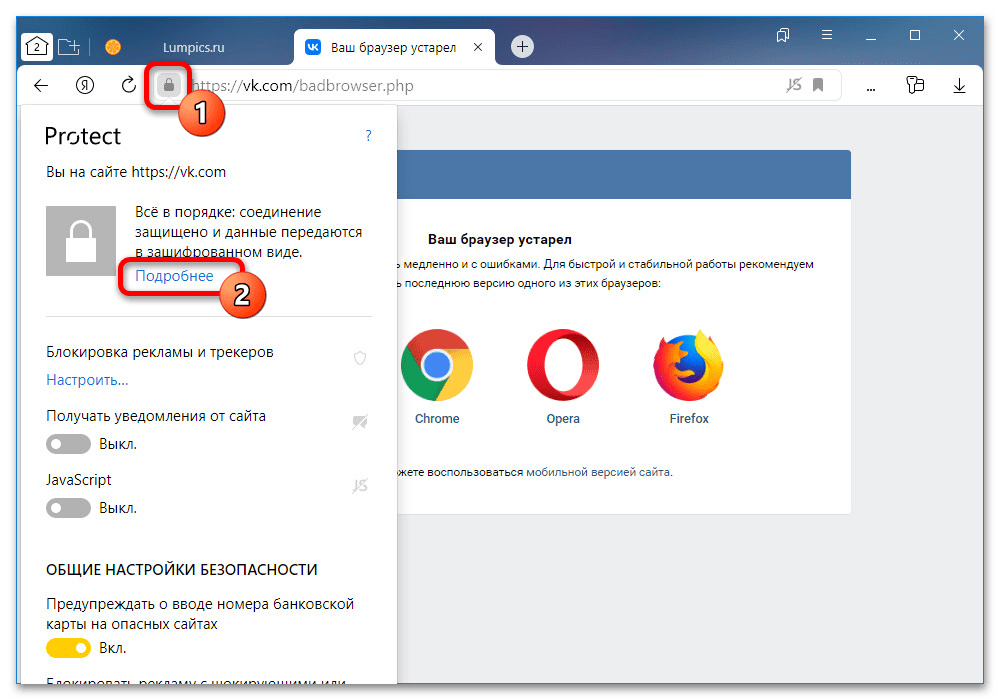
JavaScript должен быть включён хотя бы для ВКонтакте. Откройте любую страницу vk.com и нажмите значок слева от адреса: замок, ползунки или кнопку сведений о сайте. Затем выберите «Настройки сайта», «Разрешения» или похожий пункт — точное название зависит от браузера.
Найдите строку JavaScript. Если рядом указано «Блокировать» или «Запрещено», выберите «Разрешить» либо «По умолчанию». После этого закройте страницу настроек и заново откройте vk.com через адресную строку.
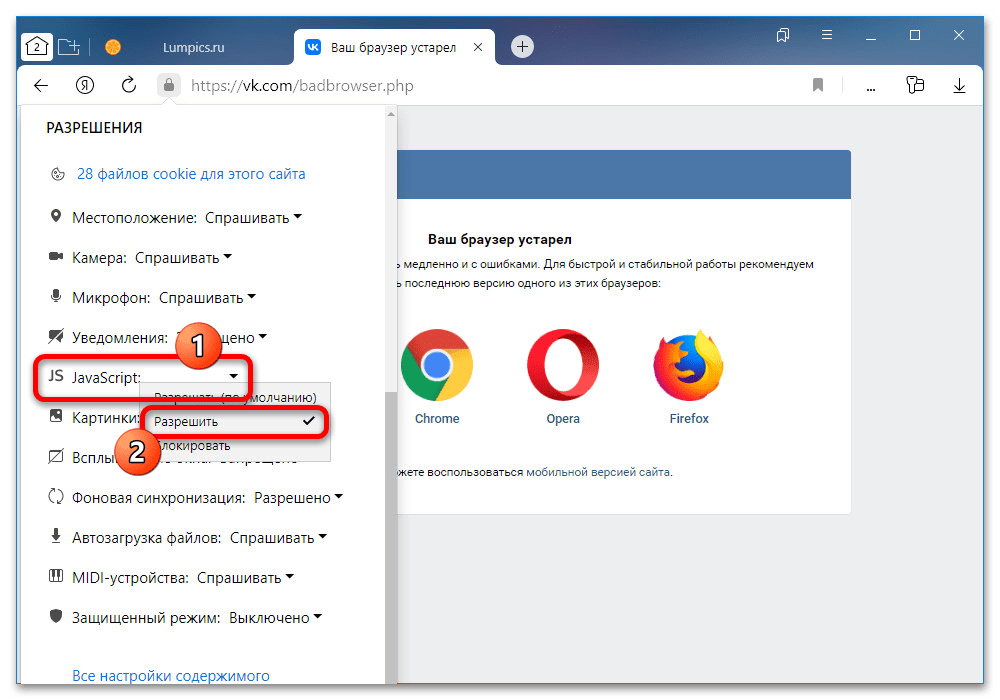
Разрешение для одного сайта безопаснее глобального включения скриптов: остальные сайты сохранят свои прежние ограничения. Этот способ особенно полезен, если JavaScript был отключён намеренно только для отдельных адресов.
Проверьте общие настройки скриптов
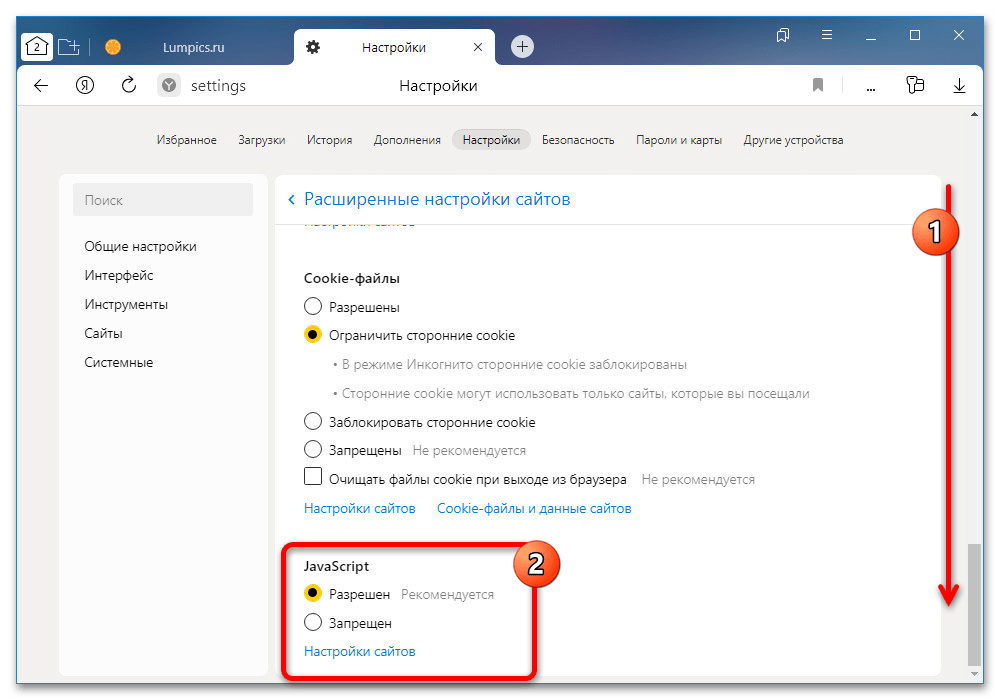
Если в карточке сайта нет пункта JavaScript или изменение не помогло, откройте общие настройки браузера. Обычно путь выглядит так: «Конфиденциальность и безопасность» → «Настройки сайтов» → «JavaScript». В разных программах названия различаются, поэтому можно воспользоваться поиском по настройкам.
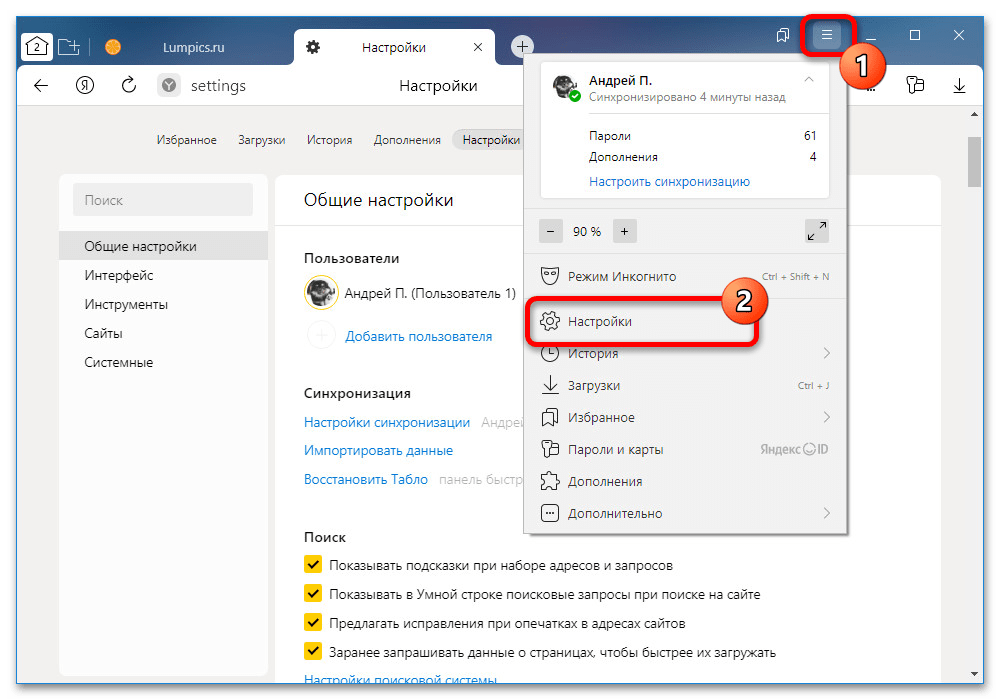
Выберите именно раздел разрешений сайтов, а не параметры уведомлений или файлов cookie. В нём указано общее правило: могут ли страницы использовать JavaScript и есть ли исключения для отдельных доменов.
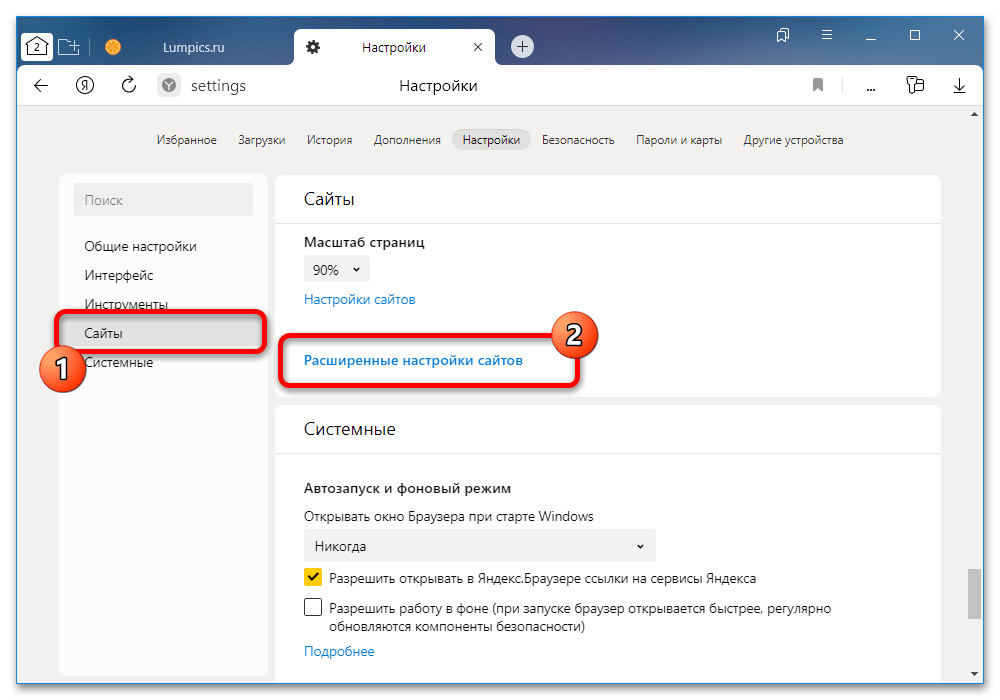
Установите вариант, при котором сайты могут использовать JavaScript. Если не хотите менять правило для всех страниц, добавьте vk.com в список разрешённых адресов, если такая функция доступна в вашем браузере.
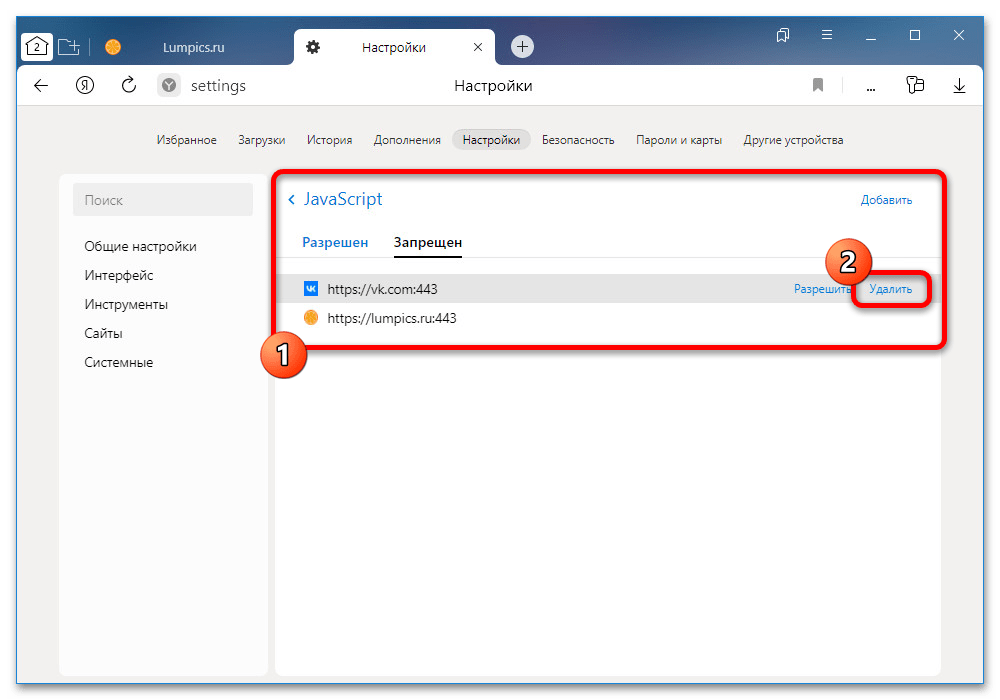
Затем просмотрите список исключений. Запись vk.com в разделе запрещённых сайтов имеет приоритет над общим разрешением: её нужно удалить или изменить. Адрес может быть сохранён в вариантах vk.com, www.vk.com или с дополнительными символами.
После проверки полностью закройте вкладки ВКонтакте и откройте сайт снова. Можно также попробовать режим инкогнито: большинство расширений там выключено по умолчанию, поэтому результат поможет определить источник неполадки.
Сбросьте настройки браузера
Сброс нужен, если браузер остаётся неисправным после обновления и проверки разрешений. В настройках найдите запрос «сброс», «восстановить настройки по умолчанию» или «сбросить настройки». Перед подтверждением прочитайте список изменений: обычно сбрасываются стартовая страница, поисковая система, разрешения и закреплённые вкладки, а расширения отключаются.
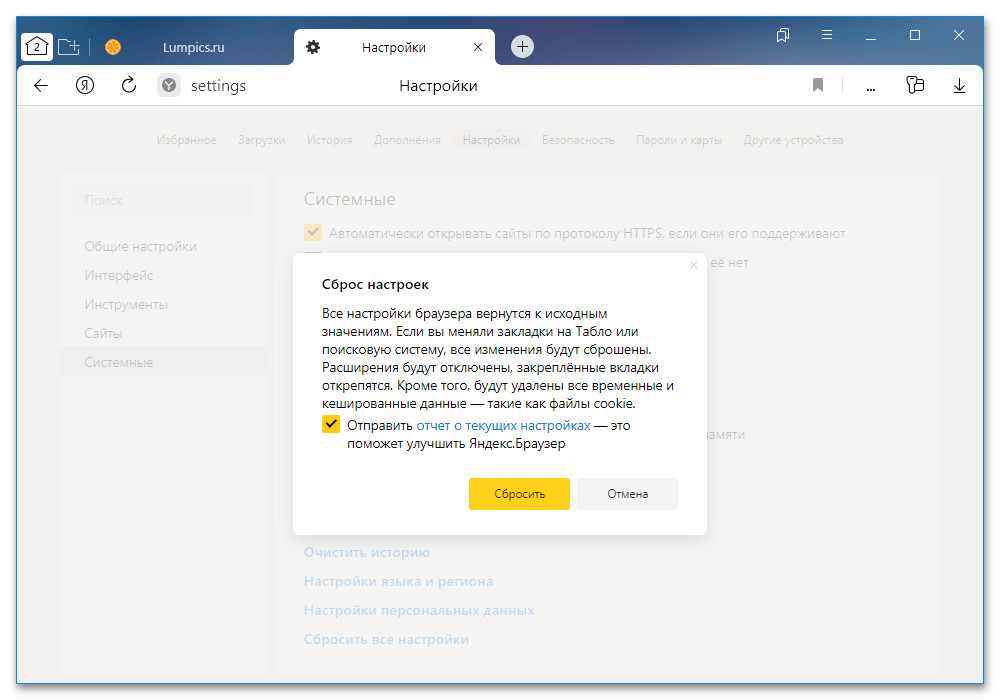
Закладки и сохранённые пароли во многих браузерах остаются, но это зависит от программы и выбранного действия. После сброса перезапустите браузер и сначала откройте ВКонтакте без дополнений. Если ошибка исчезла, не восстанавливайте прежние параметры автоматически.
Исключите конфликт с расширениями
Блокировщики рекламы, анти-трекеры, VPN- и прокси-расширения, скрипт-блокеры и антивирусные плагины способны запретить часть кода сайта. Откройте панель расширений и временно выключите дополнение для vk.com либо добавьте сайт в белый список.
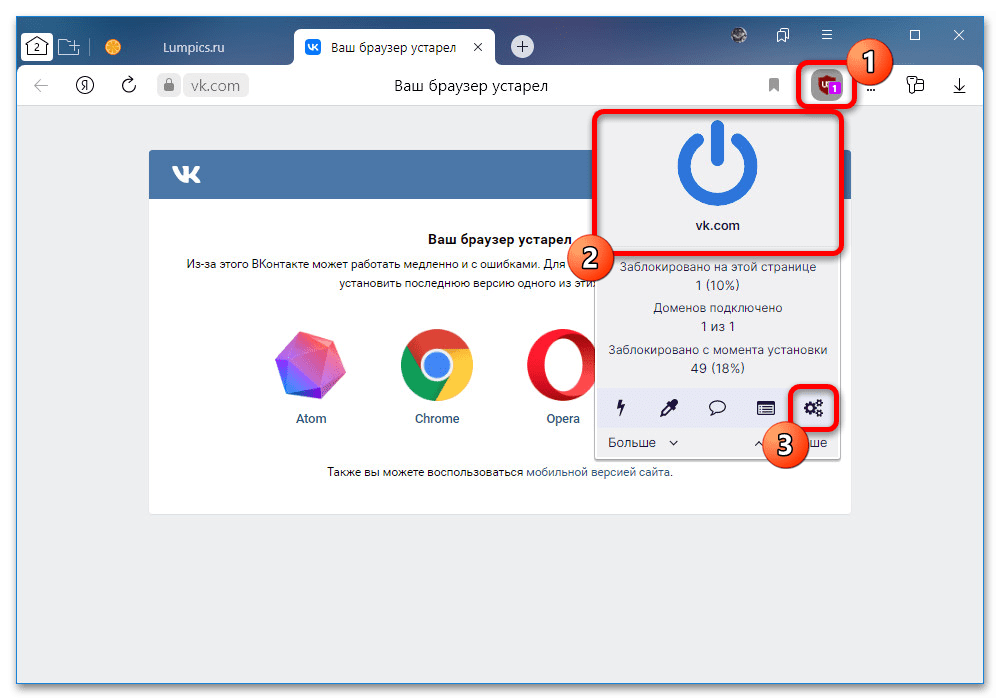
Обновите страницу или откройте новую вкладку ВКонтакте. Если доступ появился, включите защиту обратно и проверьте её правила именно для vk.com. Не отключайте защиту для всех сайтов без необходимости.
В настройках дополнения обратите внимание на пользовательские фильтры, блокировку JavaScript и запрет сторонних соединений. В скрипт-блокерах разрешения иногда задаются отдельно для основного домена и подключаемых компонентов, поэтому сначала полезно вернуть стандартные правила расширения.
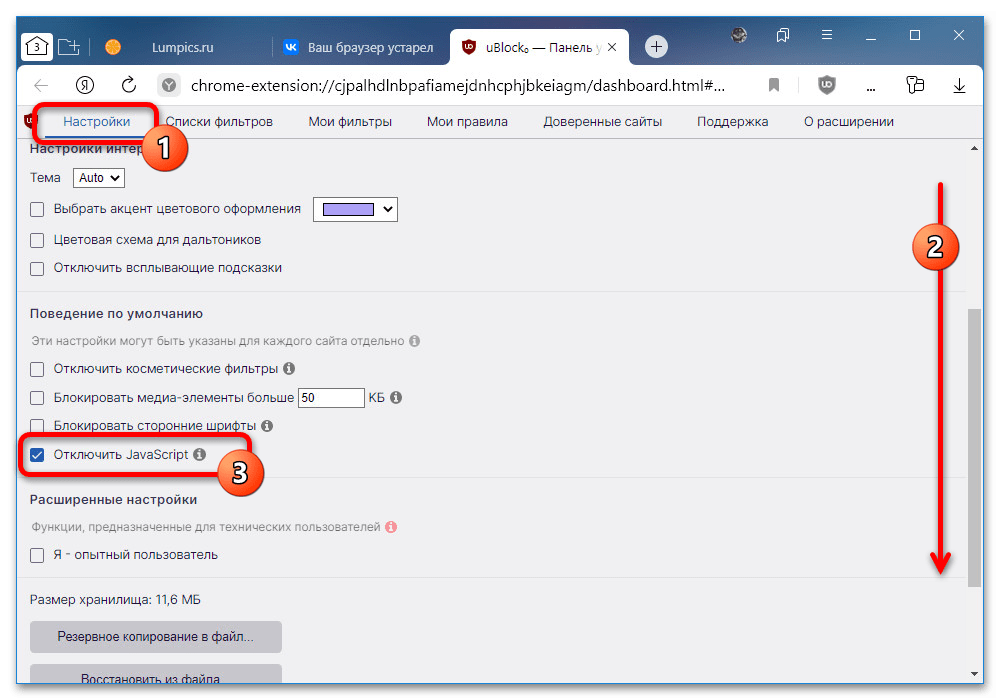
Если предупреждение возвращается после включения конкретного дополнения, оставьте его выключенным для ВКонтакте, обновите или замените. Несколько блокировщиков с одинаковыми задачами лучше не использовать: их фильтры могут конфликтовать.
Что делать на Android и iPhone
В официальном приложении ВКонтакте такое сообщение обычно не связано с браузером. Чаще оно появляется при открытии сайта в мобильном обозревателе или встроенном окне другого приложения. Закройте это окно и откройте vk.com в основном браузере телефона.
На Android обновите браузер через Google Play и перезапустите его. Если это не помогло, очистите кэш браузера в настройках телефона. Не удаляйте данные без необходимости: это может выйти из аккаунтов и стереть локально сохранённые сведения. Также проверьте обновления Android System WebView — этот компонент участвует в отображении страниц во многих приложениях.
На iPhone Safari обновляется вместе с iOS, поэтому откройте «Настройки» → «Основные» → «Обновление ПО» и проверьте доступность новой версии системы. Сторонний браузер обновляется через App Store. Если ссылка открылась во встроенном браузере мессенджера, воспользуйтесь командой открытия в Safari или другом установленном браузере.
Когда личный профиль не подходит для рабочей задачи, проверки функций или ведения отдельного проекта, удобнее использовать самостоятельную учётную запись. На Retriv можно подобрать аккаунт ВКонтакте с подходящими параметрами, а после входа рекомендуется сразу обновить контакты, пароль и настройки защиты.
Когда обращаться в поддержку
Обратитесь в поддержку ВКонтакте, если ошибка повторяется в нескольких обновлённых браузерах и на разных устройствах, JavaScript разрешён, а расширения выключены. В сообщении укажите модель устройства, версию операционной системы и браузера, адрес страницы, время появления предупреждения и уже выполненные действия. Приложите скриншот без паролей, кодов подтверждения и личных данных.
На корпоративном компьютере сначала свяжитесь с системным администратором: политика организации может запрещать обновления, расширения, JavaScript или доступ к отдельным сайтам. Не обходите такие ограничения самостоятельно. В большинстве случаев последовательная проверка версии браузера, разрешений и дополнений возвращает обычную работу ВКонтакте без переустановки системы.





