

В TikTok можно войти через браузер на смартфоне, планшете, компьютере или ноутбуке. Этот вариант удобен, когда не хочется устанавливать приложение, нужно быстро посмотреть ленту, проверить сообщения или открыть свой профиль. Веб-версия по виду близка к приложению, однако отдельные настройки и возможности могут быть недоступны либо выглядеть иначе.
Для авторизации используйте только официальный сайт. Ниже описаны действия отдельно для мобильного устройства и компьютера: элементы интерфейса могут немного отличаться в зависимости от браузера, версии сайта и выбранного способа входа.
Вход в TikTok с телефона через браузер
Подойдёт любой установленный браузер: например, Chrome на Android или Safari на iPhone. Откройте официальный сайт TikTok по ссылке либо запустите браузер привычным способом.
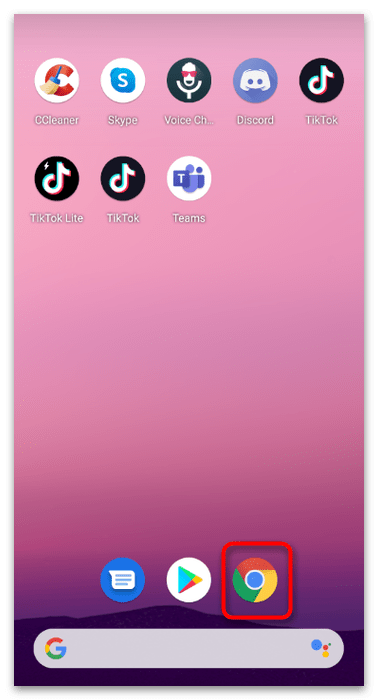
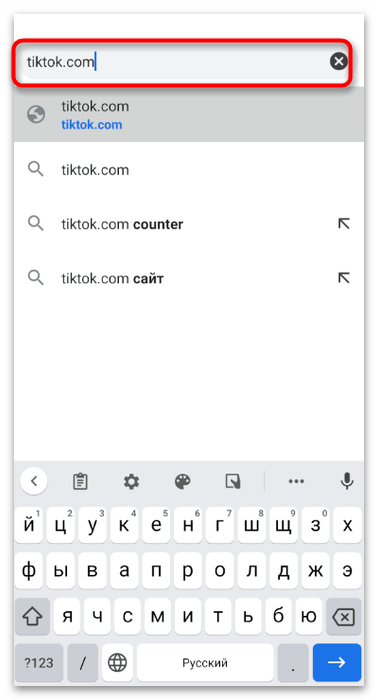
Если открываете сайт вручную, нажмите на адресную строку, введите tiktok.com и подтвердите переход. Проверяйте адрес: для входа не нужны сторонние сайты, расширения или отдельные формы авторизации.
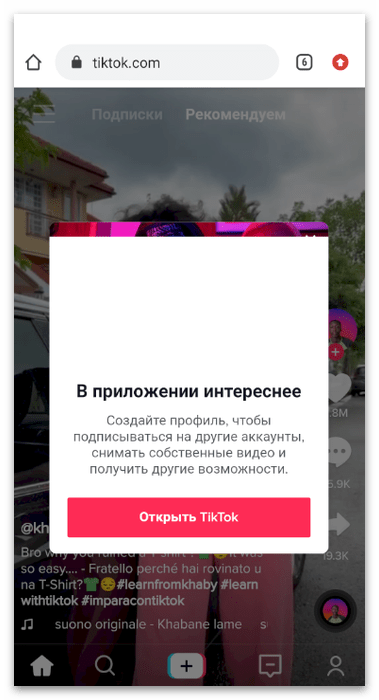
На мобильном устройстве сайт может показать предложение скачать приложение. Это не обязательный шаг для работы через браузер: закройте такое уведомление крестиком, если хотите продолжить в веб-версии.
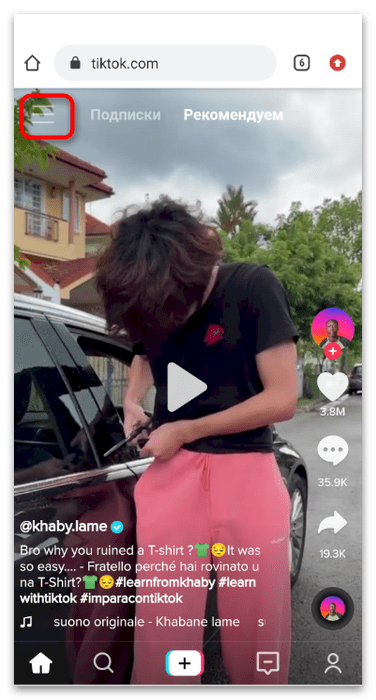
После закрытия предложения откройте главное меню сайта. Обычно оно вызывается значком с тремя горизонтальными линиями; на разных размерах экрана он может находиться в немного ином месте.
В меню выберите действие «Войти». Оно открывает страницу авторизации и не создаёт новую учётную запись. Если вместо формы входа открылась регистрация, вернитесь к списку способов и найдите ссылку или кнопку для входа в существующий профиль.
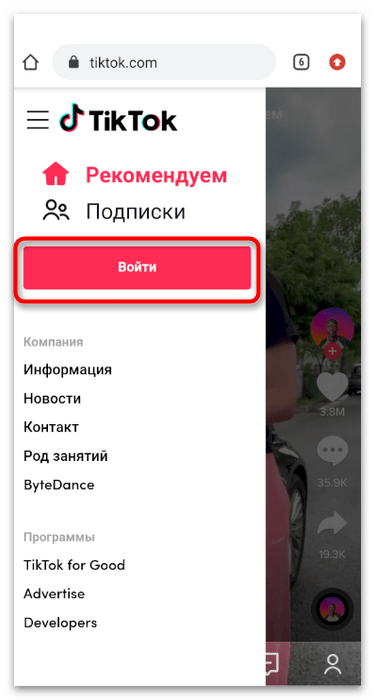
Выберите способ, который привязан к вашему профилю TikTok. В зависимости от доступных вариантов это может быть номер телефона, электронная почта, имя пользователя или вход через внешний аккаунт. В примере далее используется авторизация через Google.
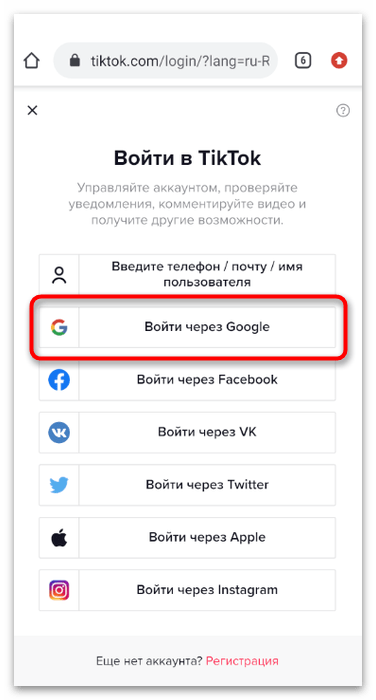
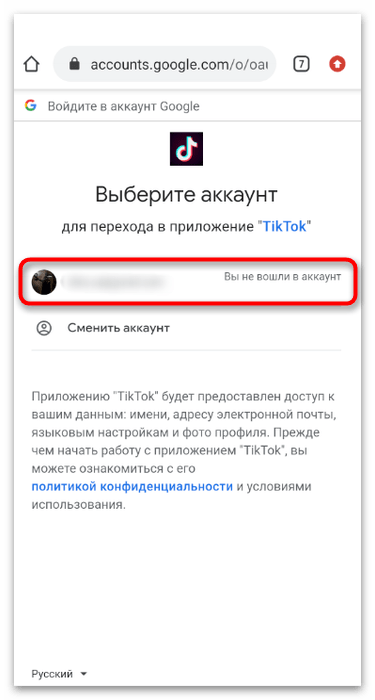
На Android браузер может предложить уже добавленный в устройство аккаунт Google. Нажмите нужный адрес в списке. Если требуется другой профиль, выберите смену аккаунта и выполните подсказки на экране. Перед подтверждением проверьте адрес почты: при наличии нескольких учётных записей легко выбрать не тот профиль.
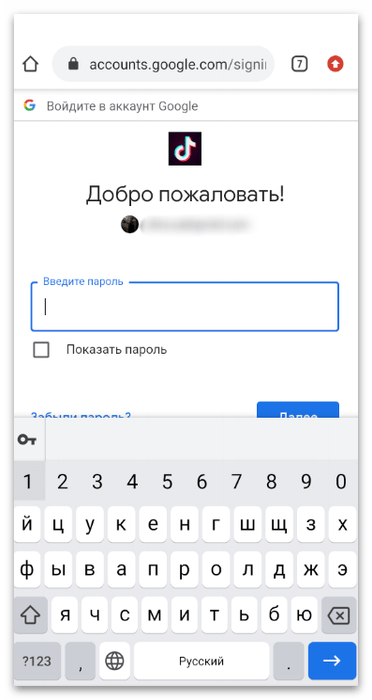
Для подтверждения личности Google может запросить пароль от выбранного аккаунта. Введите его только в окне авторизации Google и завершите проверку. Набор шагов зависит от настроек защиты вашей учётной записи: иногда дополнительно требуется подтверждение на устройстве.
После успешного подтверждения окно входа обычно закрывается автоматически, а сайт TikTok возвращается к открытой вкладке. Сообщение об успешной авторизации означает, что можно продолжать работу в веб-версии. Если возврат не произошёл сразу, не вводите данные повторно: сначала переключитесь на вкладку TikTok или обновите её один раз.
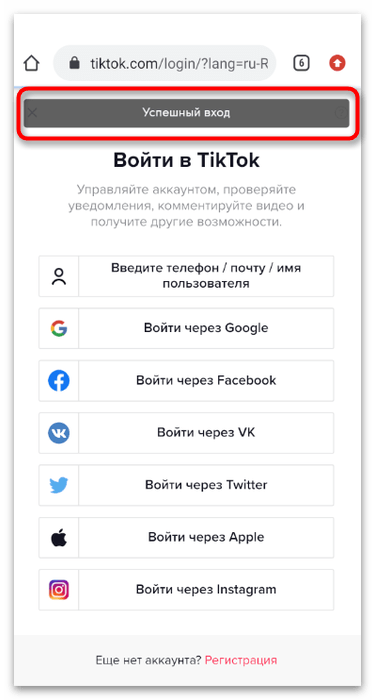
Чтобы убедиться, что вход выполнен именно в нужный профиль, нажмите значок пользователя в нижней панели. На части устройств и в отдельных версиях сайта этот значок может отображаться в другом месте, но его назначение остаётся тем же — открыть страницу профиля.
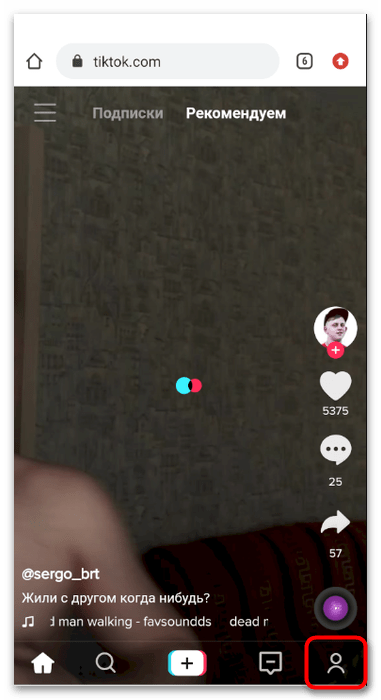
Если открылась страница с данными профиля, авторизация завершена. Сверьте имя пользователя, аватар и публикации с ожидаемыми данными. Теперь можно перейти к рекомендациям, подпискам и другим доступным разделам сайта.
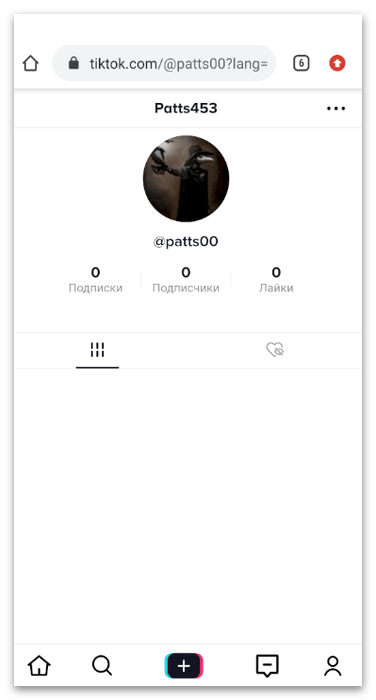
Браузерный вариант подходит для просмотра роликов, быстрой проверки сообщений и загрузки собственных видео. При этом некоторые параметры аккаунта и функции, доступные в приложении, могут быть ограничены. Возможность прямых эфиров и состав доступных настроек также зависят от версии сервиса и конкретного аккаунта.
Если нужен дополнительный профиль для задач, связанных с публикациями или просмотром контента, обратите внимание на аккаунт TikTok: перед использованием проверьте выбранный способ входа и возможность подтвердить доступ к учётной записи.
Как войти в TikTok через браузер на компьютере
На ПК и ноутбуке не требуется устанавливать отдельную программу, чтобы открыть ленту, подписки или свою страницу. Запустите любой современный браузер и перейдите на сайт TikTok. После загрузки главной страницы можно сразу начать вход.
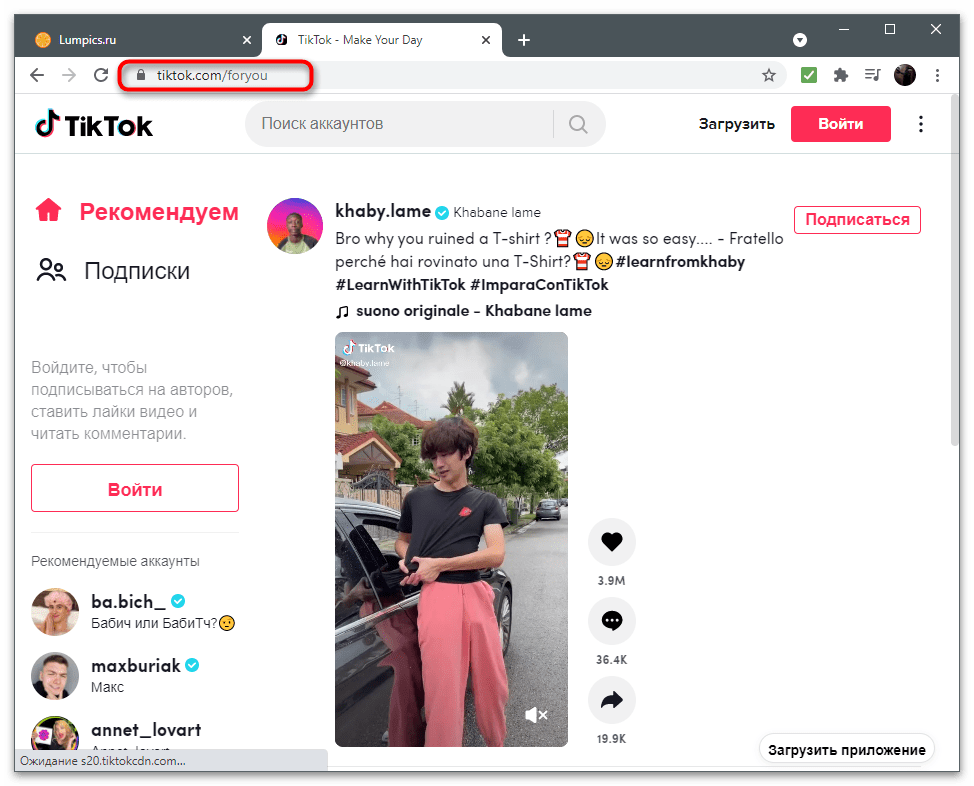
Найдите кнопку «Войти» в правой части страницы и нажмите её. Если оформление сайта изменилось, ориентируйтесь на подпись действия, а не на цвет кнопки или её точное положение.
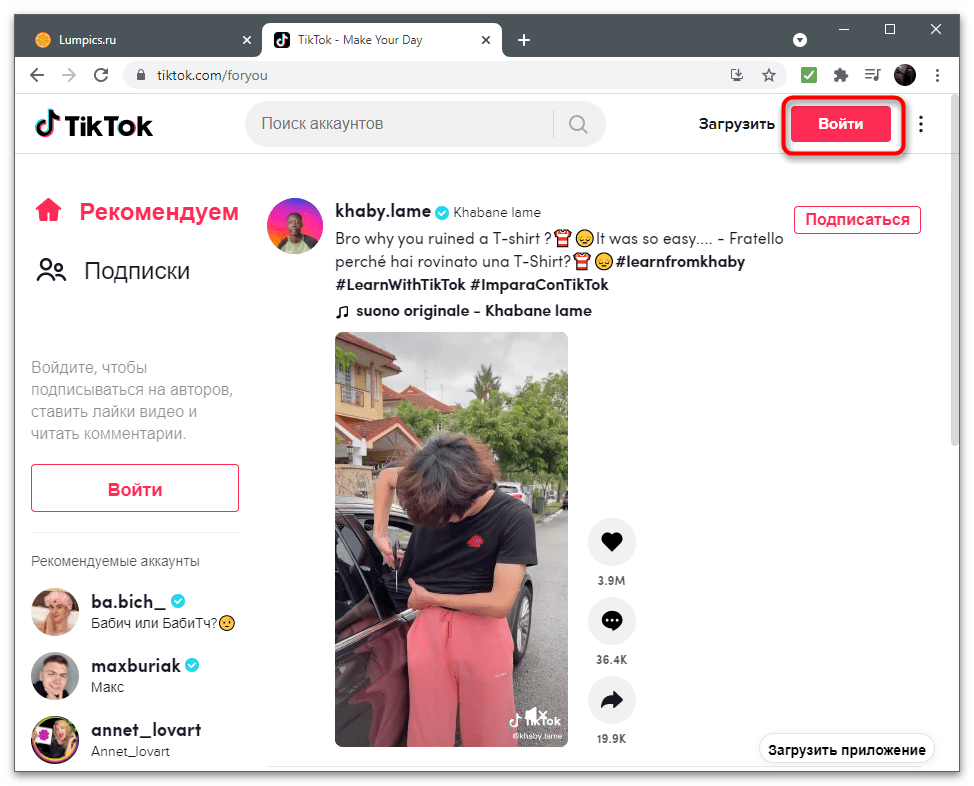
На странице авторизации выберите подходящий метод. Используйте только тот номер, адрес электронной почты, имя пользователя или привязанный внешний аккаунт, к которому у вас есть доступ. При входе по номеру или почте внимательно проверьте введённые данные до отправки кода: повторные запросы могут временно задержать получение нового сообщения.
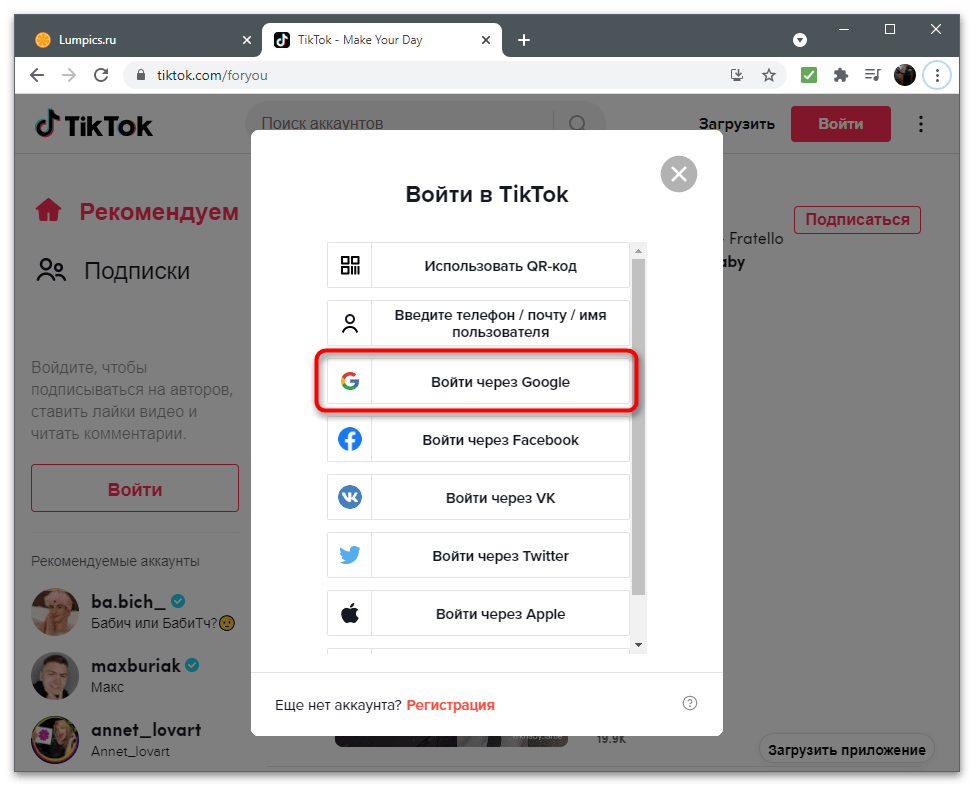
При выборе входа через привязанный аккаунт браузер может открыть отдельное окно или вкладку подтверждения. Следуйте инструкциям этого сервиса: при необходимости укажите пароль и завершите проверку личности. Не закрывайте окно, пока не увидите результат авторизации.
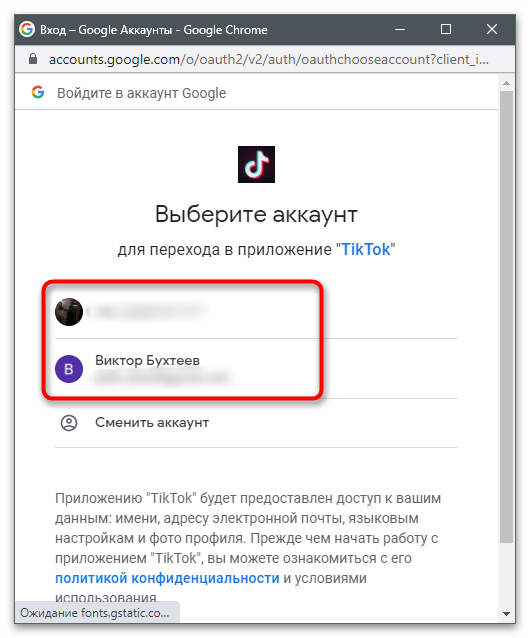
Вернувшись на сайт TikTok, проверьте, появился ли значок профиля в верхней части страницы. Его наличие обычно показывает, что вход прошёл успешно и сайт распознал вашу учётную запись. Для дополнительной проверки откройте меню и убедитесь, что отображается ожидаемое имя пользователя.
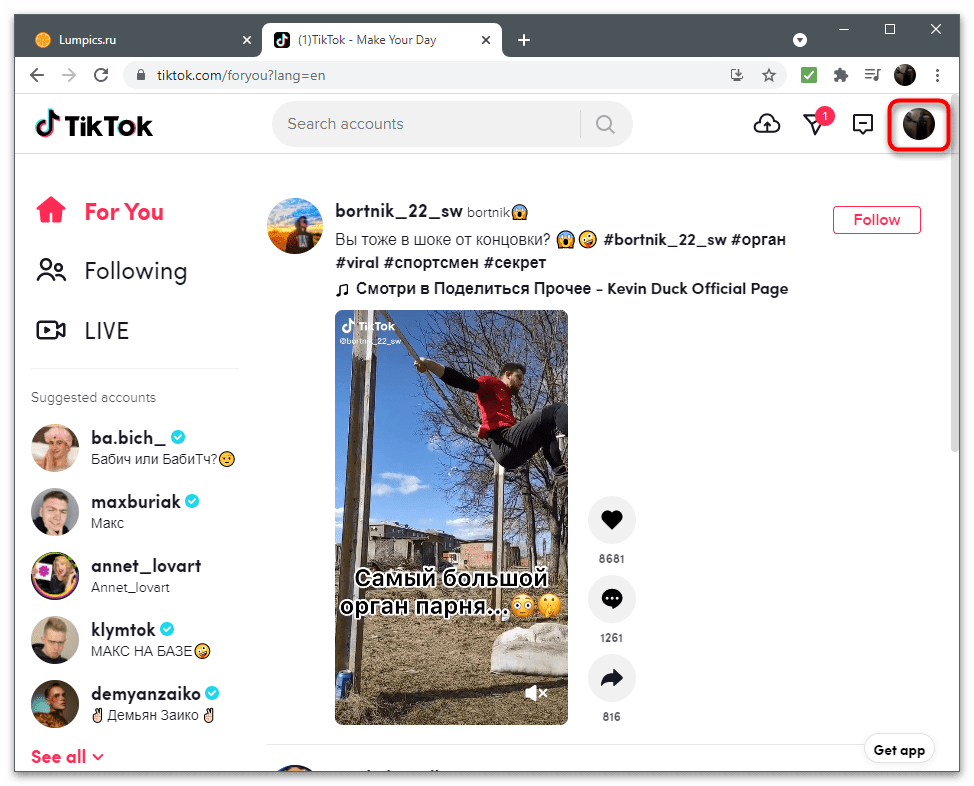
Нажмите значок профиля, чтобы открыть меню аккаунта. Через это меню можно перейти к связанным действиям, а при необходимости — найти настройку языка интерфейса.
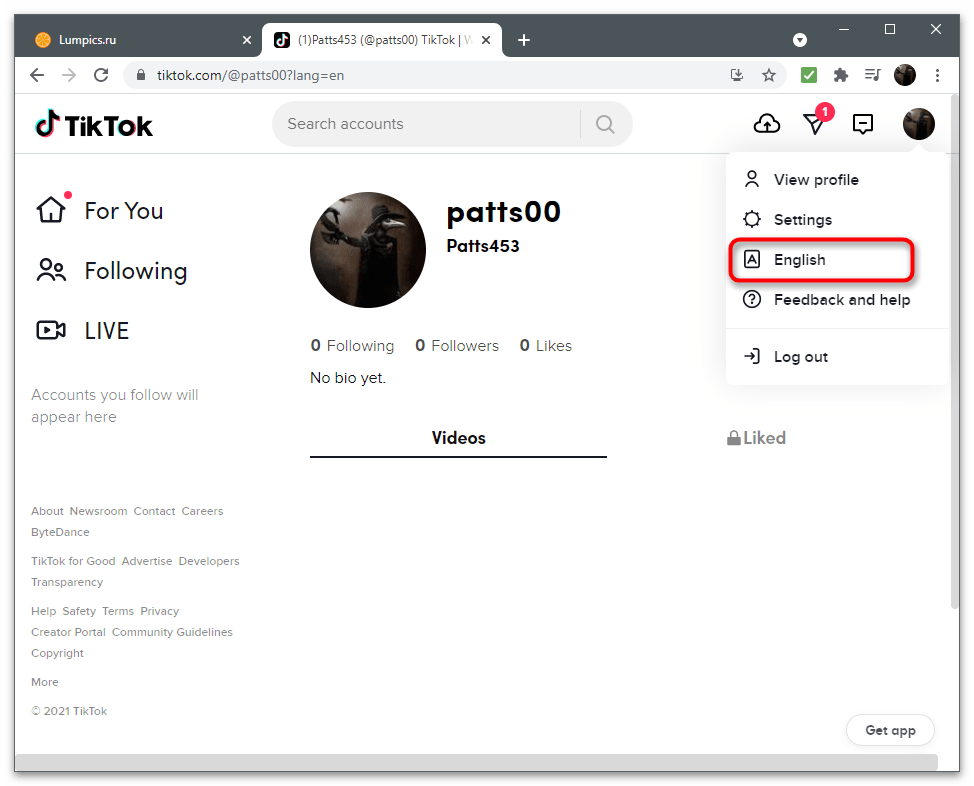
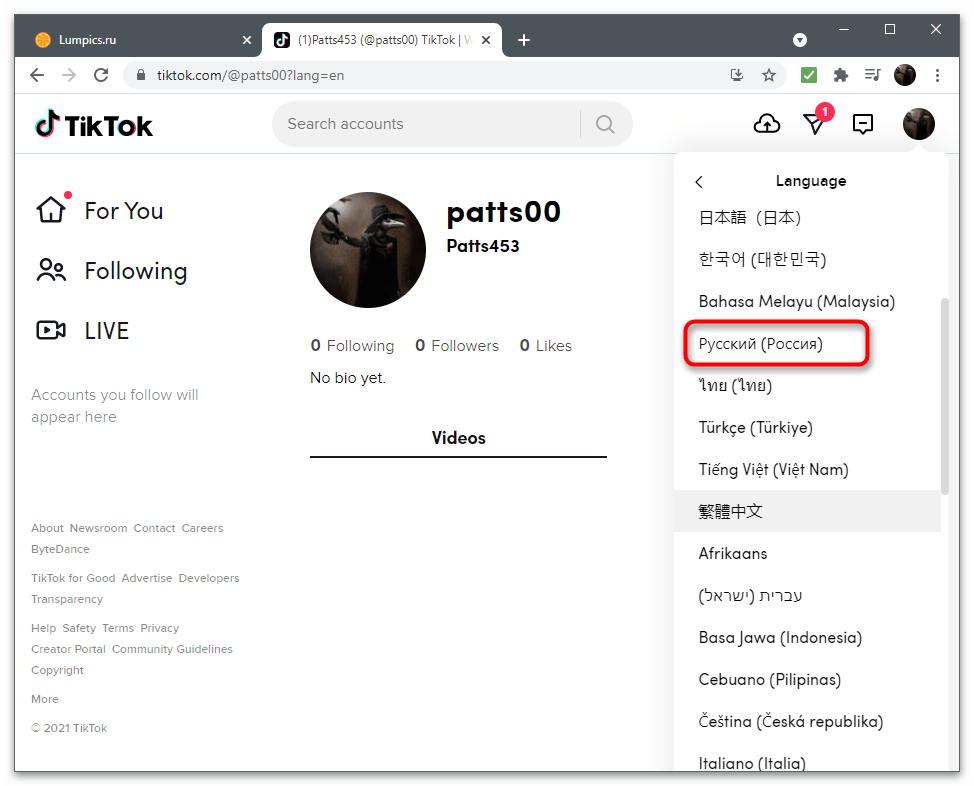
Выберите русский язык в списке доступных языков и дождитесь обновления страницы. Название раздела и список языков могут меняться, поэтому ищите пункт, связанный с языком интерфейса. После перезагрузки часть надписей будет отображаться на выбранном языке. Эта настройка меняет отображение элементов сайта, но не влияет на способ входа и данные профиля.
Что делать после входа
После авторизации проверьте, что в профиле отображаются ваши данные, а не чужая учётная запись. Если вы вошли на общем компьютере, не сохраняйте пароль в браузере без необходимости и завершайте сеанс после работы через меню профиля. Это особенно важно на устройствах, которыми пользуются несколько человек.
На телефоне веб-версия обычно оптимизирована под вертикальный экран и напоминает приложение, но отдельные элементы навигации могут располагаться иначе. На компьютере больше места занимает лента и боковые панели, а меню профиля чаще находится сверху. Такие различия нормальны и не означают, что вход выполнен неправильно.
Если страница после входа выглядит как для неавторизованного пользователя, сначала обновите вкладку и снова откройте меню профиля. Также проверьте, не включён ли в браузере режим, который очищает данные сайта после закрытия вкладки: в таком случае сеанс может не сохраниться. Не передавайте коды подтверждения, пароли и данные входа другим людям.
Если не удаётся авторизоваться
- Проверьте, что открыли адрес tiktok.com, а не похожий сайт.
- Выберите тот же способ входа, который был связан с вашим профилем: например, Google, номер телефона или электронную почту.
- Убедитесь, что у вас есть доступ к указанному аккаунту и к способам подтверждения личности.
- Если код подтверждения не приходит, проверьте правильность номера или адреса электронной почты, папку со спамом и наличие связи, затем запросите код повторно только после истечения таймера.
- Если браузер открыл несколько окон входа, завершите проверку в активном окне и затем вернитесь на вкладку TikTok.
- При входе на чужом устройстве не разрешайте сохранять пароль и выходите из профиля по окончании работы.
Установка приложения не нужна, если возможностей сайта достаточно для вашей задачи. Когда требуется только открыть ленту, посмотреть ролики, проверить профиль или воспользоваться доступными веб-функциями, вход через браузер остаётся рабочим вариантом и на мобильном устройстве, и на компьютере.
![2FA Threads Accounts | PhoneRegistered | Verified by 2fa key joined by Instagram [873993]](/uploads/icons/i/category_instagram.png)





