

На компьютере TikTok удобно открывать через браузер: так можно смотреть рекомендации, искать авторов и входить в свой профиль. Если нужен интерфейс мобильного приложения, подойдёт Android-эмулятор. Учтите, что набор возможностей сайта, приложения для Android и версии для iPhone может различаться, а элементы интерфейса со временем меняются.
Для просмотра роликов и поиска обычно достаточно браузера: этот вариант не занимает место на диске и быстро открывается на большинстве компьютеров. Эмулятор стоит выбирать, если вам привычнее мобильное расположение кнопок или нужно проверить, как выглядит приложение Android. Перед установкой убедитесь, что на диске есть свободное место, а система соответствует требованиям выбранной программы.
Способ 1: открыть TikTok в браузере
Браузерный вариант не требует установки. Откройте официальный сайт TikTok: рекомендации доступны и без авторизации, а вход понадобится для просмотра подписок, публикации роликов и работы со своим профилем.
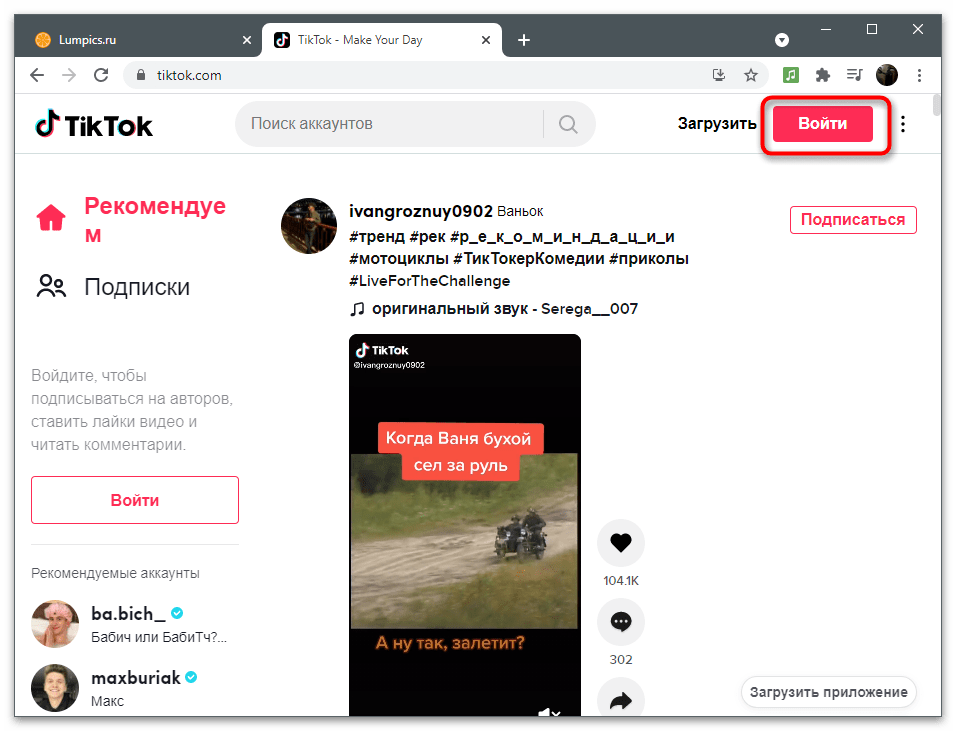
- На главной странице найдите элемент входа в аккаунт. Его название и расположение могут отличаться в зависимости от версии сайта и размера окна браузера.
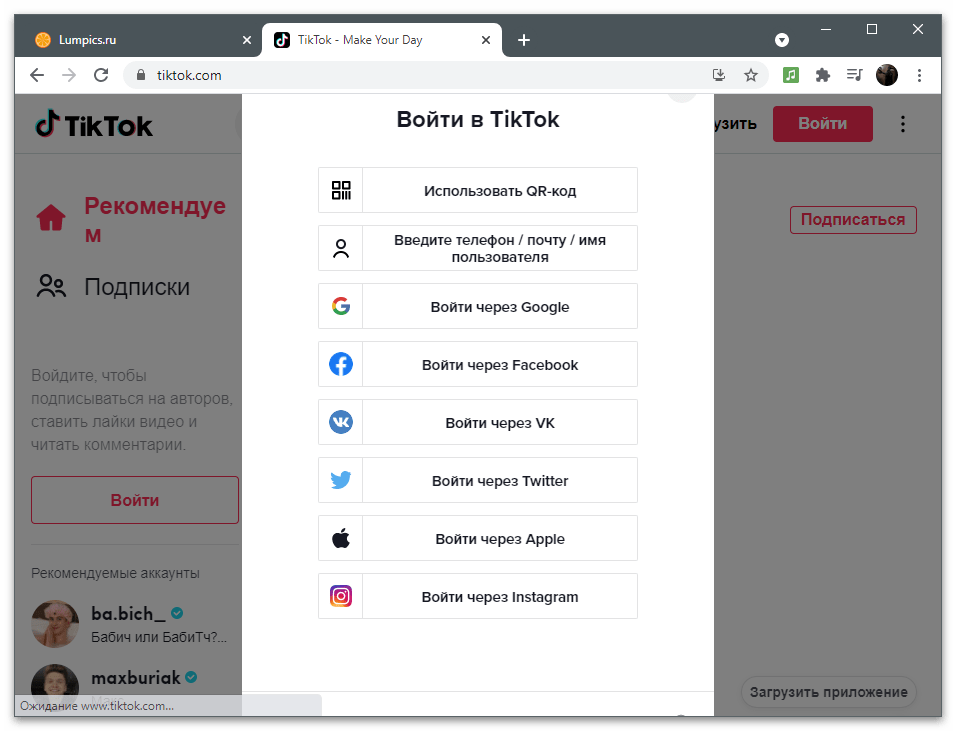
- Выберите подходящий способ: вход через привязанный сервис, номер телефона, электронную почту или создание нового профиля. Затем выполните подсказки на экране.
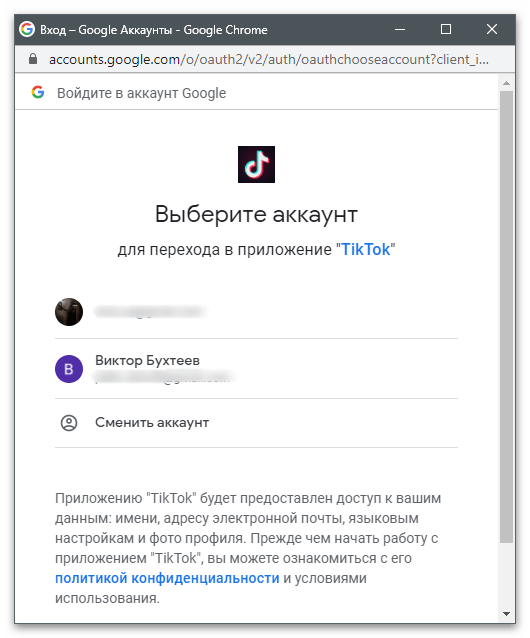
- Если вход выполняется через почтовый сервис или социальную сеть, подтвердите авторизацию в отдельном окне. Не закрывайте его до завершения проверки.
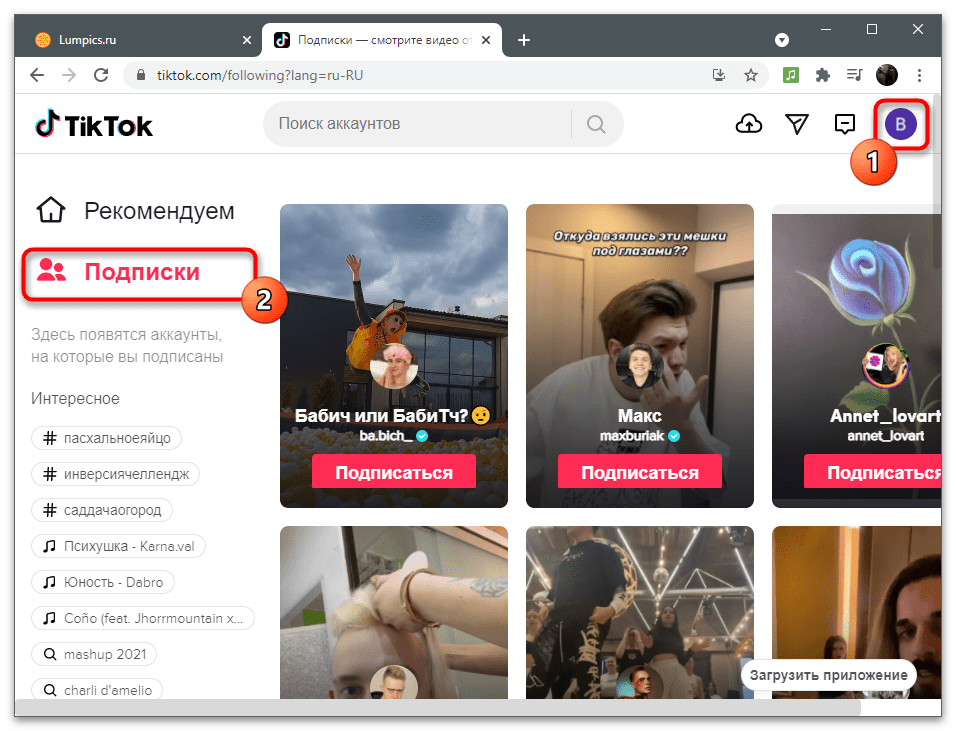
После входа откройте меню профиля, чтобы перейти к настройкам или загрузке видео. Раздел подписок поможет увидеть новые публикации авторов, которых вы отслеживаете. Чтобы убедиться, что авторизация завершена в нужном профиле, проверьте аватар, имя пользователя и список подписок. На чужом или общем компьютере после работы выйдите из аккаунта через меню профиля и не сохраняйте пароль в браузере, если устройством пользуются другие люди.
В веб-версии доступны поиск по авторам и хештегам, комментарии и личные сообщения. Некоторые настройки и отдельные функции могут быть недоступны либо работать иначе, чем в приложении. Возможность вести прямой эфир также зависит от требований TikTok к аккаунту и региона.
Если страница загружается некорректно, обновите её, проверьте подключение к интернету и попробуйте открыть сайт в другом актуальном браузере. Также может помочь очистка данных сайта для TikTok, но после этого потребуется войти в аккаунт заново. Не вводите данные профиля на страницах, адрес которых отличается от официального домена сервиса.
Если для работы, тестирования публикаций или разделения личного и основного профиля нужен отдельный аккаунт TikTok, заранее проверьте способ входа, привязанный номер или почту и состояние профиля перед использованием на компьютере.
Способ 2: запустить TikTok через NoxPlayer
Эмулятор создаёт на ПК среду Android, поэтому TikTok выглядит и работает близко к мобильной версии. NoxPlayer может быть удобен на не самых мощных компьютерах, однако для установки приложения потребуется Google-аккаунт и стабильное подключение к интернету.
Перед запуском закройте ресурсоёмкие игры, редакторы и лишние вкладки браузера. Если эмулятор работает медленно, сначала проверьте, хватает ли компьютеру оперативной памяти и свободного места на диске. Не меняйте системные параметры Android внутри эмулятора без необходимости: для установки и просмотра TikTok обычно достаточно стандартной конфигурации.
- Скачайте установщик с официального сайта NoxPlayer, запустите его и при необходимости выберите папку для установки.
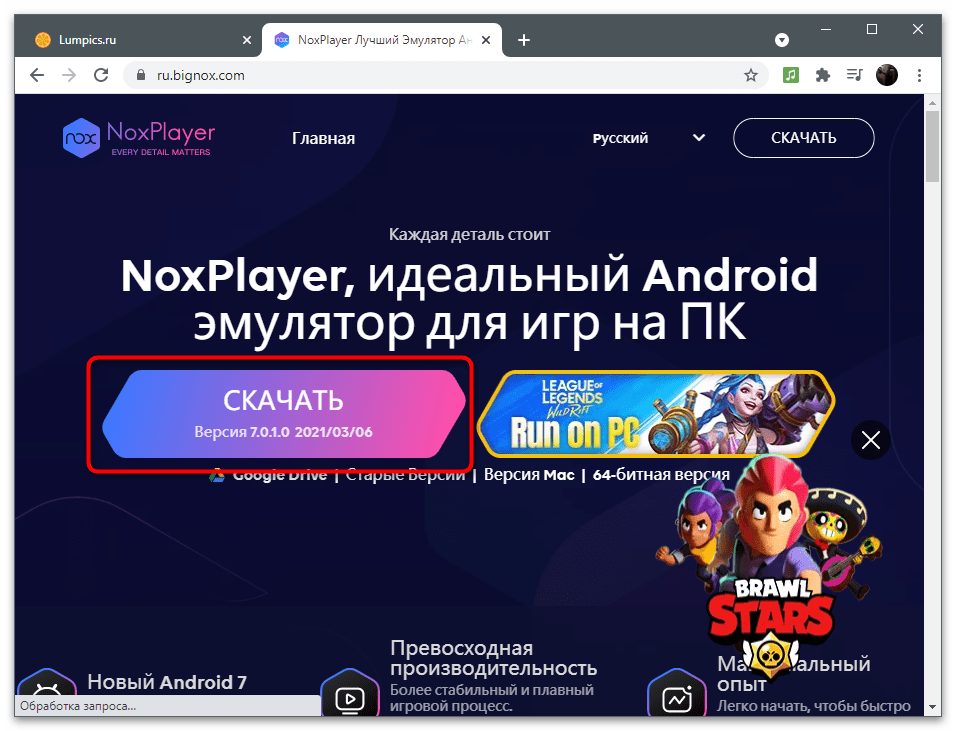
- Во время установки внимательно читайте дополнительные предложения. Если вам не нужно сопутствующее программное обеспечение, откажитесь от его установки, прежде чем продолжать.
- После первого запуска эмулятор может предложить перезагрузку для настройки сервисов Google. Подтвердите её и дождитесь повторного открытия программы.
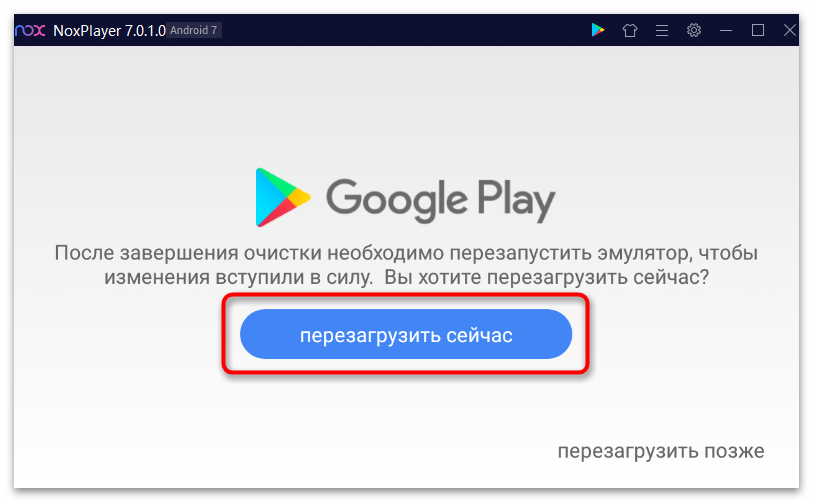
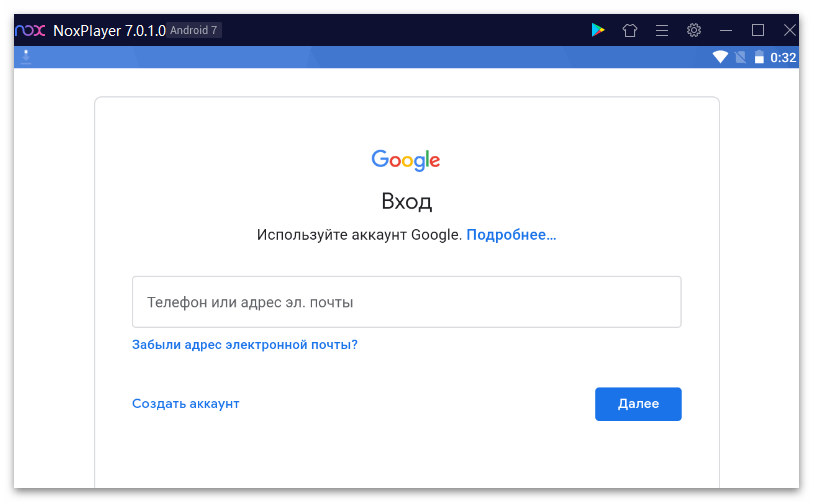
- В окне авторизации войдите в Google-аккаунт. Без этого Play Маркет обычно не позволит установить TikTok.
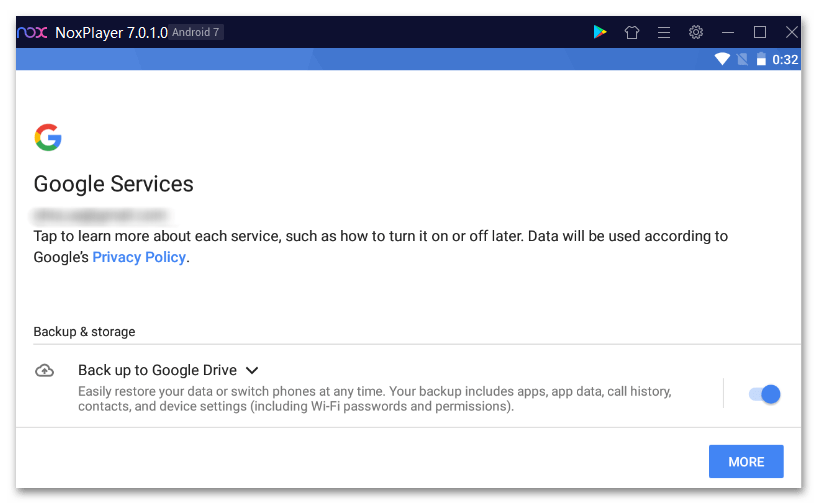
- Примите условия Google. Параметры резервного копирования можно настроить по своему усмотрению: для одного TikTok резервная копия может не понадобиться.
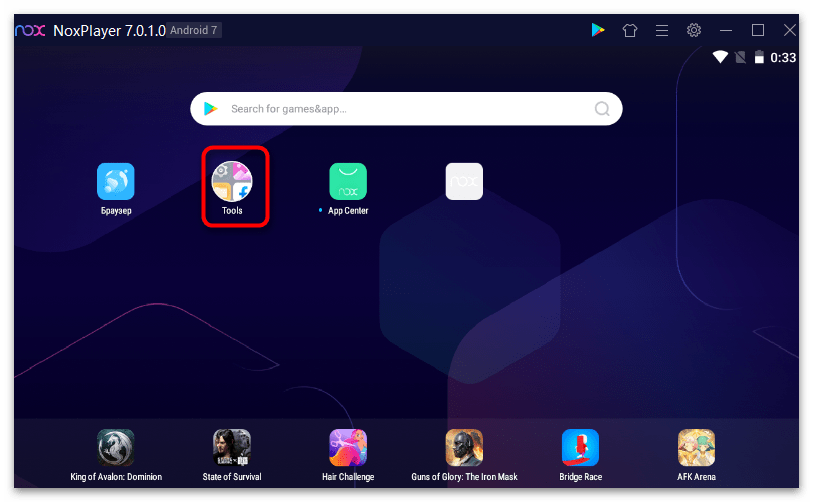
- Когда появится домашний экран Android, откройте папку со служебными приложениями. Её название может отображаться как Tools или иначе.
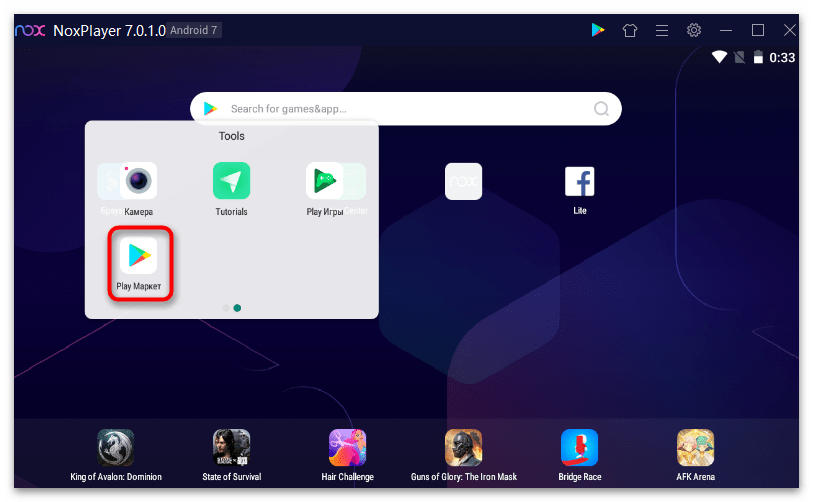
- Переключитесь на страницу папки, где находится Play Маркет, и запустите магазин приложений.
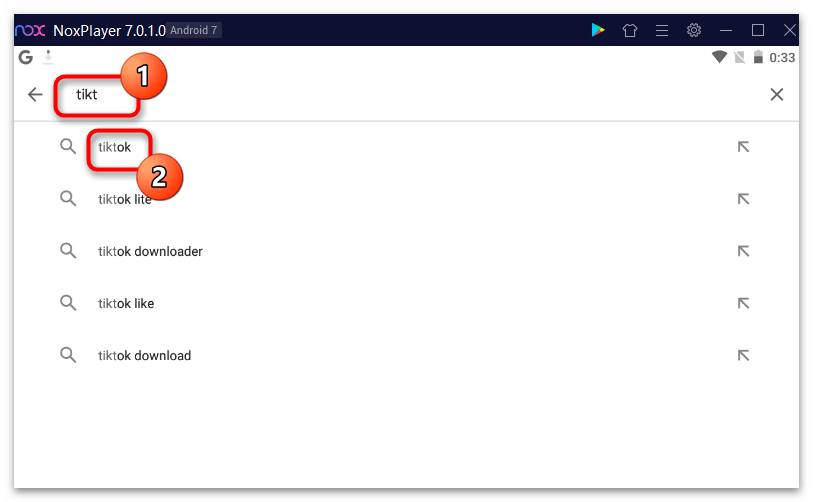
- Нажмите строку поиска, введите TikTok и выберите приложение из результатов. Проверяйте название и разработчика, чтобы не установить похожую программу.
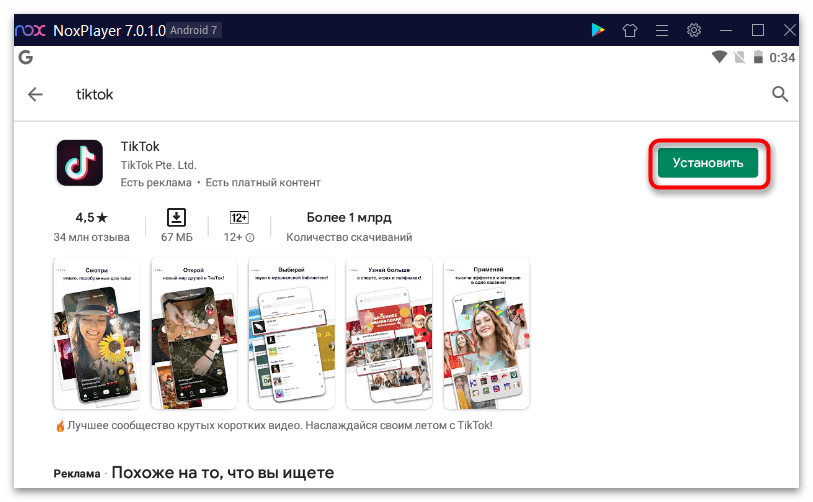
- На странице TikTok нажмите кнопку установки и дождитесь окончания загрузки.
- Откройте TikTok со страницы магазина. В дальнейшем его обычно можно запускать с ярлыка на домашнем экране эмулятора.
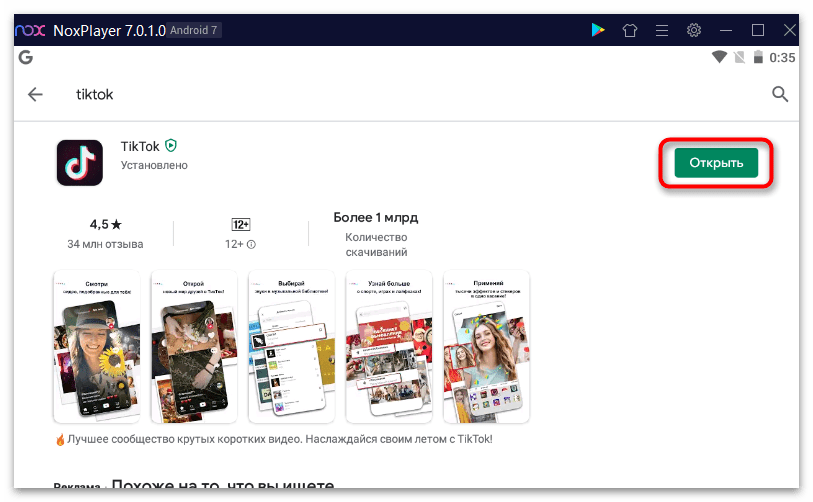
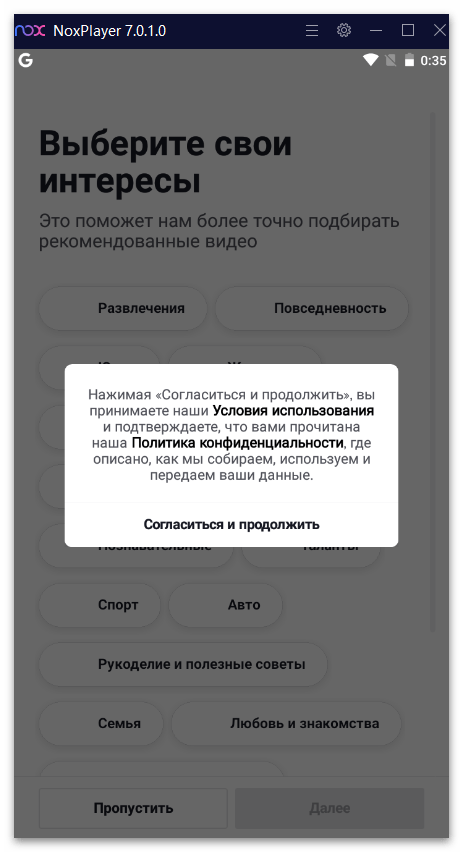
- При первом открытии подтвердите условия использования приложения, если появится соответствующий экран.
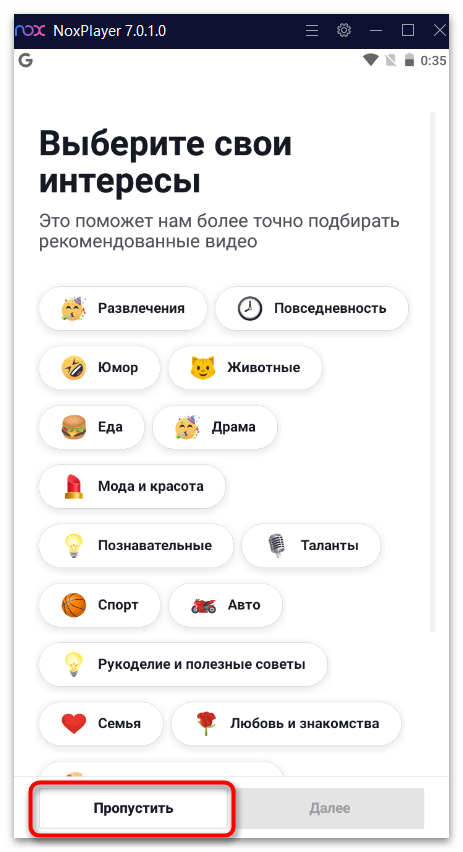
- Новый пользователь может выбрать интересующие темы для первичной ленты рекомендаций. Если не хотите настраивать их сейчас, пропустите этот этап.
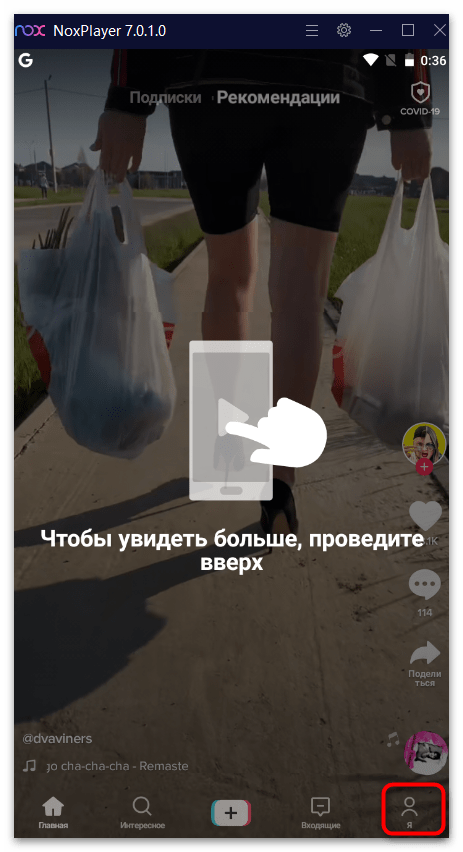
- Перейдите на вкладку профиля, которая в разных версиях приложения может называться «Профиль» или обозначаться иконкой пользователя.
- Выберите вход в существующий аккаунт либо регистрацию. Для авторизации используйте тот же способ, которым профиль был создан: номер, почту или подключённый сервис.
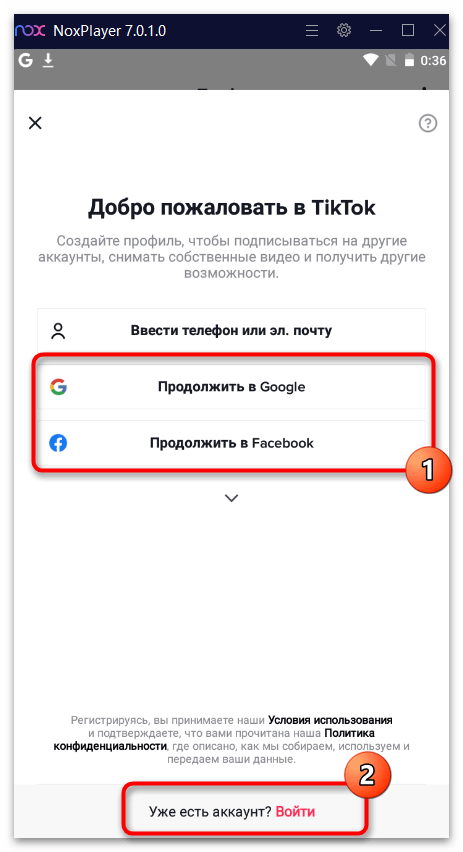
После авторизации можно смотреть ленту, открывать подписки, искать ролики и общаться с другими пользователями так же, как на Android-смартфоне. Запись видео и прямые эфиры в эмуляторе могут потребовать дополнительной настройки камеры и микрофона, поэтому их работа не всегда будет такой же удобной, как на телефоне.
Если Play Маркет не открывается или загрузка останавливается, перезапустите эмулятор и проверьте соединение с интернетом. При проблемах со входом убедитесь, что используете данные именно того Google-аккаунта, который нужен для магазина. Для TikTok отдельно проверьте выбранный способ авторизации: вход через почту, номер и подключённый сервис может вести к разным профилям.
Способ 3: использовать TikTok через BlueStacks
BlueStacks — ещё один Android-эмулятор. Принцип установки TikTok такой же, но программе может потребоваться больше оперативной памяти и ресурсов процессора. Закройте тяжёлые приложения, если компьютер начинает работать медленно.
- Перейдите на официальный сайт BlueStacks, скачайте установочный файл и откройте его.
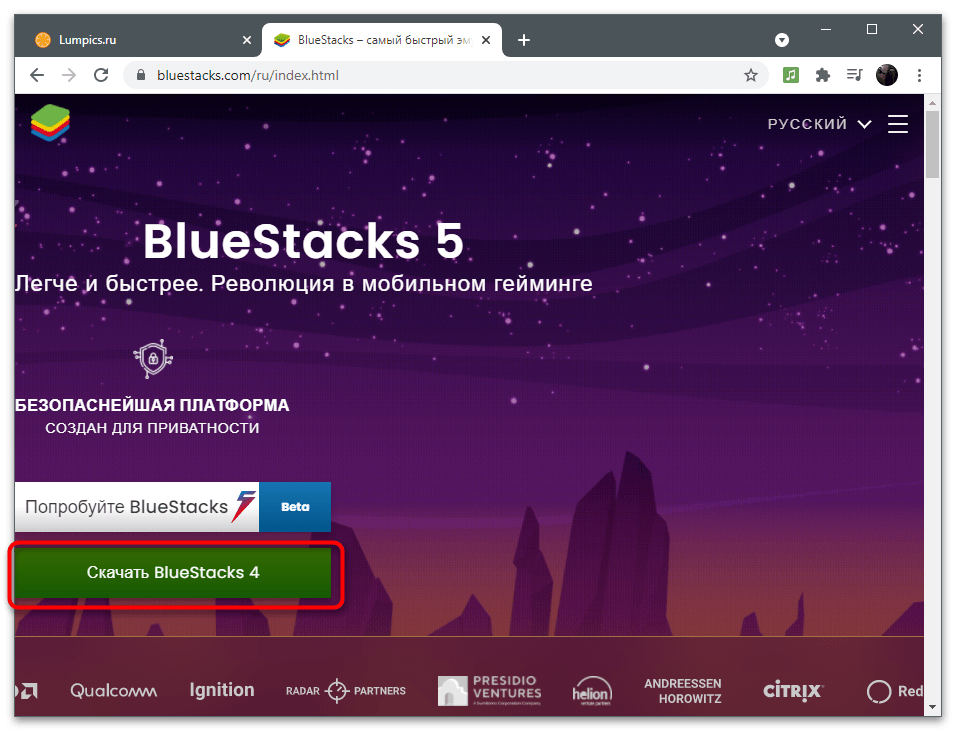
- Перед началом установки проверьте папку назначения. Если системный диск заполнен или вы хотите хранить эмулятор на другом разделе, используйте настройку изменения пути.
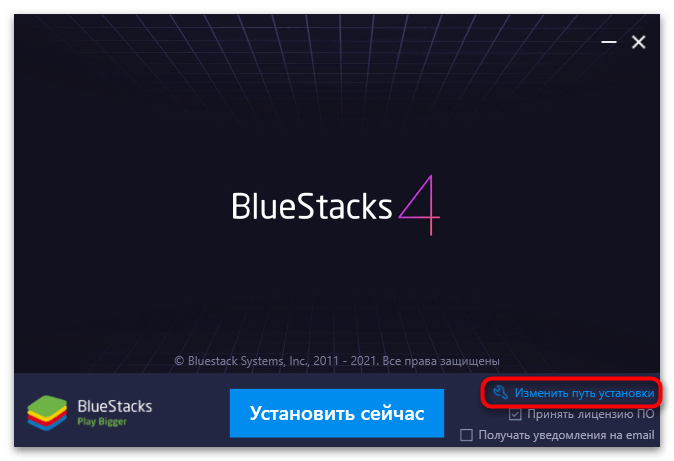
- Выберите подходящую директорию и подтвердите установку программы.
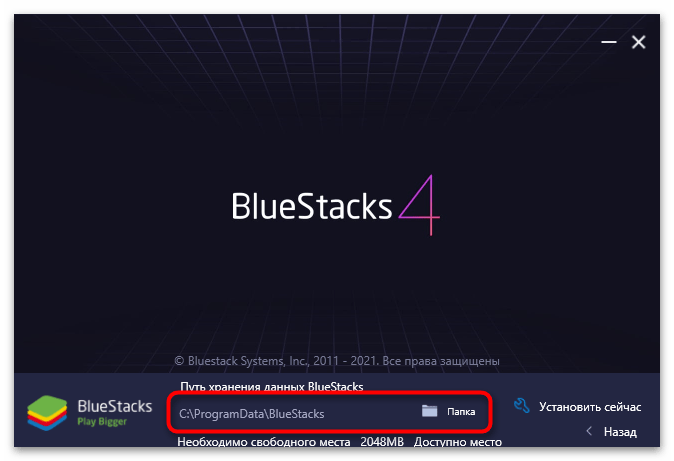
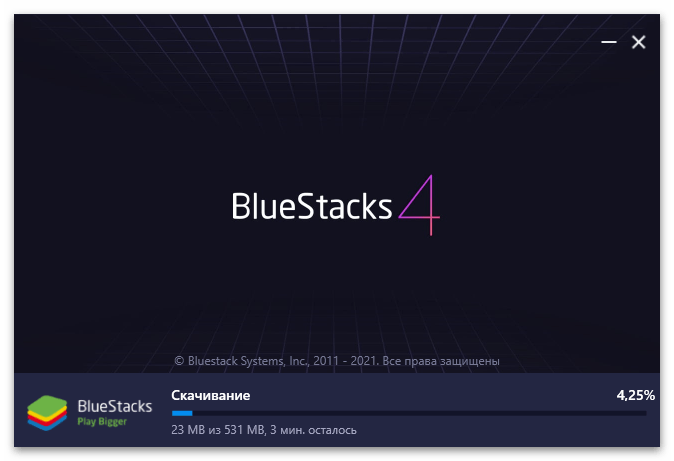
- Во время инсталляции BlueStacks загружает необходимые файлы из интернета. Не отключайте сеть и не закрывайте окно, пока процесс не завершится.
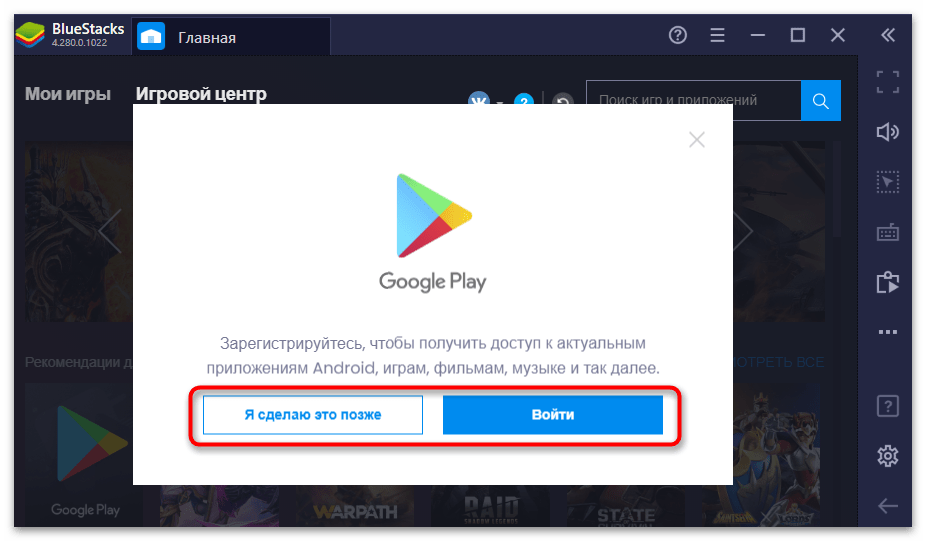
- При первом запуске войдите в Google-аккаунт: он нужен для доступа к магазину приложений.
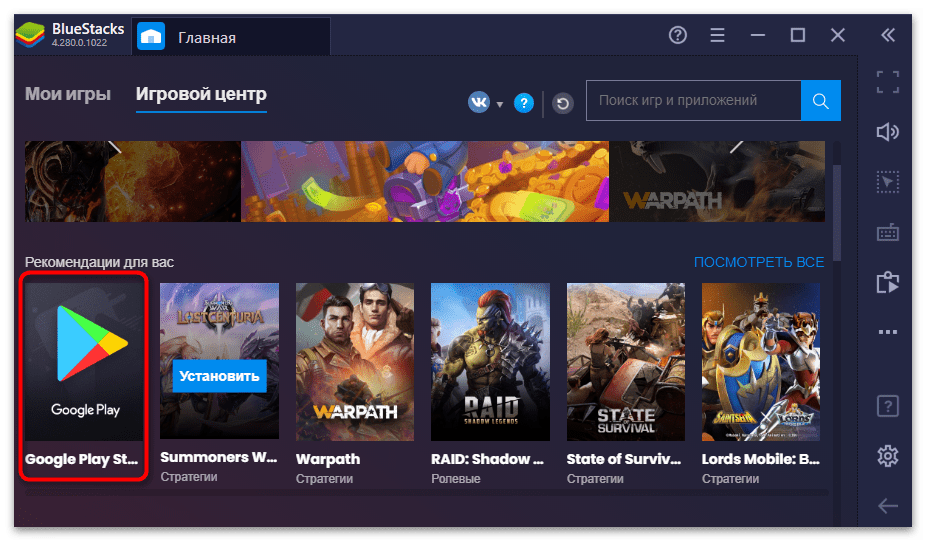
- На стартовом экране эмулятора откройте Google Play Store.
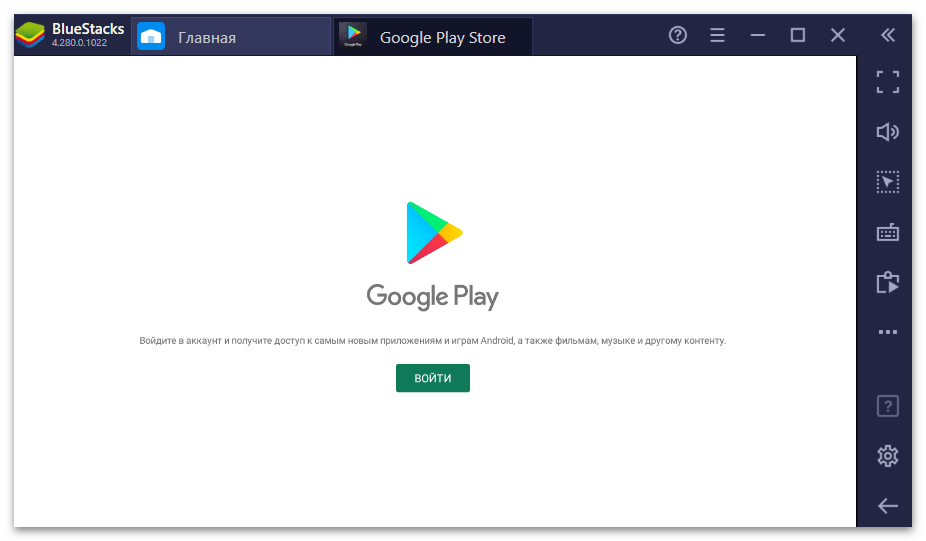
- Если магазин снова попросит подтвердить вход, примите запрос и продолжите авторизацию.
- Введите адрес электронной почты или номер телефона от Google-аккаунта, затем укажите пароль на следующем шаге.
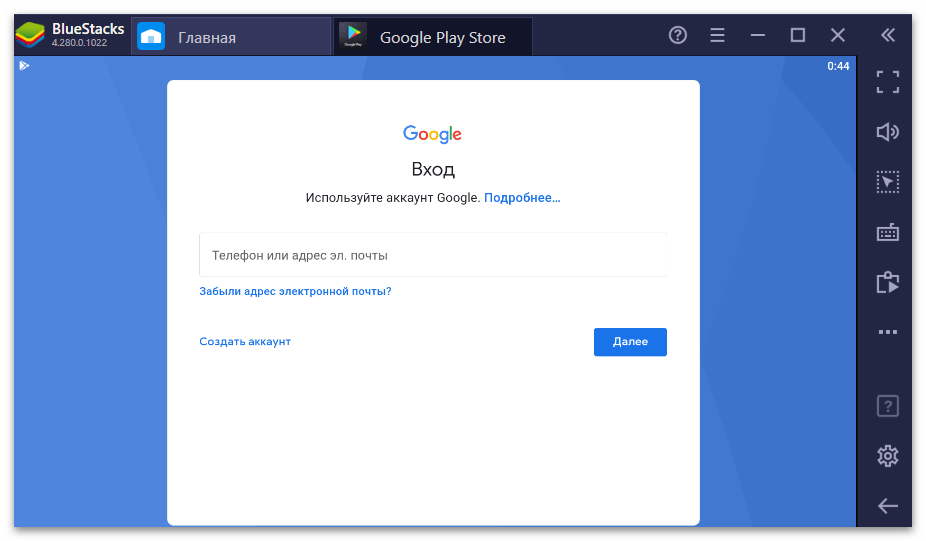
- После открытия магазина воспользуйтесь поиском, чтобы найти TikTok.
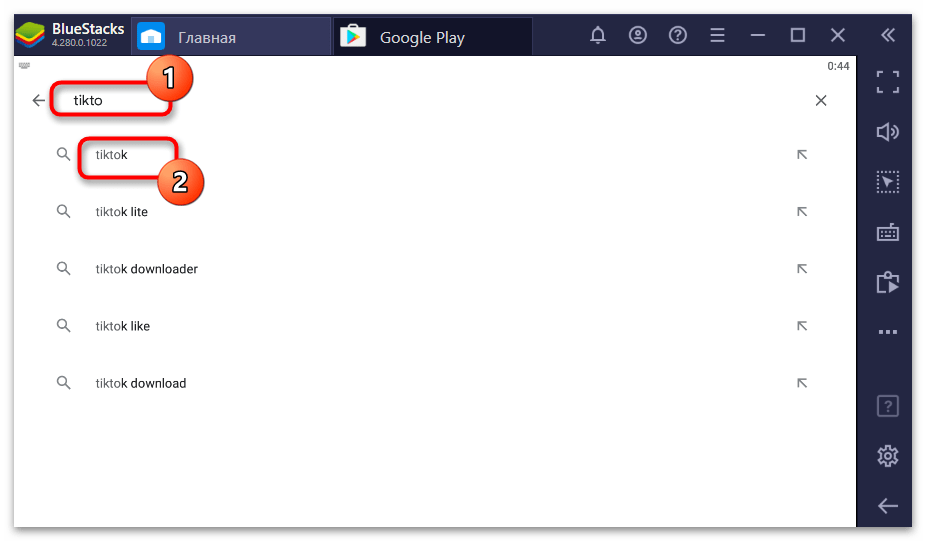
- Откройте страницу приложения и запустите установку.
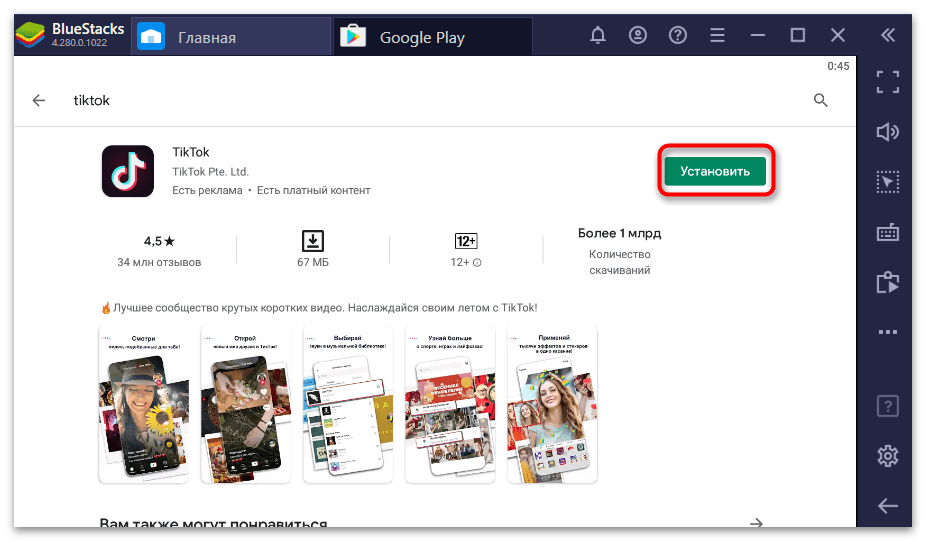
- Дождитесь завершения загрузки, затем откройте TikTok кнопкой запуска или с домашнего экрана BlueStacks.
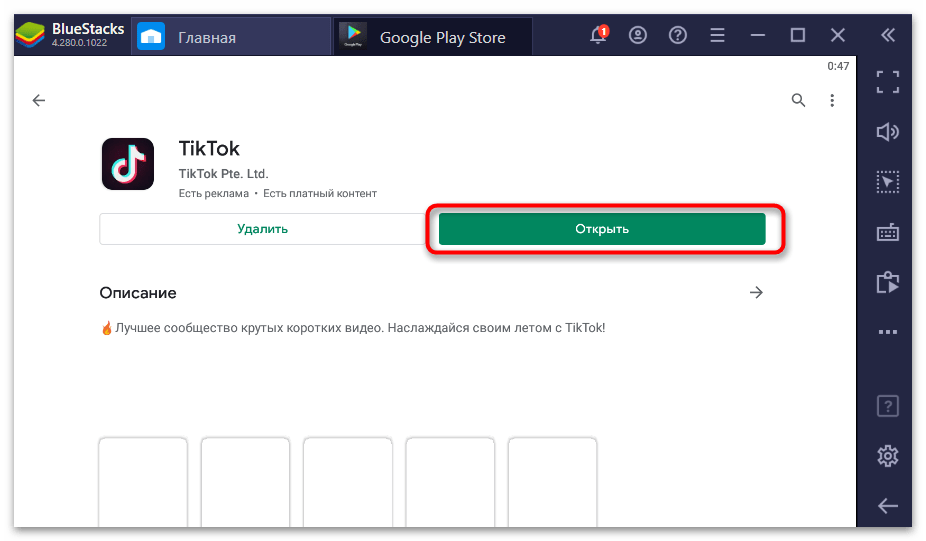
- Подтвердите условия использования TikTok. При желании ознакомьтесь с политикой конфиденциальности до продолжения.
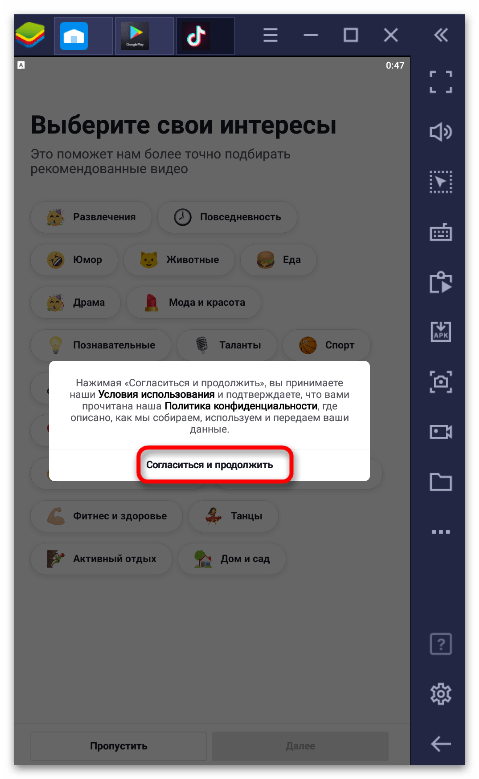
- На этапе первоначальной настройки приложение может предложить выбрать интересы для ленты. Отметьте подходящие темы либо пропустите выбор.
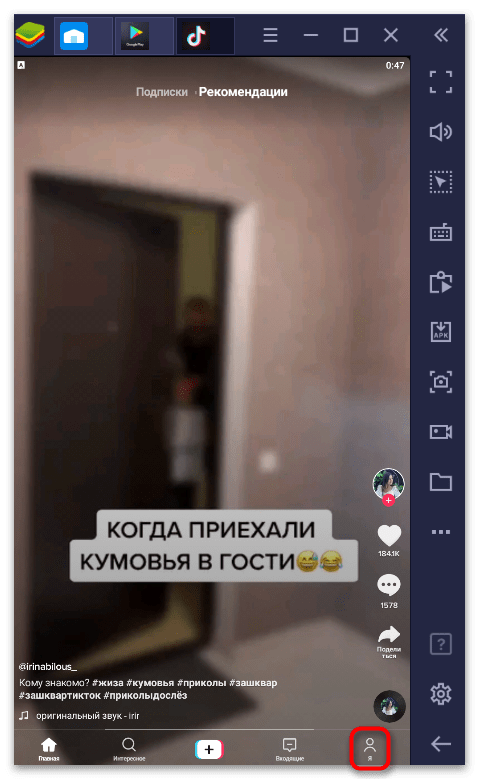
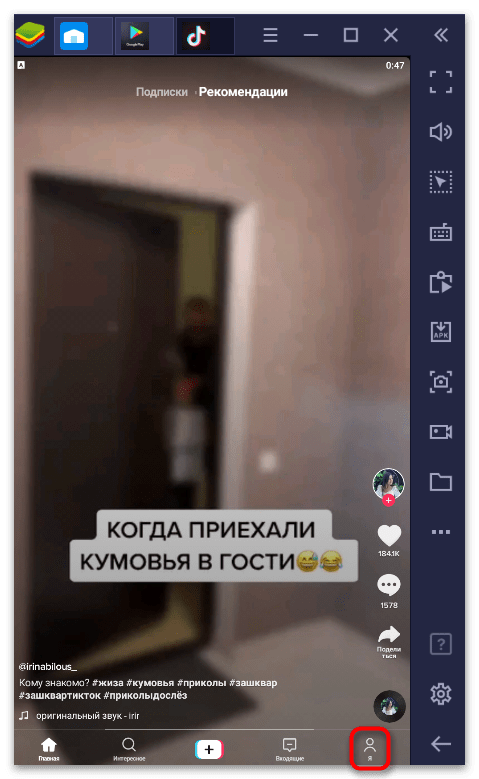
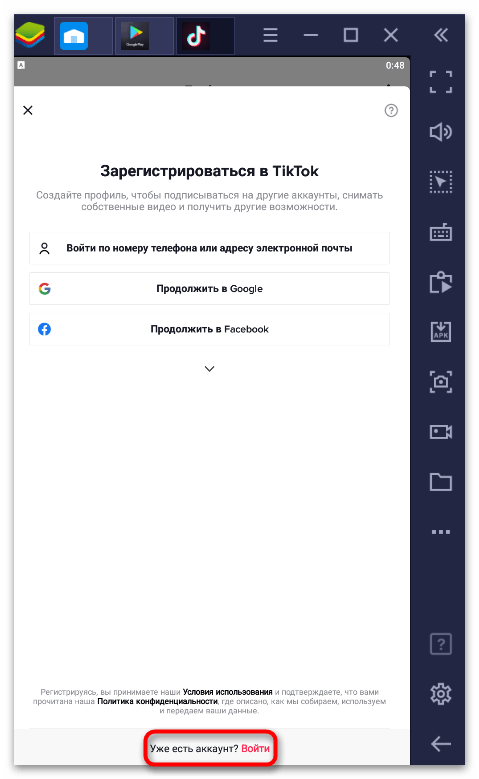
- Откройте вкладку профиля, чтобы зарегистрироваться или войти в уже созданный аккаунт.
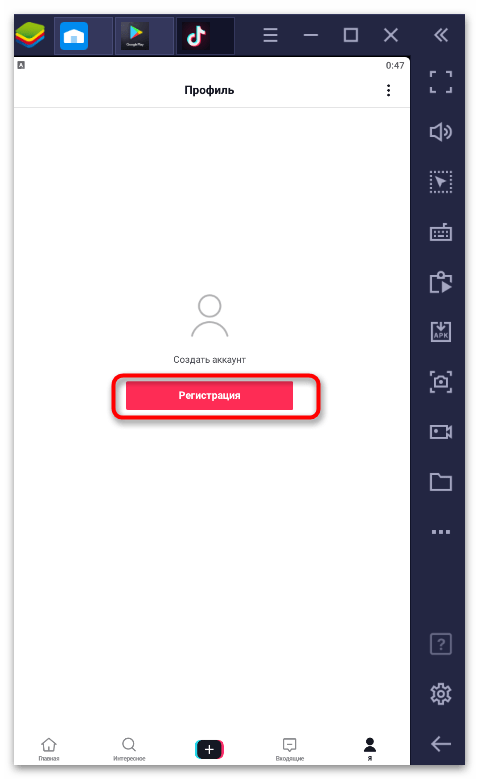
- На экране профиля выберите регистрацию, если создаёте новый профиль. Для существующего аккаунта используйте ссылку входа, которая обычно находится внизу формы.
- Укажите удобный способ создания профиля либо авторизуйтесь через привязанные данные. После входа проверьте, что открылись нужные подписки и профиль.
BlueStacks подойдёт, если NoxPlayer не запускается или работает нестабильно. Для обычного просмотра роликов и переписки достаточно браузера или любого из эмуляторов; выбирать более ресурсоёмкий вариант имеет смысл, когда нужен именно мобильный интерфейс TikTok на ПК.
После установки проверьте, что приложение запускается с домашнего экрана эмулятора, а лента обновляется при подключении к интернету. Если окно эмулятора зависает, полностью закройте его и откройте снова. При повторяющихся неполадках не устанавливайте TikTok из сторонних каталогов: безопаснее удалить проблемную программу обычным способом, освободить место на диске и при необходимости заново скачать установщик с официального сайта.