

Ссылка из TikTok пригодится, чтобы отправить ролик в мессенджер, сохранить страницу автора, открыть публикацию на другом устройстве или добавить видео на сайт. Порядок зависит от того, где вы смотрите контент: в мобильном приложении доступно меню «Поделиться», а в браузере дополнительно работает адресная строка.
Названия пунктов и вид значков могут немного отличаться на Android, iPhone и в веб-версии. Ищите действие, связанное с отправкой материала, а затем вариант копирования ссылки. После этого адрес попадает в буфер обмена: его можно вставить в сообщение, заметки или поле браузера.
Как скопировать ссылку на видео в приложении
Это основной способ, если нужно поделиться конкретным роликом с человеком, который не пользуется TikTok, или просто сохранить адрес публикации.
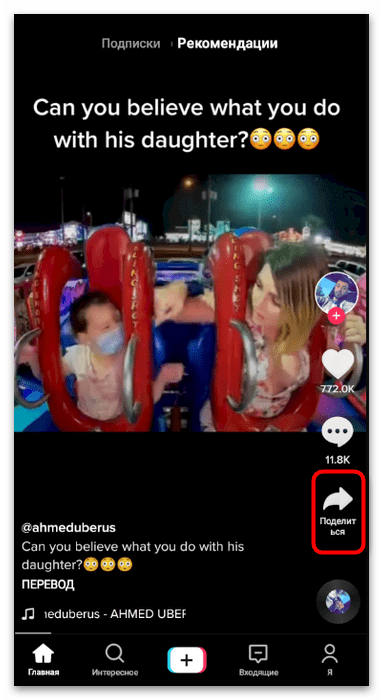
- Откройте нужное видео в ленте или на странице автора. Нажмите кнопку «Поделиться» рядом с роликом.
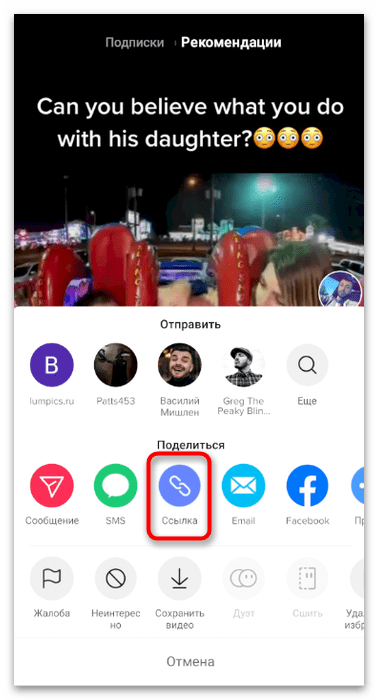
- В панели доступных действий выберите пункт «Ссылка» или команду копирования ссылки — название зависит от версии приложения.
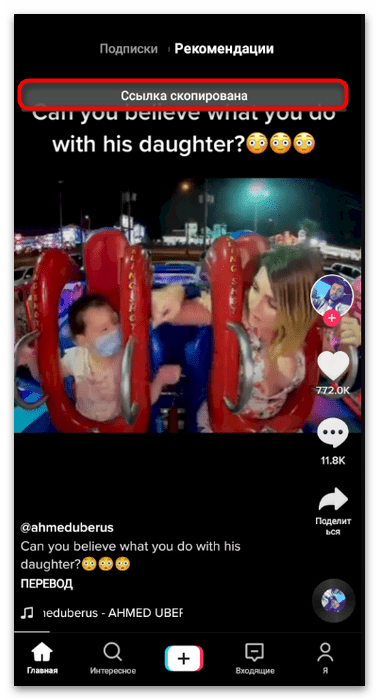
- Дождитесь сообщения о том, что адрес скопирован. Теперь перейдите в нужный чат или приложение и вставьте ссылку обычным способом.
Если нужного действия нет среди первых значков, не обязательно выбирать предложенный мессенджер. Откройте дополнительные варианты: там может отображаться полный адрес ролика и отдельная команда для его копирования.
- Снова вызовите меню «Поделиться» у выбранного видео.
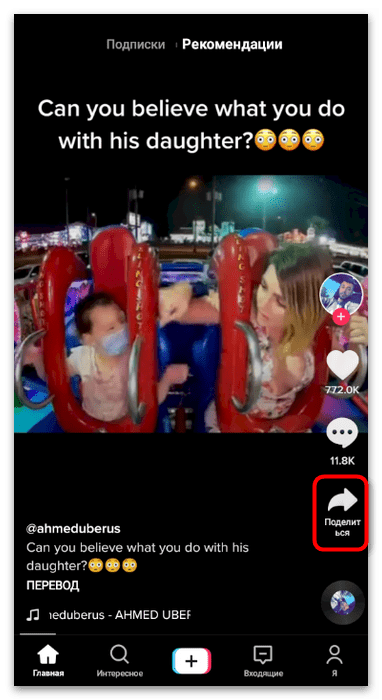
- Нажмите «Прочее» или аналогичный пункт, который открывает дополнительные способы отправки.
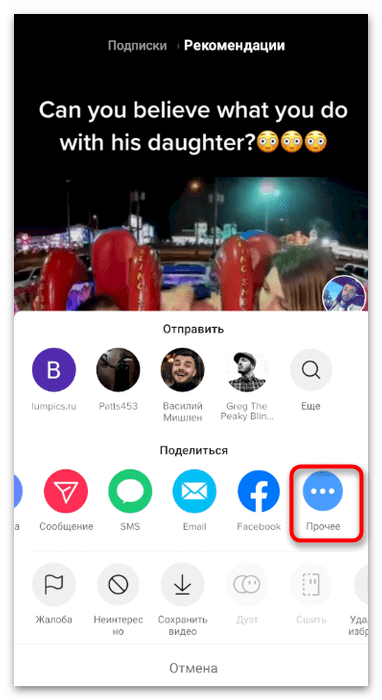
- Найдите строку с полным URL ролика и нажмите кнопку копирования рядом с ней. Такой вариант позволяет увидеть адрес перед отправкой.
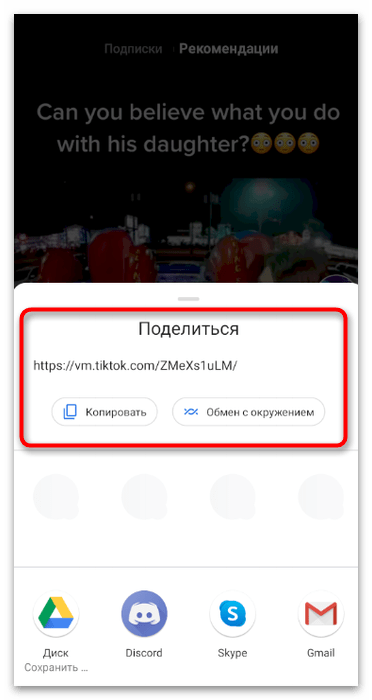
Проверить результат просто: откройте поле ввода в любом приложении и выполните вставку. Если появился веб-адрес TikTok, ссылка уже в буфере обмена. Не путайте копирование ссылки со скачиванием: URL ведёт к публикации, но не создаёт видеофайл в памяти телефона.
Как получить ссылку на профиль в приложении
Ссылка на профиль ведёт на страницу пользователя, а не на отдельный ролик. Сначала откройте аккаунт автора: перейти туда можно из подписок, поиска или по имени под видео.
- Откройте страницу нужного блогера в TikTok.
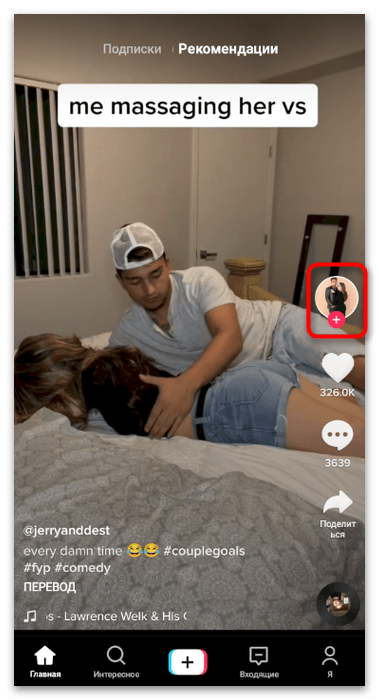
- Нажмите кнопку меню или значок действий возле имени аккаунта. В разных версиях приложения он может выглядеть по-разному.
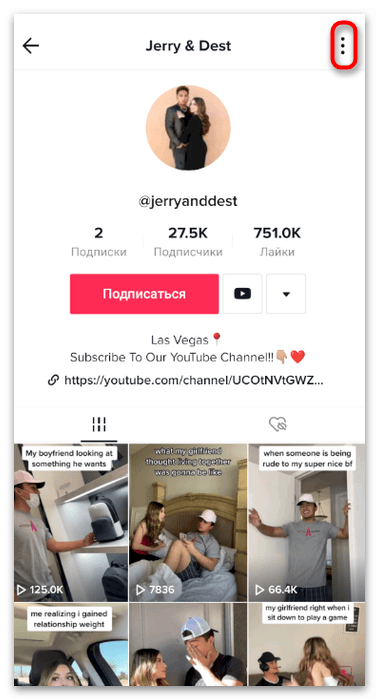
- В блоке с вариантами отправки выберите действие «Ссылка» либо копирование ссылки.
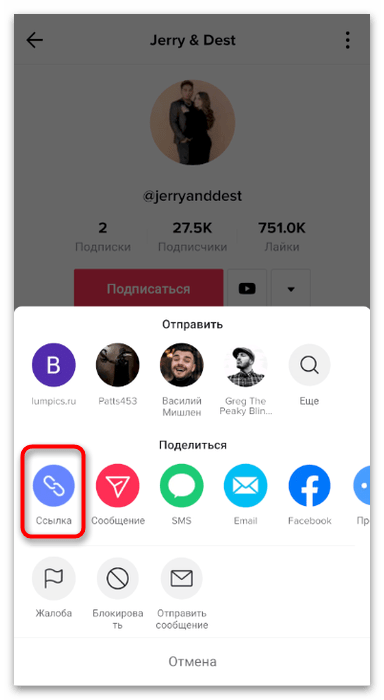
- Убедитесь, что приложение подтвердило копирование, и вставьте адрес туда, куда хотите его отправить.
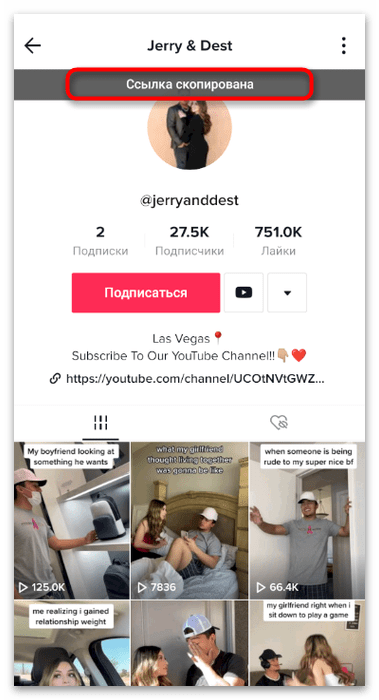
Перед отправкой полезно ещё раз посмотреть на открытый профиль: особенно если у авторов похожие аватары или имена. Получатель по такой ссылке увидит страницу аккаунта, его публикации и доступную публичную информацию.
Если ссылка нужна для проверки страницы перед сделкой или передачей доступа, сохраните её вместе с названием профиля. Так проще не перепутать нужный аккаунт TikTok с похожим по нику профилем и быстро открыть страницу позднее.
Что делать со ссылкой на звук
Для звука принцип тот же: сначала откройте страницу нужной аудиодорожки, а затем ищите меню отправки и действие копирования ссылки, если оно доступно в вашей версии TikTok. Отдельное расположение элементов для страницы звука может меняться, поэтому не ориентируйтесь только на значок или место на старых изображениях.
В браузере можно использовать адрес страницы, на которой открыт звук: выделите URL в адресной строке и скопируйте его. На телефоне удобнее начать с меню «Поделиться», поскольку оно предназначено для передачи материалов из приложения. Если копирование для звука не отображается, не подменяйте адрес звука ссылкой на ролик: это будут разные страницы.
Как скопировать ссылку на видео в браузере
В веб-версии TikTok ссылку на ролик можно получить несколькими способами. Первый повторяет логику мобильного приложения и подходит, когда вы смотрите ленту на компьютере.
Через меню «Поделиться»
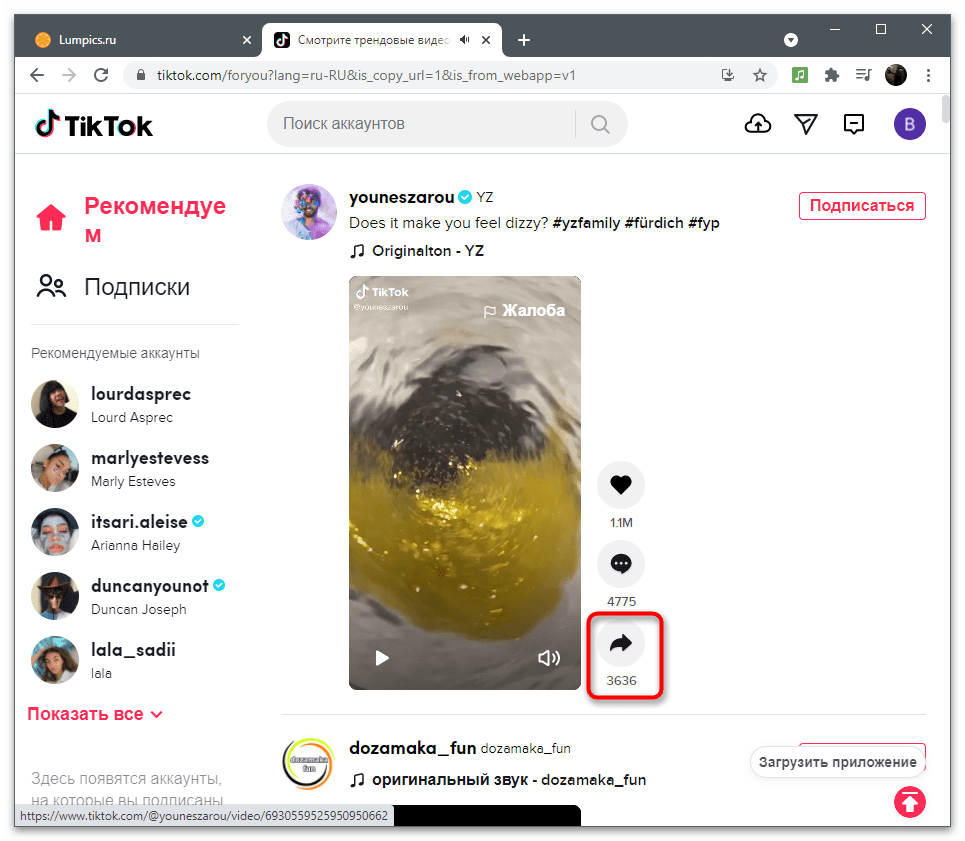
- Откройте ролик и нажмите кнопку «Поделиться» рядом с видеоплеером.
- В появившемся меню выберите пункт «Ссылка» или действие для копирования URL.
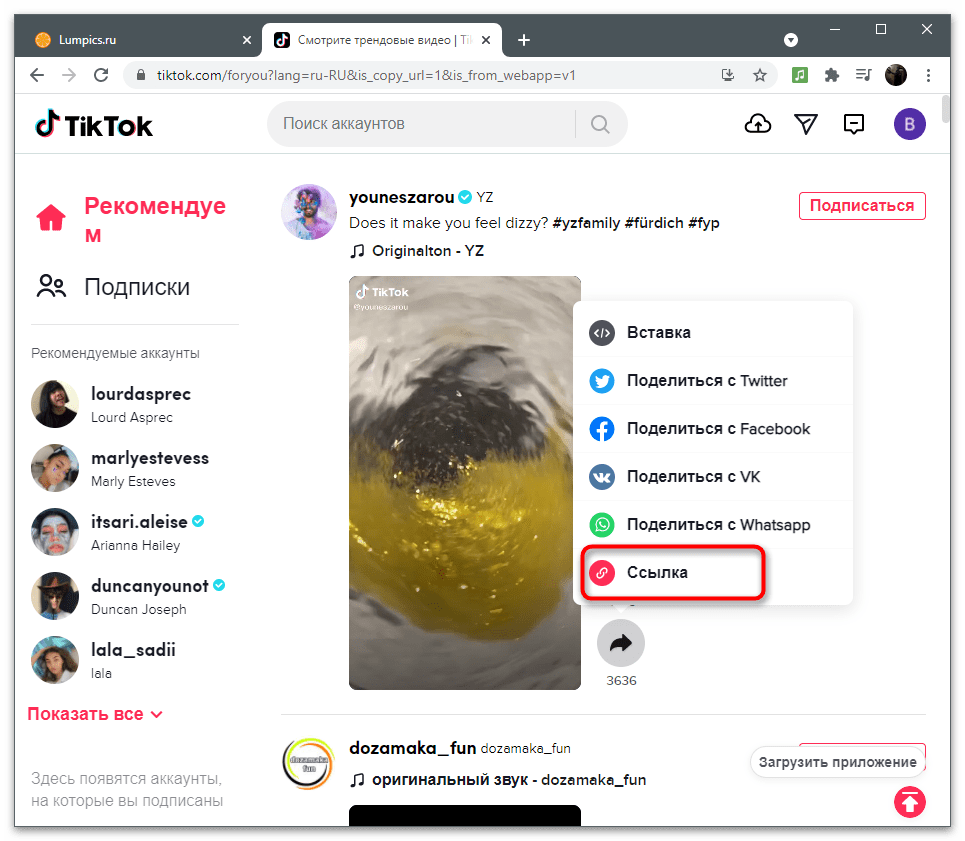
- После уведомления о копировании адрес можно вставлять в письмо, чат или документ.
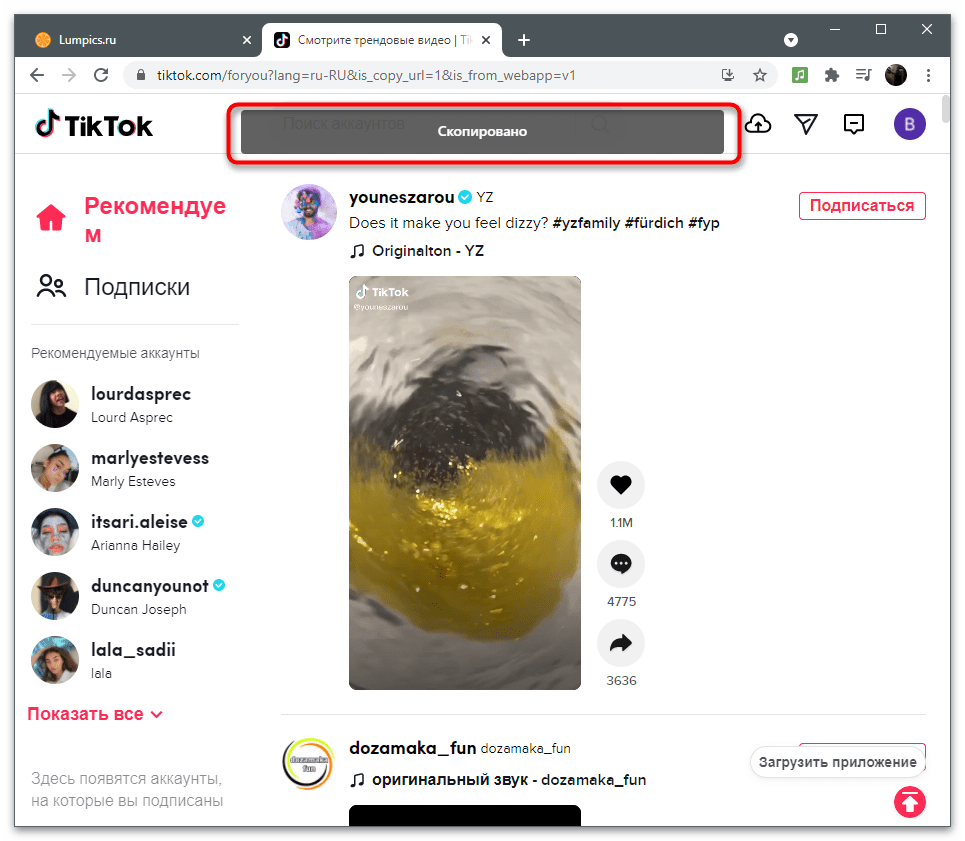
- При необходимости проверьте ссылку: щёлкните по адресной строке браузера и вставьте содержимое сочетанием клавиш Ctrl + V на Windows или Command + V на macOS. Не нажимайте Enter, если не хотите сразу переходить по адресу.
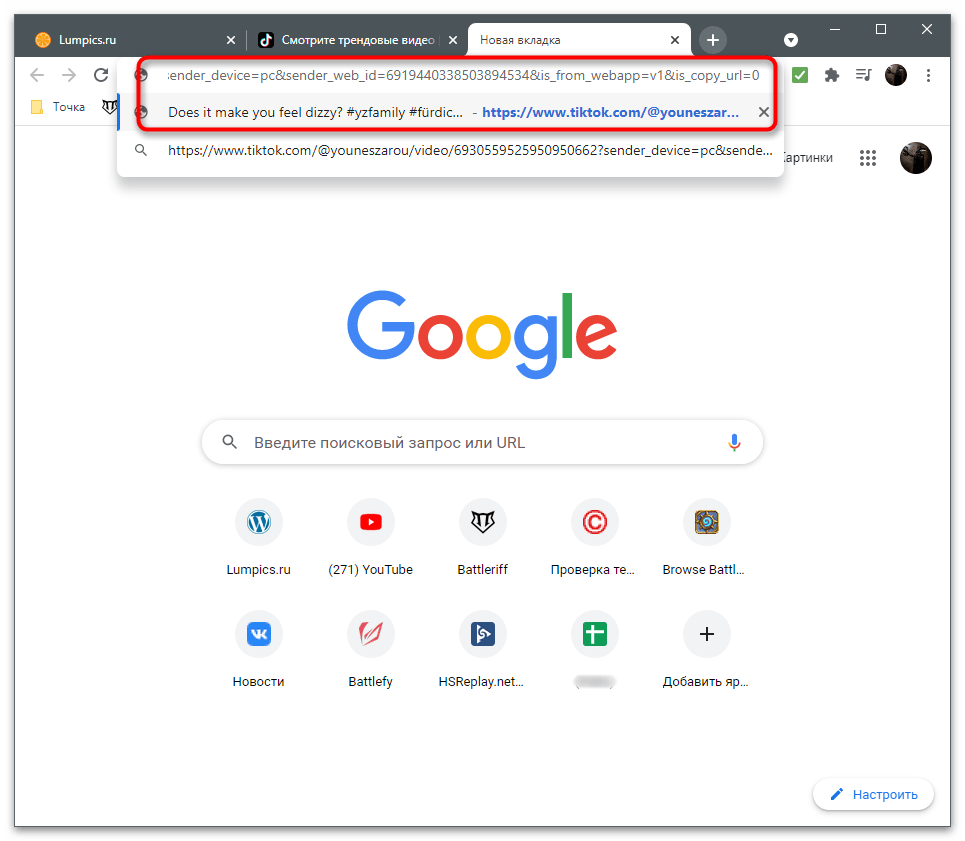
Через адресную строку или поле ссылки
Этот вариант удобен, если вы уже открыли ролик отдельно и хотите сразу увидеть его полный адрес. Ссылка из адресной строки обычно содержит именно страницу выбранной публикации.
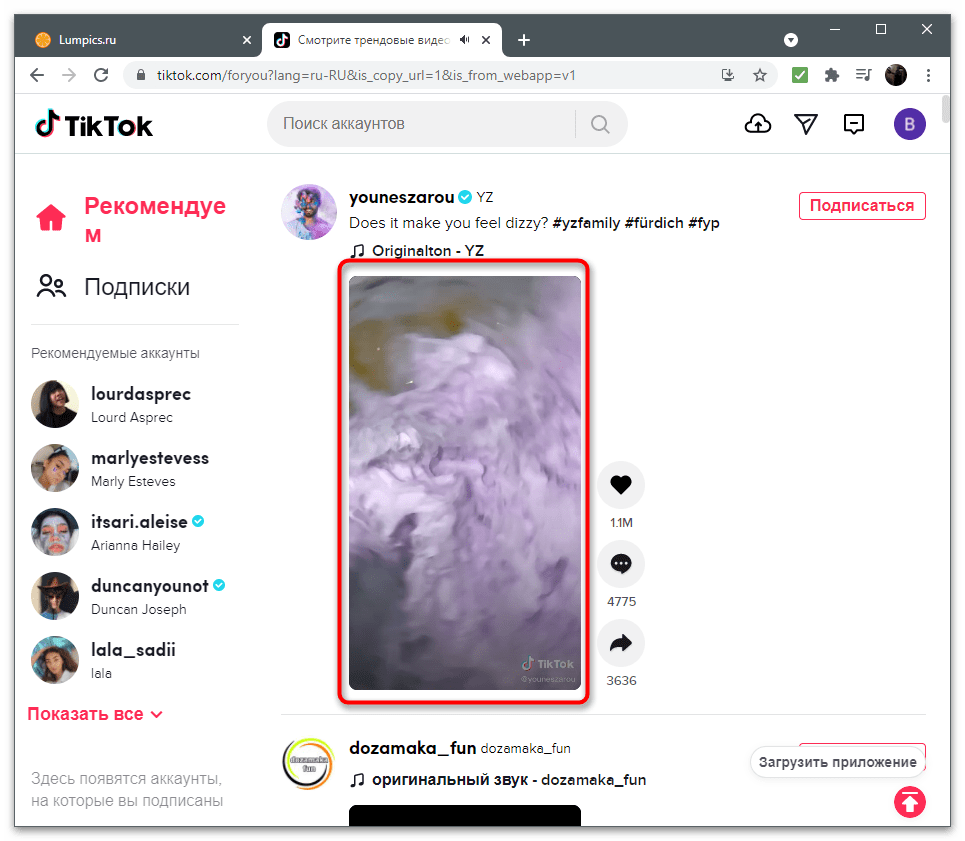
- Нажмите на видео, чтобы открыть его в полноформатном режиме или на отдельной странице.
- Выделите URL в адресной строке браузера и скопируйте его сочетанием Ctrl + C или через контекстное меню.
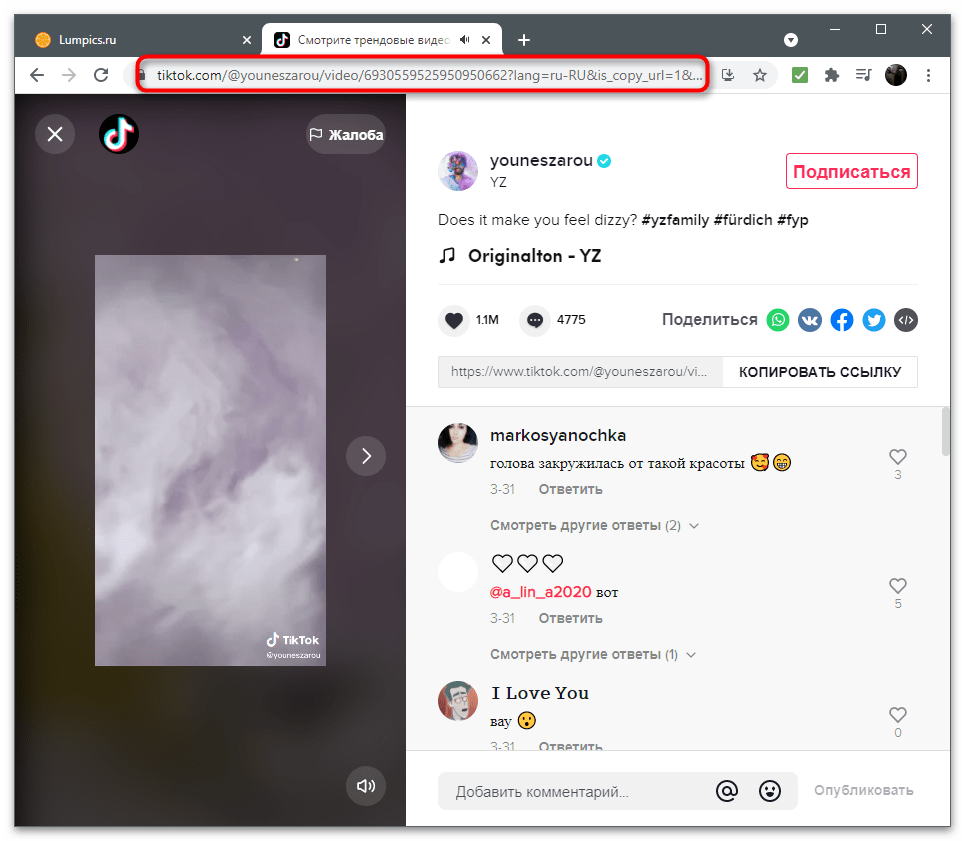
- В некоторых вариантах страницы рядом с роликом есть отдельное поле с адресом и кнопка «Копировать ссылку». Нажмите её, если такой элемент отображается.
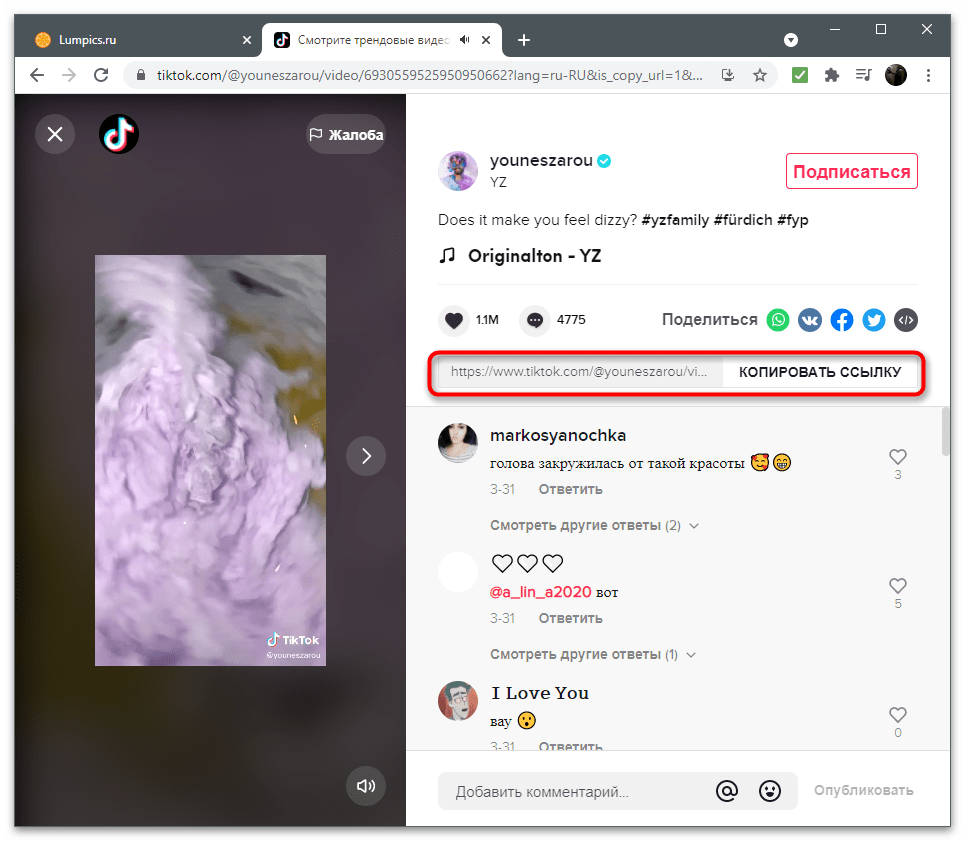
Адресная строка особенно полезна, когда меню отправки не загружается, закрыто другим окном или нужная команда временно недоступна. При этом копируйте URL целиком: обрезанный адрес может не открыть публикацию у получателя.
Как скопировать код для вставки ролика на сайт
Ссылка подходит для перехода к видео, а код вставки нужен для размещения ролика на веб-странице. Эта возможность относится к браузерной версии TikTok и рассчитана на работу с HTML сайта.
- Откройте меню «Поделиться» у нужного видео на компьютере.
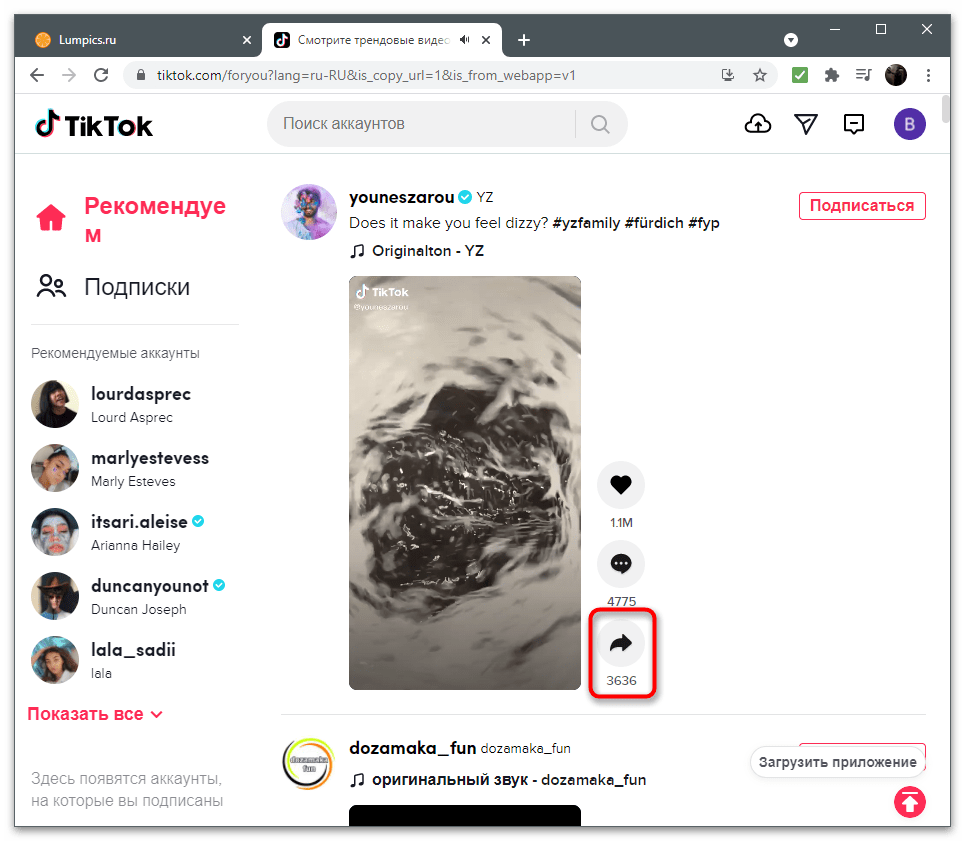
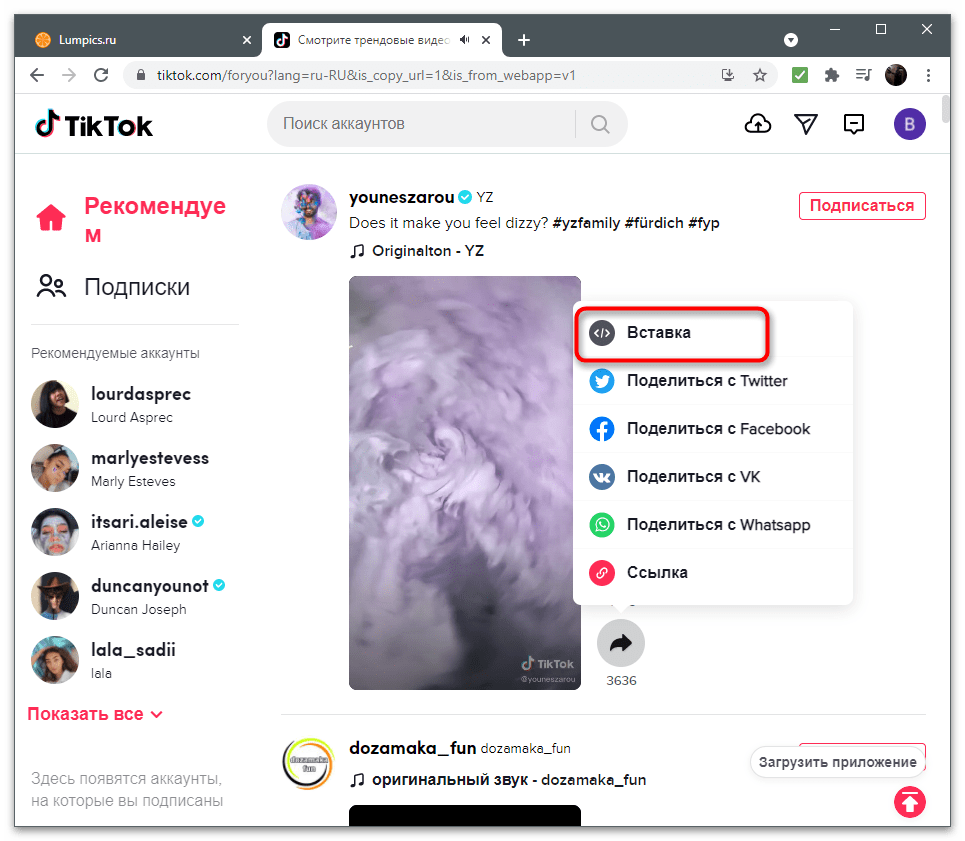
- Выберите пункт «Вставка» — он открывает блок с кодом для размещения ролика.
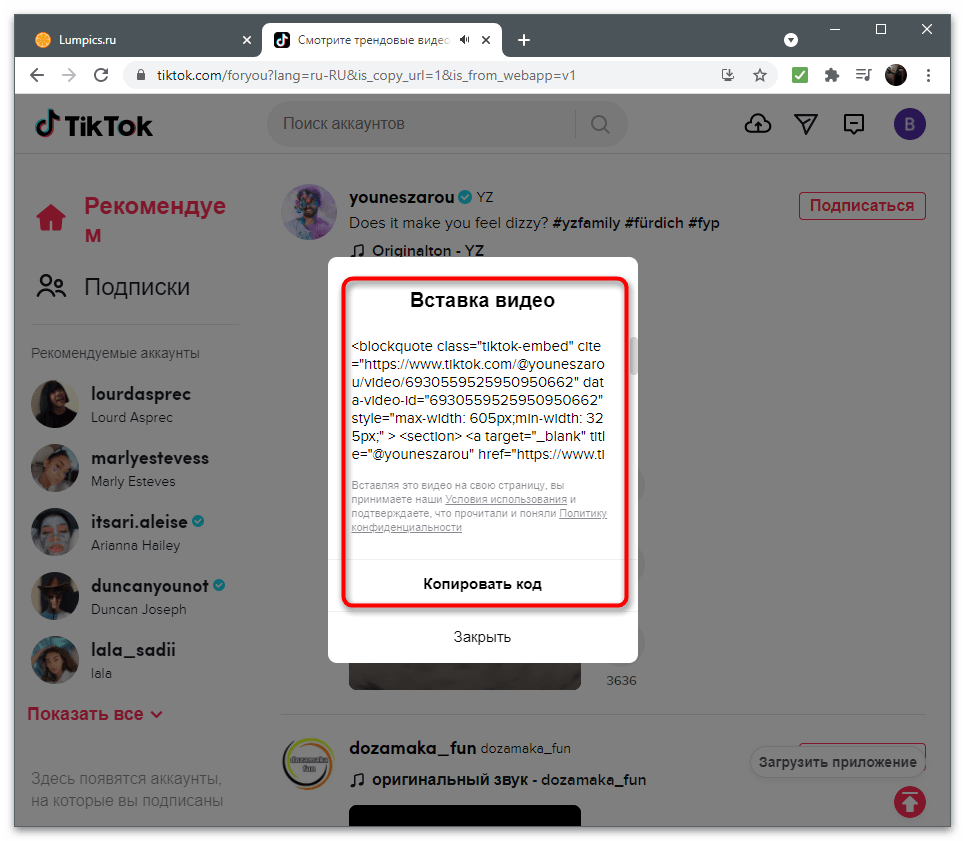
- Скопируйте предложенный код вручную или воспользуйтесь кнопкой «Копировать код», если она есть в окне. Затем вставьте полученный фрагмент в HTML страницы своего сайта.
- Такой же пункт может быть доступен и при просмотре ролика в полноформатном режиме. Откройте видео отдельно и проверьте меню отправки.
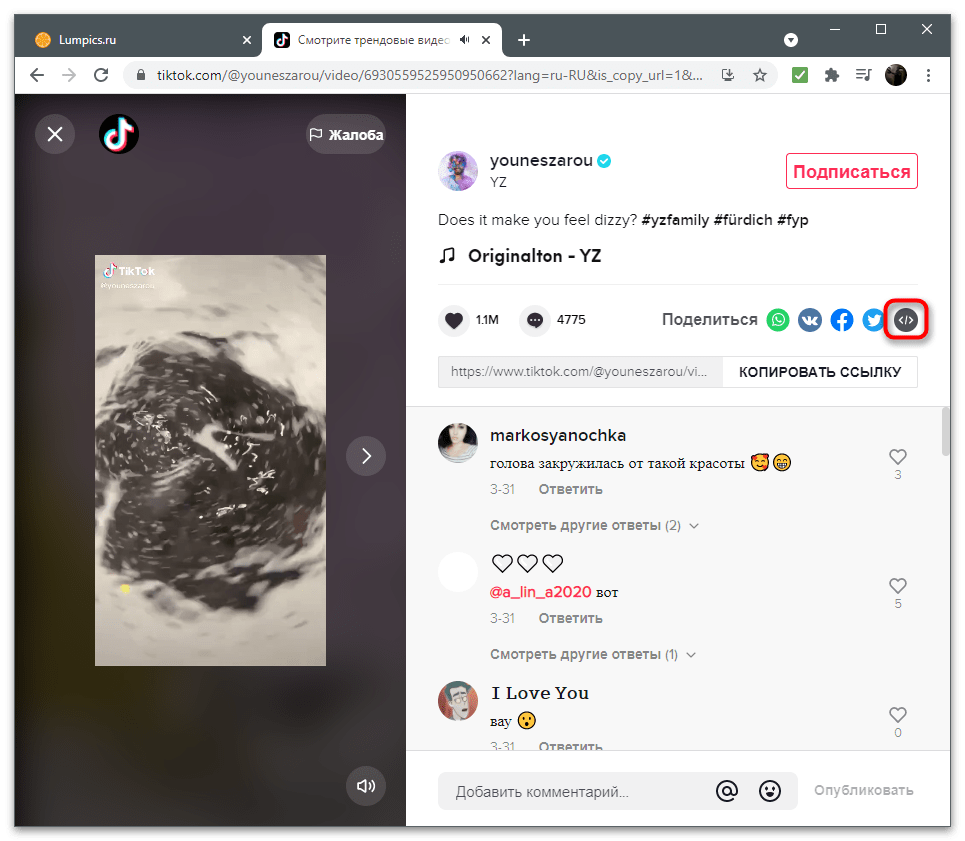
Код вставки и обычная ссылка выполняют разные задачи. Не отправляйте HTML-фрагмент в мессенджер вместо URL: для переписки нужен скопированный адрес ролика, а код предназначен для редактора сайта.
Как скопировать ссылку на профиль в веб-версии
В браузере возможности работы с профилями могут быть ограничены по сравнению с приложением. Надёжный способ — открыть страницу пользователя и скопировать её адрес прямо из браузера.
- Перейдите на профиль автора, щёлкните по адресной строке, выделите URL и нажмите Ctrl + C на Windows или Command + C на macOS. Если в конце адреса есть знак вопроса и дополнительные параметры, для более короткой ссылки можно оставить часть до этого знака.
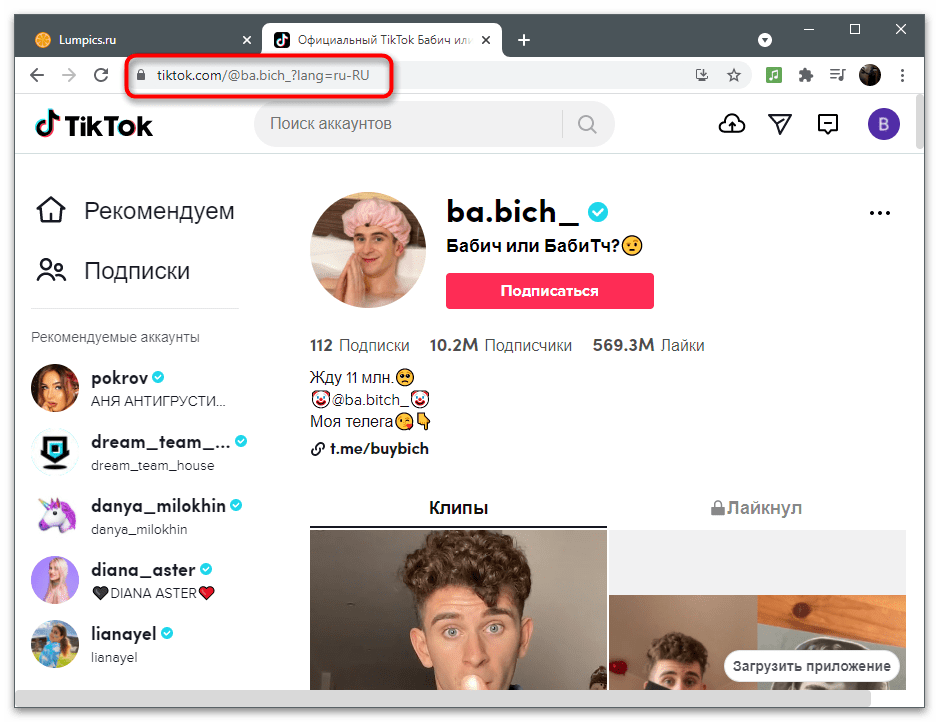
Не удаляйте часть адреса с именем пользователя: именно она ведёт на нужный профиль. После копирования вставьте URL в сообщение и при желании откройте его в новой вкладке, чтобы убедиться, что страница загружается без ошибок.
Коротко: какой способ выбрать
- Для ролика на телефоне используйте «Поделиться» и копирование ссылки.
- Для профиля в приложении сначала откройте страницу автора, затем вызовите меню действий возле имени.
- На компьютере копируйте ссылку через «Поделиться» или из адресной строки.
- Для размещения ролика на сайте выбирайте «Вставка» и копируйте код, а не обычный URL.
- Для звука открывайте его собственную страницу и проверяйте доступные действия в вашей версии TikTok.





