

TikTok обрабатывает каждый загруженный ролик, поэтому после публикации изображение может выглядеть мягче, темнее или менее детализированным, чем исходный файл. Полностью исключить сжатие со стороны платформы нельзя, однако правильная подготовка видео помогает избежать дополнительной потери качества.
Сначала определите, в какой момент возникает проблема. Если ролик уже в галерее выглядит размытым, исправлять нужно съёмку или монтаж. Если исходник чёткий, а качество падает после отправки, проверьте параметры камеры, способ экспорта и интернет. Когда плохо воспроизводятся главным образом чужие видео, причина чаще находится в соединении или настройках экономии трафика.
Снимайте ролик через инструменты TikTok, когда это удобно
Для коротких видео можно использовать камеру внутри приложения. Откройте создание публикации кнопкой с плюсом на нижней панели, выберите режим записи и снимите нужные фрагменты. Такой способ избавляет от лишнего сохранения и повторного импорта файла, а встроенные эффекты, текст и обрезка применяются в рамках одного проекта.
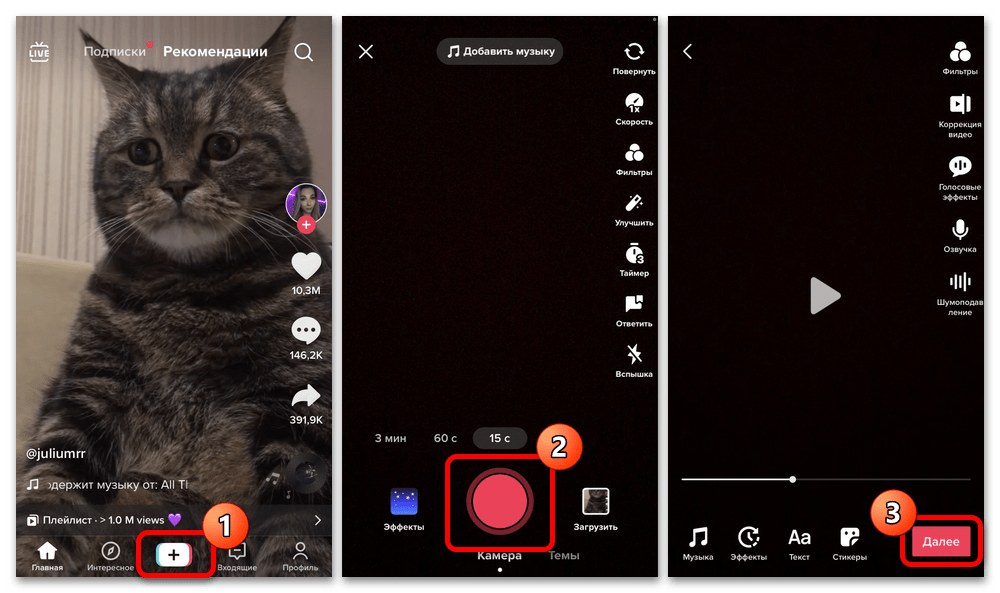
Не стоит считать запись внутри TikTok гарантией максимального качества: итог всё равно зависит от освещения, камеры устройства и последующей обработки сервисом. Но этот вариант полезен, если не требуется сложный монтаж в сторонней программе. Старайтесь снимать при ровном свете, держать объектив чистым и не использовать цифровое приближение без необходимости — оно часто делает картинку менее детальной ещё до загрузки.
Если ролик записан заранее, загружайте исходный файл, а не его копию из мессенджера или социальной сети. Такие сервисы нередко сжимают видео повторно. Также лучше не пересохранять один и тот же клип много раз: после каждой перекодировки могут появляться шум, размытые контуры и артефакты в динамичных сценах.
Проверьте разрешение и частоту кадров в камере
До съёмки откройте настройки камеры смартфона и найдите раздел параметров видео. На разных моделях Android и iPhone названия пунктов отличаются: это может быть «Запись видео», «Разрешение видео», «Качество видео» или похожий пункт. Для роликов TikTok практичным ориентиром будет разрешение 1080p и частота 30 кадров в секунду.
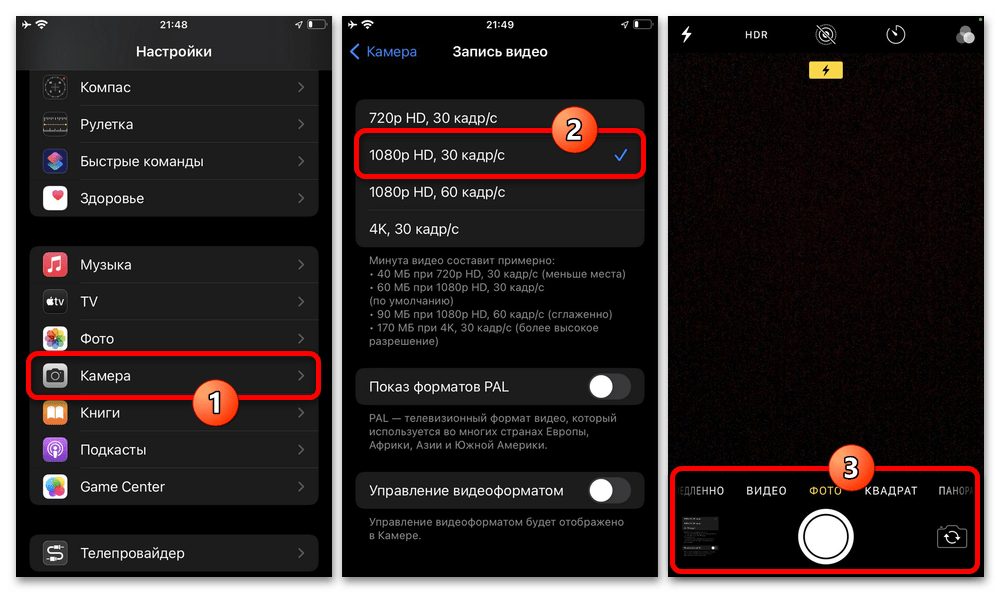
Слишком низкое разрешение не даст детализации, которую можно восстановить при публикации. Очень высокие значения тоже не всегда приносят пользу: TikTok всё равно подготавливает файл под свои требования, поэтому крупный исходник может быть дополнительно сжат. При заметном различии между параметрами файла и форматом платформы возрастает риск, что картинка станет менее чёткой после обработки.
Частота 30 кадров в секунду подходит для большинства разговорных, обучающих и обычных сюжетных роликов. Важнее стабильность выбранных настроек: не смешивайте в одном монтаже клипы с резко отличающимися разрешением и частотой кадров без необходимости. Если устройство позволяет выбрать качество отдельно для фронтальной и основной камер, проверьте обе настройки перед записью.
Что ещё влияет на исходник
- Снимайте при достаточном освещении: в темноте камера повышает чувствительность, из-за чего появляется зерно и теряются мелкие детали.
- Избегайте сильной тряски. Стабильный кадр проще воспринимается и обычно лучше переносит сжатие.
- Не растягивайте маленькое горизонтальное видео на весь вертикальный кадр: увеличенный фрагмент будет выглядеть менее резким.
- Перед публикацией просмотрите ролик в галерее на полном экране. Так проще заметить проблемы, появившиеся до загрузки.
Аккуратно улучшайте видео в редакторе
Если исходник требует только небольшой коррекции, воспользуйтесь редактором, который позволяет настроить отдельные параметры изображения и экспортировать готовый файл. Например, CapCut связан с экосистемой TikTok и подходит для базового монтажа, обрезки, работы со звуком и корректировки некоторых визуальных элементов. Официальную информацию о приложении можно найти на сайте CapCut.
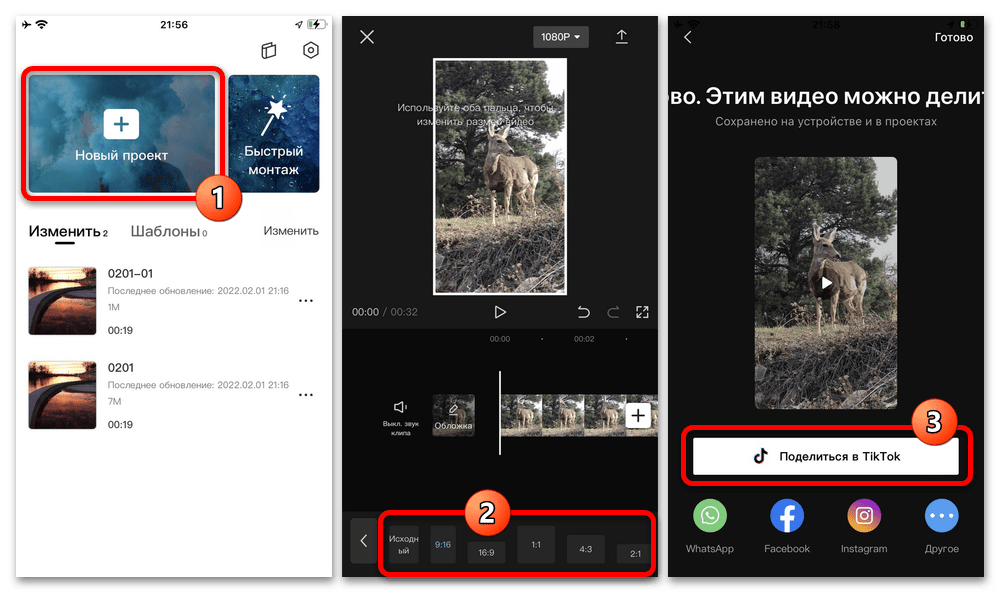
Не пытайтесь чрезмерно повышать резкость, контраст или насыщенность. Агрессивные фильтры могут подчеркнуть шум и сделать переходы цветов грубыми, а после сжатия эти дефекты становятся заметнее. Вносите изменения постепенно и сравнивайте результат с оригиналом на экране телефона.
Перед началом работы проверьте условия экспорта в выбранном приложении. Некоторые редакторы ограничивают качество сохранения, добавляют водяной знак или открывают отдельные параметры только по подписке. Это важно выяснить заранее, чтобы не потратить время на монтаж и не получить в результате файл с ограничениями. При сохранении выбирайте параметры, близкие к исходной записи, а не искусственно увеличивайте разрешение.
Если вы публикуете ролики регулярно, полезно сохранить единый шаблон проекта: вертикальное полотно, одинаковые настройки экспорта и аккуратные поля для текста. Это не отменяет обработку TikTok, но помогает не терять качество из-за случайного изменения формата между видео.
Для работы с уже оформленным профилем иногда важнее не только техническая подготовка роликов, но и понятная история публикаций. Если нужен профиль для конкретной задачи, обратите внимание на аккаунт TikTok: перед использованием проверьте его параметры и соблюдайте правила платформы.
Загружайте ролик при стабильном соединении
Даже хорошо подготовленный файл может отправиться некорректно при медленном или нестабильном интернете. Во время загрузки TikTok передаёт видео на сервер и обрабатывает его, поэтому неустойчивый Wi‑Fi или слабая мобильная сеть способны затянуть публикацию и помешать нормальной передаче данных.
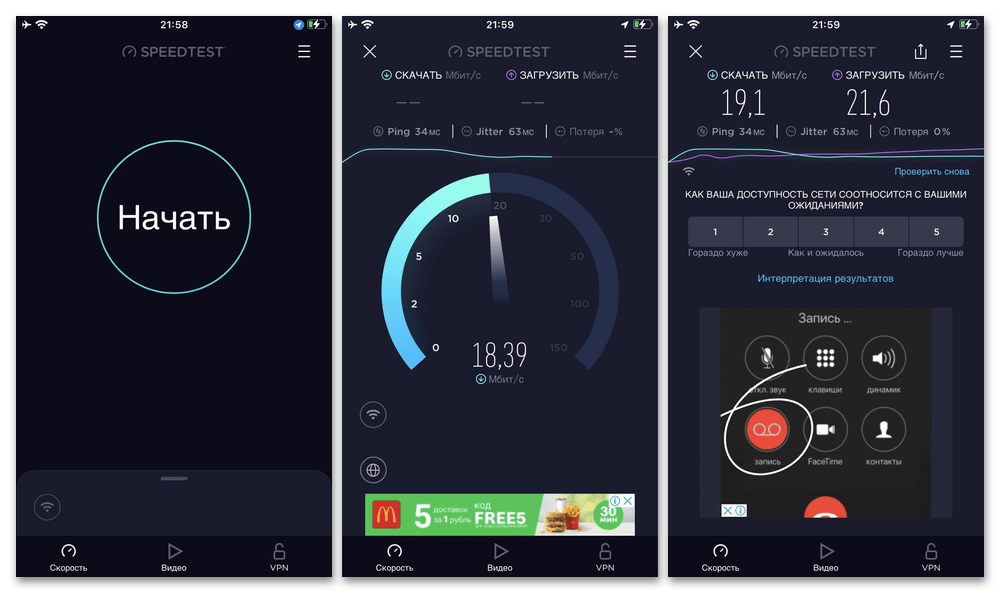
Перед повторной загрузкой проверьте скорость и стабильность соединения любым привычным способом. По возможности подключитесь к надёжной сети Wi‑Fi, подойдите ближе к роутеру или переключитесь на мобильную сеть, если она работает устойчивее. Не закрывайте приложение и не начинайте одновременно скачивать большие файлы, пока публикация не завершится.
Если на телефоне сеть часто обрывается, можно попробовать загрузить подготовленный файл через веб-версию TikTok на компьютере. Это имеет смысл, когда домашнее подключение на компьютере заметно стабильнее. Веб-интерфейс и доступные действия могут меняться, поэтому ориентируйтесь на раздел загрузки видео на официальном сайте TikTok и убедитесь, что выбран именно готовый исходный файл.
После отправки дождитесь окончания обработки и проверьте опубликованный ролик не только сразу после размещения, но и спустя некоторое время. В первые минуты приложение может показывать временную версию, а качество воспроизведения зависит также от текущего соединения зрителя.
Если видео в ленте воспроизводятся в плохом качестве
Плохое отображение чужих роликов не всегда означает, что автор загрузил слабый файл. TikTok может подбирать качество потока под доступную скорость сети. Сначала попробуйте открыть тот же ролик при другом подключении. Если изображение становится чётче, менять настройки публикаций не нужно — проблема была в условиях просмотра.
Также проверьте режим экономии трафика. В мобильном приложении перейдите на вкладку профиля с помощью нижней панели, затем откройте главное меню в верхней части экрана. В нём выберите раздел настроек и конфиденциальности. Названия и расположение пунктов могут немного отличаться между Android и iPhone, а в веб-версии такой параметр может отсутствовать.

В настройках найдите блок, связанный с кэшем, сетью или мобильными данными, и откройте пункт «Экономия трафика». Если одноимённый переключатель включён, отключите его. Этот режим предназначен для уменьшения расхода мобильного интернета, поэтому при его работе ролики могут загружаться в более низком качестве.
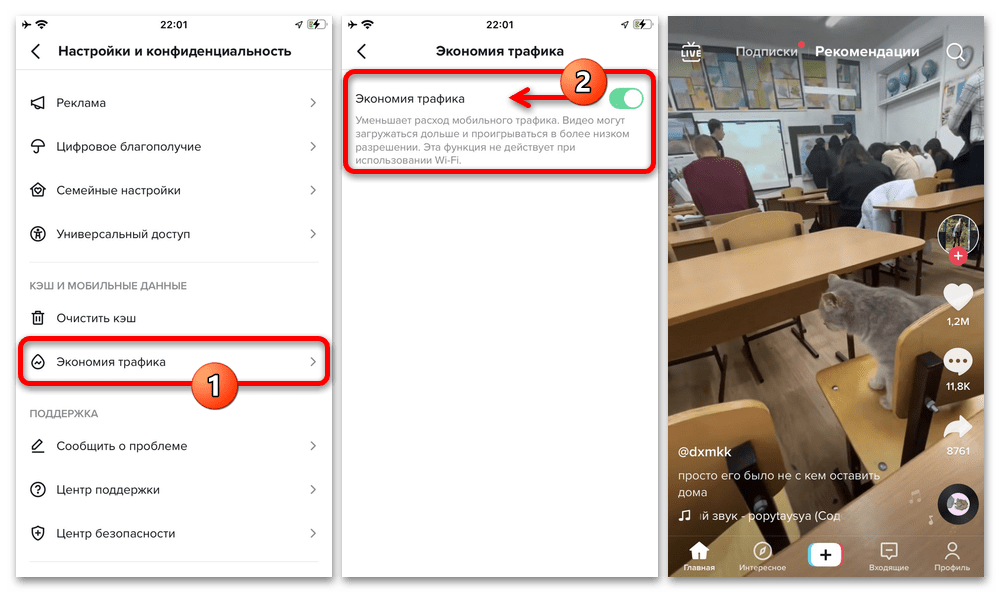
После изменения настройки закройте и снова откройте TikTok, затем проверьте несколько роликов. Для уже просмотренных видео приложение могло сохранить облегчённые данные, поэтому результат не всегда появляется мгновенно. При необходимости очистите кэш средствами самого приложения в разделе настроек и перезапустите его. Не удаляйте данные приложения через настройки телефона, если не уверены, что помните способ входа в аккаунт и не потеряете черновики.
Краткая проверка перед публикацией
- Просмотрите исходник в галерее и убедитесь, что он чёткий до загрузки.
- Проверьте, что видео снято или экспортировано в подходящем качестве, ориентируясь на 1080p и 30 кадров в секунду.
- Не отправляйте в TikTok копию, уже сжатую другим сервисом.
- При монтаже не усиливайте фильтры и резкость сильнее, чем требуется.
- Загружайте файл через стабильное подключение и дождитесь завершения обработки.
- Если проблема касается просмотра, отключите экономию трафика и проверьте сеть.
Если после этих действий конкретный ролик остаётся размытым, сравните его с оригиналом и попробуйте опубликовать повторно только при уверенности, что первая загрузка проходила с перебоями. В остальных случаях лучше исправить исходный файл или условия съёмки: именно они определяют запас качества, который сохранится после обработки TikTok.





