
Обновление TikTok на Android помогает получить актуальную версию приложения без удаления профиля, черновиков и привычных настроек. В большинстве случаев достаточно открыть страницу TikTok в магазине приложений и запустить установку новой сборки поверх старой. Названия пунктов и расположение элементов могут немного отличаться в зависимости от версии Android, магазина и оболочки смартфона.
Обновление через Google Play
На устройствах с сервисами Google удобнее всего использовать Google Play. Откройте магазин, найдите TikTok через поиск и перейдите на страницу приложения. Также можно открыть официальную страницу TikTok в Google Play в браузере, если на телефоне выбран этот магазин.
- Введите в поиске Google Play название TikTok.
- Откройте результат, относящийся к официальному приложению.
- Нажмите кнопку обновления на странице приложения. Если вместо неё отображается кнопка открытия, доступная через этот магазин версия уже установлена.
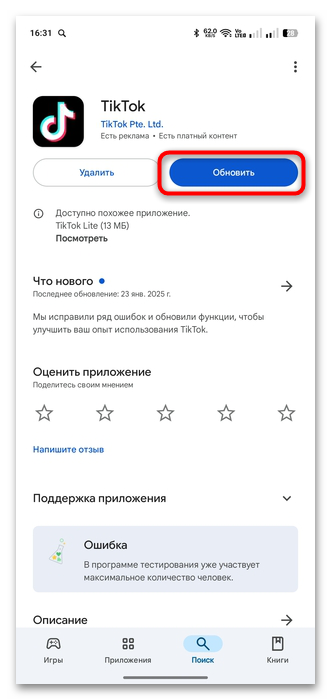
После подтверждения Google Play сам скачает необходимые файлы и заменит установленную сборку. Не закрывайте принудительно магазин и не удаляйте TikTok во время процесса. Для загрузки может потребоваться стабильное подключение к интернету и свободное место в памяти устройства.
Как включить автообновление TikTok
Чтобы не проверять новые версии вручную, можно разрешить автоматическое обновление только для TikTok. Откройте страницу приложения в Google Play и найдите меню дополнительных действий: в некоторых версиях оно обозначено значком с тремя точками. В этом меню доступен переключатель автообновления.
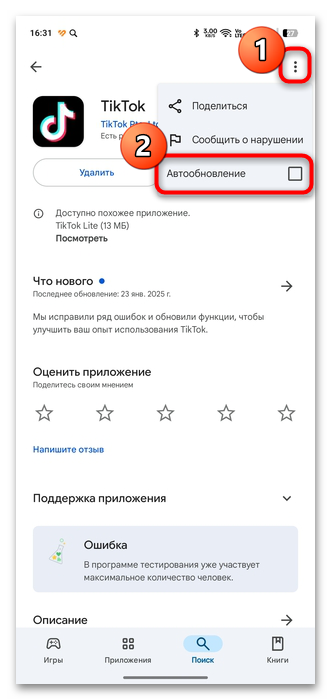
После включения этой настройки Google Play сможет загружать новые версии TikTok в фоне при появлении обновлений. Условия загрузки зависят от параметров самого магазина: например, обновления могут быть ограничены Wi‑Fi или настройками передачи данных. Если пункт не виден, проверьте общие настройки автообновлений в профиле Google Play.
Установка обновления через AppGallery
AppGallery — магазин приложений Huawei, который предустановлен на части смартфонов и планшетов этого производителя. Его также можно установить на другие Android-устройства с официального сайта AppGallery. Если TikTok был установлен или доступен через этот магазин, проверьте наличие новой версии в нём.
- Запустите AppGallery.
- Нажмите строку поиска и введите TikTok.
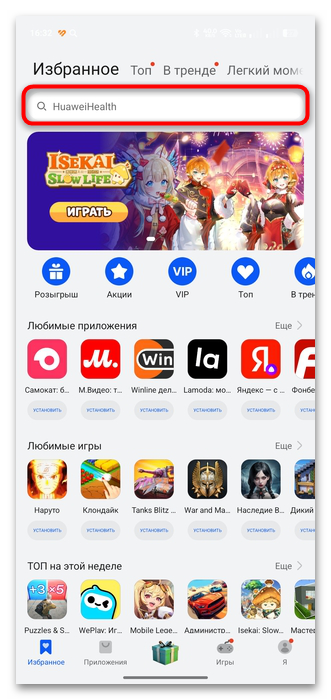
Магазин покажет найденные приложения. Перед переходом на страницу проверьте название, значок и описание результата, чтобы не выбрать похожую программу.
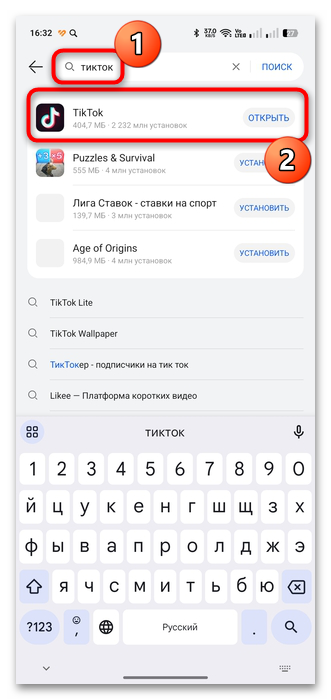
- Откройте страницу TikTok в результатах поиска.
- Если доступна новая версия, нажмите кнопку обновления и дождитесь окончания установки.
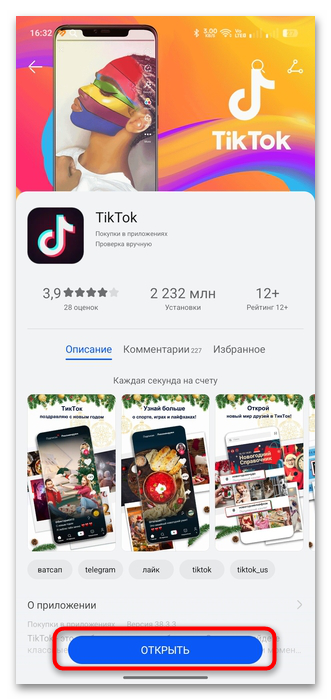
В AppGallery можно также проверить список программ, для которых подготовлены новые версии. Для этого откройте раздел управления приложениями — на разных версиях магазина он может называться «Я», «Обновления» или похожим образом. Этот вариант пригодится, если поиск не находит нужную карточку или вы хотите проверить несколько программ сразу.

Автоматическое обновление TikTok в AppGallery может быть недоступно как отдельная настройка приложения. В таком случае периодически открывайте раздел обновлений и устанавливайте предложенную версию вручную. Наличие TikTok и вариант установки зависят от региона, модели телефона и настроек магазина.
Обновление с помощью APK-файла
APK-файл используют, когда нужный магазин отсутствует, не работает или не предлагает обновление. Этот способ требует осторожности: установочные файлы со сторонних сайтов могут быть небезопасными или неподходящими для конкретного устройства. Загружайте APK только из источника, которому доверяете, и проверяйте, что файл предназначен именно для TikTok и Android.
Перед установкой Android может запросить разрешение на установку приложений из неизвестного источника. Разрешение нужно выдать тому приложению, из которого запускается файл. Например, при открытии APK из загрузок браузера разрешение потребуется браузеру; при запуске из файлового менеджера — файловому менеджеру. Не включайте такую возможность для всех приложений без необходимости.
Не удаляйте установленный TikTok перед обновлением. Если APK совместим с текущей версией и подписан корректно, Android устанавливает его поверх приложения: данные и настройки обычно остаются на устройстве. При конфликте подписей или неподходящей версии система сообщит об ошибке, а не выполнит замену.
- Откройте в браузере сайт выбранного источника APK и найдите страницу TikTok.
- Нажмите элемент скачивания APK-файла, ориентируясь на версию приложения и совместимость с устройством.
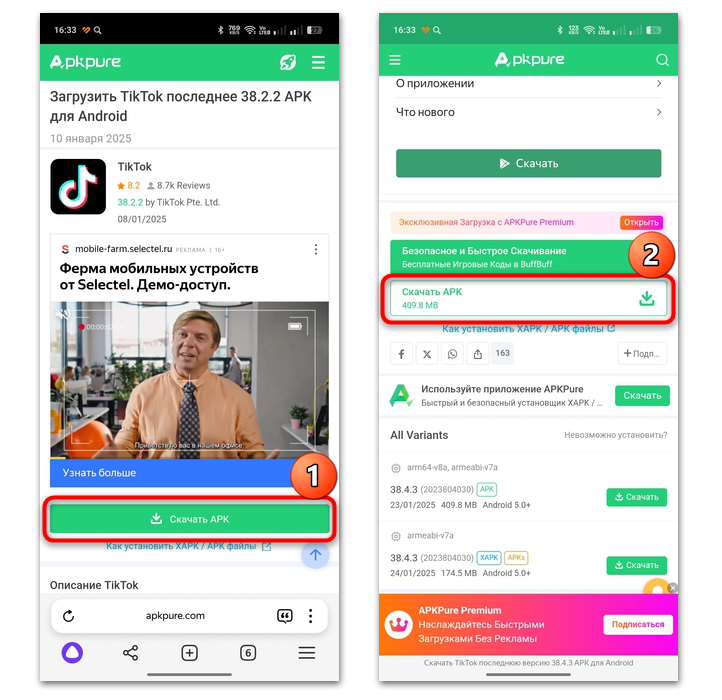
- Дождитесь, пока файл полностью загрузится.
- Откройте скачанный APK из уведомления браузера или папки загрузок.
- Подтвердите установку, если Android покажет соответствующий запрос.
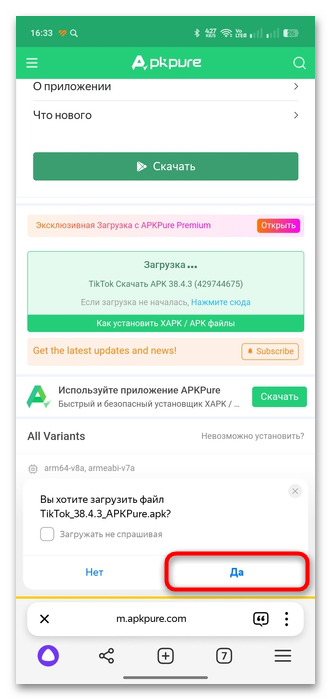
Если после запуска файла появляется предупреждение, сначала прочитайте его текст. Не устанавливайте APK, если источник вызывает сомнения, файл запрашивает необычные действия или Android сообщает о невозможности обновить существующее приложение. В такой ситуации безопаснее вернуться к официальному магазину.
Если нужен отдельный профиль для тестирования входа или настройки приложения, может пригодиться аккаунт TikTok. Перед использованием убедитесь, что способ входа, региональные ограничения и требования сервиса подходят для вашей задачи.
Переход с официального сайта TikTok
Официальный сайт TikTok может направить к способу установки приложения. Этот путь полезен, если вы хотите начать с сайта разработчика, а затем перейти в доступный магазин. Откройте страницу загрузки TikTok на компьютере или другом устройстве и выберите вариант для Android, если он отображается.

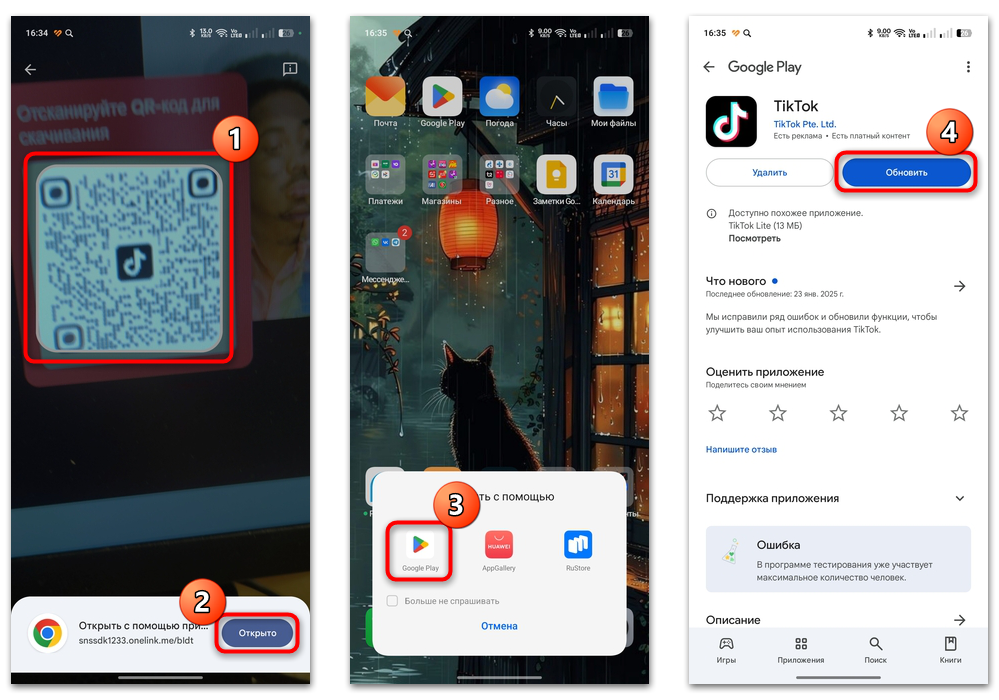
На странице может появиться QR-код. Его нужно отсканировать камерой того Android-устройства, на котором требуется обновить приложение. Если камера не распознаёт код автоматически, используйте встроенный сканер QR-кодов или соответствующую функцию в приложении камеры.
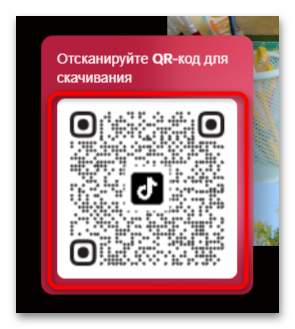
После распознавания система предложит открыть ссылку. Выберите доступный магазин приложений, например Google Play, если он установлен на телефоне. Затем откроется карточка TikTok, где обновление выполняется так же, как при обычном поиске в магазине.
Что важно проверить перед обновлением
- Убедитесь, что телефон подключён к интернету. При ограниченном мобильном тарифе лучше использовать Wi‑Fi, особенно если приложение давно не обновлялось.
- Проверьте свободное место во внутренней памяти. Для скачивания и распаковки обновления системе может понадобиться больше места, чем занимает итоговая версия.
- Не путайте Android-инструкцию с действиями на iPhone: на iPhone обновления устанавливаются через App Store, а не через Google Play, AppGallery или APK.
- В веб-версии TikTok приложение не обновляется: браузерная версия работает отдельно и зависит от обновлений самого браузера.
- Если кнопки обновления нет, не спешите искать APK: сначала проверьте, не показывает ли магазин кнопку открытия. Обычно это означает, что через данный магазин уже доступна текущая версия.
После завершения установки откройте TikTok обычным способом. Если приложение не запускается, перезагрузите устройство и повторно проверьте наличие обновления в том же магазине. При проблемах с APK не устанавливайте несколько файлов подряд: удалите сомнительный загрузочный файл и используйте официальный магазин или переход с сайта TikTok.