

В TikTok слова «маска» и «эффект» часто используют как синонимы: это визуальные и интерактивные элементы, которые меняют изображение во время записи. Нужный вариант можно открыть из понравившегося ролика, выбрать в редакторе, взять из сохранённых или найти по точному названию. Названия разделов и значки могут немного отличаться на Android, iPhone и в веб-версии, поэтому ориентируйтесь прежде всего на их назначение.
Перед съёмкой полезно проверить эффект в предпросмотре: освещение, положение камеры и расстояние до лица или объекта могут заметно влиять на результат. Если вариант загружается не сразу, подождите несколько секунд и убедитесь, что приложение подключено к интернету.
Откройте эффект из чужого видео
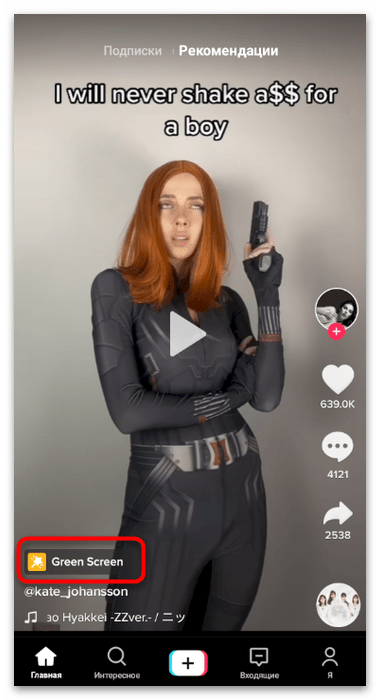
Это самый быстрый путь, если вы уже увидели подходящую маску в рекомендации, подписках или на странице автора. TikTok обычно показывает название использованного эффекта внизу ролика рядом с его значком.
-
Запустите ролик с нужной маской. Нажмите на её название или миниатюру эффекта в нижней части экрана, чтобы открыть отдельную страницу эффекта.
-
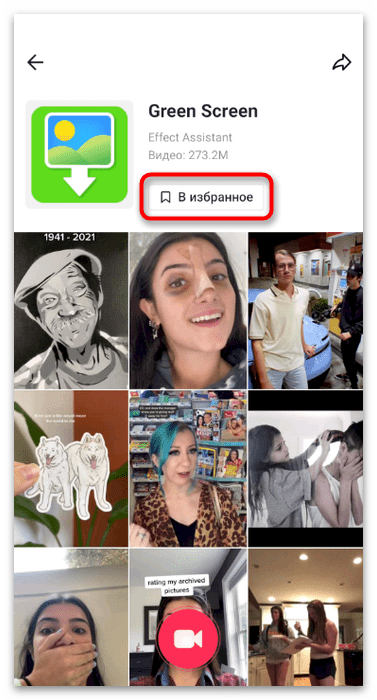
На странице эффекта выберите действие для добавления в избранное. Так маска останется в вашей подборке, и её не придётся искать повторно. После сохранения проверьте, изменился ли значок или появилась отметка о добавлении.
-
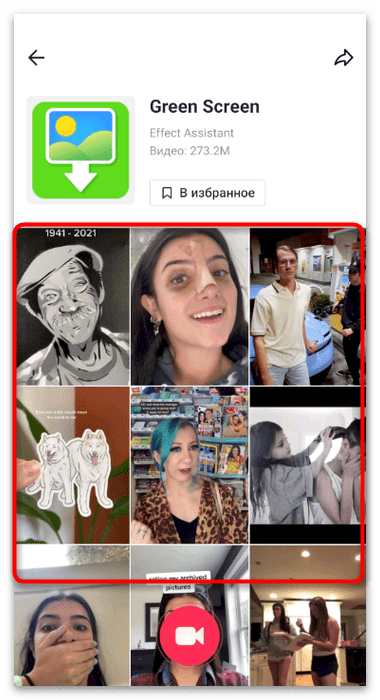
Ниже обычно отображаются видео, снятые с этим эффектом. Просмотрите их, чтобы понять, как маска выглядит в разных условиях и какие идеи уже используют другие авторы.
-
Если хотите перейти к записи сразу, нажмите значок камеры на странице эффекта. TikTok откроет редактор с выбранной маской.

-
Проверьте, что эффект уже активен в окне съёмки, и только после этого начинайте запись или меняйте другие параметры кадра. Если маска не подходит, вернитесь к списку эффектов и выберите другую.
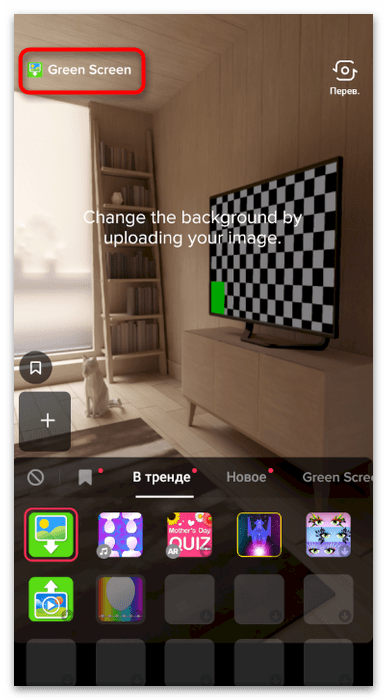
Этот способ удобен, когда название эффекта неизвестно. Страница маски также помогает убедиться, что открыт именно тот вариант: похожие фильтры могут давать совсем разный результат. Если название под роликом не нажимается, попробуйте открыть другое видео с тем же эффектом или найдите его по видимой части названия через поиск.
Выберите маску в редакторе записи
Встроенный каталог подходит для случаев, когда конкретного названия нет: можно посмотреть актуальные варианты, новые эффекты и тематические категории. Доступность отдельных масок зависит от версии приложения, региона, устройства и выбранной камеры.
-
В мобильном приложении откройте экран создания ролика кнопкой с плюсом на нижней панели. В браузерной версии часть инструментов съёмки и эффектов может быть недоступна или выглядеть иначе.

-
До выбора эффекта переключите камеру, если собираетесь снимать не на ту, которая включена сейчас. Некоторые маски рассчитаны только на фронтальную или только на основную камеру.

-
На экране создания видео откройте инструмент «Эффекты» или элемент с похожим названием. Он вызывает библиотеку доступных масок.

-
Просмотрите вкладки каталога. Раздел с трендовыми эффектами показывает популярные варианты на текущий момент, а другие вкладки помогают сузить выбор по темам или новизне.
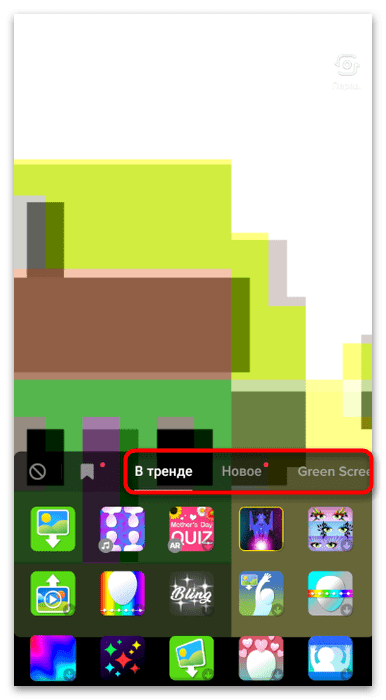
-
Нажмите на понравившуюся маску, чтобы применить её в предпросмотре. Так можно оценить результат до начала записи и переключаться между вариантами без публикации ролика.

-
Обратите внимание на подсказки на экране. Интерактивные эффекты могут реагировать на движение, жест, лицо или другой объект и показывают инструкцию по использованию.

Если эффект уже найден, но вы не планируете снимать сейчас, добавьте его в избранное со страницы эффекта. Это особенно полезно для идей, к которым хочется вернуться позже. При выборе нескольких похожих вариантов сохраняйте те, которые действительно открываются в редакторе: так в избранном останется более удобная подборка.
Для публикаций и тестов разных форматов может пригодиться отдельный аккаунт TikTok: так проще разделять тематики и не смешивать черновики, сохранённые эффекты и аудиторию разных проектов.
Найдите сохранённый эффект в избранном
Избранное хранит не только эффекты, но и другие материалы TikTok. Этот вариант сработает, если вы ранее добавили маску в подборку со страницы эффекта. Несохранённые варианты в этом разделе не появятся.
-
Перейдите на страницу своего профиля через кнопку профиля на нижней панели. В некоторых версиях приложения она может называться «Профиль» вместо прежнего обозначения.

-
Рядом с инструментами управления профилем откройте раздел со значком закладки. Он ведёт к материалам, которые были добавлены в избранное.
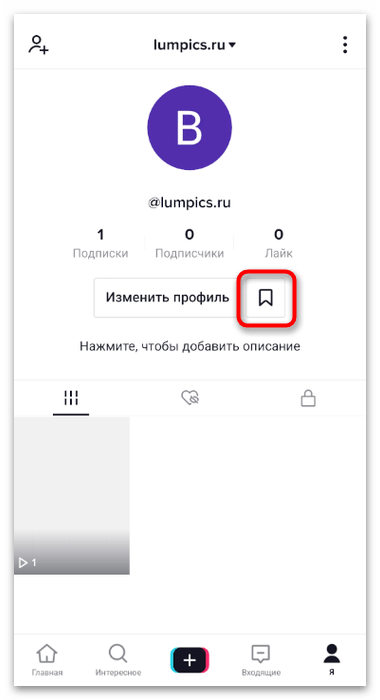
-
Внутри избранного выберите вкладку «Эффекты». Не путайте её с вкладками роликов, звуков или других сохранённых материалов.
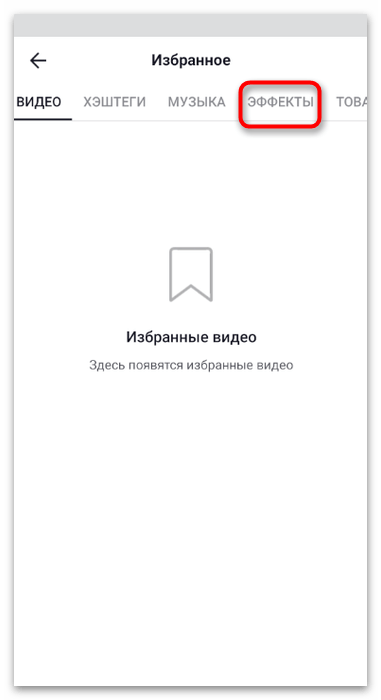
-
Найдите нужную маску в списке и откройте её, чтобы перейти к использованию при записи. Если список пуст, эффект не был сохранён: воспользуйтесь каталогом, поиском или откройте его из видео.
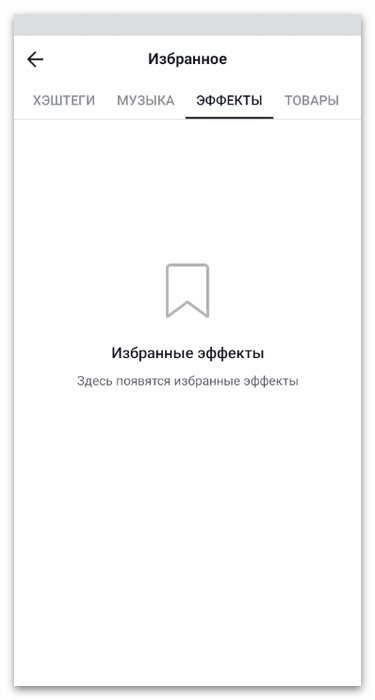
Регулярно сохраняйте понравившиеся эффекты сразу после просмотра роликов. Это сокращает время на поиск, особенно если трендовый звук или видео позже исчезнут из рекомендаций. Если в избранном много элементов, открывайте вкладку именно с эффектами и сверяйте название или миниатюру перед началом съёмки.
Введите название эффекта в поиске
Поиск полезен, когда известно точное или почти точное название маски. Он помогает быстрее попасть на страницу эффекта, чем ручной просмотр большого каталога. Если результатов нет, проверьте написание и попробуйте более короткий запрос.
-
Откройте раздел поиска по значку лупы. В разных версиях TikTok он может находиться на нижней панели или быть доступен из главного экрана.

-
Нажмите на строку поиска и введите название нужной маски. Лучше использовать название так, как оно указано под видео или на странице эффекта. Если оно состоит из нескольких слов, начните с наиболее заметной части названия.

-
В результатах откройте категорию «Эффекты» и выберите найденный вариант. На его странице можно посмотреть ролики с этой маской, сохранить её в избранное или перейти к созданию видео, если такая команда доступна.

Не ограничивайтесь общей выдачей: по одному и тому же запросу TikTok может показать ролики, аккаунты, звуки и хештеги. Переход в категорию эффектов помогает не перепутать название маски с названием видео или аудиодорожки.
Что выбрать в разных ситуациях
-
Увидели эффект в ролике. Нажмите на его название под видео: это обычно самый точный способ открыть нужную страницу.
-
Хотите посмотреть популярные варианты. Откройте каталог эффектов в редакторе записи и начните с трендовых или тематических вкладок.
-
Сохраняли маску раньше. Зайдите в избранное профиля и выберите вкладку с эффектами.
-
Знаете название. Используйте поиск и смотрите результаты именно в разделе эффектов, а не только среди роликов и пользователей.
Если эффект не отображается или не применяется
Сначала закройте страницу эффекта и откройте её снова, затем проверьте, работает ли камера и есть ли доступ к ней у TikTok в настройках устройства. Для масок с распознаванием лица или жестов также важно, чтобы лицо или нужный объект попадали в кадр и были достаточно хорошо освещены.
Если кнопка записи открывает редактор без выбранной маски, повторно нажмите на эффект в каталоге и убедитесь, что его миниатюра выделена в предпросмотре. Когда конкретный вариант отсутствует в поиске, каталоге и на странице ранее снятых видео, он может быть временно недоступен, переименован или не поддерживаться на данном устройстве. В таком случае выберите похожий эффект из доступных вариантов.
Если интерфейс не совпадает с описанием, обновите приложение и ищите элементы по их функции: создание ролика, библиотека эффектов, профиль, избранное и поиск. Набор масок меняется со временем, поэтому один и тот же эффект может быть переименован, временно недоступен или не отображаться на конкретном устройстве.





![Fresh Twitter Account verify with mail [882021]](/uploads/icons/twitter/category_twitter.png)
![Hotmail Accounts | OAuth2 (Refresh Token) | Long Live | Graph API Ready [881799]](/uploads/icons/outlook_hotmail/category_hotmail.png)



