
Telegram на Android обычно обновляется через Google Play. Когда загрузка не начинается, долго остаётся на одном проценте или завершается ошибкой, причина не всегда связана с мессенджером. Обновлению могут мешать нестабильное соединение, нехватка места, временный сбой Android или неполадки в работе Google Play.
Не удаляйте Telegram и не очищайте его данные сразу. Сначала выполните безопасные проверки: они часто решают проблему и не затрагивают вход в аккаунт, загруженные файлы и настройки приложения. Если магазин сообщает конкретный код ошибки, запишите его: по нему проще определить причину.
Убедитесь, что обновление доступно в Google Play
- Откройте Google Play под тем же аккаунтом Google, который обычно используется на телефоне.
- Найдите Telegram через поиск или откройте страницу приложения в списке установленных программ.
- Посмотрите, какая кнопка отображается на странице. Если доступно обновление, запустите его. Если указано «Открыть», для этой версии магазина и устройства новая сборка сейчас не предлагается.
- Если обновление уже скачивается, не закрывайте магазин принудительно и дождитесь окончания установки. При зависании перейдите к следующим проверкам.
Интерфейс Google Play зависит от версии магазина и оболочки Android: раздел со списком обновлений может называться по-разному. Важен результат — на странице Telegram должна быть доступна команда обновления либо отображаться отсутствие новой версии.
Не устанавливайте случайный APK-файл только потому, что обновление не пришло в Play Маркет. Версия из другого источника может иметь иную цифровую подпись и не установиться поверх текущей программы. Модифицированные клиенты также обновляются по правилам их разработчика, а не через официальный магазин.
Проверьте интернет и отключите временные ограничения
Для загрузки обновления требуется устойчивый доступ к сети. Формально соединение может быть включено, но не иметь выхода в интернет, обрываться или ограничивать работу Google Play.
- Откройте в браузере несколько сайтов или запустите другое приложение, которому нужен интернет. Так вы проверите не только значок сети, но и фактическое соединение.
- Если используется Wi-Fi, переключитесь на мобильную сеть либо подключитесь к другой надёжной точке доступа. При мобильном интернете, наоборот, проверьте обновление через Wi-Fi.
- Отключите VPN, прокси, частный DNS или фильтрующее приложение на время проверки, если они были включены. После проверки их можно включить снова.
- Проверьте режим экономии трафика и ограничения фоновой передачи данных. Они способны остановить загрузку, особенно через мобильную сеть.
- Повторите попытку обновления в Google Play.
Если другие приложения тоже не скачиваются, проблема, вероятнее всего, не в Telegram. Перезапустите роутер при домашнем Wi-Fi, уточните наличие мобильного трафика у оператора и проверьте дату и время телефона: неверно установленные значения иногда мешают защищённому соединению с сервисами Google.
Сброс сетевых настроек используйте только после обычной проверки подключения. В системных настройках найдите через поиск параметр со смыслом «Сброс настроек сети» или «Сброс Wi-Fi, мобильной сети и Bluetooth». Название и расположение зависят от производителя. Эта операция удаляет сохранённые Wi-Fi-сети, Bluetooth-пары и отдельные сетевые параметры, поэтому после неё потребуется подключиться заново.
Освободите место во внутренней памяти
Во время обновления Android скачивает установочный пакет и временные файлы. Свободного пространства должно хватать не только на размер самого Telegram: системе нужен запас для распаковки и завершения установки.
- Откройте системные «Настройки» и найдите раздел со смыслом «Хранилище», «Память» или «Об устройстве».
- Проверьте объём свободного места во внутренней памяти телефона. Карта памяти, если она есть, не всегда помогает при обновлении приложений.
- Удалите ненужные загрузки, дубликаты медиа, давно не используемые приложения или перенесите личные файлы в облако либо на компьютер.
- Очистите временные данные крупных программ средствами Android, если уверены, что понимаете последствия. Не удаляйте данные Telegram на этом этапе.
- Вернитесь в Google Play и повторите обновление.
Особенно внимательно проверьте папку «Загрузки», офлайн-карты, видео из мессенджеров и кеш социальных сетей: они могут занимать гигабайты, хотя на главном экране это не заметно. После освобождения места перезагрузка телефона поможет системе пересчитать доступное хранилище.
Перезагрузите телефон и обновите системные компоненты
Временная ошибка службы установки, зависший процесс Google Play или конфликт фоновой задачи нередко устраняются обычной перезагрузкой. Это не удаляет переписки и файлы Telegram.
- Перезагрузите смартфон обычным способом через меню питания.
- После включения подключитесь к стабильной сети и откройте Google Play.
- Проверьте, не ожидают ли обновления сам Google Play и системные компоненты Google. Если они доступны, установите их по очереди.
- Запустите обновление Telegram снова.
Если Android давно не получает системные обновления, совместимость новых версий приложений может быть ограничена. Google Play обычно сообщает об этом на странице программы: например, может быть указано, что приложение несовместимо с устройством. Обойти такое ограничение очисткой кеша нельзя.
Проверьте Google Play и очистите только его кеш
Когда не обновляется не только Telegram, сначала исключите сбой магазина приложений. Google рекомендует начать с проверки сети, места на устройстве и сообщений об ошибках, а очистку кеша магазина использовать как один из последующих шагов.
- Откройте «Настройки» Android и перейдите к списку приложений. В разных версиях системы раздел может называться «Приложения», «Все приложения» или «Управление приложениями».
- Найдите Google Play Маркет и откройте сведения о нём.
- Перейдите в раздел со смыслом «Хранилище» или «Использование памяти».
- Выберите очистку кеша, затем снова откройте Google Play и проверьте обновление Telegram.
Очистка кеша Google Play удаляет временные файлы магазина, но не удаляет установленные приложения. Не путайте её с очисткой данных: сброс данных магазина меняет локальные настройки и может потребовать повторной настройки отдельных компонентов. Если кеш не помог, ориентируйтесь на текст ошибки Google Play и рекомендации Google для конкретной ситуации.
Подробные общие действия при сбоях установки и обновления опубликованы в справке Google Play. Отдельно Google описывает типичные ошибки загрузки и варианты их устранения. Если ошибка повторяется, не устанавливайте несколько копий Telegram одновременно и не прерывайте процесс перезагрузкой телефона.
Очистите кеш Telegram, если магазин работает нормально
Этот шаг имеет смысл, когда другие приложения обновляются, в Google Play доступна новая версия Telegram, но именно её установка завершается сбоем. Сначала очищайте только кеш приложения. Он состоит из временных данных и обычно не требует повторного входа.
- Откройте системные настройки и список приложений.
- Выберите Telegram.
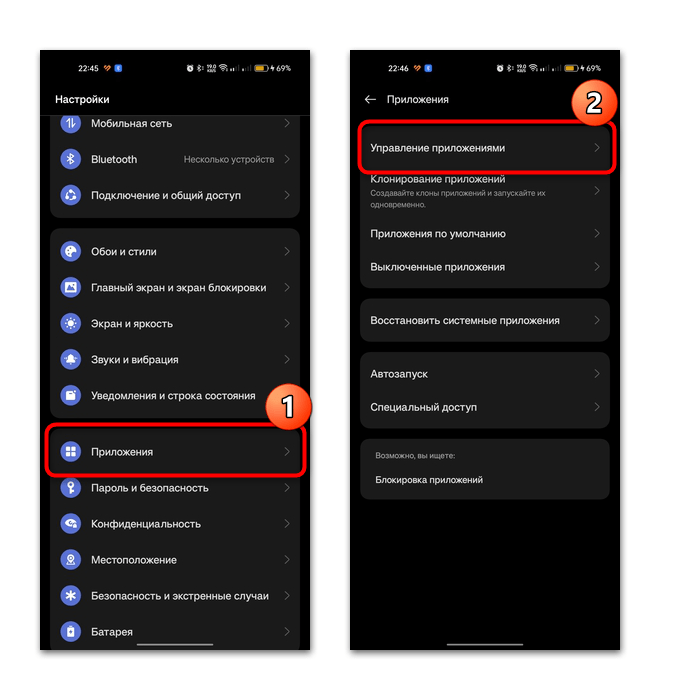
- Откройте раздел хранилища или использования памяти приложения.
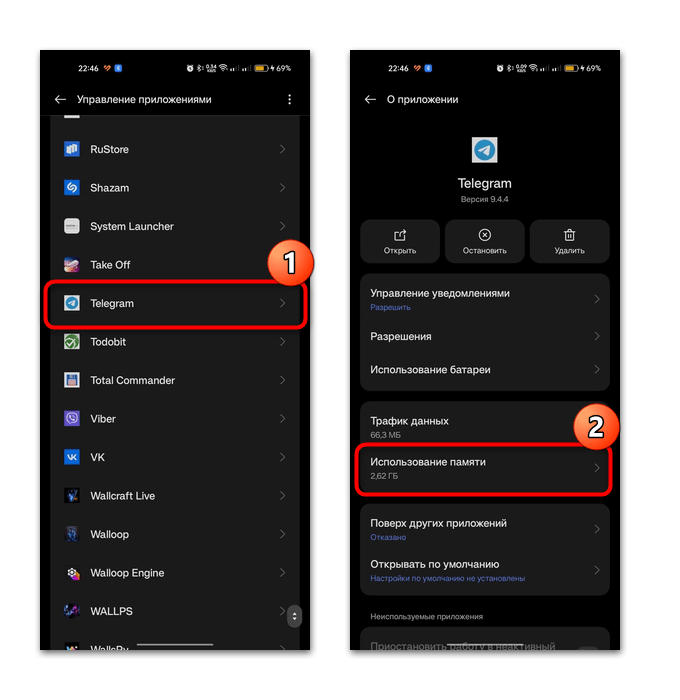
- Нажмите команду очистки кеша. Название кнопки и её положение могут отличаться на Samsung, Xiaomi, Pixel и других устройствах.
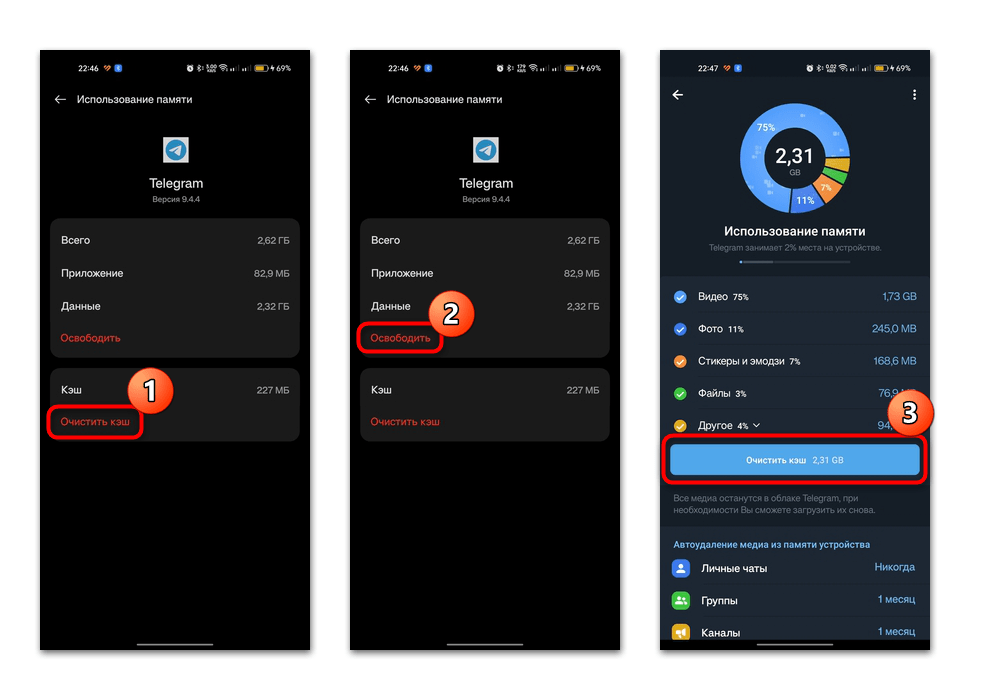
- Вернитесь в Google Play и повторите обновление.
Очистка данных Telegram — более радикальная мера. Она может сбросить локальное состояние приложения, удалить незагруженные локально файлы и потребовать заново войти в учётную запись. Облачные чаты обычно синхронизируются после входа, но секретные чаты и часть данных, хранящихся только на устройстве, могут быть недоступны. Перед таким действием убедитесь, что у вас есть доступ к номеру телефона и способам подтверждения входа.
После успешного обновления проверьте, под каким профилем вы вошли: при нескольких номерах легко перепутать личные и рабочие чаты. Для отдельной рабочей переписки при необходимости можно подобрать аккаунт Telegram на Retriv. Но новый профиль не заменяет исправление ошибки Google Play и не ускоряет установку обновления.
Переустановите Telegram только в крайнем случае
Переустановка оправдана, если Google Play исправно обновляет другие программы, очистка кеша не помогла, а Telegram продолжает выдавать ошибку установки. До удаления проверьте, что знаете номер, пароль двухэтапной проверки и имеете возможность получить код входа. Также сохраните важные файлы, которые существуют только в памяти телефона.
- Удалите Telegram стандартным способом через настройки приложения или экран Google Play.
- Перезагрузите телефон.
- Установите Telegram только из Google Play.
- Войдите в свой аккаунт и дождитесь синхронизации облачных чатов.
Не удаляйте приложение, если причина понятна заранее: недостаточно места, нет интернета, версия Android не поддерживается или магазин временно недоступен. В этих случаях переустановка не устраняет исходное ограничение. Если Telegram был установлен из APK, с сайта производителя или в виде модифицированной сборки, сначала удалите конфликтующую версию и выбирайте один надёжный источник установки. Не ставьте APK поверх приложения, если Android сообщает о конфликте подписи.
Когда проблема не устраняется?
Обратитесь к производителю устройства или в поддержку Google, если не устанавливаются обновления у многих приложений, Google Play постоянно закрывается либо телефон сообщает о системной ошибке хранилища. Для обращения подготовьте модель устройства, версию Android, свободное место, тип подключения и точный текст сообщения магазина. Это полезнее, чем описание «не обновляется» без деталей.
Если ошибка возникает только у Telegram, укажите версию приложения, способ первоначальной установки и все уже выполненные действия. Не публикуйте в обращении код из SMS, пароль двухэтапной проверки или данные активных сеансов.





