

Под словом «выйти» в Telegram могут подразумеваться разные действия. Можно завершить сеанс на телефоне, который сейчас находится в руках, или удалённо закрыть входы на других смартфонах, планшетах и компьютерах. Это не удаляет аккаунт, номер телефона, облачные переписки, каналы и контакты. После завершения сеанса устройство просто потеряет доступ к аккаунту до следующего подтверждённого входа.
Если телефон потерян, украден или вы заметили незнакомое подключение, не выходите со своего единственного доверенного устройства сразу. Сначала откройте список устройств и завершите чужие сеансы. Так вы сохраните доступ для проверки настроек безопасности. Выход с текущего телефона нужен, например, перед продажей устройства, передачей его другому человеку или входом под другим номером.
Что важно знать перед выходом?
- Обычные чаты Telegram хранятся в облаке и снова появятся после входа в тот же аккаунт. Однако секретные чаты привязаны к конкретному устройству. При выходе из Telegram на этом устройстве они будут безвозвратно удалены именно с него.
- Завершение другого сеанса не удаляет аккаунт и не отменяет отправленные сообщения. Оно лишь потребует повторно подтвердить вход на отключённом устройстве.
- В списке сеансов Telegram показывает тип приложения или устройства, приблизительное местоположение, IP-адрес и время последней активности. Геолокация определяется по IP и может быть неточной, особенно при VPN или мобильной сети.
- Недавно созданный сеанс иногда нельзя закрыть с нового устройства сразу. Это защитное ограничение Telegram: используйте более старый доверенный сеанс либо подождите несколько часов и повторите попытку.
Как завершить другие сеансы на Android?
Этот способ подходит, если Telegram открыт на вашем Android-смартфоне, а отключить нужно компьютер, старый телефон, планшет или неизвестное устройство. Названия разделов могут немного различаться в зависимости от версии приложения: ищите настройки конфиденциальности и безопасности, а затем список устройств или активных сеансов.
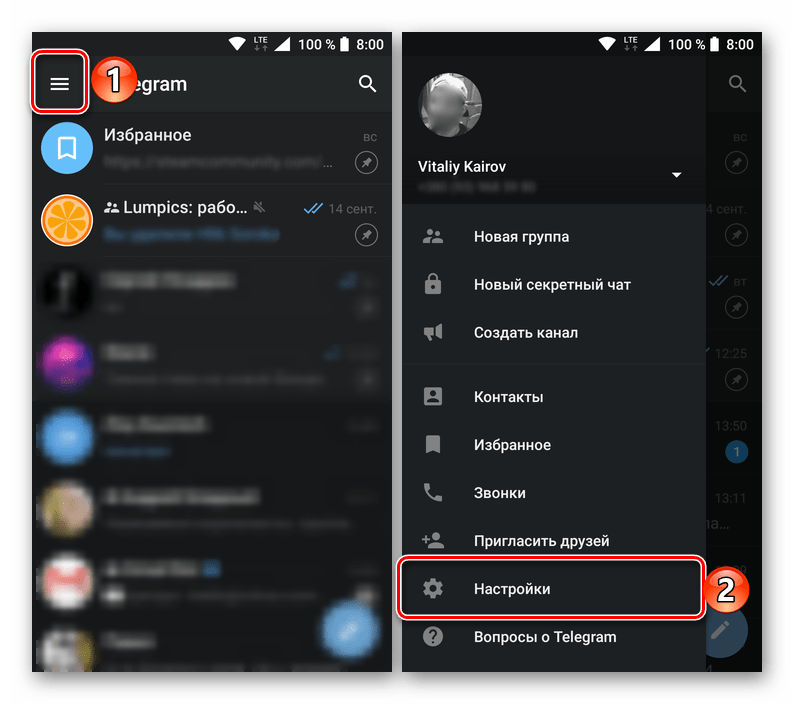
- Откройте Telegram и перейдите в настройки. Обычно для этого нажимают кнопку меню в левом верхнем углу, затем выбирают «Настройки». В отдельных версиях доступ к профилю и настройкам может быть расположен иначе.
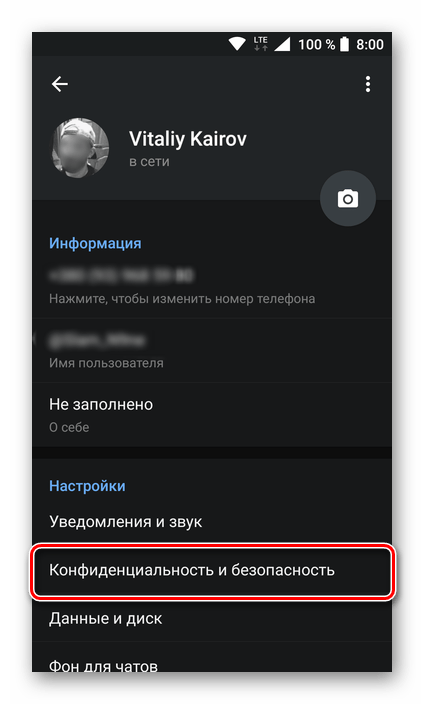
- Откройте раздел, связанный с конфиденциальностью и безопасностью. В нём собраны параметры защиты аккаунта, код-пароль, двухэтапная проверка и управление подключёнными устройствами.
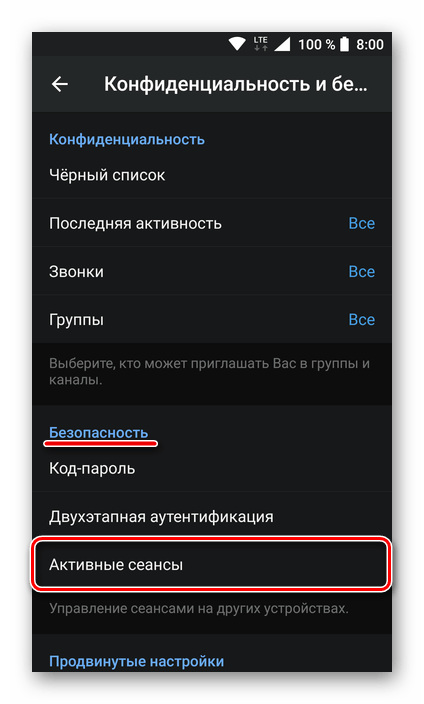
- Нажмите «Устройства», «Активные сеансы» или пункт с близким смыслом. Откроется список текущего телефона и всех мест, где аккаунт использовался недавно.
- Проверьте список. Сверяйте не только название устройства, но и время активности, приложение и регион. Не завершайте сеанс только из-за незнакомого города: это может быть неточное определение IP-адреса. Если устройство и время вам не знакомы, его лучше отключить.
- Чтобы закрыть один вход, выберите нужный сеанс и подтвердите его завершение. После этого Telegram на том устройстве перейдёт к экрану входа и не сможет получать новые сообщения от вашего аккаунта.
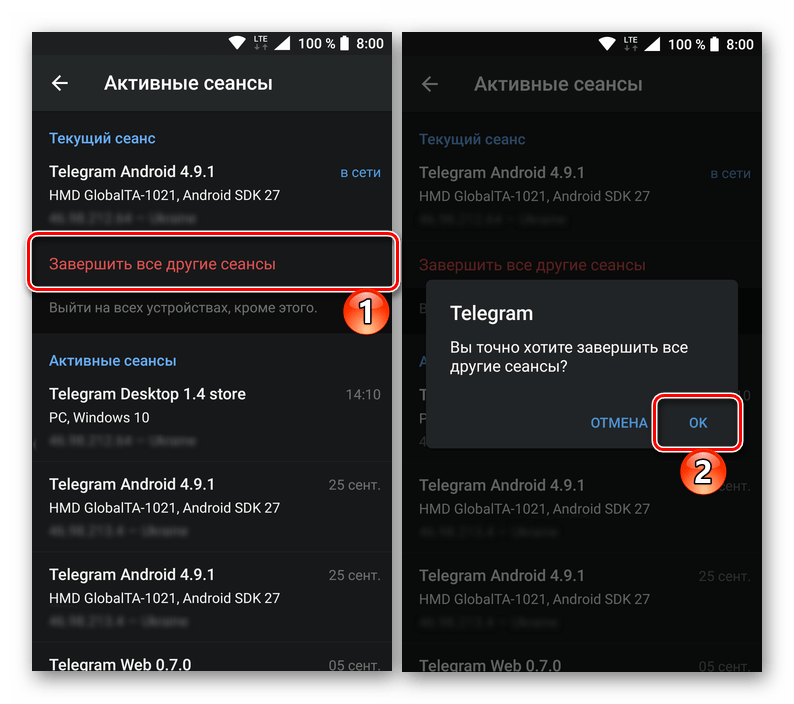
- Чтобы оставить авторизацию только на этом Android-смартфоне, нажмите «Завершить все другие сеансы» и подтвердите действие. Текущий сеанс останется активным, а все остальные устройства будут отключены одновременно.
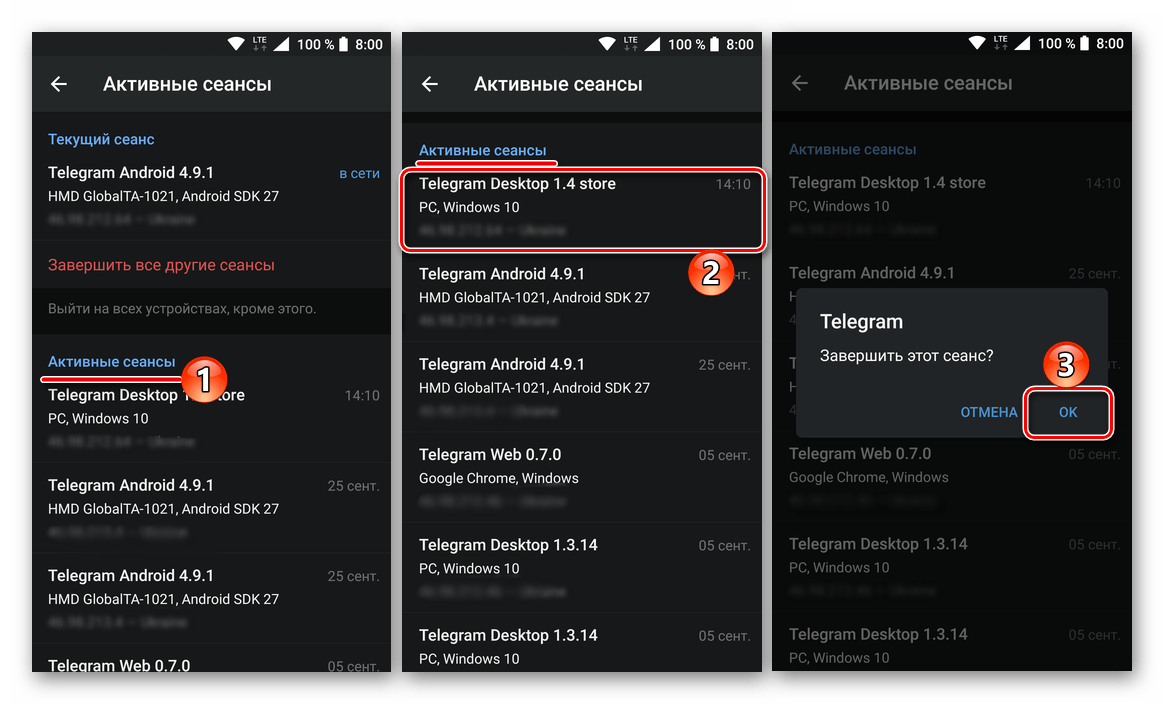
Если в перечне нет подозрительных устройств, ничего завершать не требуется. Проверка списка полезна после входа с чужого компьютера, ремонта телефона, использования общего планшета или получения уведомления о новом входе.
Как завершить сеансы на iPhone и iPad?
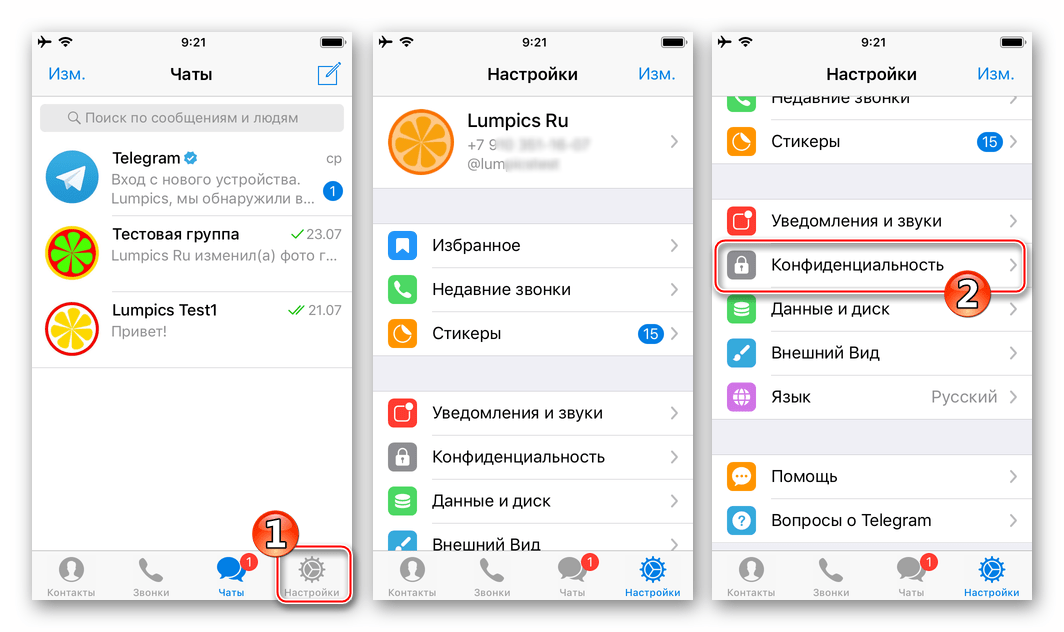
На iOS логика та же, но путь к управлению устройствами может выглядеть немного иначе. Как правило, откройте вкладку «Настройки» в Telegram, перейдите в «Конфиденциальность» или «Конфиденциальность и безопасность», затем выберите «Устройства» либо «Активные сеансы».
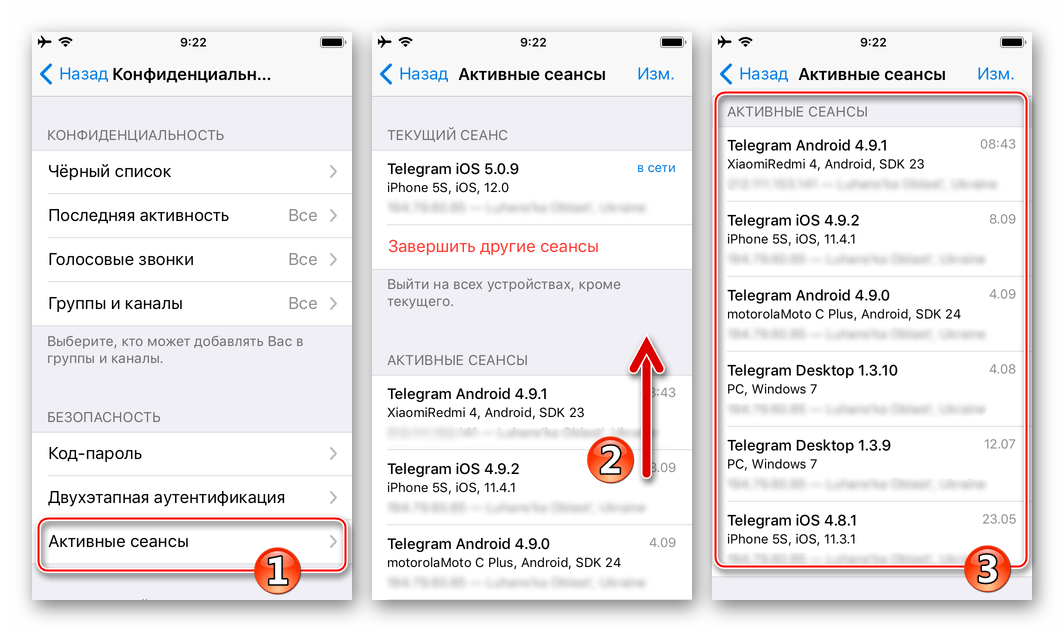
- В Telegram откройте «Настройки» и найдите раздел конфиденциальности. Если пункта с устройствами на первом экране нет, просмотрите блок параметров безопасности.
- Откройте список активных сеансов. Текущий iPhone или iPad обычно отмечен отдельно, ниже перечислены остальные подключения.
- Для отключения одного устройства откройте его карточку или используйте доступное в вашей версии действие удаления. На некоторых версиях iOS для этого нужно провести по строке сеанса влево, на других — нажать «Изменить». Подтвердите завершение.
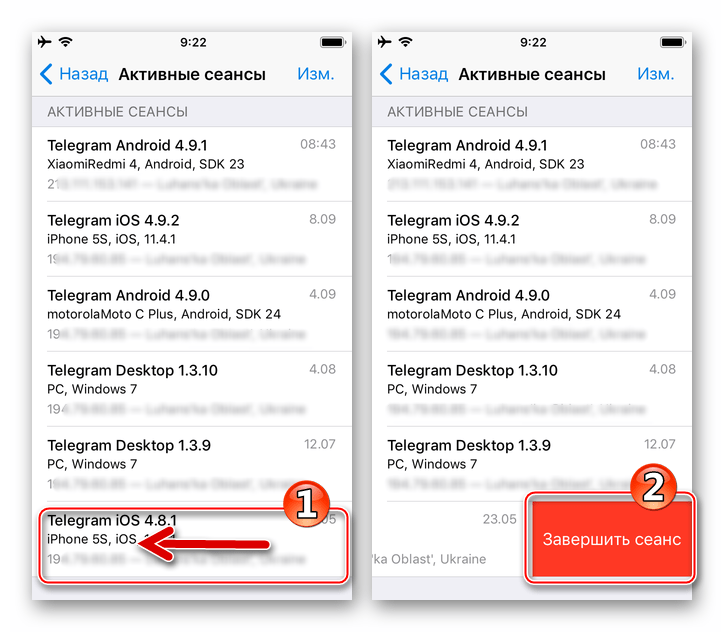
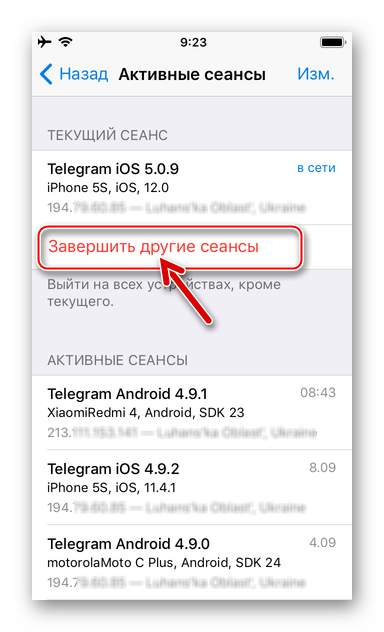
- Если вы хотите оставить доступ только на текущем iPhone или iPad, выберите команду завершения всех других сеансов и подтвердите её. Не путайте её с выходом на текущем устройстве: используемый телефон останется авторизованным.
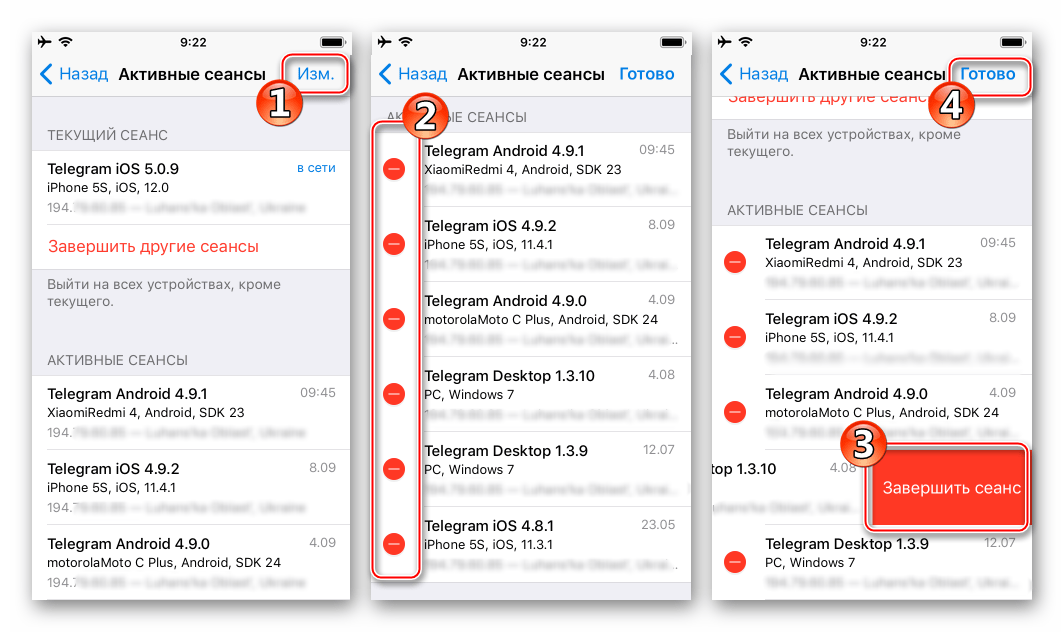
После удаления нескольких отдельных сеансов выйдите из режима редактирования, если приложение его открыло. В результате в списке должны остаться только устройства, которым вы доверяете.
Как выйти из Telegram на текущем телефоне?
Когда нужно разделить личное общение и рабочие задачи, выходить из первого профиля после каждого переключения необязательно: Telegram позволяет добавить ещё один аккаунт и переключаться между ними. Для такой отдельной роли на Retriv можно подобрать аккаунт Telegram. Прежде чем передавать телефон другому человеку, завершите сеансы и проверьте сохранённые на устройстве данные.
Android
- Откройте настройки Telegram.
- Найдите меню дополнительных действий в настройках профиля. В разных сборках это может быть кнопка с тремя точками, пункт редактирования профиля или отдельная команда управления аккаунтом.
- Выберите «Выйти» и подтвердите решение в системном окне Telegram.
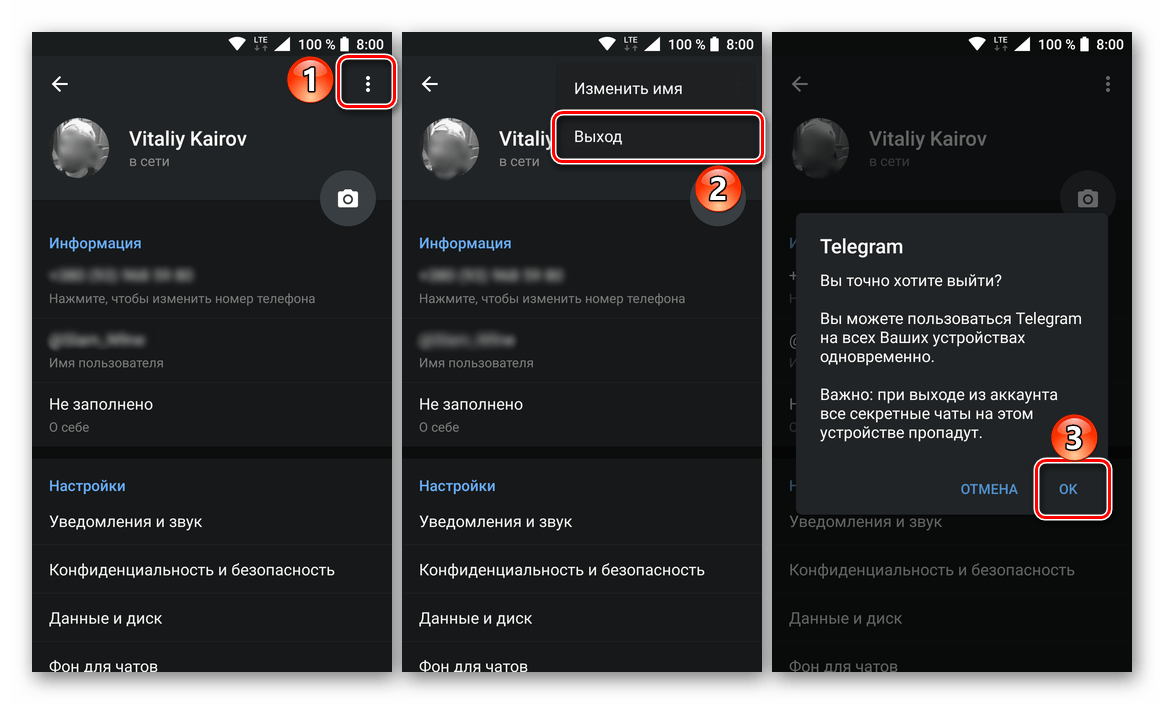
После подтверждения приложение покажет стартовый экран входа. Для возвращения понадобится ввести номер телефона и подтвердить кодом вход. До выхода убедитесь, что помните номер, имеете доступ к нему и не потеряете нужные секретные чаты.
iPhone и iPad
- Перейдите на вкладку «Настройки» в Telegram.
- Откройте страницу своего профиля: в зависимости от версии для этого нажимают имя, аватар или кнопку редактирования в верхней части экрана.
- Прокрутите параметры профиля до команды выхода, нажмите «Выйти» и подтвердите действие.
На iOS после этого также откроется экран приветствия или авторизации. Выход не стирает аккаунт, но секретные чаты на этом iPhone или iPad восстановить после повторного входа нельзя.
Что делать при подозрении на взлом?
Если в активных сеансах есть чужое устройство, сначала завершите его и все остальные ненужные подключения. Затем включите или измените пароль двухэтапной проверки в настройках конфиденциальности и безопасности. Проверьте привязанную почту для восстановления, если она используется, и убедитесь, что SIM-карта с номером аккаунта находится у вас.
Не сообщайте никому коды из SMS и уведомлений Telegram, даже если собеседник представляется поддержкой. Официальные сотрудники не запрашивают код входа в личной переписке. Если доступ к номеру телефона уже утрачен, сначала обратитесь к мобильному оператору для блокировки или восстановления SIM-карты: без контроля над номером защитить аккаунт значительно сложнее.
Удаление Telegram с телефона не равнозначно выходу из аккаунта и не отключает другие устройства. Удаление аккаунта — отдельная необратимая процедура, которая удаляет данные профиля; для простой защиты или смены устройства она не нужна. В большинстве ситуаций достаточно закрыть лишние сеансы и настроить двухэтапную проверку.





