

Очистка истории и удаление чата — похожие, но не одинаковые действия. Очистка удаляет сообщения и вложения из переписки, а удаление чата убирает диалог из вашего списка. В личном облачном чате Telegram иногда предлагает стереть сообщения также у собеседника. Выбирайте этот вариант внимательно: восстановить удалённую историю обычными средствами мессенджера нельзя.
До очистки сохраните нужные фотографии, документы, голосовые сообщения и ссылки. Например, важное сообщение можно переслать в «Избранное»: копия в сохранённых сообщениях не зависит от дальнейшего удаления исходной переписки. Если задача — лишь убрать диалог с главного экрана и перестать получать по нему уведомления, безопаснее сначала отправить его в архив, а не удалять.
Что именно удаляется в Telegram?
- Отдельные сообщения. Можно выбрать одно или несколько сообщений и удалить только их.
- История переписки. Из чата исчезают сообщения и медиа. Сам диалог может остаться в списке как пустой, пока в него не придёт новое сообщение.
- Чат из списка. Диалог пропадает из вашей вкладки с чатами. Это не означает автоматического удаления истории у другого человека.
- Сообщения для обеих сторон. В личной переписке Telegram может показать отдельный переключатель или вариант удаления у обоих участников. Используйте его только если действительно хотите убрать выбранные данные с обеих сторон.
Названия команд и расположение меню отличаются между Android, iPhone, Telegram Desktop и версиями приложения. Ищите пункты со смыслом «Очистить историю», «Удалить сообщения», «Удалить чат» или «Покинуть». Перед финальным подтверждением Telegram обычно ещё раз показывает, что именно будет сделано.
Как очистить всю историю на Android?
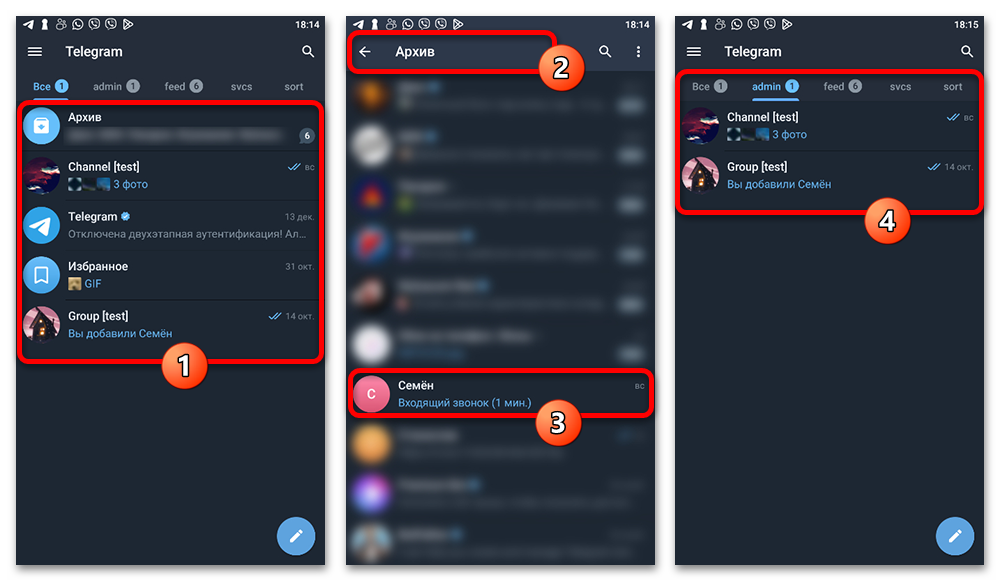
- Откройте Telegram и найдите нужную личную переписку, группу или канал. Если чат находится в архиве либо отдельной папке, сначала перейдите туда.
- Нажмите и удерживайте строку диалога в общем списке. В верхней панели появятся действия для выбранного чата.
- Откройте дополнительное меню, если оно есть, и выберите команду очистки истории.
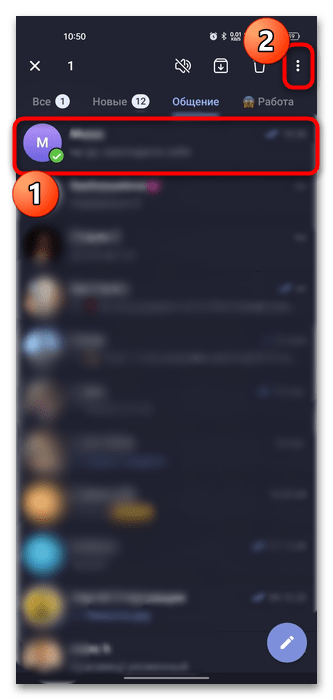
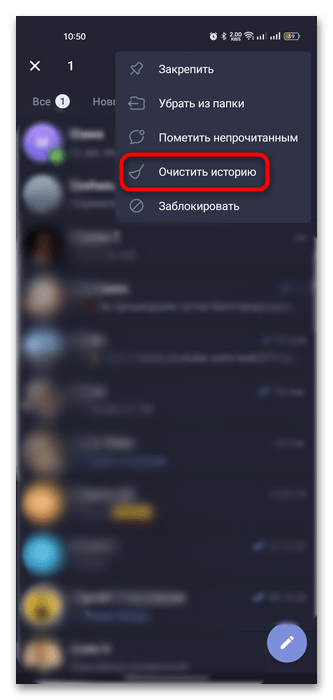
- Проверьте окно подтверждения. Для личного чата может быть доступен вариант удаления сообщений у собеседника. Не включайте его, если нужно очистить историю только на своём устройстве и в своём аккаунте.
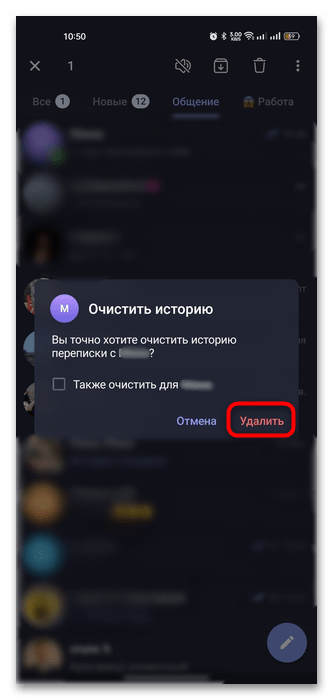
- Подтвердите действие. В результате сообщения и прикреплённые к ним материалы исчезнут в соответствии с выбранным вариантом.
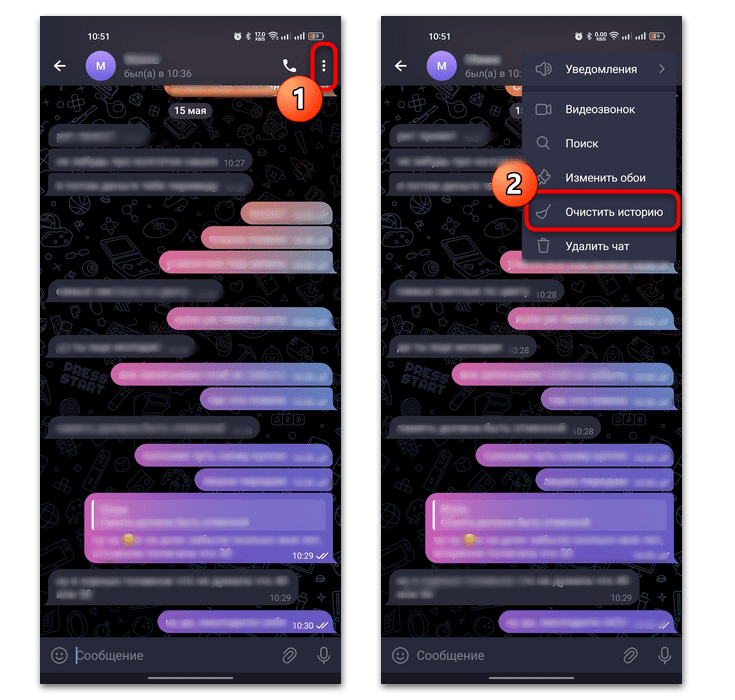
Очистить историю можно и из открытой переписки: откройте чат, вызовите меню в его верхней части и выберите действие очистки. Этот путь удобен, когда нужно сначала проверить содержимое разговора и убедиться, что выбран правильный диалог.
Как удалить чат целиком на Android?
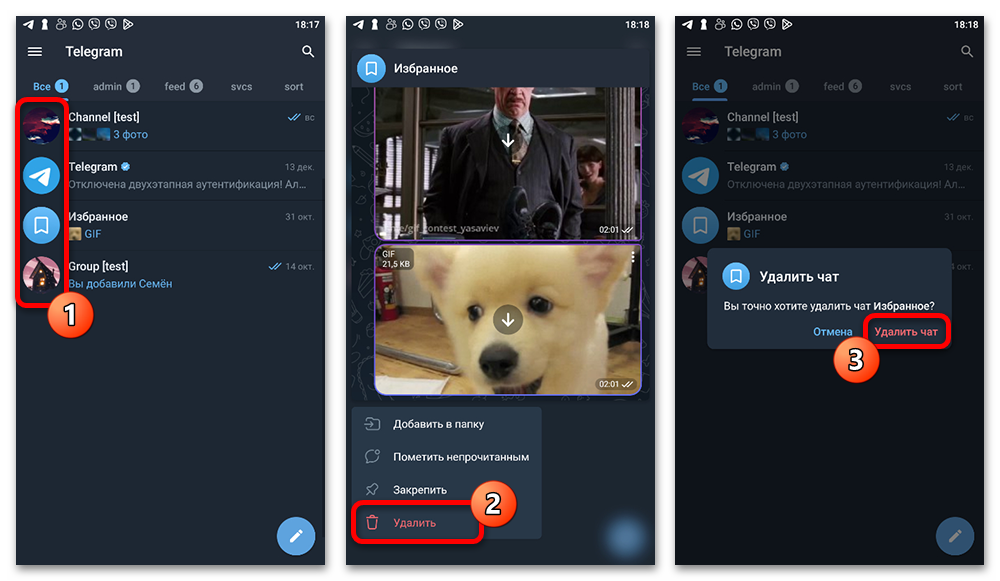
Удаление чата убирает сам диалог из списка, тогда как очистка истории оставляет переписку на месте. В списке чатов нажмите и удерживайте нужный диалог, коснитесь значка удаления и внимательно прочитайте подтверждение. Если Telegram предлагает удалить сообщения также у собеседника, выбирайте этот вариант только осознанно.
Как удалить отдельные сообщения?
Если не нужно стирать разговор полностью, удалите только ненужные фрагменты. Откройте переписку, нажмите и удерживайте сообщение, затем выберите удаление. Чтобы отметить несколько сообщений, после первого долгого нажатия используйте режим выбора и выделите остальные элементы. В панели действий нажмите значок удаления.
В личном чате на этапе подтверждения может появиться опция удаления для обеих сторон. Она относится к выбранным сообщениям, а не обязательно ко всей переписке. В группе или канале набор возможностей зависит от типа сообщества и ваших прав: обычный участник не может произвольно удалить чужие сообщения для всех. Администраторские права также не следует путать с правом удалить саму группу или канал.
Как очистить или удалить переписку на iPhone?
- Перейдите во вкладку со списком чатов и откройте нужную переписку.
- Нажмите имя собеседника или название чата в верхней части экрана, чтобы открыть карточку информации.
- Откройте меню дополнительных действий. В зависимости от версии Telegram в нём будет команда удаления переписки либо очистки истории.
- Выберите вариант удаления: только у себя или, если Telegram предлагает это для личного диалога, у обеих сторон.
- Подтвердите операцию и дождитесь возврата в чат или список диалогов. Очищенная переписка станет пустой, а удалённый чат исчезнет из списка на вашем iPhone.
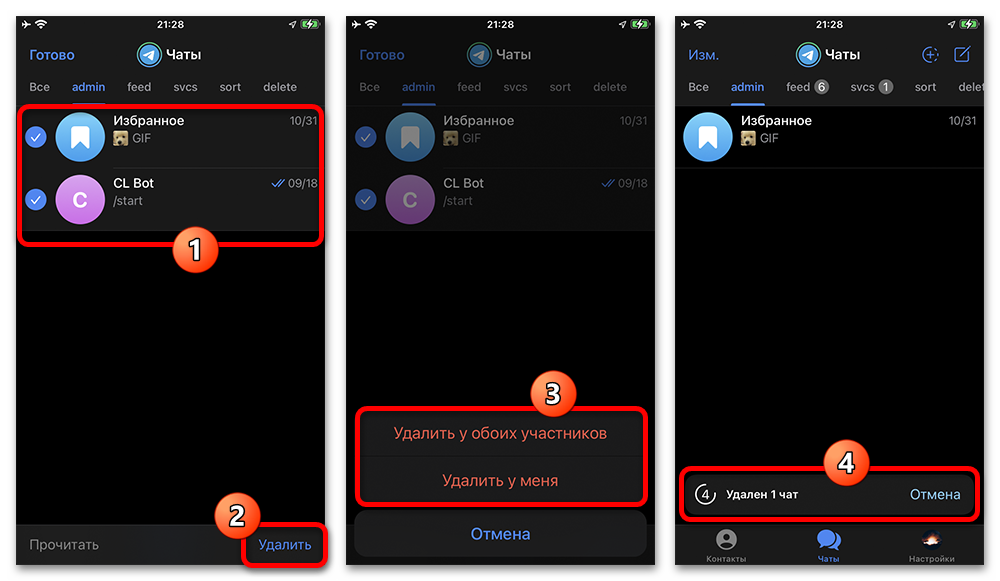
Для удаления одного чата из списка также можно использовать жест по его строке в списке бесед и выбрать удаление в появившихся действиях. Формулировка кнопки может меняться: ориентируйтесь не на старое название, а на предупреждение в подтверждающем окне. Оно должно явно сообщать, исчезнет ли только чат у вас или также сообщения у другого участника.
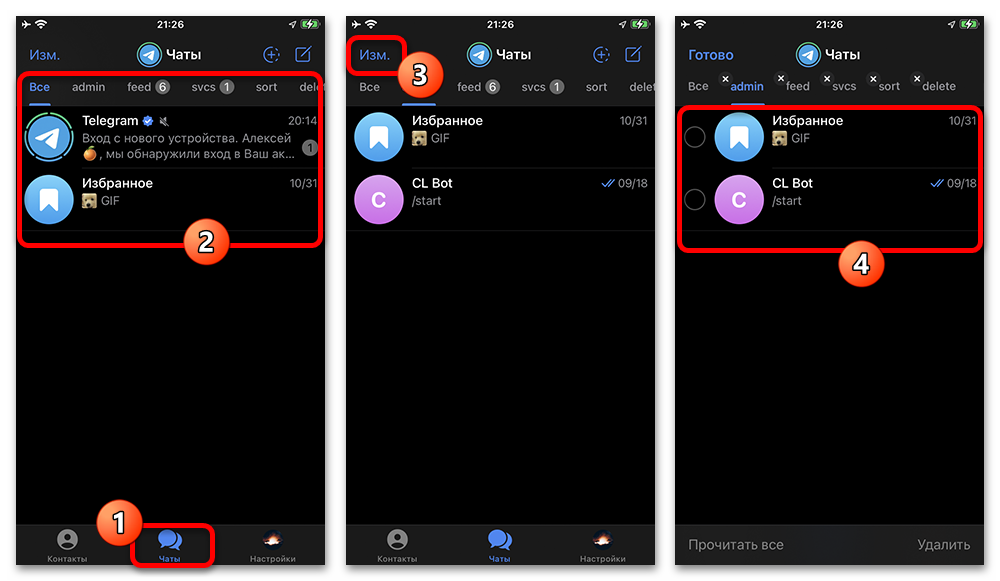
На iPhone режим выбора нескольких чатов обычно открывается через кнопку редактирования списка. Отметьте только те диалоги, которые хотите убрать, и подтвердите удаление. Массовое выделение не делает операцию обратимой: перепроверьте отмеченные строки до нажатия финальной кнопки.
Как удалить чат на компьютере?
- Откройте Telegram Desktop и найдите диалог в основном списке, архиве или папке.
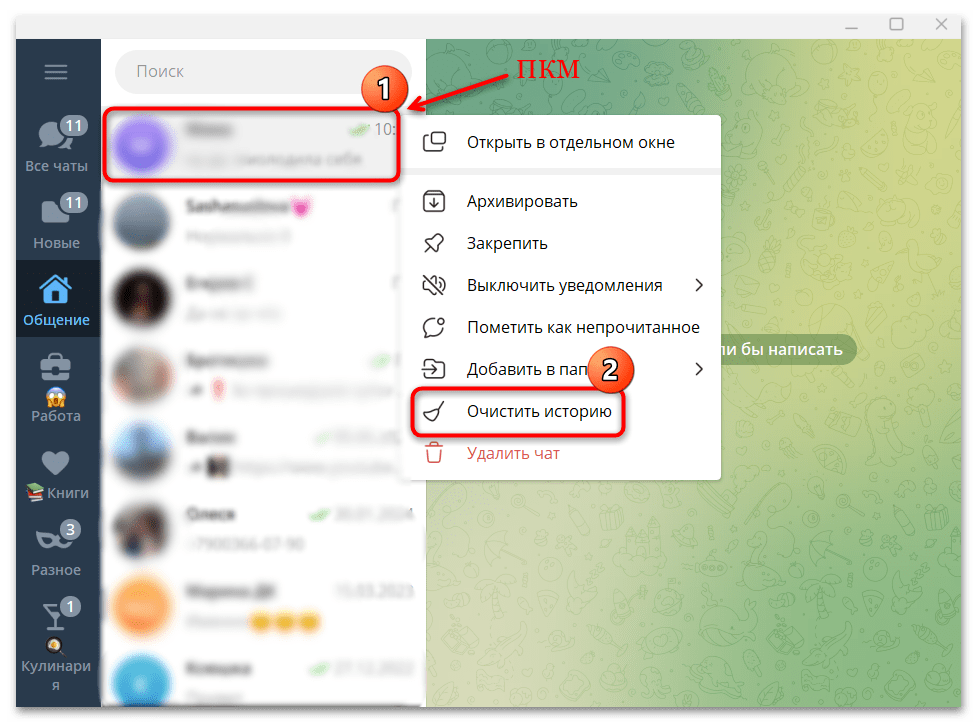
- Щёлкните по нему правой кнопкой мыши.
- Выберите команду со смыслом «Очистить историю», если хотите убрать сообщения, либо «Удалить чат», если чат нужно убрать из списка.
- В окне подтверждения прочитайте доступные параметры. В личной переписке приложение может предложить удалить историю у обоих участников.
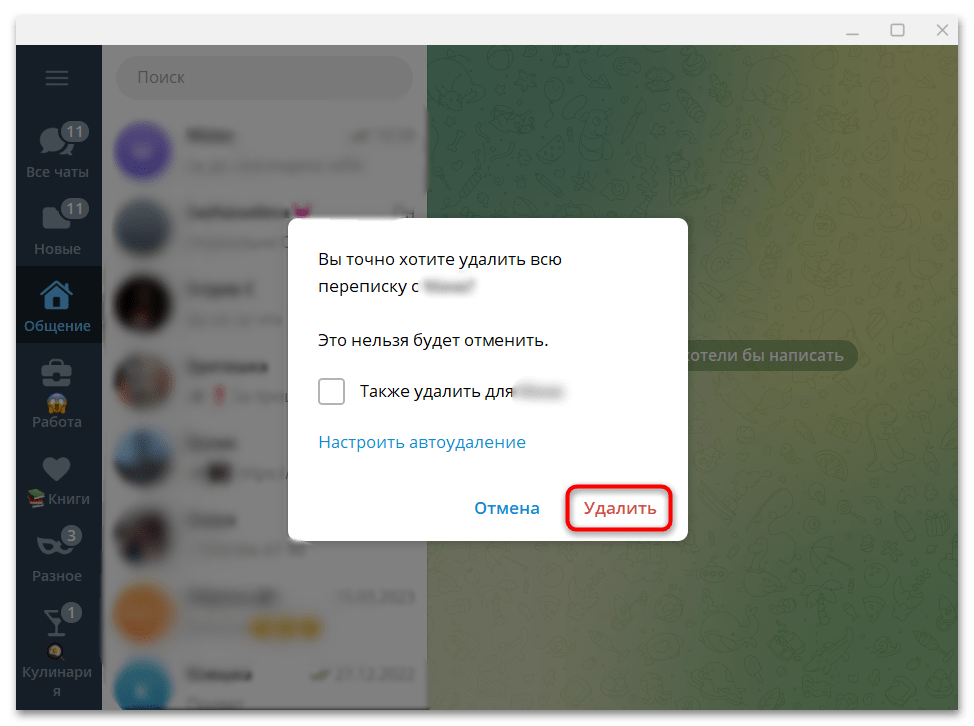
- Подтвердите выбранное действие. После этого чат исчезнет из списка либо откроется без прежних сообщений — в зависимости от выбранной команды.
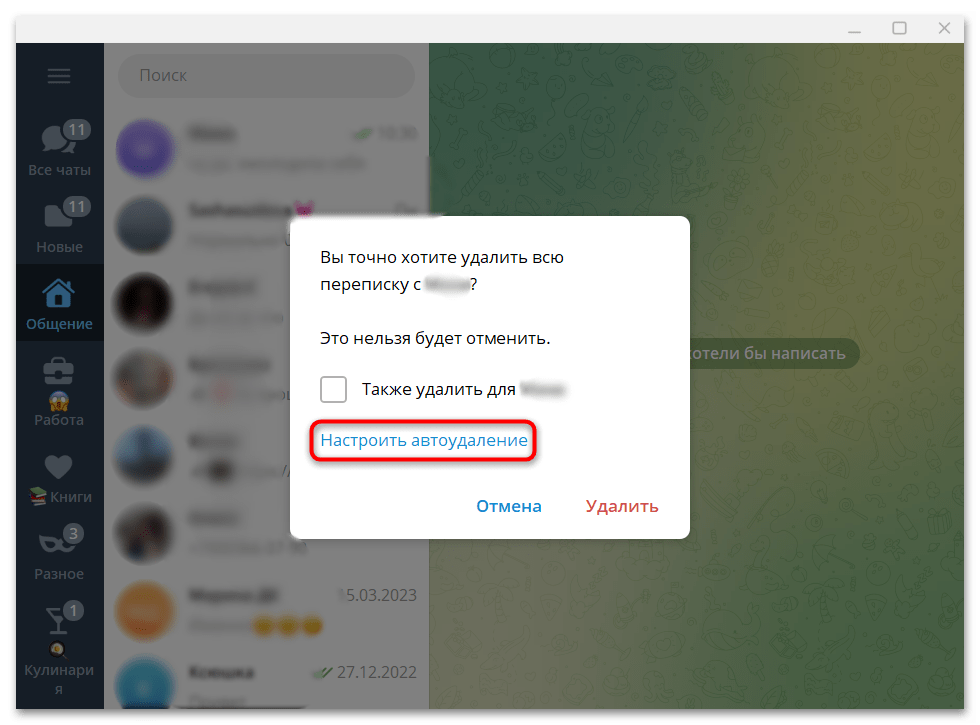
Другой способ — открыть переписку и вызвать меню в правом верхнем углу. Через него обычно доступны те же действия, включая очистку истории и настройку автоматического удаления, если эта функция доступна для конкретного типа чата. Не используйте браузерные скрипты, консоль разработчика и неофициальные программы для массового удаления: они могут сработать непредсказуемо, затронуть не те чаты и не дают возможности вернуть данные.
Как убрать несколько чатов с Android?
Официальное приложение Android позволяет выбрать несколько диалогов вручную. Это подходит, когда нужно привести в порядок список, но важно не удалять все разговоры без проверки.
- В списке чатов нажмите и удерживайте первый ненужный диалог.
- После появления режима выделения коснитесь остальных чатов, которые нужно удалить. Проверяйте названия и аватары: в папках могут быть похожие беседы.
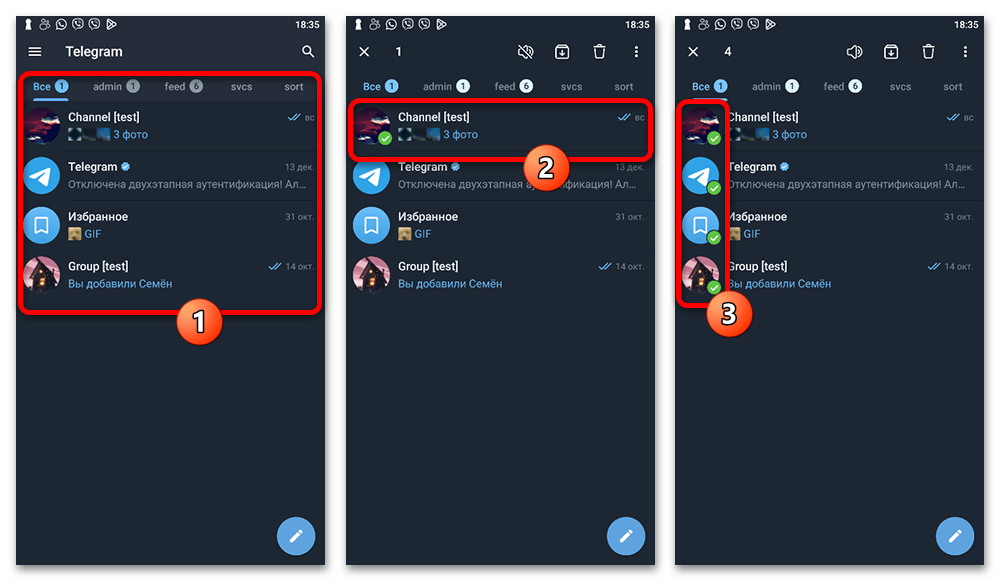
- Нажмите кнопку удаления в верхней панели.
- Подтвердите удаление. Выбранные чаты исчезнут из вашего списка, а их состояние у других участников определяется настройками и типом каждого диалога.
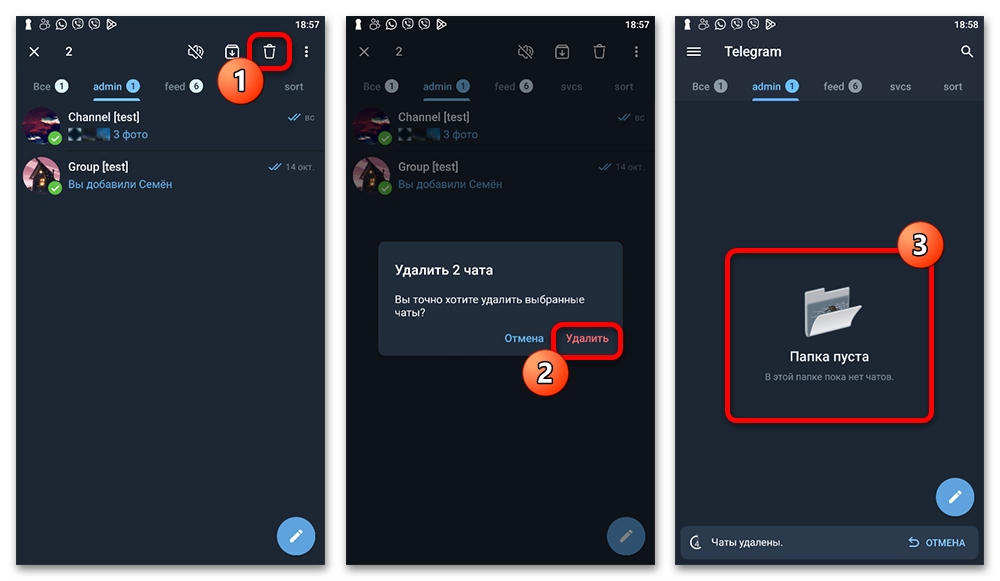
Не рассчитывайте на единое массовое действие для очистки истории у всех участников разных личных чатов. Условия удаления для обеих сторон Telegram показывает отдельно для конкретной переписки. Поэтому удаляйте такие данные по одному и каждый раз читайте текст подтверждения.
Группы, каналы, архив и секретные чаты
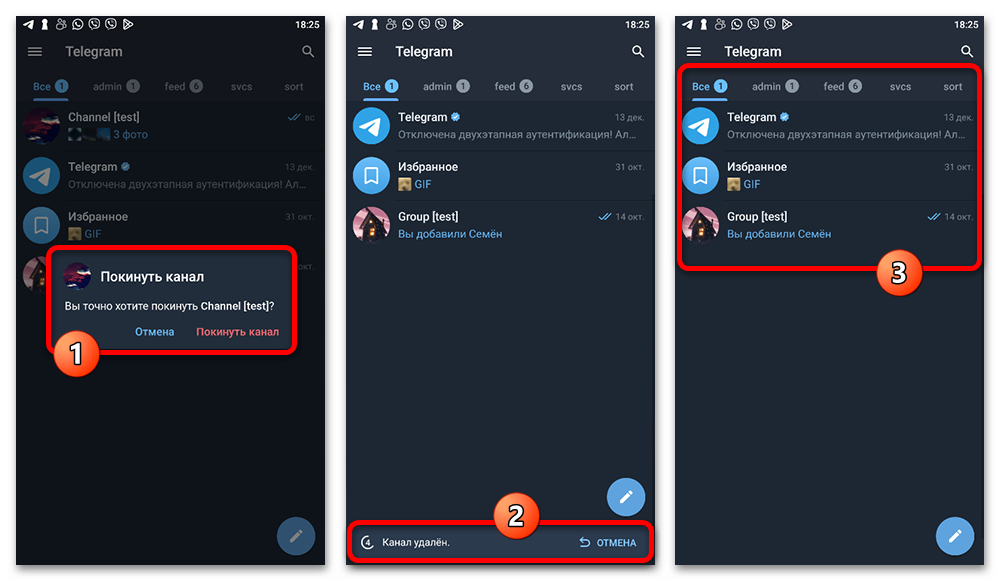
При удалении группы или канала у обычного участника действие чаще всего означает выход из сообщества и удаление его из собственного списка. Само сообщество и материалы в нём останутся у остальных участников. Владелец группы или канала может иметь отдельную команду полного удаления сообщества; это существенно более серьёзная операция и требует особенно внимательного подтверждения.
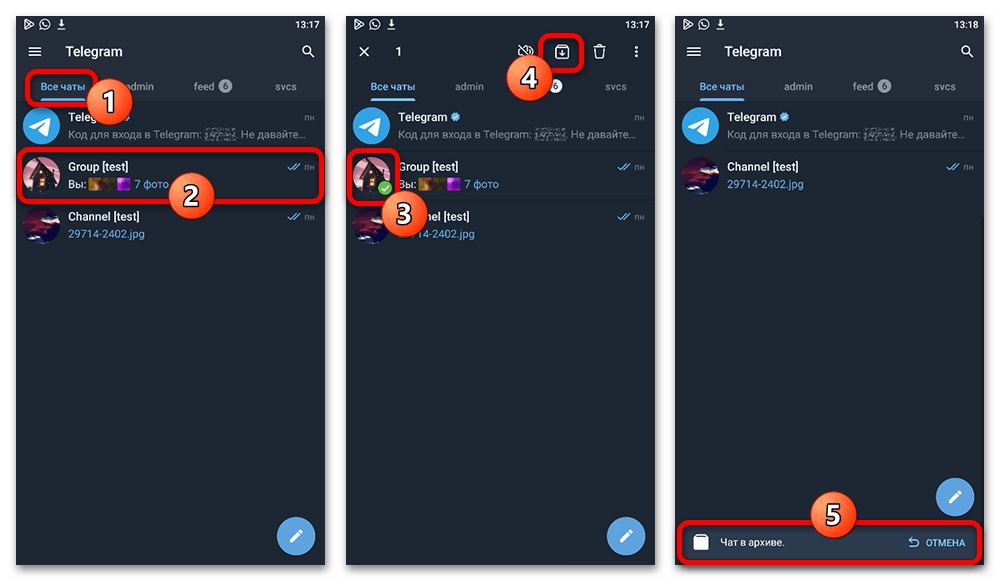
Архив — альтернатива удалению. Переместите туда чат, если хотите сохранить историю, но убрать её из основного списка. При необходимости отключите уведомления для диалога. Позднее чат можно вернуть из архива без поиска собеседника и без потери сообщений.
Секретные чаты устроены иначе, чем обычные облачные переписки: они привязаны к устройствам участников и не синхронизируются через облако Telegram как стандартные чаты. Удаление секретного чата на одном устройстве не следует воспринимать как гарантированное удаление данных с устройства собеседника. Также секретный чат нельзя восстановить после переустановки приложения или входа с другого устройства.
Если нужно написать человеку после удаления
Когда личная и рабочая переписка постоянно смешиваются, отдельный профиль может облегчить порядок в списке чатов. Для рабочих задач на Retriv можно подобрать аккаунт Telegram. Но прежде чем очищать существующий диалог, сохраните нужные сообщения и файлы: новый профиль не восстановит удалённую историю.
Что важно проверить перед подтверждением?
- Сохранены ли нужные файлы, ссылки и сообщения в «Избранное» или на устройство.
- Выбрана ли правильная операция: очистка сообщений или удаление чата из списка.
- Указано ли удаление только у вас либо у обеих сторон.
- Не является ли выбранный чат группой или каналом, где удаление означает выход из сообщества.
- Не достаточно ли архивации и отключения уведомлений вместо необратимого удаления.
Не обещайте себе возможность восстановления через поддержку, резервную копию телефона или повторный вход в приложение. Telegram прямо предупреждает, что удалённые сообщения не возвращаются. Если в интерфейсе после удаления кратко появляется кнопка отмены, используйте её немедленно, но не считайте её постоянным способом восстановления.





