

В Telegram есть три разные задачи, которые часто путают: скачать один файл из сообщения, автоматически сохранять новые медиа и выгрузить архив переписки на компьютер. Для каждой используется свой инструмент. Перед загрузкой крупных роликов проверьте свободное место в памяти телефона или на диске.
Сохранить удастся только контент, для которого отправитель или администратор не включил защиту от копирования. Telegram официально поддерживает режим защищённого контента для групп и каналов: в нём могут быть недоступны пересылка, сохранение медиа и другие действия. Если команды сохранения нет, не пытайтесь обходить ограничение через ботов, сторонние программы или запись экрана. Попросите автора прислать исходный файл либо предоставить разрешение.
Как сохранить одно фото или видео на Android?
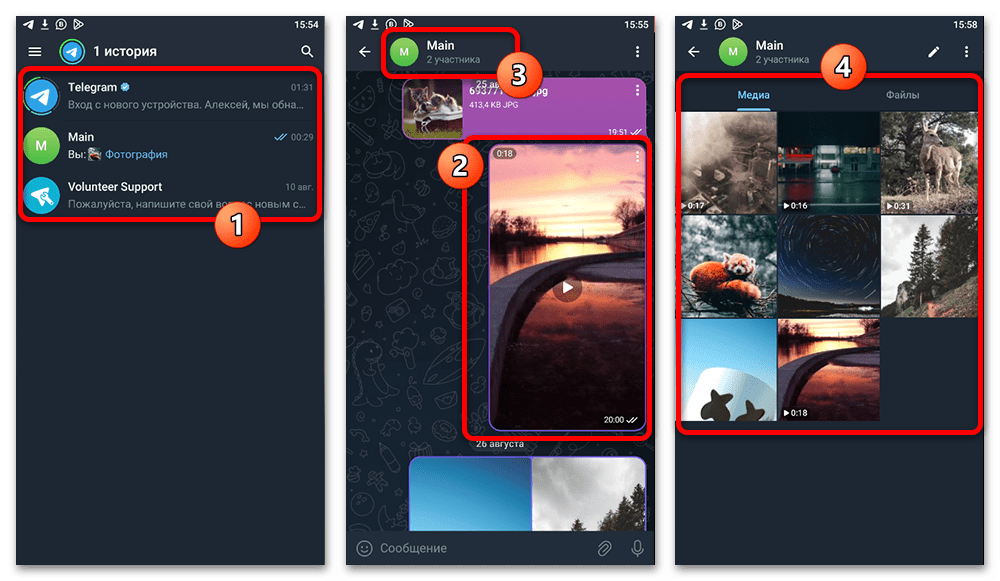
Подходит для медиа в личных чатах, группах и каналах, если у публикации нет ограничений. Обычная фотография или ролик может быть показан в разделе «Медиа», а отправленный без сжатия объект — в разделе «Файлы».
- Откройте Telegram, перейдите в нужный чат и найдите сообщение с фотографией или видео. Для быстрого поиска можно открыть карточку чата нажатием на его название и перейти к медиафайлам.
- Откройте фото или видео в просмотрщике. Нажмите кнопку меню с тремя точками и выберите действие со смыслом «Сохранить в галерею». В разных версиях Android название может немного отличаться.
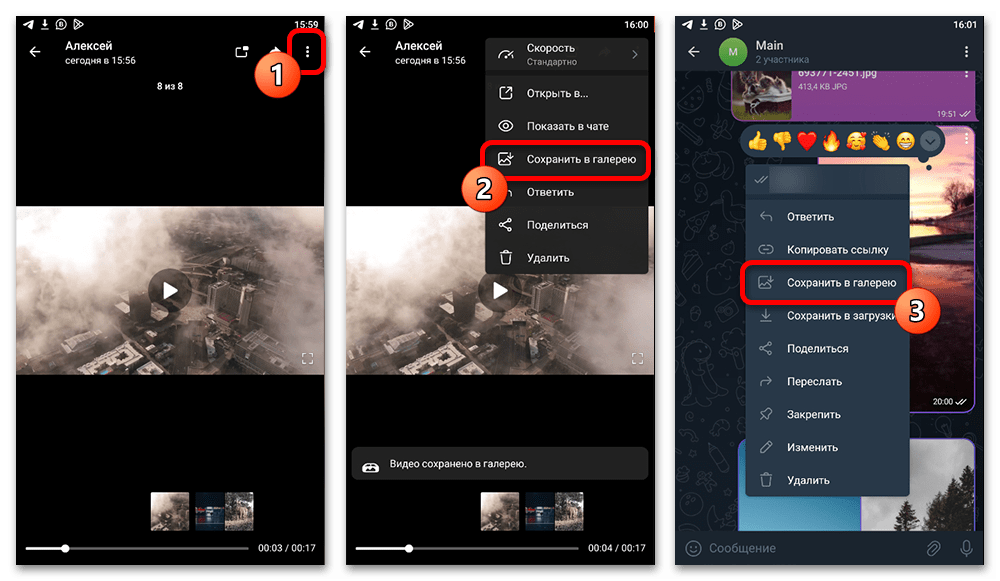
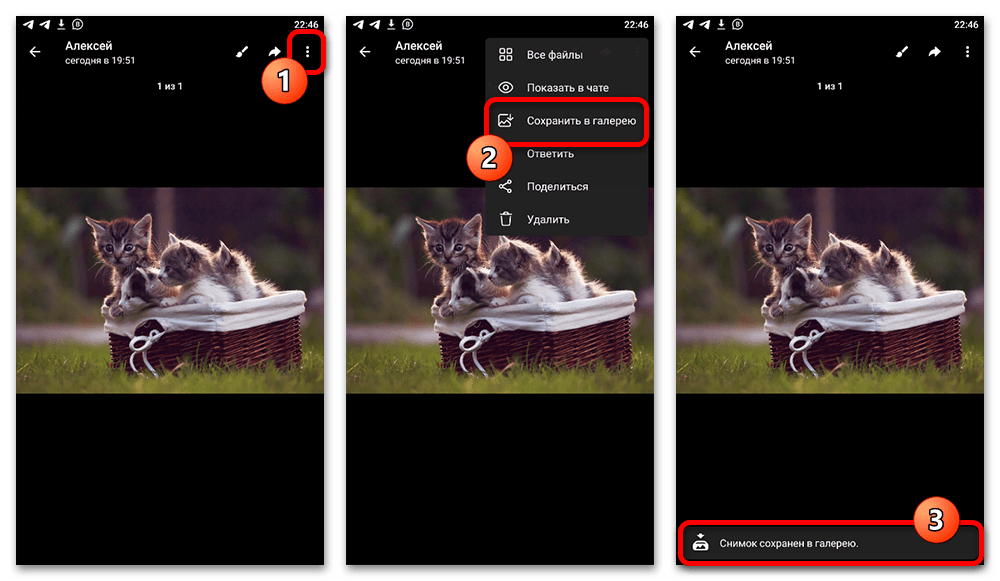
После завершения загрузки изображение или ролик появится в приложении «Галерея», Google Фото либо другом системном просмотрщике. Иногда обновление медиатеки занимает несколько секунд.
- Если нужен не альбом галереи, а конкретная папка, откройте меню файла и выберите «Поделиться» либо удерживайте сообщение. Передайте объект в файловый менеджер и укажите каталог. Для фото в некоторых версиях доступна команда «Сохранить в загрузки».
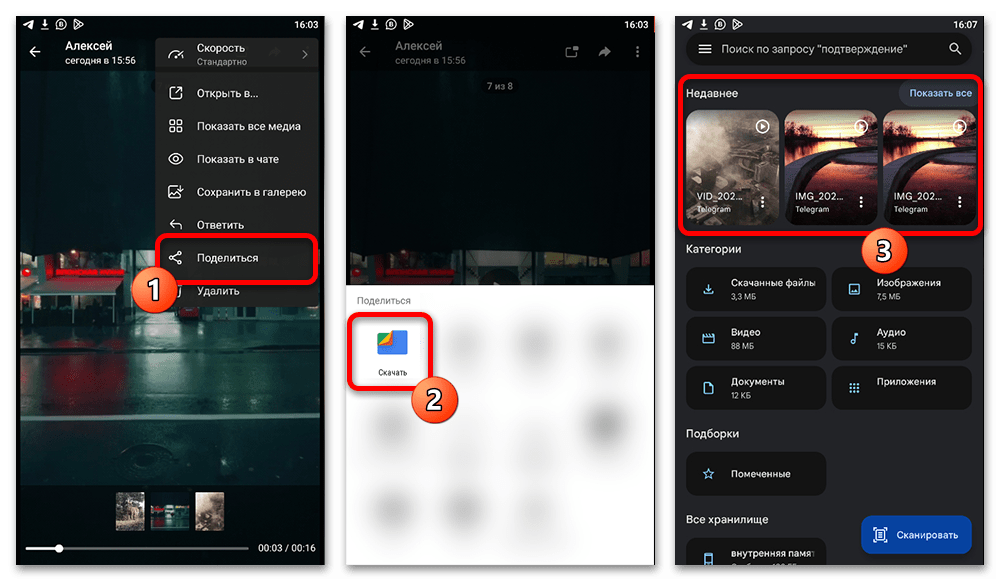
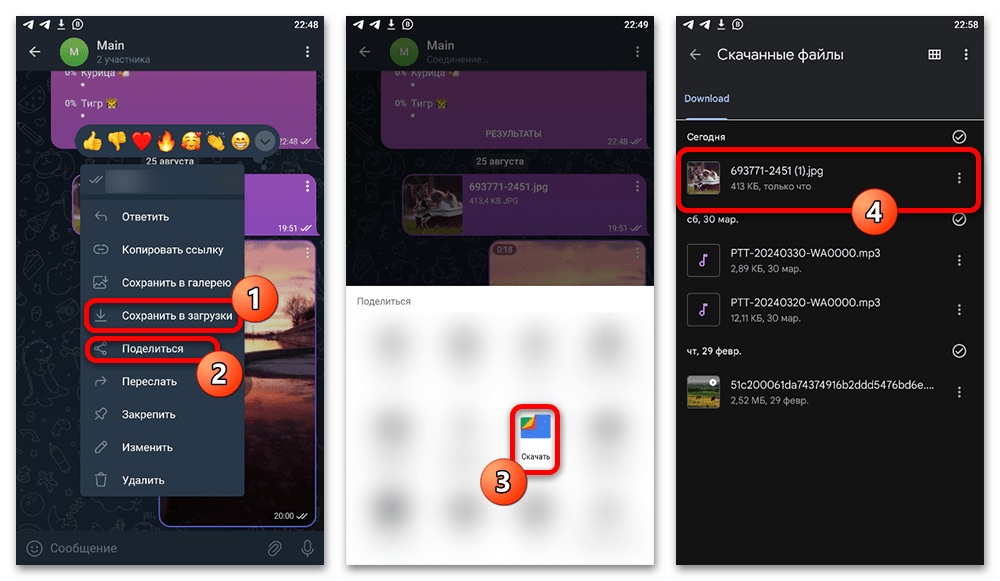
Такой вариант удобен для документов, оригиналов фотографий и больших видео: вы сразу контролируете имя и место хранения. Не удаляйте файл из выбранной папки, если он нужен вне Telegram: содержимое кэша мессенджера может очищаться автоматически.
Как сохранить фото и видео на iPhone?
На iPhone фото и видео обычно попадают в системное приложение «Фото». Для сохранения в iCloud Drive или локальную папку используйте пункт «Сохранить в Файлы», если он доступен в меню общего доступа.
- Откройте чат и коснитесь нужного изображения или ролика. Если публикаций много, нажмите на имя контакта, группы или канала и откройте список медиа либо файлов.
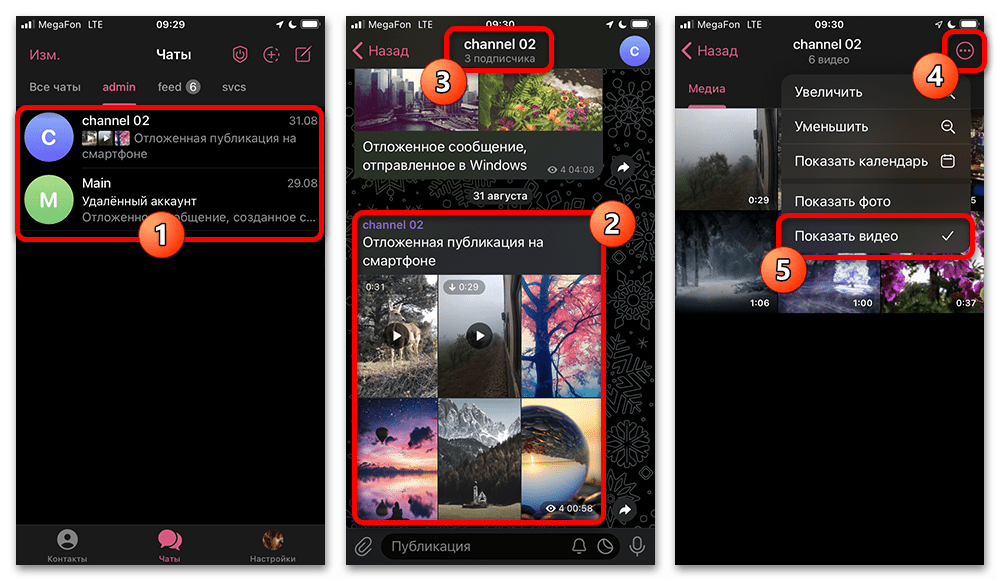
- В полноэкранном просмотре откройте меню «…» и выберите «Сохранить фото» или «Сохранить видео». После сообщения об успешном сохранении найдите материал в «Фото», обычно в разделе недавних объектов.
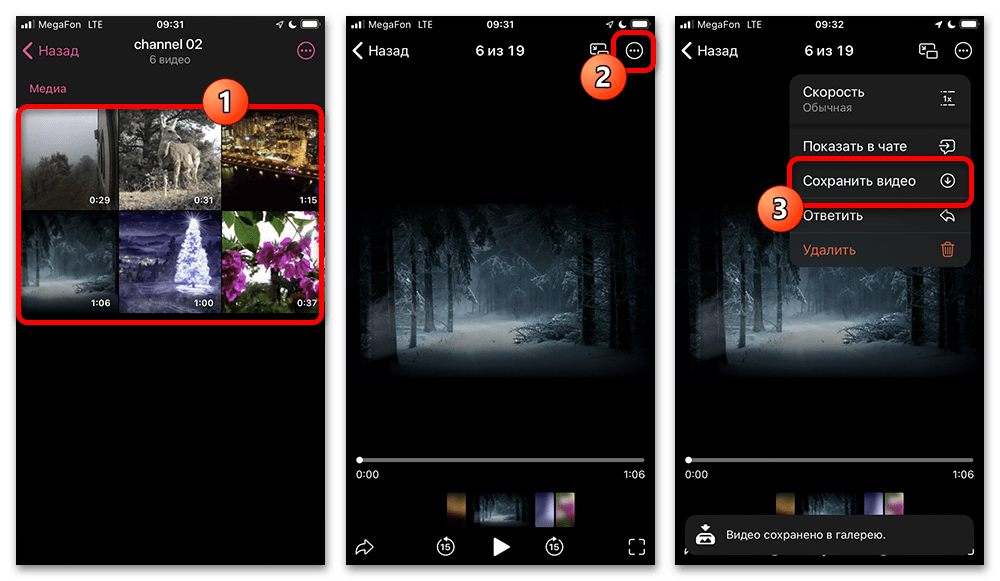
Если Telegram впервые сохраняет данные в фототеку, iOS может запросить разрешение на доступ к приложению «Фото». Без него файл останется доступен в чате, но не будет добавлен в системную медиатеку.
- Чтобы сохранить несколько роликов, выделите нужные сообщения в чате или в разделе медиа, нажмите «Поделиться» и выберите сохранение видео либо сохранение в «Файлы». Набор доступных действий зависит от версии iOS и выбранных объектов.
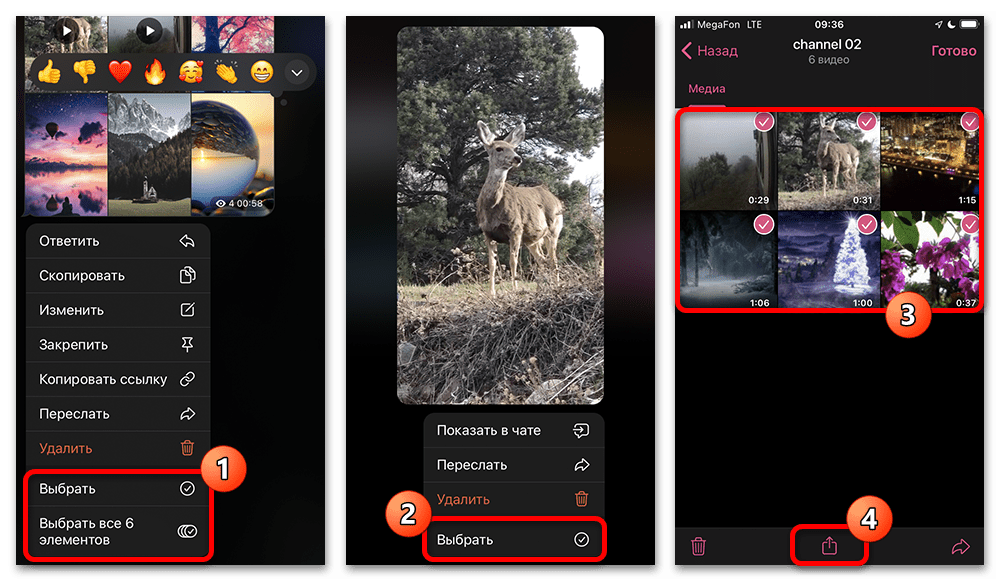
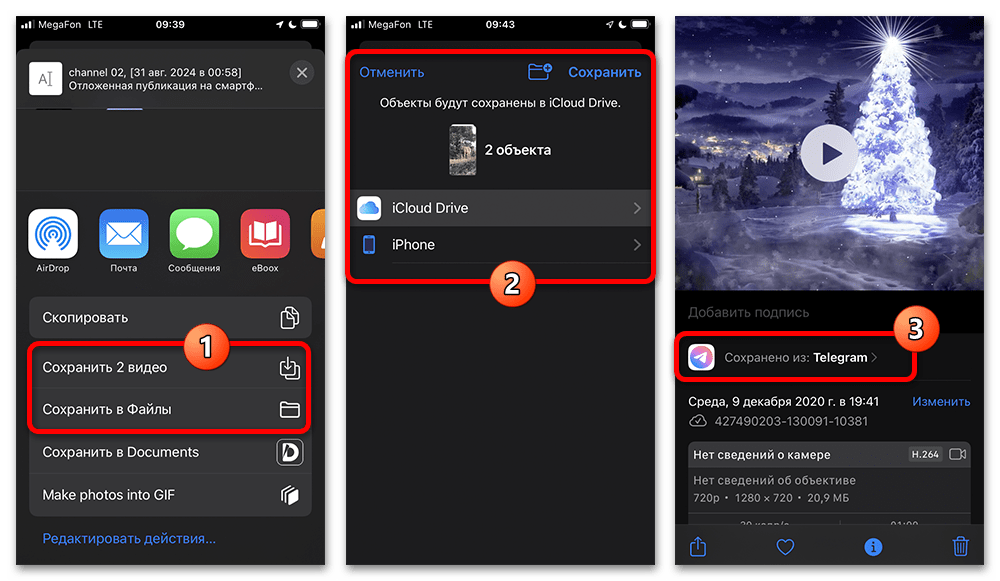
Для нескольких фотографий порядок такой же: выделите сообщения, откройте системное меню общего доступа и выберите сохранение изображений. Проверьте свободное место в памяти устройства и в iCloud, если сохраняете в облачное хранилище.
Как включить автоматическое сохранение на телефоне?
Автозагрузка и сохранение в галерею — не одно и то же. Автозагрузка заранее получает медиа в кэш Telegram для быстрого просмотра. Отдельная настройка сохранения в галерею создаёт самостоятельные файлы, которые видны другим приложениям. Включайте её осознанно: активные каналы и группы быстро занимают память.
- Откройте «Настройки» Telegram. На Android путь обычно начинается с бокового меню, на iPhone — с вкладки настроек. Перейдите в раздел, который может называться «Данные и память» или близко по смыслу.
- В блоке автозагрузки выберите тип подключения: мобильная сеть, Wi‑Fi или роуминг. Разрешите загрузку фотографий и, при необходимости, видео. Затем задайте лимит размера и типы чатов: личные диалоги, группы и каналы.
- Вернитесь к настройкам данных и памяти и откройте пункт «Сохранение в галерею» или аналогичный. Включите сохранение фото и видео для нужных типов чатов. При наличии исключений отключите автосохранение для каналов и диалогов, где много медиа.
Ожидаемый результат: новые разрешённые вложения будут загружаться по выбранным правилам, а материалы из отмеченных чатов — появляться в галерее. Уже просмотренные старые файлы обычно не переносятся автоматически: их сохраните вручную. При лимитном мобильном интернете лучше оставить автозагрузку видео только по Wi‑Fi.
Как сохранить фото или видео на компьютере?
В Telegram Desktop можно скачать отдельный файл в выбранную папку. Это работает в Windows, macOS и Linux, хотя названия разделов и расположение значков в версиях программы могут отличаться.
- Откройте чат, канал или группу и найдите нужное сообщение. Если медиа много, щёлкните по названию чата вверху окна и откройте раздел с фотографиями, видео или файлами.
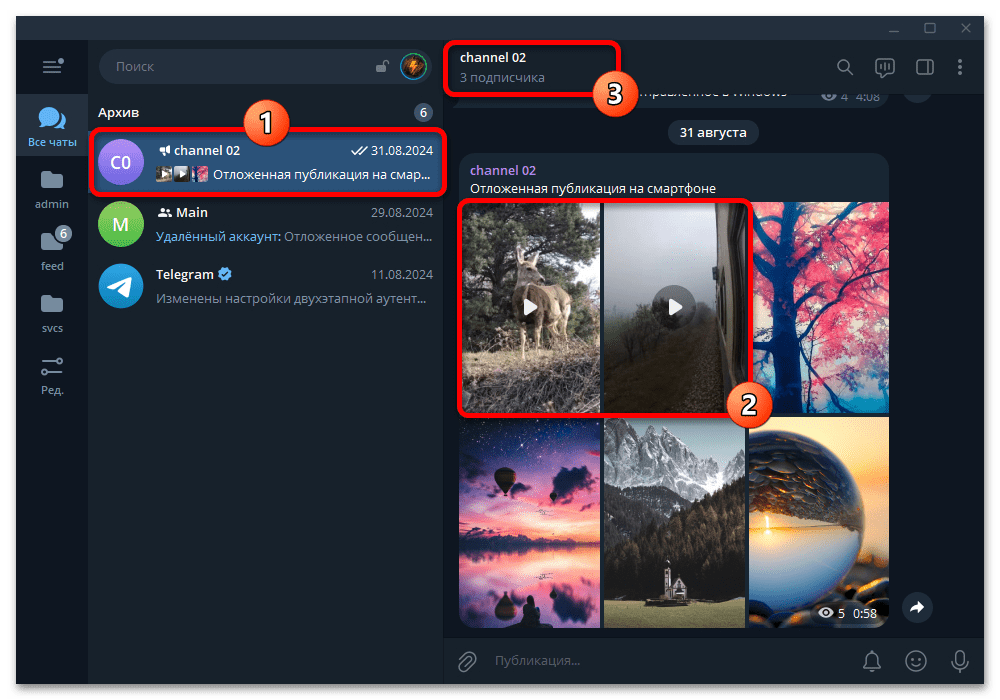
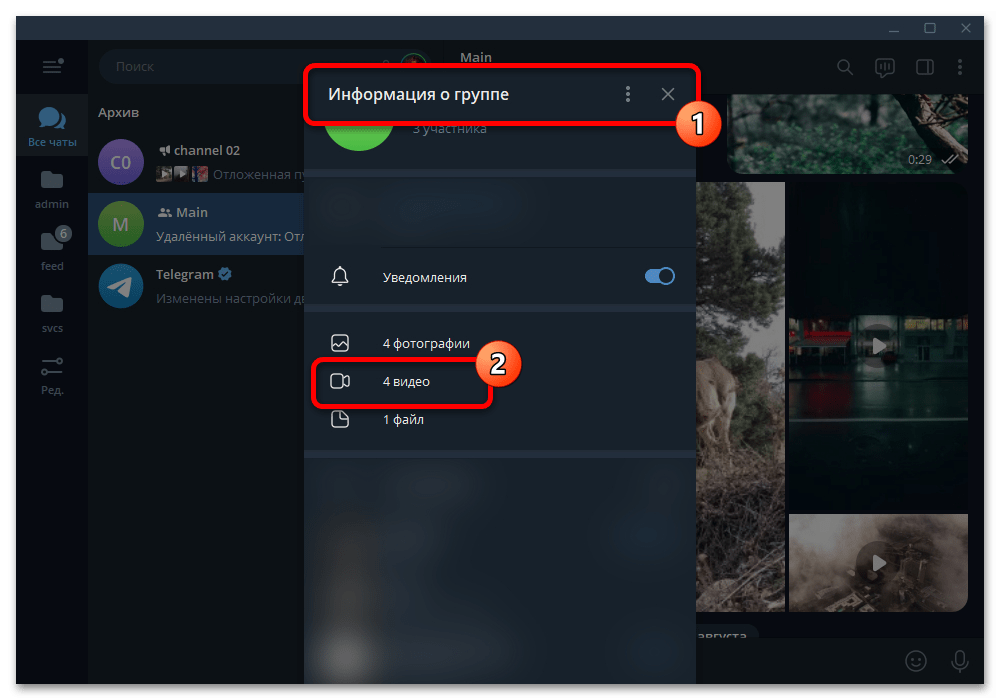
- Откройте изображение или ролик. Нажмите кнопку скачивания либо меню с тремя точками и выберите «Сохранить как». Укажите папку и подтвердите сохранение.
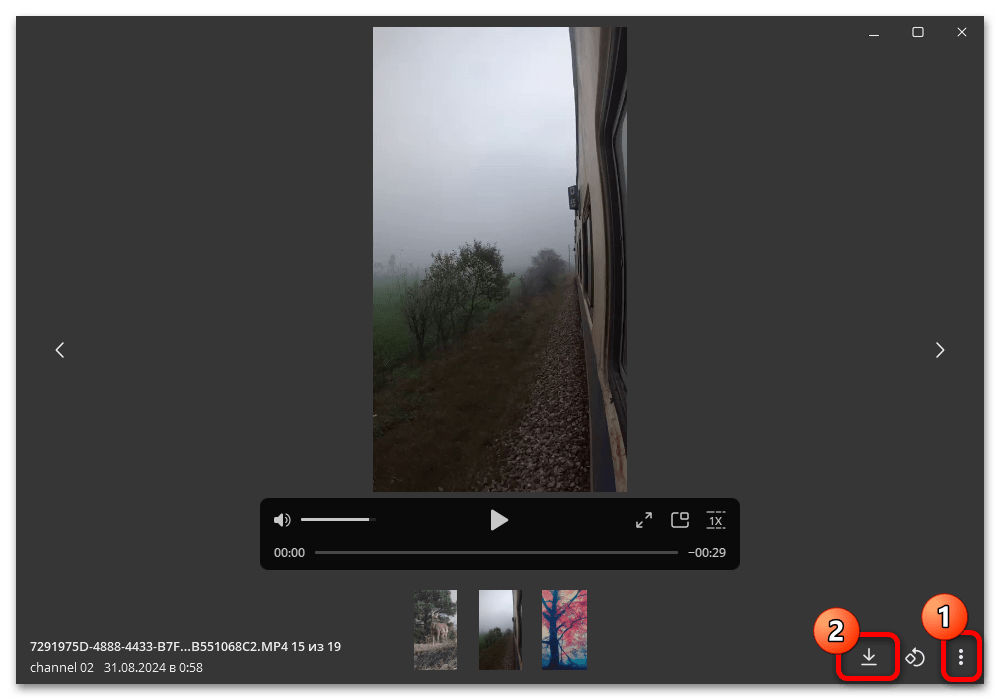
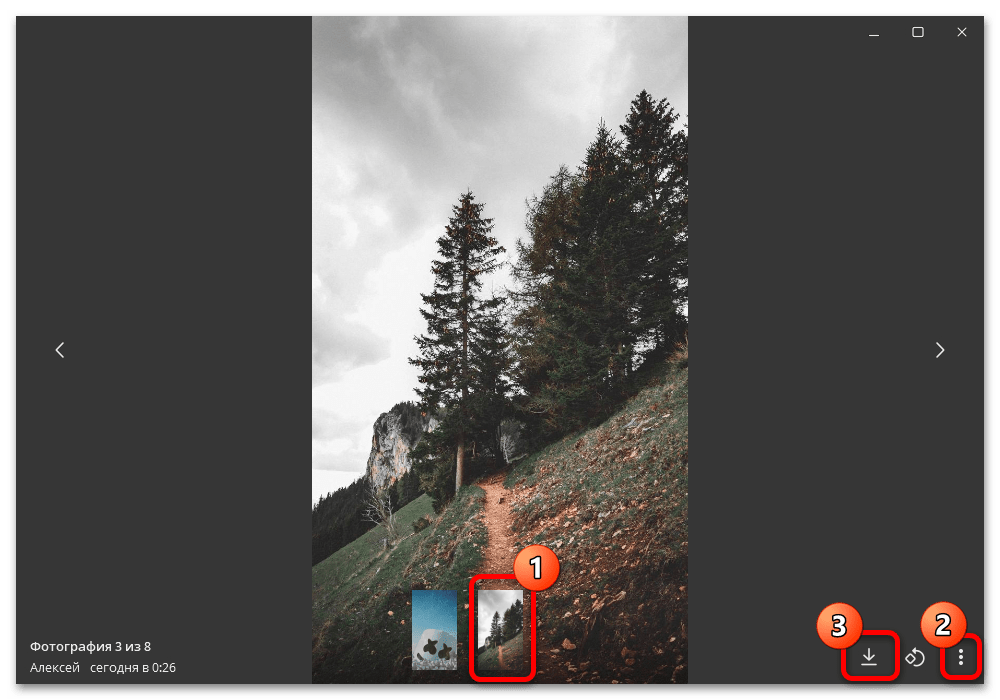
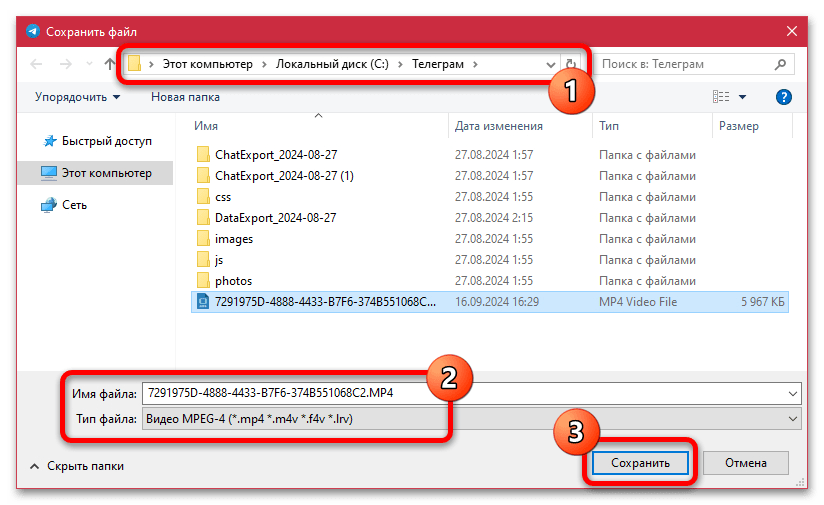
Файл появится в выбранном каталоге с тем форматом, в котором он был доступен в сообщении. Для фото также может работать щелчок правой кнопкой мыши по сообщению и команда «Сохранить как».
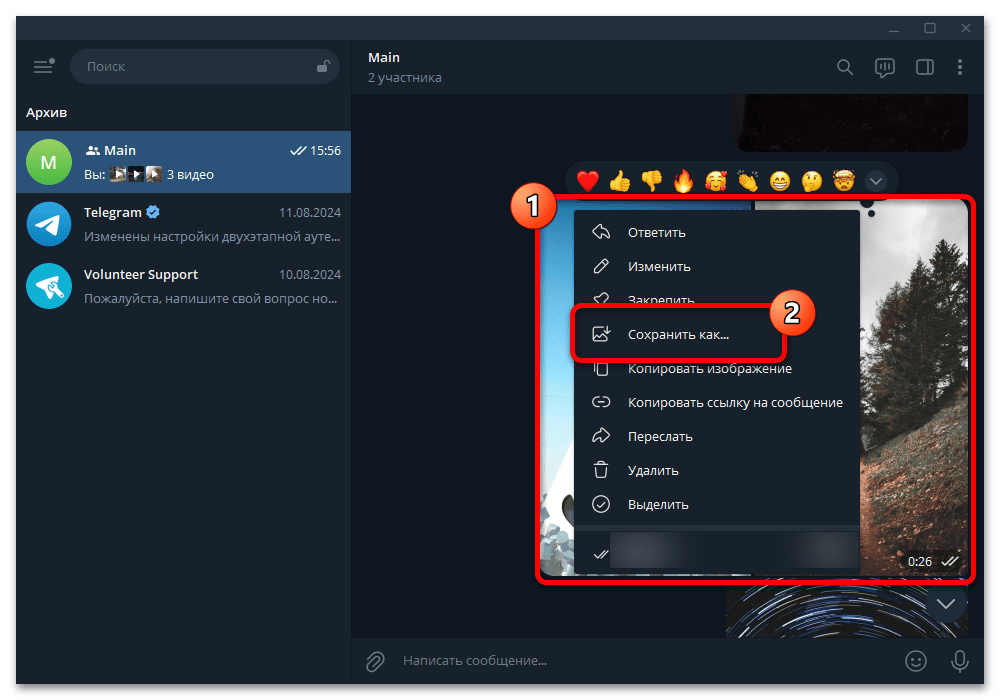
- Если нужно, чтобы новые медиа скачивались в одну папку, откройте настройки Desktop, затем раздел расширенных настроек и данных/памяти. Найдите параметр пути сохранения и выберите постоянную папку либо включите запрос пути перед каждой загрузкой.
- В настройках автозагрузки отдельно настройте личные чаты, группы и каналы. Выберите фотографии и файлы, установите разумный предел размера. Дополнительно задайте лимит кэша и срок его очистки.
Автоматически загруженный объект может находиться в кэше и быть удалён при его очистке. Если файл нужно хранить постоянно, сохраните его вручную в отдельный каталог. Не путайте папку кэша с резервной копией.
Как экспортировать историю чата на ПК?
Экспорт нужен, когда требуется получить много фото или видео из одного диалога либо из нескольких переписок. Функция доступна в настольном приложении Telegram, а не в мобильном клиенте. Экспорт может идти долго, особенно в крупных каналах, и требует свободного места на диске.
- Для одного чата откройте его меню и выберите пункт со смыслом «Экспорт истории чата». Для выгрузки нескольких переписок откройте настройки Desktop, расширенные настройки и команду экспорта данных Telegram.
- В параметрах экспорта отметьте «Фотографии» и/или «Видеозаписи». Если медиа отправляли как документы, дополнительно включите «Файлы». Укажите предельный размер вложений, папку назначения и, если доступно, период сообщений.
- Запустите экспорт и дождитесь окончания. Не закрывайте приложение принудительно во время операции. По завершении откройте папку экспорта через кнопку просмотра или в проводнике.
Выгруженные вложения обычно распределяются по каталогам чатов и типам файлов, например Photos или video_files. Рядом могут оказаться миниатюры с пометкой thumb — это не оригиналы. Не все сообщения войдут в экспорт: защищённый контент и недоступные файлы Telegram штатно не выгружает.
Что делать с историями и недоступными медиа?
Для истории откройте её и проверьте меню просмотра. Если Telegram показывает команду «Сохранить» или «Сохранить как», выберите её и укажите место. Доступность команды зависит от типа истории, настроек автора, используемой платформы и статуса подписки; интерфейс может меняться после обновлений.
Когда сохранение заблокировано или команда отсутствует, корректного технического обхода нет. Это относится и к защищённым каналам, группам и историям. Если материал опубликован вам с разрешением, обратитесь к владельцу и попросите отправить оригинал другим способом.
Если вы собираете материалы для рабочего проекта, удобно вести такие переписки в отдельном профиле, чтобы не смешивать файлы с личными чатами. Для этой задачи на Retriv можно подобрать аккаунт Telegram. При этом ограничения автора на сохранение медиа действуют независимо от выбранного профиля.





