

Отсутствие звука в Telegram Desktop не всегда означает неисправность программы. Уведомления, голосовые сообщения, видео и звонки используют разные настройки, поэтому важно сначала понять характер неполадки. Например, видео может воспроизводиться без звука из-за микшера Windows, а уведомления — из-за отключённого звука у конкретного чата. Звонок при этом способен выводиться на другие наушники или колонки.
Перед изменением параметров проверьте, есть ли звук в браузере, системных сигналах или другом проигрывателе. Если его нет нигде, начинать следует с Windows и подключённого аудиооборудования. Если проблема проявляется только в Telegram, переходите к настройкам мессенджера и микшеру громкости.
Уточните, какой звук не работает
Откройте в Telegram голосовое сообщение или видео и попробуйте воспроизвести его. Затем дождитесь нового сообщения либо попросите собеседника позвонить. Это поможет не менять параметры наугад.
- Нет звука у видео, музыки и голосовых сообщений — проверьте громкость приложения, устройство вывода и системный звук.
- Не слышны только уведомления — проверьте общую настройку уведомлений Telegram и состояние нужного чата или папки.
- Нет мелодии либо звука собеседника во время звонка — проверьте настройки устройств для звонков в Telegram.
- Не слышно только один чат — вероятнее всего, для него отключены уведомления или звук.
Не путайте отсутствие уведомлений с отсутствием новых сообщений: пользователь мог включить режим «Не беспокоить» в Windows, отключить уведомления для чата или запретить их показ в системе. Такие режимы не обязательно влияют на воспроизведение видео и голосовых.
Проверьте колонки, наушники и системное устройство вывода
Убедитесь, что колонки или наушники включены, подключены к компьютеру и не имеют собственного выключенного регулятора громкости. Для Bluetooth-гарнитуры проверьте заряд и подключение. При наличии нескольких устройств Windows может отправлять звук на монитор по HDMI, док-станцию, беспроводную гарнитуру или виртуальный аудиокабель.
- Нажмите значок громкости в области уведомлений Windows.
- Проверьте, не включено ли отключение звука и достаточен ли общий уровень громкости.
- Откройте список устройств вывода рядом с регулятором громкости.
- Выберите используемые динамики, проводные наушники или нужную Bluetooth-гарнитуру.
- Запустите любой системный звук или ролик в браузере и убедитесь, что звук появился.
В классических параметрах звука Windows можно дополнительно открыть окно командой mmsys.cpl через Win + R. На вкладке воспроизведения проверьте, что нужное устройство активно и назначено основным. В его свойствах убедитесь, что уровень громкости не снижен до нуля. Не меняйте без необходимости параметры улучшений, частоты дискретизации и монопольного режима: они не являются универсальным способом исправления и могут повлиять на другие приложения.
Если устройство не отображается или имеет предупреждающий значок в «Диспетчере устройств», проблема может быть в драйвере, кабеле или самом оборудовании. В таком случае Telegram не сможет вывести звук, пока Windows не распознает и не включит аудиоустройство.
Закройте программы, которые могут занять аудиоустройство
Редко, но другое приложение может получить исключительный доступ к звуковому устройству. Это возможно во время записи, трансляции, звонка в другом мессенджере или работы профессиональной аудиопрограммы. Полностью завершите такие приложения, включая работающие в трее, и заново запустите Telegram Desktop.
Не обязательно закрывать все программы подряд. Достаточно временно остановить другой мессенджер, программу записи экрана, аудиоредактор или клиент конференций, если проблема появилась во время их использования. После проверки можно вернуть их к работе.
Включите звук уведомлений в Telegram Desktop
Этот раздел нужен, если медиафайлы воспроизводятся нормально, но Telegram не подаёт сигнал о новых сообщениях. Названия пунктов и расположение переключателей могут немного отличаться между версиями Telegram Desktop, однако ищите раздел настроек уведомлений и звуков.
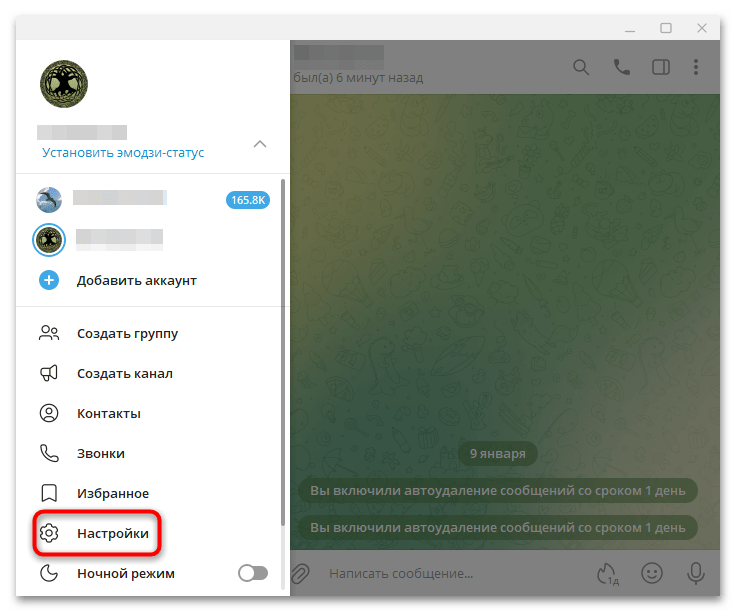
- Откройте главное меню Telegram Desktop.
- Перейдите в Настройки.
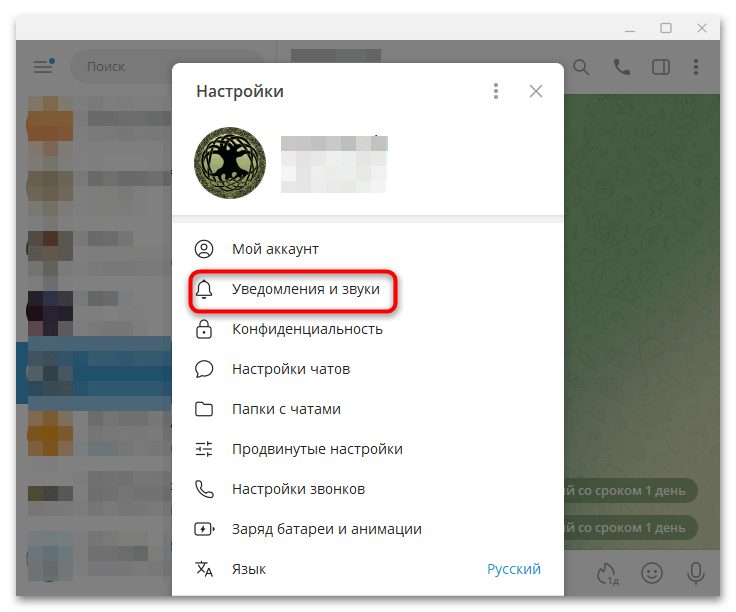
- Откройте раздел уведомлений и звуков.
- Проверьте, включён ли общий звук уведомлений. Если он отключён, включите его.
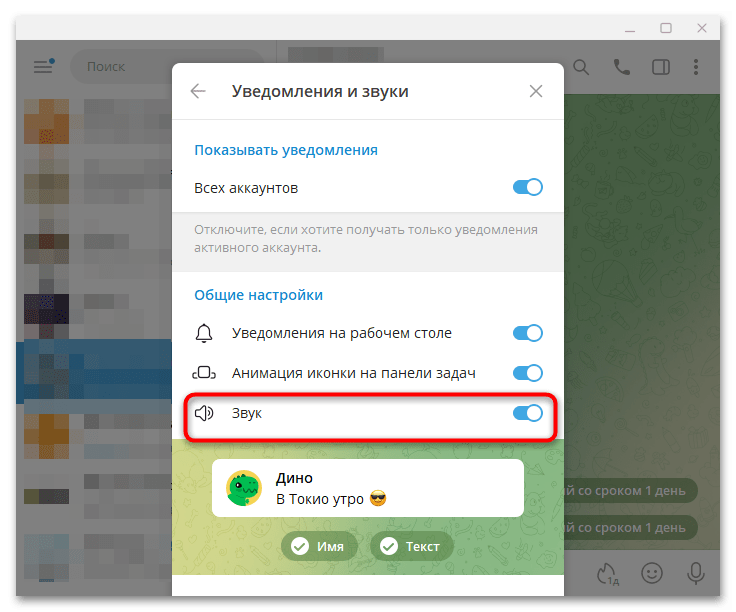
После изменения настройки попросите кого-нибудь отправить сообщение или проверьте уведомление в активном диалоге. Ожидаемый результат — Telegram воспроизводит системный или выбранный звук при поступлении нового сообщения, если уведомления разрешены и в Windows.
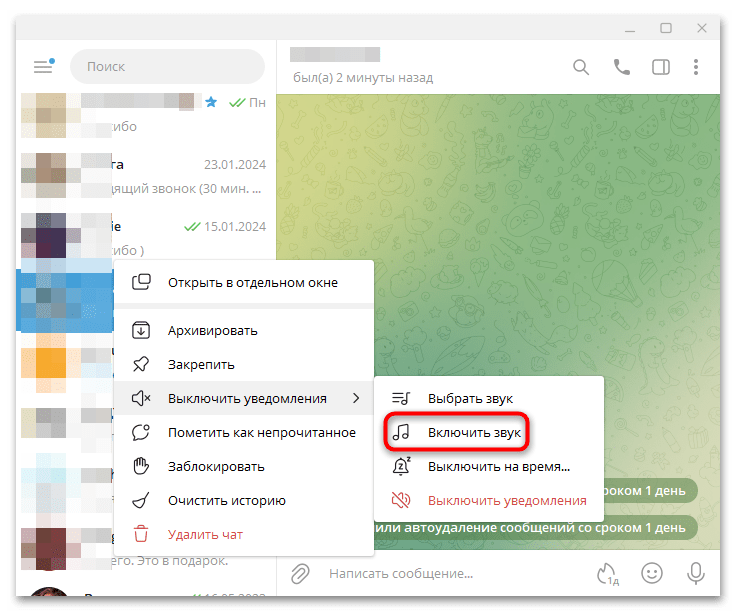
Отдельно откройте проблемный чат и проверьте его уведомления через меню беседы. Если чат был заглушён, включите уведомления или звук именно для него. Настройки отдельных чатов, групп и каналов могут переопределять общие параметры. Не меняйте параметры чужих чатов и групп, если используете общий компьютер или работаете не под своей учётной записью.
Выберите устройство для звонков Telegram
Если не слышна только мелодия входящего вызова или голос собеседника, проверьте аудиоустройство, указанное в параметрах звонков. Telegram может использовать системное устройство по умолчанию, но при подключении новой гарнитуры оно иногда меняется не так, как ожидается.
- Вернитесь в основные настройки Telegram Desktop.
- Откройте параметры звонков.
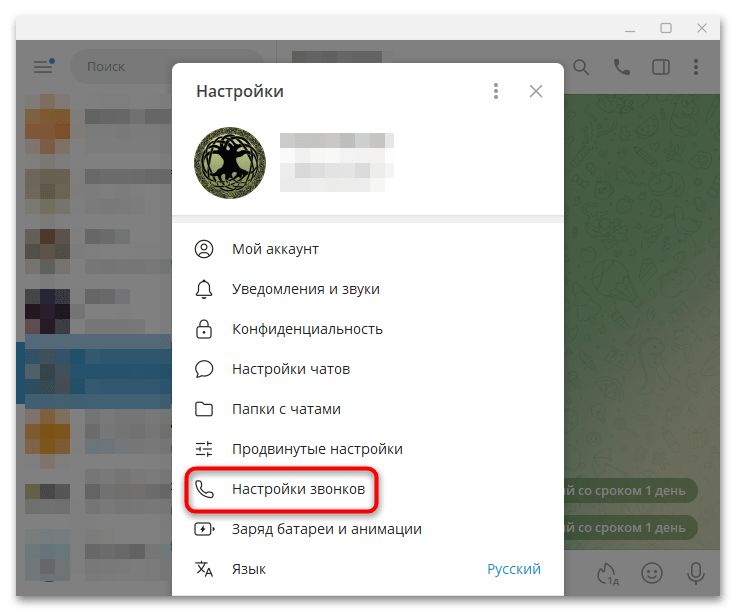
- Найдите настройку колонок или наушников — устройства вывода для звонка.
- Посмотрите, какое устройство выбрано. Вариант «По умолчанию» означает, что Telegram следует выбору Windows.
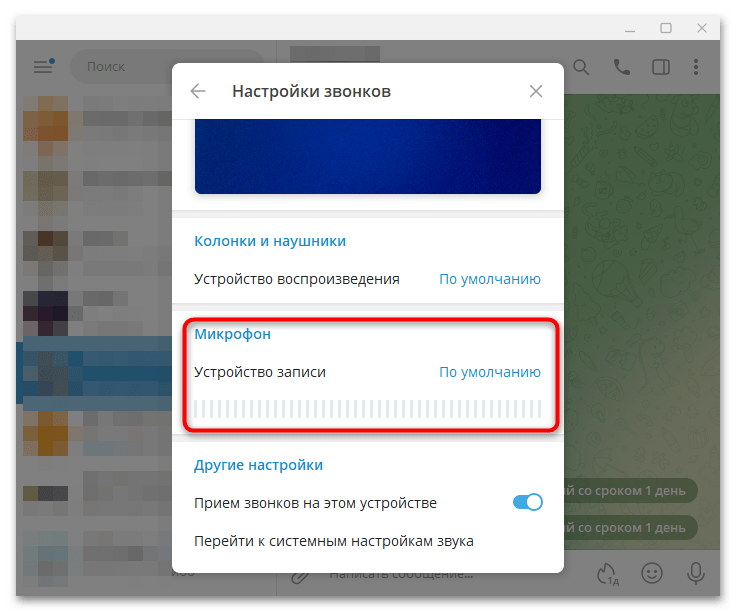
- Если вывод идёт не туда, выберите из списка нужные динамики или наушники и подтвердите выбор.
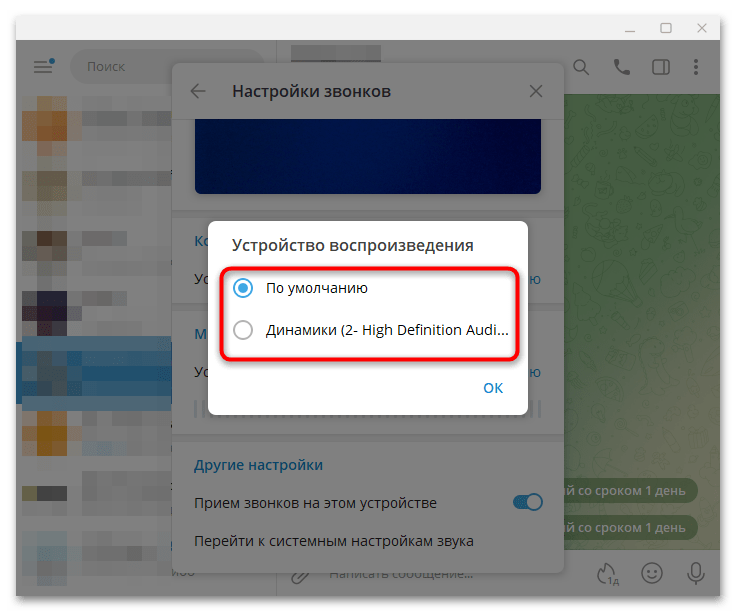
Сделайте тестовый звонок после выбора. Если звук появился в наушниках, но не в колонках, это подтверждает, что причиной был маршрут вывода, а не отсутствие звука в приложении. При использовании Bluetooth-гарнитуры также проверьте, что в Windows выбрано устройство для воспроизведения, а не отключённый профиль гарнитуры.
Проверьте Telegram в микшере громкости Windows
Windows позволяет отдельно уменьшить громкость каждого приложения или отключить его звук. Общая громкость компьютера при этом может быть высокой, а Telegram — заглушён. Проверяйте микшер во время воспроизведения голосового сообщения, видео или звонка: тогда Telegram точно появится в списке приложений.
- Запустите воспроизведение звука в Telegram Desktop.
- Щёлкните правой кнопкой мыши по значку громкости в системном трее и откройте микшер громкости. В Windows 11 он обычно доступен также через «Параметры» → «Система» → «Звук» → «Микшер громкости».
- Найдите Telegram в списке приложений.
- Убедитесь, что значок динамика у приложения не перечёркнут, а его ползунок не установлен на ноль.
- Проверьте выбранное для Telegram устройство вывода, если Windows показывает его отдельно для приложения.
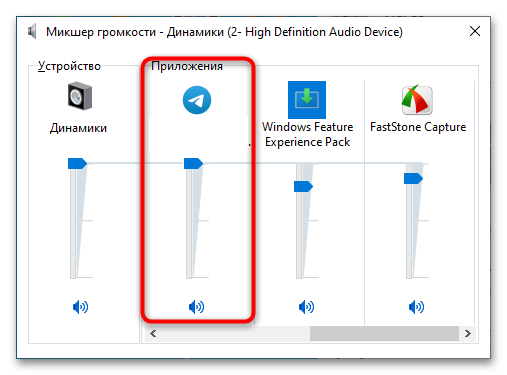
После повышения уровня сразу продолжите воспроизведение. Если индикатор активности Telegram движется, но звука нет, вернитесь к выбору устройства вывода в Windows. Если Telegram не отображается, начните проигрывание ещё раз: микшер показывает только активные аудиосеансы.
Перезапустите и обновите Telegram Desktop
Закройте Telegram полностью, включая значок в области уведомлений, и запустите программу снова. Обычное закрытие окна иногда не завершает приложение. Перезапуск помогает, если Telegram сохранил недоступное ранее устройство вывода или некорректно восстановил аудиосеанс после сна компьютера, отключения наушников либо смены гарнитуры.
Далее откройте расширенные или продвинутые настройки Telegram и найдите сведения о версии и обновлениях. Интерфейс этого раздела зависит от сборки приложения. Установите доступное стабильное обновление, затем повторите проверку звука.
Если неполадка началась сразу после установки экспериментальной или бета-версии, используйте стабильную версию с официального сайта Telegram Desktop. Перед переустановкой убедитесь, что знаете способ входа в учётную запись: удаление программы не удаляет облачные переписки, но локальные данные, загруженные файлы и настройки приложения могут быть очищены в зависимости от выбранного способа удаления.
Когда проблема связана не с программой?
Если после всех проверок не работает звук во всех приложениях, обратитесь к диагностике Windows: обновите или переустановите аудиодрайвер только из надёжного источника, проверьте подключение колонок и попробуйте другое устройство вывода. При отсутствии звука лишь у одного файла попросите отправителя переслать его повторно: файл может быть повреждён или записан без аудиодорожки.
Если в Telegram Desktop открыто несколько профилей, проверьте звук уведомлений и звонка в нужном аккаунте: настройки могут восприниматься по-разному. Для разделения рабочих и личных переписок можно использовать отдельный аккаунт Telegram, который доступен на Retriv. Это вопрос организации общения, а не способ восстановить звук в Windows или приложении.
Если собеседника не слышно только в одном звонке, убедитесь, что проблема не на его стороне: он мог отключить микрофон, выбрать неверное устройство записи или находиться без связи. В такой ситуации настройки ваших колонок не восстановят исходящий звук другого участника.





