
Если Telegram на iPhone не запускается, зависает на подключении, не загружает сообщения или не показывает уведомления, не спешите удалять приложение. Причиной может быть нестабильная сеть, временная ошибка программы, нехватка памяти, устаревшая версия iOS либо ограничение в системных настройках. Действуйте по порядку: после каждого шага открывайте Telegram и проверяйте, изменилось ли его поведение.
Проверьте подключение к интернету
Telegram работает через интернет, поэтому сначала исключите проблему с Wi-Fi или мобильной сетью. Посмотрите на индикаторы связи в строке состояния iPhone и попробуйте открыть несколько сайтов в Safari. Важно проверять не только один сайт: отдельный ресурс может быть недоступен по собственной причине.
- Если iPhone подключён к Wi-Fi, выключите Wi-Fi в Пункте управления или в настройках и проверьте Telegram через мобильную передачу данных.
- Если используется мобильный интернет, подключитесь к другой надёжной сети Wi-Fi и снова откройте приложение.
- Включите авиарежим примерно на 10–15 секунд, затем отключите его. Это заставит iPhone заново зарегистрироваться в сети.
- Убедитесь, что для Telegram разрешено использовать сотовые данные. Откройте системные настройки, найдите Telegram в списке приложений или раздел сотовой связи и проверьте соответствующий переключатель. Расположение пункта зависит от версии iOS.
- Если интернет не работает и в других приложениях или на других устройствах этой же сети, обратитесь к оператору либо владельцу Wi-Fi-сети.
Ожидаемый результат: в Safari открываются сайты, а в Telegram исчезает постоянная надпись о подключении и начинают загружаться чаты. Если сайты доступны, но мессенджер по-прежнему не соединяется, переходите к следующим проверкам.
Закройте Telegram и перезагрузите iPhone
Приложение может остаться в некорректном состоянии после сбоя, смены сети или обновления системы. Apple рекомендует при неполадках сначала закрыть программу, открыть её снова, а затем перезапустить устройство.
- Откройте переключатель приложений: на iPhone с Face ID смахните от нижнего края экрана вверх и задержите палец; на моделях с кнопкой Home дважды нажмите её.
- Найдите карточку Telegram и смахните её вверх, чтобы завершить работу приложения.
- Запустите Telegram с домашнего экрана и проверьте отправку или получение сообщения.
- Если изменений нет, выключите и включите iPhone обычным способом. После полной загрузки устройства повторите проверку.
Принудительное закрытие не удаляет облачные переписки и медиа из Telegram. Однако не стоит постоянно закрывать приложение «на всякий случай»: для обычной работы и доставки уведомлений это не требуется.
Убедитесь, что проблема не связана с самим сервисом
Иногда Telegram временно недоступен не только на одном iPhone: сообщения не отправляются, вложения не загружаются, а приложение долго пытается подключиться при исправном интернете. Сравните ситуацию с другим устройством, подключённым к иной сети, либо попросите знакомого проверить отправку сообщений. Не делайте вывод по одному неофициальному сайту с жалобами: пользовательские отчёты могут быть неполными или относиться к отдельному региону.
Если одинаковая неисправность наблюдается у многих пользователей, на другом устройстве и в разных сетях, остаётся дождаться восстановления работы сервиса. Переустановка Telegram, сброс сетевых параметров или создание нового профиля в такой ситуации обычно не помогут. Региональные ограничения доступа также не исправляются настройками самого приложения.
Проверьте свободное место и совместимость
Недостаток свободного хранилища способен мешать обновлению приложений, загрузке файлов и нормальной работе iOS. Откройте «Настройки» → «Основные» → «Хранилище iPhone» и посмотрите, сколько места осталось. Если памяти почти нет, удалите ненужные приложения, офлайн-видео или большие файлы, а затем перезагрузите iPhone.
Также проверьте совместимость установленной версии Telegram с системой. Откройте страницу приложения в App Store и посмотрите раздел совместимости: там указана минимальная версия iOS для актуальной сборки. Старый iPhone может продолжать работать с ранее установленной версией, но новые обновления Telegram для него могут быть недоступны. В таком случае набор функций и стабильность зависят от последней совместимой версии приложения.
После восстановления приложения проверьте вход в тот профиль, в котором находятся нужные чаты: облачные переписки привязаны к номеру, а секретные не переносятся при переустановке. Если для рабочих задач нужен отдельный профиль, на Retriv можно подобрать аккаунт Telegram. Такая покупка не устраняет сбой iPhone и не возвращает локальные данные.
Обновите Telegram и iOS
Разработчики исправляют ошибки в обновлениях, а устаревшая версия мессенджера может работать хуже после изменений на стороне сервиса или обновления iOS. Сначала обновите Telegram, затем при наличии резервной копии важных данных проверьте обновление системы.
- Откройте App Store и нажмите значок учётной записи в верхней части экрана.
- Найдите Telegram в списке доступных обновлений. Если рядом есть кнопка обновления, нажмите её и дождитесь завершения загрузки.
- Запустите приложение и проверьте проблемное действие: вход, загрузку чатов, отправку сообщений или уведомления.
- Для проверки iOS откройте «Настройки» → «Основные» → «Обновление ПО». Установите доступное обновление, подключив iPhone к питанию и Wi-Fi при необходимости.
Название кнопок и вид списка в App Store могут немного отличаться в разных версиях iOS. Если возле Telegram отображается «Открыть», обновление для этого Apple ID и устройства сейчас не предлагается.
Если не приходят уведомления Telegram
Когда сообщения появляются после открытия приложения, но баннеров и звуков нет, чаще всего проблема заключается в разрешениях или параметрах уведомлений. Проверьте их и в Telegram, и в iOS. Не включайте уведомления для всех чатов без необходимости: достаточно настроить нужные категории и конкретные беседы.
Настройки внутри Telegram
- Откройте Telegram и перейдите в раздел настроек. На современных версиях iOS он обычно находится на нижней панели; оформление интерфейса может отличаться.
- Откройте раздел «Уведомления и звуки» или одноимённую настройку.
- Проверьте, включены ли уведомления для личных чатов, групп и каналов, которые вам нужны.
- Откройте проблемный чат и убедитесь, что он не выключен вручную. В беседе также может быть задан отдельный режим без звука.
- Если сообщение приходит без звука, проверьте выбранный звук и не включён ли в iPhone беззвучный режим либо активный режим фокусирования.
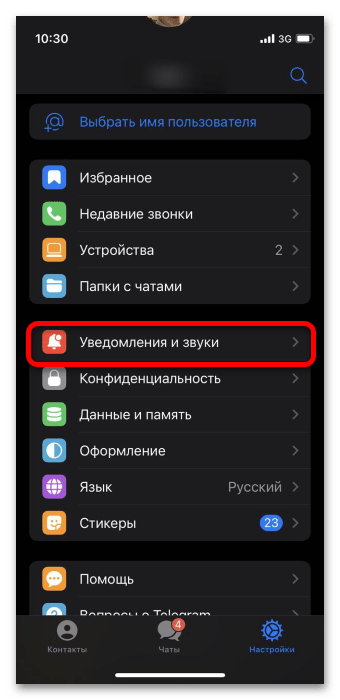
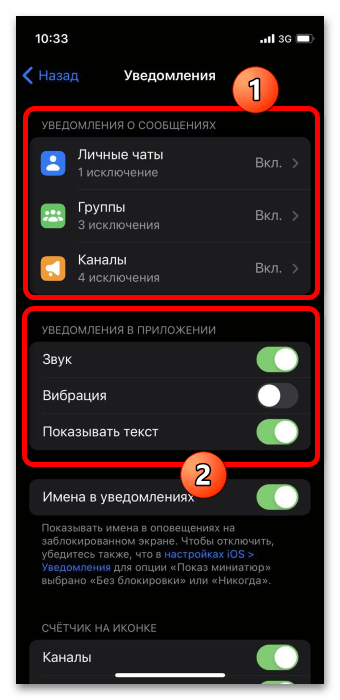
Ожидаемый результат: новые сообщения из разрешённых категорий появляются в центре уведомлений и, если это разрешено системой, сопровождаются баннером или звуком.
Разрешения в iOS
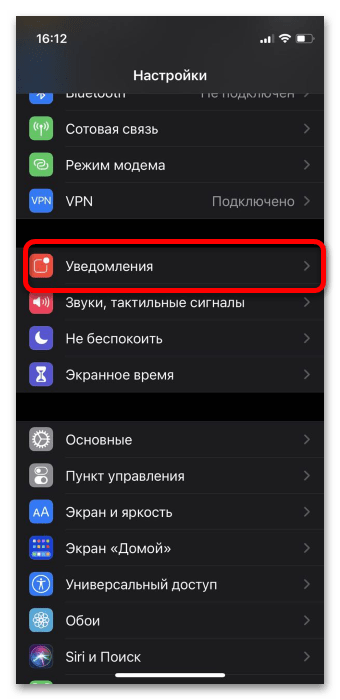
- Откройте «Настройки» iPhone и перейдите в раздел «Уведомления».
- Найдите Telegram в списке приложений и откройте его параметры.
- Включите разрешение уведомлений, если оно отключено.
- Выберите способы показа: экран блокировки, центр уведомлений и баннеры. При необходимости включите звуки и значки на иконке.
- Проверьте режимы «Фокусирование». Они могут скрывать или откладывать уведомления, даже когда разрешение для Telegram включено.
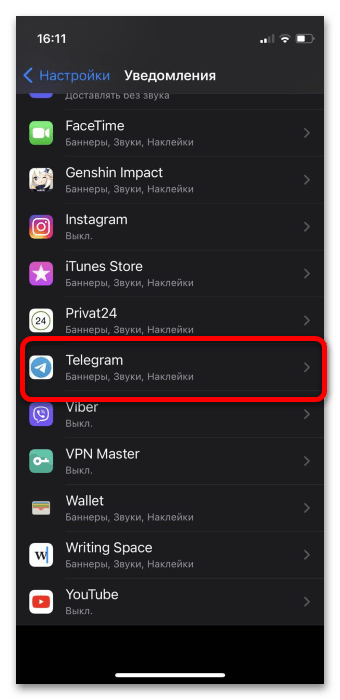
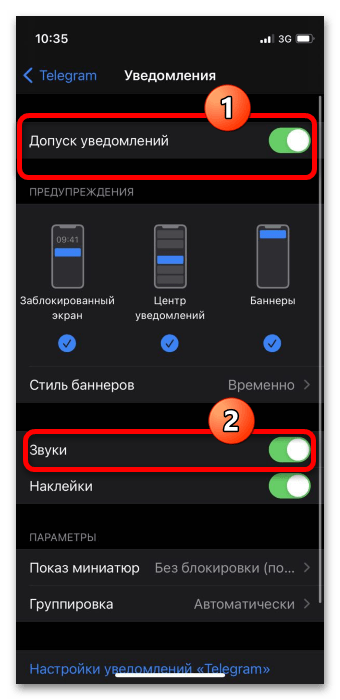
После изменения разрешений отправьте тестовое сообщение с другого чата или попросите знакомого написать вам. Не оценивайте доставку по уже полученному сообщению: настройки влияют только на новые уведомления.
Переустановите Telegram только после проверки данных
Если Telegram по-прежнему сразу закрывается, не запускается после обновления или работает с явными ошибками, последним разумным шагом может быть удаление и повторная установка из App Store. Apple предупреждает, что удаление приложения может стереть данные, сохранённые только локально на iPhone.
Обычные облачные чаты Telegram после повторного входа синхронизируются с серверами. Но секретные чаты привязаны к конкретному устройству и хранятся на нём: согласно FAQ Telegram, после удаления приложения или потери доступа к устройству они не восстанавливаются. Перед удалением сохраните нужные локальные файлы, убедитесь, что можете получить код входа, и отдельно оцените важность секретных переписок.
- Нажмите и удерживайте значок Telegram на домашнем экране, выберите удаление приложения и подтвердите действие.
- Откройте App Store, найдите официальный Telegram и установите его заново.
- Войдите по своему номеру телефона и завершите проверку входа.
- Дождитесь синхронизации облачных чатов и проверьте работу приложения в той же сети, где была замечена проблема.
Не используйте полный сброс iPhone к заводским настройкам как стандартный способ починить Telegram. Это затрагивает всё устройство и требует подготовки резервной копии, а при неисправности одного приложения обычно не нужен. Если не работает также App Store, сеть, уведомления многих программ или сам iPhone, обратитесь в поддержку Apple либо к специалисту после резервного копирования данных.





