

Проблема с микрофоном в Telegram Desktop может быть связана как с настройками мессенджера, так и с Windows, гарнитурой или другим приложением, которое использует запись звука. Не начинайте с переустановки: сначала определите масштаб неисправности. Откройте системную проверку входного устройства или попробуйте записать звук в другой программе. Если голос не передаётся только в Telegram, в первую очередь проверьте разрешение и выбор микрофона в самом приложении. Если сигнала нет нигде, переходите к системным настройкам, подключению и драйверу.
Перед действиями обновите Telegram Desktop до актуальной версии. В отдельных сборках приложения возможны ошибки определения аудиовхода. Обновление не устраняет неисправность оборудования или запрет Windows, но исключает проблему старой версии. Названия разделов могут немного отличаться в разных выпусках Telegram и Windows.
Проверьте разрешение Windows на использование микрофона
Telegram Desktop, скачанный с сайта разработчика, обычно относится к классическим приложениям Windows. Для него недостаточно включить общий доступ: в Windows 11 есть отдельное разрешение для классических программ. Версия Telegram из Microsoft Store может отображаться в списке приложений и иметь собственный переключатель.
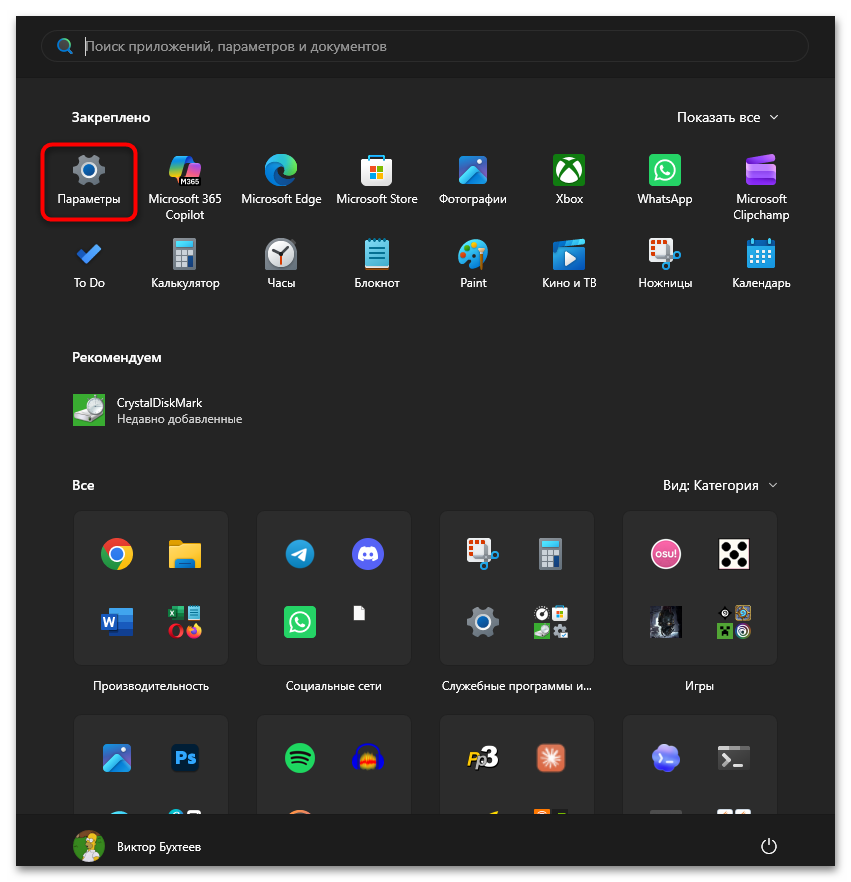
- Нажмите Win + I, чтобы открыть «Параметры». Также можно открыть их через меню «Пуск».
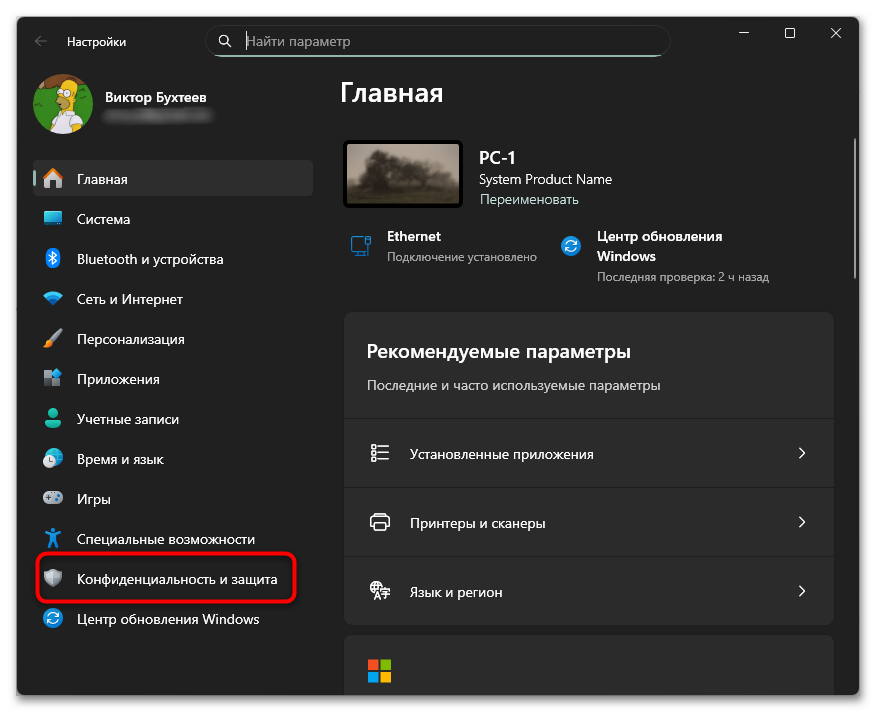
- Перейдите в раздел конфиденциальности и защиты.
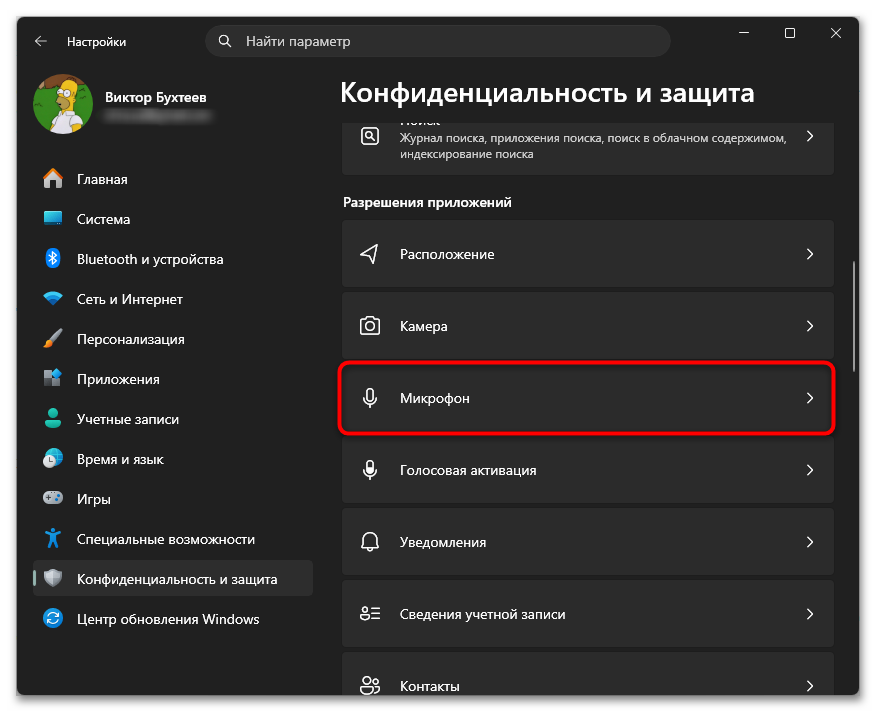
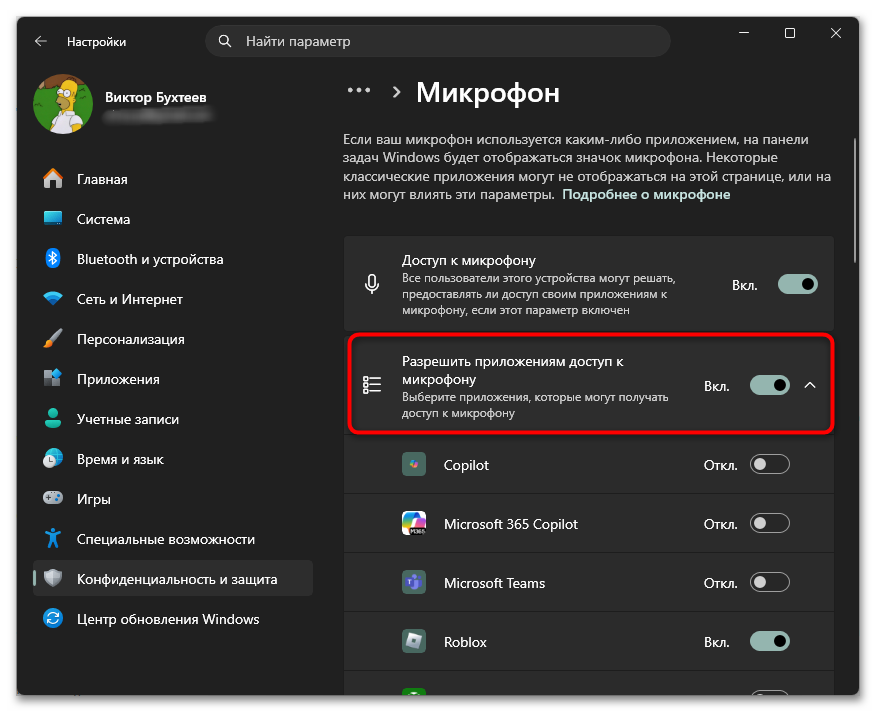
- Откройте настройки доступа к микрофону.
- Включите общий системный доступ к микрофону, если он отключён.
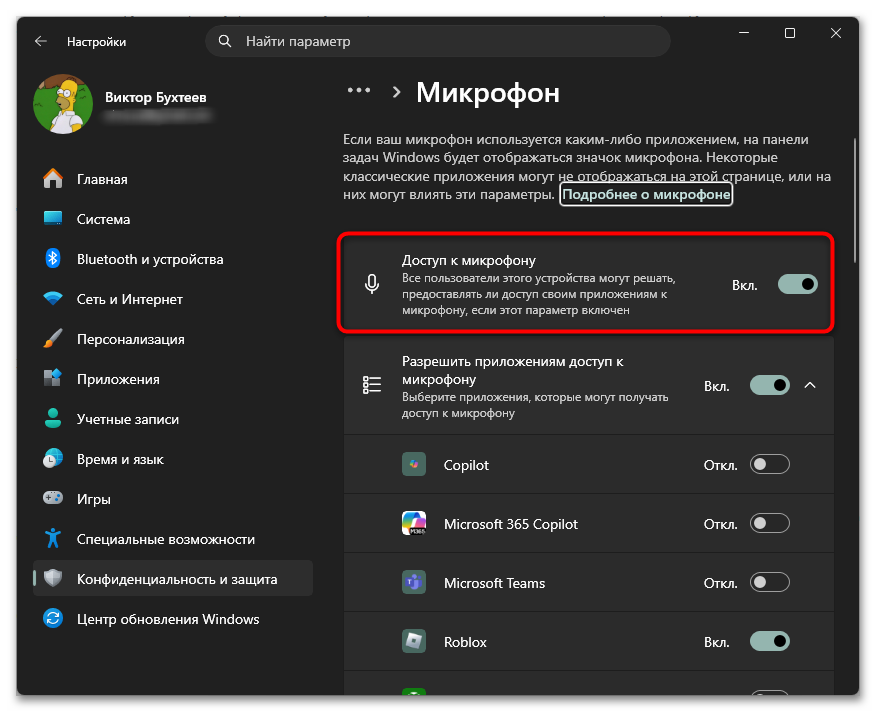
- Разрешите приложениям использовать микрофон.
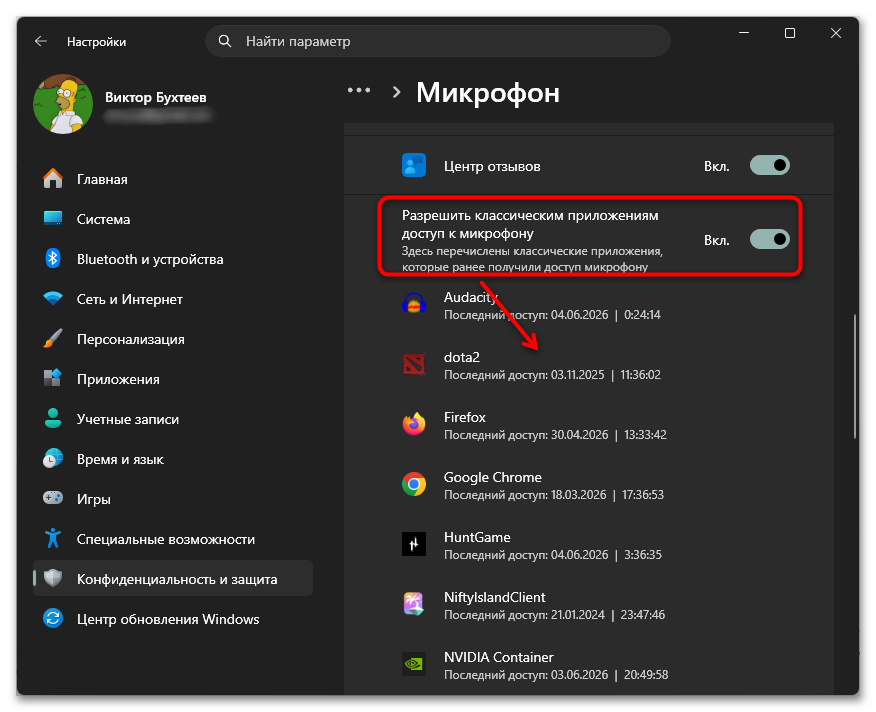
- Прокрутите страницу и включите доступ к микрофону для классических приложений. Для Telegram Desktop, установленного не из Microsoft Store, это ключевой пункт.
- Если Telegram установлен из Microsoft Store, найдите его в перечне приложений выше и убедитесь, что его индивидуальное разрешение активно.
- Полностью закройте Telegram и откройте его снова.
После перезапуска приложение должно получить возможность захватывать звук. Если системные переключатели недоступны, ими может управлять администратор компьютера или корпоративная политика. В этом случае изменить запрет из Telegram не получится.
Выберите правильный микрофон в Telegram Desktop
У Telegram есть собственный выбор устройства ввода. Он может не совпадать с устройством по умолчанию в Windows, особенно если к компьютеру подключены веб-камера, Bluetooth-гарнитура, USB-микрофон и встроенный микрофон ноутбука. После переподключения гарнитуры или обновления приложения выбор иногда меняется.
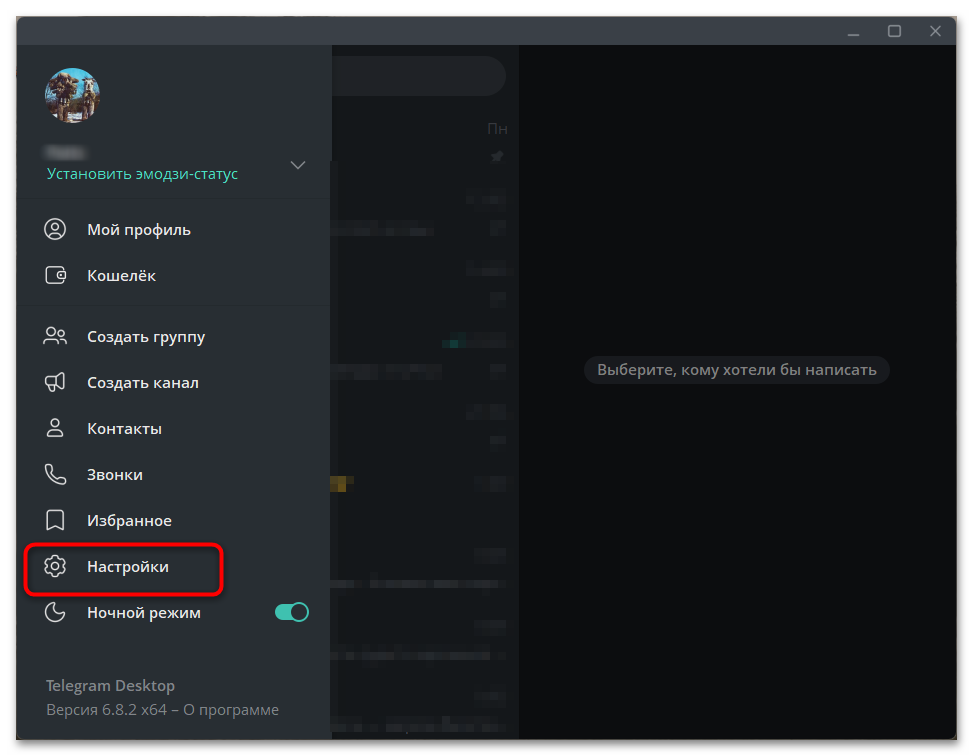
- Откройте боковое меню Telegram и перейдите в «Настройки».
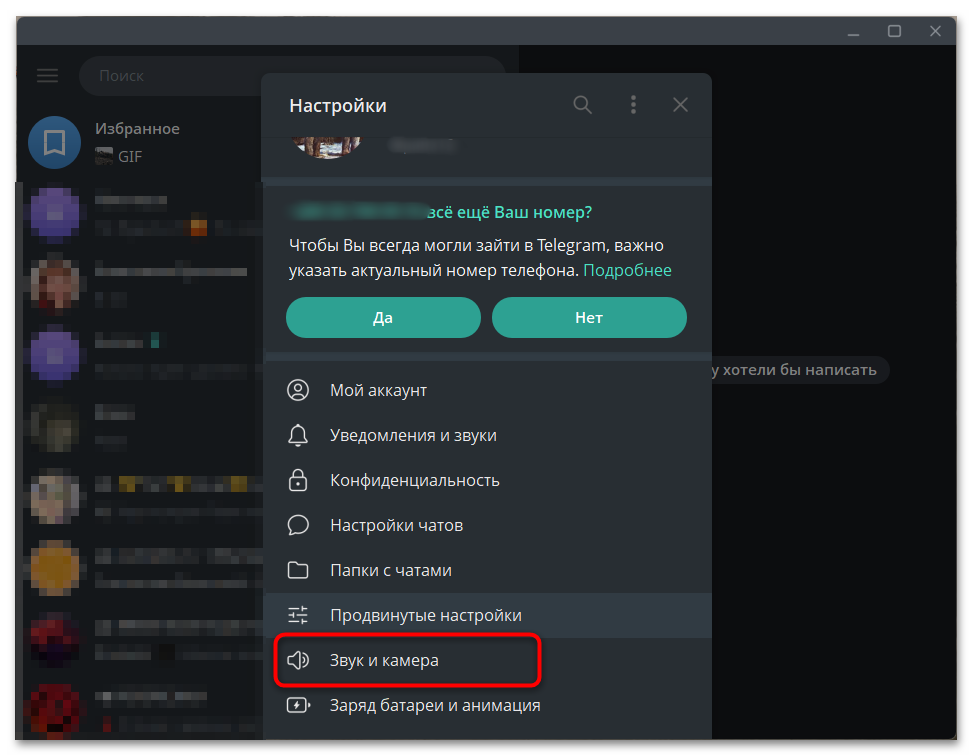
- Откройте раздел настроек звука и камеры. В некоторых версиях его название может быть переведено немного иначе, но в нём находятся параметры звонков, камеры и микрофона.
- В поле выбора микрофона укажите устройство, в которое вы говорите: например, микрофон гарнитуры или встроенный вход ноутбука.
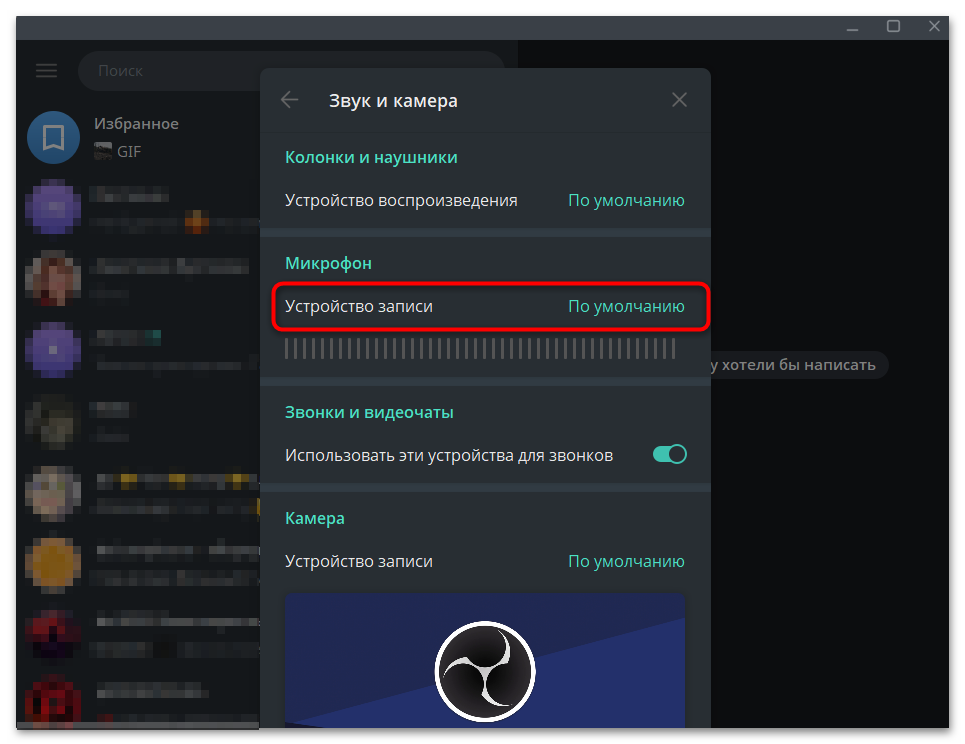
- Скажите несколько слов и посмотрите на индикатор входного уровня. При правильном устройстве индикатор реагирует на голос.
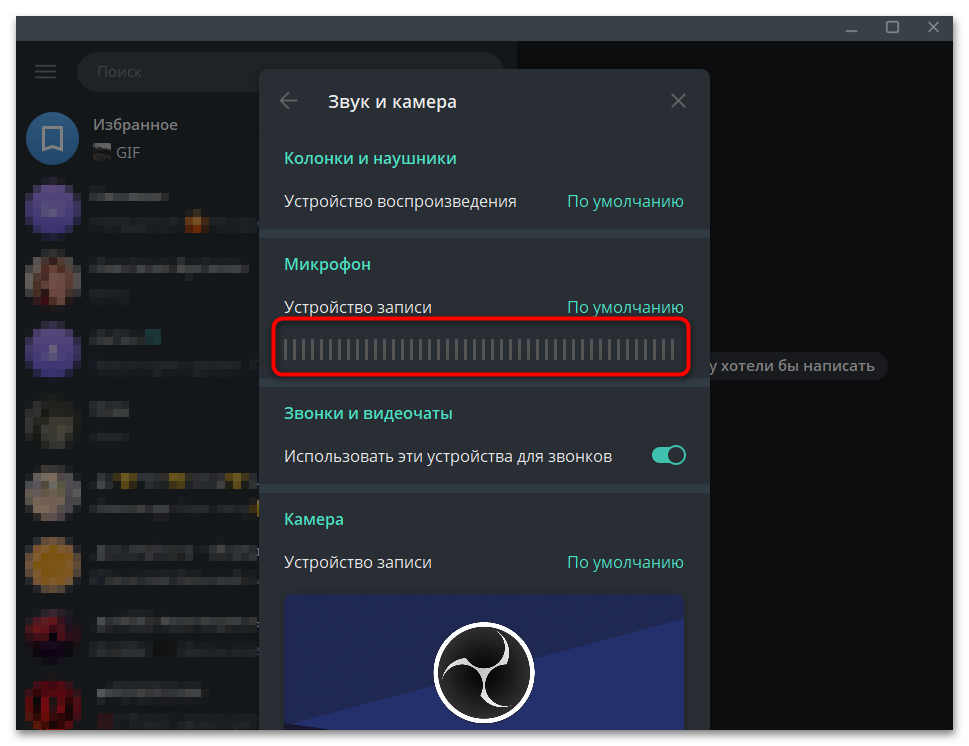
- Закройте настройки и проверьте голосовое сообщение либо звонок.
Если индикатор в Telegram не движется, попробуйте другой доступный вход из списка. Когда нужного устройства в списке нет, Windows не распознаёт его либо оно отключено, поэтому продолжайте диагностику на уровне системы. Если индикатор реагирует, а собеседник всё равно не слышит вас, убедитесь, что во время звонка не включено отключение микрофона и что выбран именно нужный вход.
Исключите конфликт с другими программами
Браузер с открытой вкладкой видеосвязи, Discord, Zoom, Teams, программа записи экрана или фирменное ПО гарнитуры могут одновременно обращаться к микрофону. В большинстве случаев Windows допускает совместное использование устройства, однако некоторые драйверы и приложения используют эксклюзивный режим. Тогда Telegram может не получать сигнал.
- Завершите звонки и закройте программы, которые потенциально записывают звук. Проверьте также вкладки браузера с видеоконференциями.
- Откройте параметры звука Windows через значок динамика на панели задач.
- Найдите ссылку на дополнительные или расширенные параметры звука, открывающую классическое окно устройств. Её расположение зависит от версии Windows.
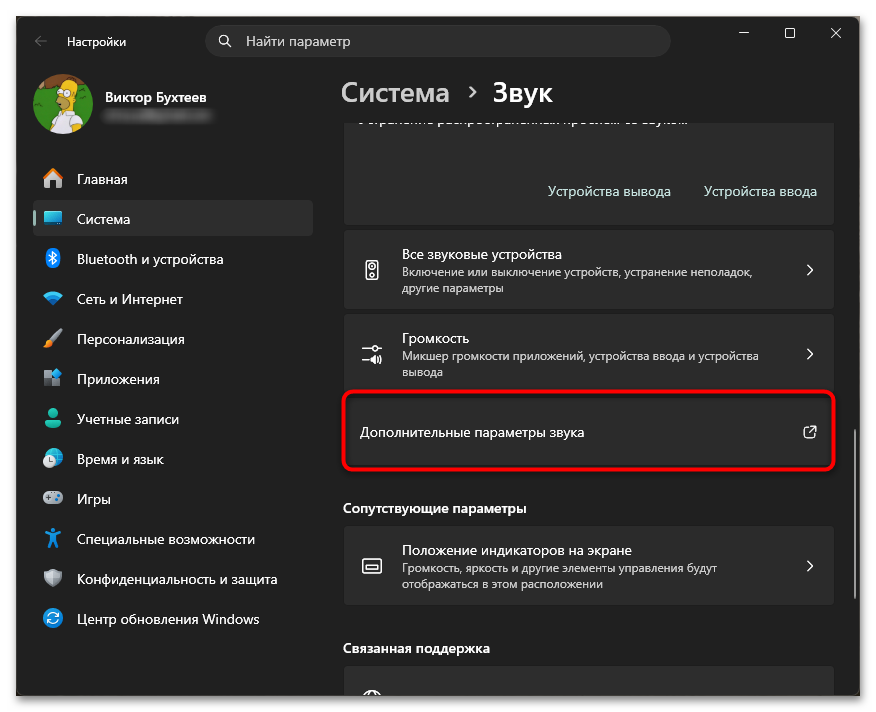
- На вкладке записи выберите используемый микрофон и откройте его свойства.
- На вкладке дополнительных параметров найдите настройки монопольного доступа. Если они доступны, временно снимите разрешения, позволяющие приложениям получать монопольный контроль над устройством, примените изменения и перезапустите Telegram.
Не все аудиоустройства поддерживают такие параметры, а отключение эксклюзивного режима не является обязательным решением. Если после закрытия других программ звук появился, включайте их по одной: это поможет установить источник конфликта.
Проверьте вход в параметрах Windows
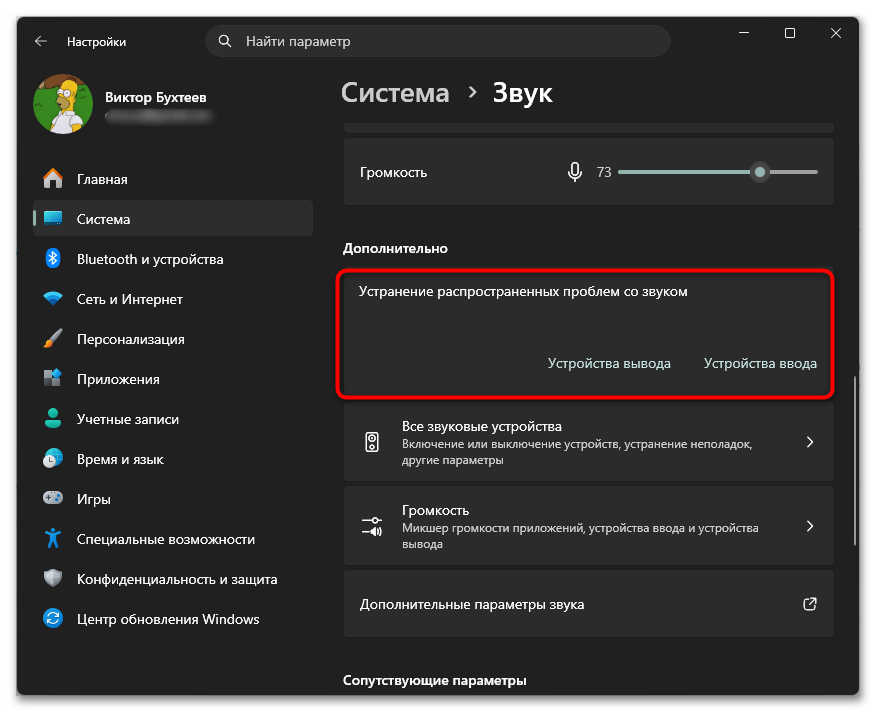
Откройте «Параметры» Windows, затем раздел звука и блок ввода. Выберите нужный микрофон и посмотрите на уровень входного сигнала. Если шкала не реагирует на голос, Telegram не сможет записать звук независимо от своих настроек. Проверьте физическую кнопку отключения звука на гарнитуре, уровень микрофона, кабель и подключение.
Для USB-микрофона или гарнитуры переподключите устройство к другому USB-порту без переходника, если это возможно. У проводной гарнитуры убедитесь, что штекер вставлен в комбинированный разъём либо в правильный вход. На стационарном ПК при нестабильном подключении передняя аудиопанель может работать хуже задних разъёмов материнской платы.
В этом же разделе Windows может предлагать средство устранения распространённых неполадок для выбранного устройства ввода. Запустите его до изменения драйверов: средство проверяет типовые настройки записи и доступность устройства.
Проверьте устройство по умолчанию и драйвер
Если в Telegram выбран вариант «По умолчанию», важно, какое устройство Windows считает основным для связи. В классическом окне звука на вкладке записи откройте контекстное меню нужного микрофона и назначьте его устройством по умолчанию и, при наличии отдельного пункта, устройством связи по умолчанию. После этого снова откройте настройки Telegram и проверьте выбранный вход.
Драйвер стоит проверять, когда микрофон отсутствует в системе, пропадает после обновления Windows, определяется с ошибкой или работает нестабильно во всех программах. Откройте «Диспетчер устройств», найдите микрофон в разделе аудиовходов и аудиовыходов и посмотрите, нет ли предупреждающего значка. Можно выполнить автоматический поиск драйвера через Windows. Если проблема началась после обновления и доступна кнопка отката, допустимо вернуть предыдущую версию.
Удаление устройства и ручная установка драйвера — более рискованные действия. Они не гарантируют исправление и могут лишить устройство специальных функций. Предпочтительнее скачать драйвер или фирменное приложение с сайта производителя компьютера, материнской платы либо гарнитуры. После изменения драйвера перезагрузите компьютер и заново проверьте входной уровень Windows.
Если микрофон всё ещё не работает
Перезапустите компьютер, если звук пропал сразу во всех приложениях или аудиоустройство зависло после подключения. Если проблема регулярно возвращается, можно проверить состояние служб Windows Audio и Windows Audio Endpoint Builder в оснастке служб. Не меняйте тип запуска и не отключайте системные службы без необходимости: такие действия не заменяют диагностику устройства и могут создать новые неполадки.
Если в Windows входной индикатор работает, Telegram имеет разрешение и выбран правильный микрофон, но проблема остаётся только в мессенджере, сначала обновите приложение. Переустановку используйте в последнюю очередь. Обычное удаление и установка могут не очистить локальные параметры, а ручное удаление папки данных Telegram удаляет локальную сессию и загруженные на компьютер материалы. Перед очисткой убедитесь, что можете войти в аккаунт и получить код подтверждения.
При нескольких профилях проверьте микрофон в пробном звонке из того аккаунта, которым обычно пользуетесь на компьютере. Если рабочие звонки нужно отделить от личных, на Retriv можно подобрать дополнительный аккаунт Telegram. Смена профиля не исправляет разрешения Windows, выбор устройства или неполадку драйвера: эти проверки остаются обязательными.
На macOS и Linux путь к параметрам отличается, но порядок проверки тот же: убедитесь в разрешении на запись в системе, выберите правильный вход в Telegram, проверьте реакцию системного индикатора и исключите конфликтующие программы. На macOS разрешение обычно находится в настройках конфиденциальности в разделе микрофона.





