

Если сообщения в Telegram появляются только после открытия приложения или вовсе не сопровождаются оповещением, причина обычно находится в настройках Android либо самого мессенджера. Проверяйте параметры по порядку: так не придётся менять лишние настройки. Названия разделов зависят от версии Android и оболочки производителя, поэтому ориентируйтесь на смысл пунктов: «Уведомления», «Приложения», «Батарея», «Фоновая работа».
Сначала убедитесь, что проблема не связана с подключением: отправьте сообщение в нужный чат с другого устройства или попросите собеседника написать вам. Если новое сообщение есть в переписке, но баннер, звук или значок не появились, переходите к настройкам уведомлений.
Проверьте разрешение на уведомления в Android
Android может полностью запретить приложению показывать оповещения. На новых версиях системы это отдельное разрешение, которое Telegram запрашивает после установки. Кроме общего переключателя, система позволяет отключать отдельные категории: личные сообщения, группы, каналы и другие типы событий.
- Откройте системные настройки телефона и перейдите в раздел уведомлений. На разных устройствах он может называться «Уведомления», «Приложения и уведомления» или «Уведомления и строка состояния».
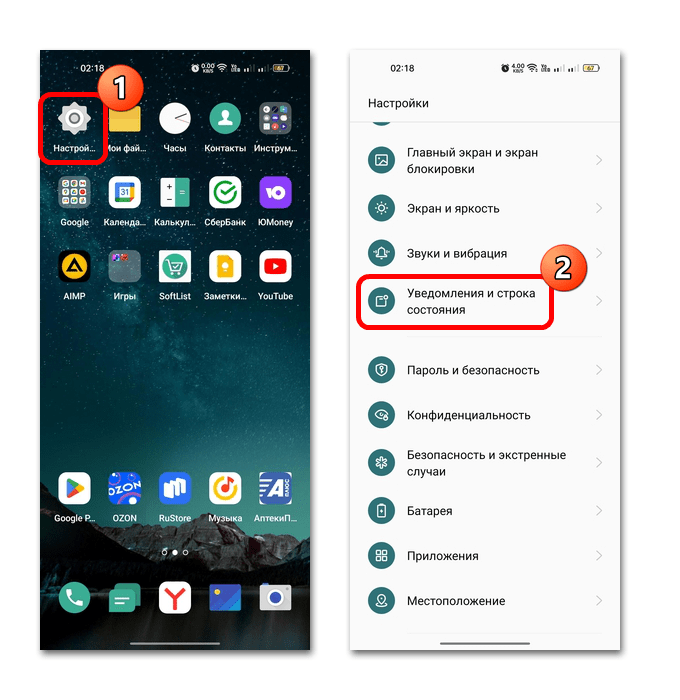
- Найдите список уведомлений приложений и выберите Telegram.
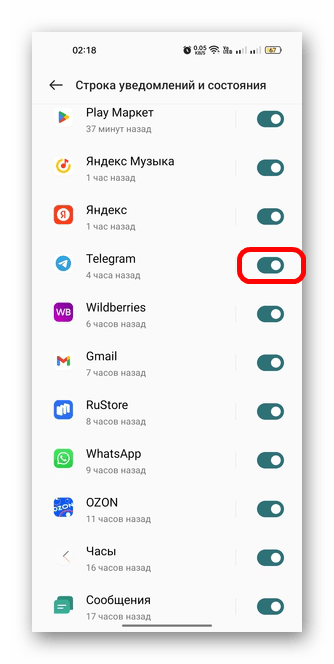
- Включите разрешение или главный переключатель уведомлений для приложения, если он выключен.
- Откройте категории уведомлений, если система их показывает. Убедитесь, что нужные категории не отключены и не переведены в тихий режим.
Для важных категорий выберите заметный способ показа: звук, вибрацию, значок на иконке или всплывающее уведомление — только если такие варианты нужны вам. На некоторых телефонах категория с низкой важностью не показывает баннер и не воспроизводит звук, хотя сообщение всё равно отображается в шторке. После изменения попросите отправить новое сообщение: старые события система повторно не покажет.
Снимите ограничения фоновой работы
Telegram должен получать данные в фоне, когда его окно закрыто. Режимы экономии энергии и ограничения батареи иногда задерживают работу приложения до следующего запуска. Это особенно заметно, если уведомления приходят пачкой после разблокировки телефона.
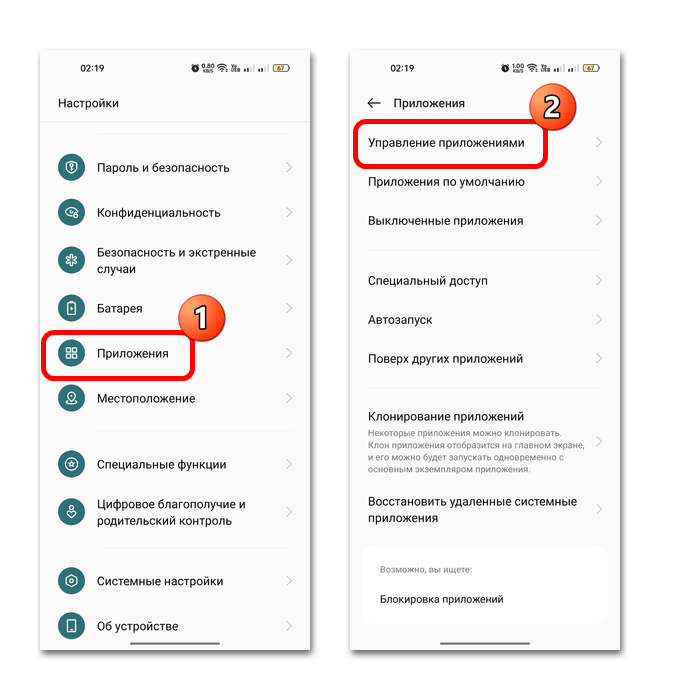
- Откройте «Настройки» → «Приложения» и выберите Telegram в списке установленных программ.
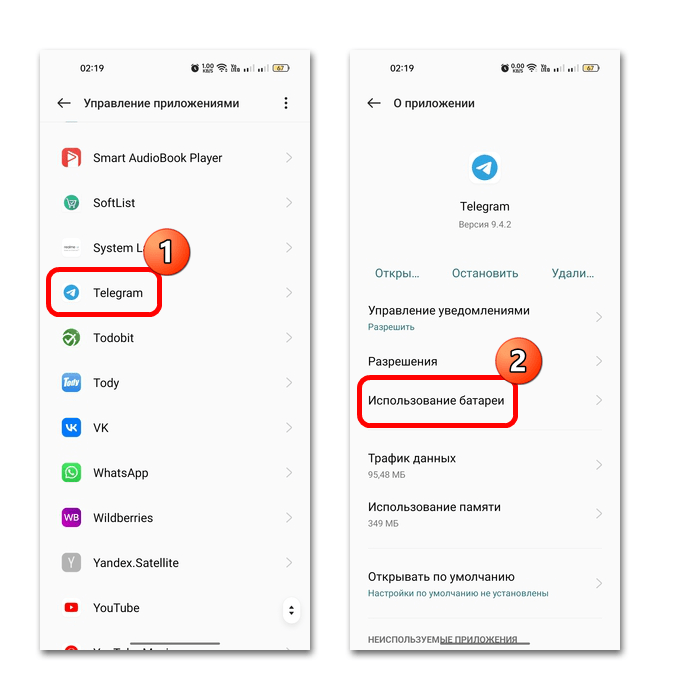
- Перейдите к использованию батареи, расходу энергии или управлению питанием приложения.
- Разрешите работу в фоновом режиме либо выберите режим без ограничений, если такой вариант предусмотрен вашей системой.
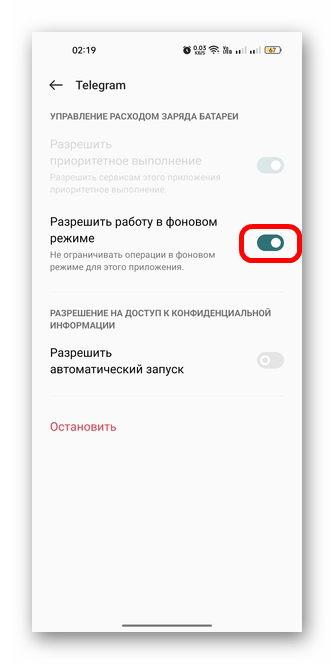
- Если в оболочке есть отдельная настройка автозапуска, разрешите Telegram запускаться автоматически после перезагрузки.
Автозапуск встречается не на всех устройствах. Он полезен, когда оповещения перестают приходить именно после перезапуска телефона, пока вы вручную не откроете Telegram. Не отключайте системную защиту батареи для всех приложений: достаточно настроить только мессенджер. Повышенная фоновая активность может немного увеличить расход заряда.
Проверьте уведомления в Telegram
Даже при разрешении Android Telegram может не оповещать о новых событиях, если внутренние уведомления выключены. В приложении откройте настройки и найдите раздел «Уведомления и звуки». В некоторых версиях путь открывается через боковое меню, в других — через вкладку настроек внизу экрана.
- Откройте параметры уведомлений Telegram.
- Проверьте, включены ли уведомления для личных чатов, групп и каналов. Включите только нужные типы, чтобы не получать лишний шум.
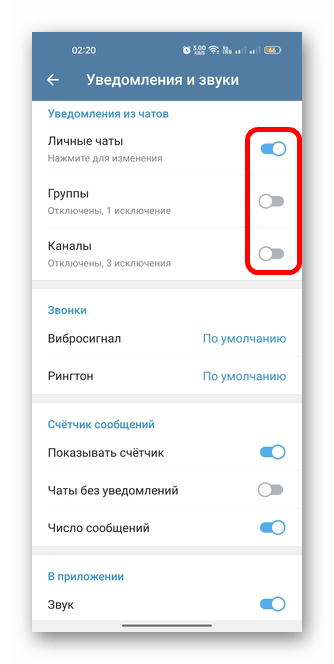
- При необходимости настройте звук, вибрацию и предварительный просмотр текста сообщения.
- Если ранее было изменено много параметров и причина неясна, используйте сброс настроек уведомлений Telegram до стандартных значений, если такой пункт доступен в вашей версии приложения.
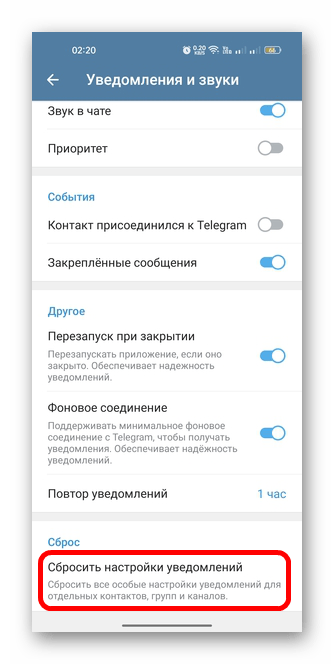
Сброс касается параметров оповещений, поэтому после него могут исчезнуть заданные вами индивидуальные сигналы и исключения для чатов. Не путайте его с удалением данных приложения: переписки и аккаунт сбрасывать для этой проверки не нужно.
Включите уведомления в нужном чате, группе или канале
Общие уведомления могут быть включены, но отдельная переписка — замьючена. Такое часто происходит с каналами, рабочими группами и чатами, которые ранее были переведены в беззвучный режим на час, день или навсегда.
- Откройте чат, группу или канал, из которого нет оповещений.
- Нажмите на название беседы или откройте меню чата.
- Найдите действие «Включить уведомления», если оно отображается, и примените его.
- Откройте настройки уведомлений этой беседы и проверьте звук, вибрацию и способ показа.
Если уведомления отсутствуют только в одном чате, системные разрешения обычно исправны: достаточно снять отключение именно в этой переписке. Учитывайте, что в канале уведомление появляется только при новом опубликованном сообщении, а не при просмотре уже существующих записей.
Отключите беззвучный режим и «Не беспокоить»
Иногда Android получает уведомление, но не подаёт звуковой сигнал и не выводит баннер из-за режима телефона. Проверьте громкость уведомлений отдельно от мультимедиа: увеличение громкости видео не всегда меняет громкость оповещений.
- Откройте системные настройки звука и вибрации.
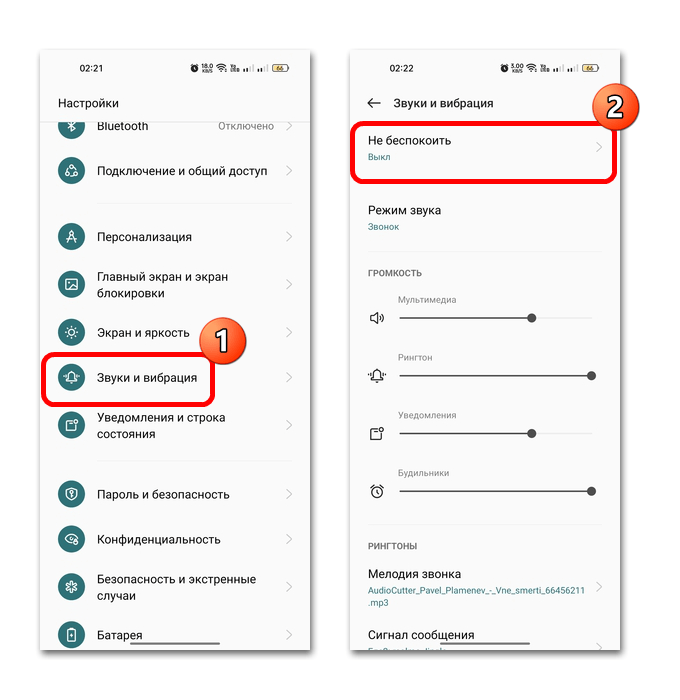
- Убедитесь, что не включён беззвучный режим и громкость уведомлений не установлена на минимум.
- Проверьте режим «Не беспокоить». Временно выключите его либо разрешите в исключениях уведомления Telegram, если хотите сохранить режим для остальных приложений.
Режим «Не беспокоить» может включаться по расписанию, во время сна, встреч или игр. Поэтому настройка способна снова активироваться автоматически. Если значок режима появляется в строке состояния в определённое время, проверьте расписания и сценарии автоматизации.
Проверьте энергосбережение телефона
Общий режим энергосбережения ограничивает фоновую передачу данных и может отложить уведомления. Производители реализуют его по-разному: на одном устройстве оповещения лишь приходят с задержкой, на другом отдельные приложения перестают обновляться до открытия.
- Откройте системные настройки батареи.
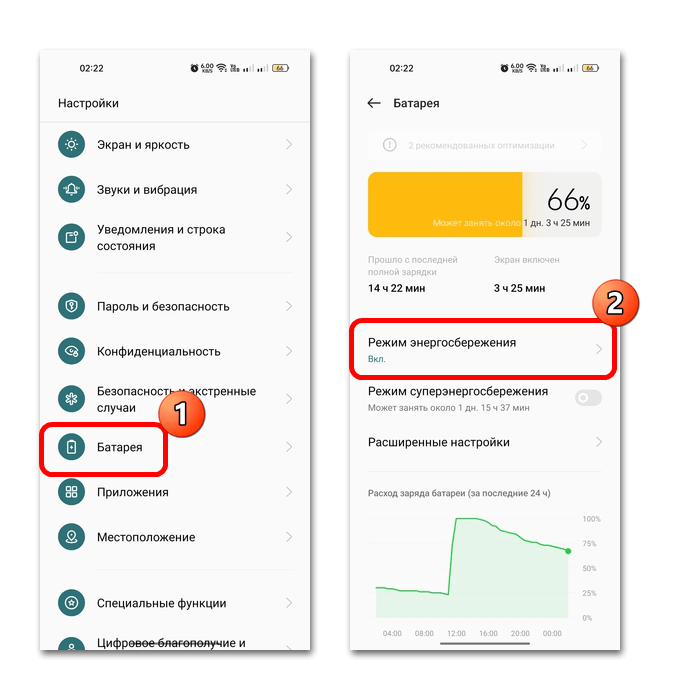
- Найдите режим энергосбережения или экономии энергии.
- Временно отключите режим и проверьте поступление нового сообщения.
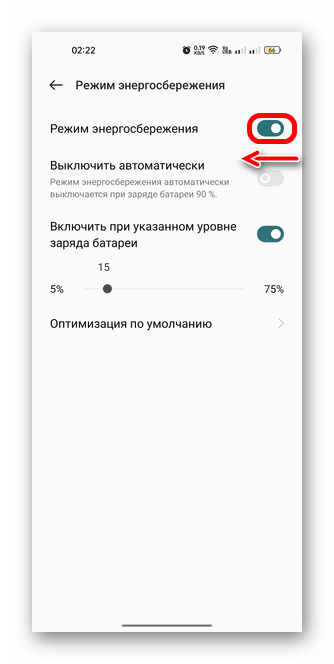
- Если проблема исчезла, оставьте Telegram без фоновых ограничений или пересмотрите условия автоматического включения экономии заряда.
Не стоит постоянно держать энергосбережение выключенным только ради мессенджера, если заряд критически важен. Практичнее разрешить Telegram работать в фоне и подобрать более мягкий системный режим, когда производитель предоставляет такие настройки.
Обновите Telegram и перезапустите телефон
После проверки разрешений обновите Telegram из магазина, через который он был установлен: Google Play, RuStore, Galaxy Store или другой официальный магазин производителя. Обновление может исправить ошибку совместимости с текущей версией Android. Затем полностью перезапустите телефон и снова проверьте уведомление новым сообщением.
Если приложение установлено APK-файлом, скачанным не из официального источника, безопаснее удалить такой клиент и установить актуальную версию из проверенного магазина или с официального сайта Telegram. Перед удалением убедитесь, что помните номер телефона и можете получить код входа. Облачные чаты Telegram обычно синхронизируются после входа, но секретные чаты и локальные данные имеют отдельные ограничения.
Когда проблема не в настройках телефона?
Если уведомления не приходят одновременно на нескольких устройствах, проверьте состояние сети и временные сбои сервиса. При проблеме только с одним собеседником убедитесь, что чат не архивирован с отключёнными уведомлениями и что вам действительно отправлено новое сообщение. Ограничения со стороны работодателя, школы, сети или самого устройства также могут мешать соединению приложения в фоне.
Если вы используете несколько профилей, после настройки уведомлений проверьте их в каждом отдельно: разрешения системы общие, а параметры чатов могут различаться. Для рабочих переписок, которые удобнее вести отдельно от личных, можно подобрать аккаунт Telegram на Retriv. Сам по себе другой профиль не исправит отключённые разрешения или ограничения фоновой работы Android.





