

Сообщение о том, что срок действия ссылки-приглашения истёк, означает, что Telegram больше не принимает конкретный URL для вступления в группу или канал. У приглашения может быть задана дата и время окончания работы, лимит использований либо оно могло быть отозвано владельцем или администратором. В некоторых случаях вступлению также мешает блокировка пользователя в самом сообществе.
Сначала определите свою роль. Рядовой участник не может продлить чужую ссылку, изменить её лимит или снять отзыв. Не тратьте время на повторные переходы по одному и тому же адресу: попросите администратора прислать новое приглашение. Если вы управляете сообществом, проверьте параметры ссылки и ограничения для пользователя.
Что сделать обычному участнику?
- Убедитесь, что открываете ссылку полностью. Не используйте сокращённый, обрезанный при пересылке или скопированный с лишними символами адрес. Откройте исходное сообщение и нажмите на приглашение ещё раз.
- Напишите владельцу или администратору сообщества. Сообщите, что Telegram показывает истечение срока действия, и попросите создать новое приглашение. Если в группе включено вступление по заявкам, попросите ссылку с возможностью отправить заявку либо дождитесь её одобрения.
- Проверьте, не заблокированы ли вы в группе или канале. Администратор может удалить вас из чёрного списка. Пока ограничение действует, активная ссылка сама по себе не гарантирует вступление.
Для ведения сообщества администратору иногда удобен отдельный профиль, не связанный с личной перепиской. В таком случае на Retriv можно подобрать аккаунт Telegram для этой роли. Но новый профиль не продлевает истёкшую ссылку и не отменяет решение администрации группы: запросите действующее приглашение.
Почему приглашение перестаёт работать?
- Закончился установленный срок. Администратор мог разрешить использовать ссылку только до определённой даты или в течение выбранного периода.
- Достигнут лимит вступлений. После заданного числа присоединившихся приглашение становится недоступным, даже если его срок ещё не наступил.
- Ссылка отозвана. Владелец или администратор может вручную деактивировать URL. Продление срока не обязано восстанавливать уже отозванное приглашение.
- Изменились настройки сообщества. Например, администратор заменил набор ссылок, включил заявки на вступление или сделал группу публичной.
- Пользователь находится в чёрном списке. В таком случае доступ по приглашению может быть закрыт до разблокировки.
Для администраторов Telegram предусматривает отдельные параметры срока действия, числа использований и отзыва пригласительных ссылок. Поэтому проверяйте именно конкретное приглашение, которое получили пользователи, а не только основную ссылку сообщества.
Как администратору изменить действующую ссылку на телефоне?
Названия разделов немного отличаются в Telegram для Android и iPhone, а также зависят от типа сообщества. Обычно нужный путь находится в карточке группы или канала, в настройках типа сообщества либо в разделе управления приглашениями.
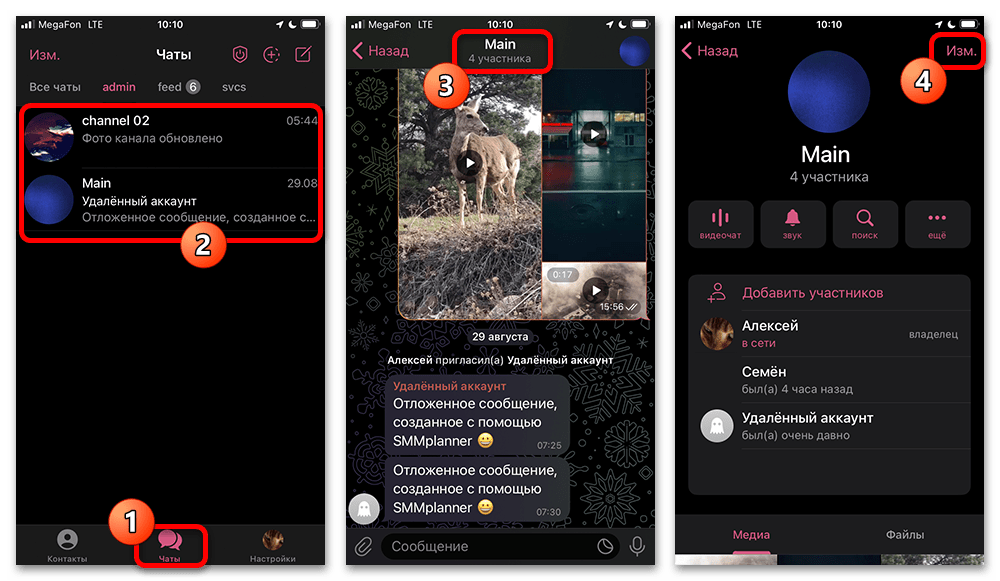
- Откройте нужную группу или канал и нажмите на его название в верхней части экрана, чтобы перейти в профиль сообщества.
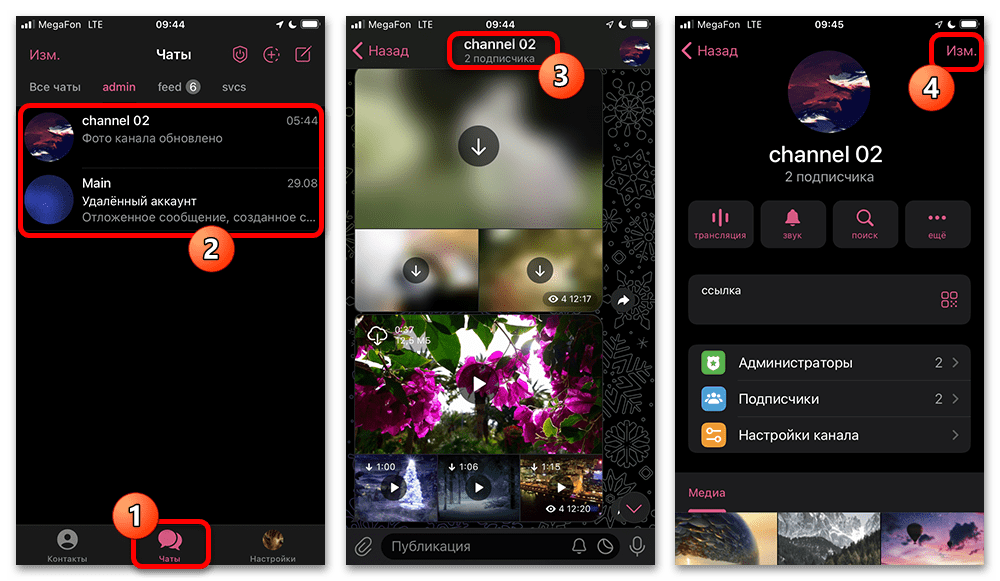
- Перейдите в редактирование и найдите настройки ссылок-приглашений. В разных версиях это может быть раздел «Тип канала», «Тип группы», «Пригласительные ссылки» или «Управление приглашениями».
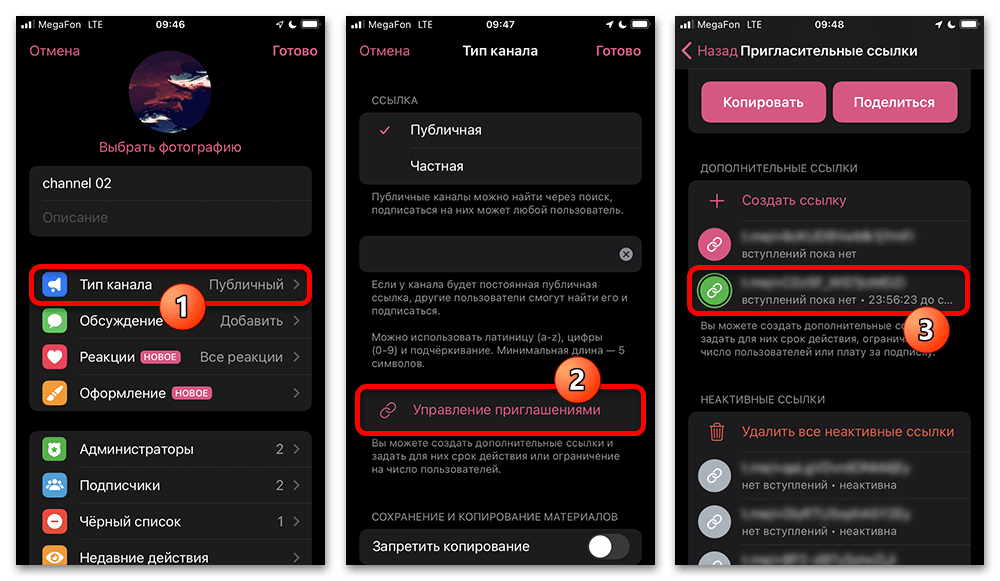
- Выберите нужную ссылку из списка. Проверьте её статус: активные и неактивные приглашения обычно отображаются отдельно. Если ссылка уже отозвана или находится среди неактивных, надёжнее создать новую, а не рассчитывать на её восстановление.
- Откройте редактирование приглашения и измените ограничение по времени. При необходимости выберите вариант без срока действия. Одновременно проверьте лимит пользователей: если он исчерпан, увеличьте значение или снимите ограничение, когда это соответствует правилам сообщества.
- Сохраните параметры и снова откройте список приглашений. Ожидаемый результат — у выбранной активной ссылки отображается новый срок либо отсутствие временного ограничения. Адрес может сохраниться прежним, но это зависит от статуса ссылки и версии приложения.
Не меняйте ограничения без необходимости. Бессрочная ссылка без лимита удобна для постоянной аудитории, но её проще распространить за пределами сообщества. Для разовой рассылки или мероприятия безопаснее создать отдельное приглашение с понятным сроком и ограниченным числом вступлений.
Как проверить приглашение в Telegram Desktop?
На Windows, macOS и Linux расположение разделов может немного различаться. Используйте меню управления выбранной группой или каналом: обычно оно открывается через кнопку с тремя точками или из окна сведений о сообществе.
- Выберите группу или канал в списке чатов, откройте меню сообщества и перейдите к управлению или редактированию.
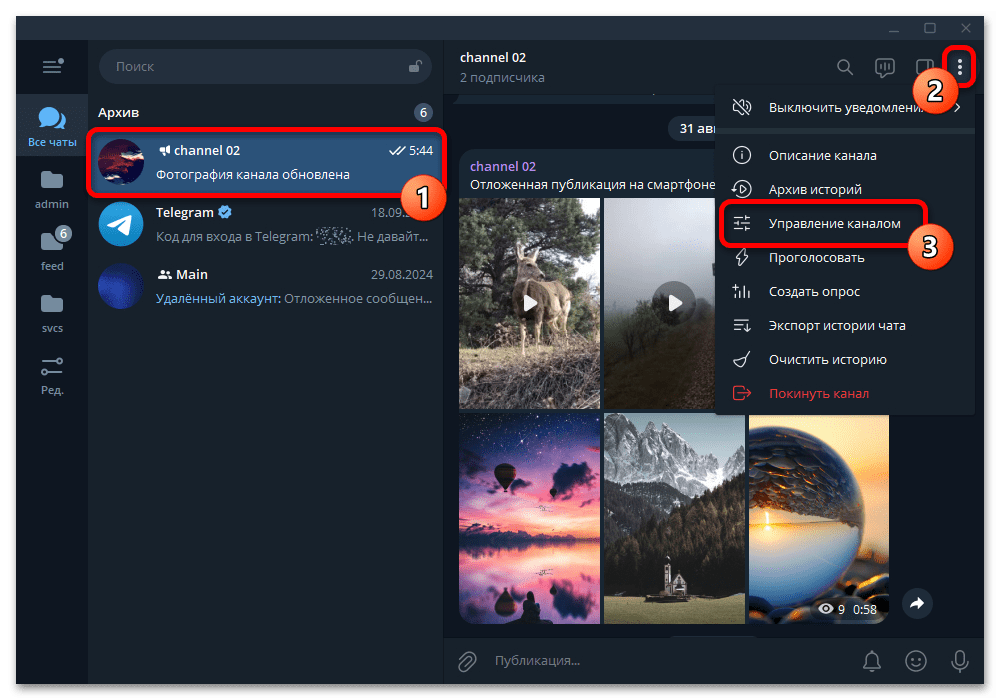
- Найдите пункт управления пригласительными ссылками. Если такого пункта нет, убедитесь, что у вашей учётной записи есть права администратора на создание и изменение приглашений.
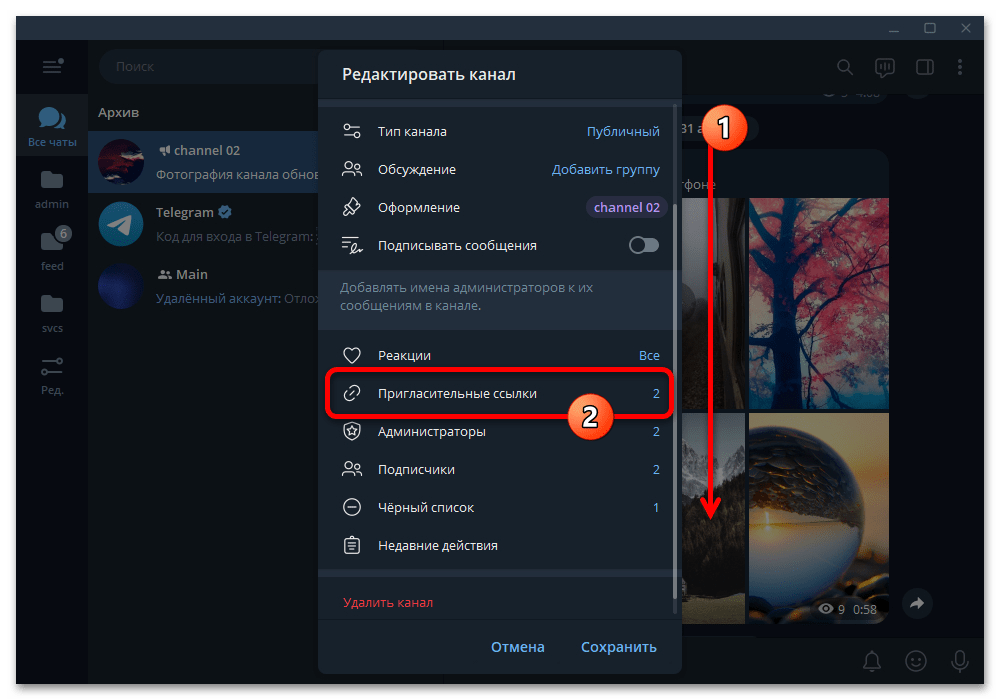
- В списке выберите ссылку, о которой сообщают пользователи. Посмотрите, активна ли она, не указан ли завершившийся срок и не исчерпан ли лимит использований.
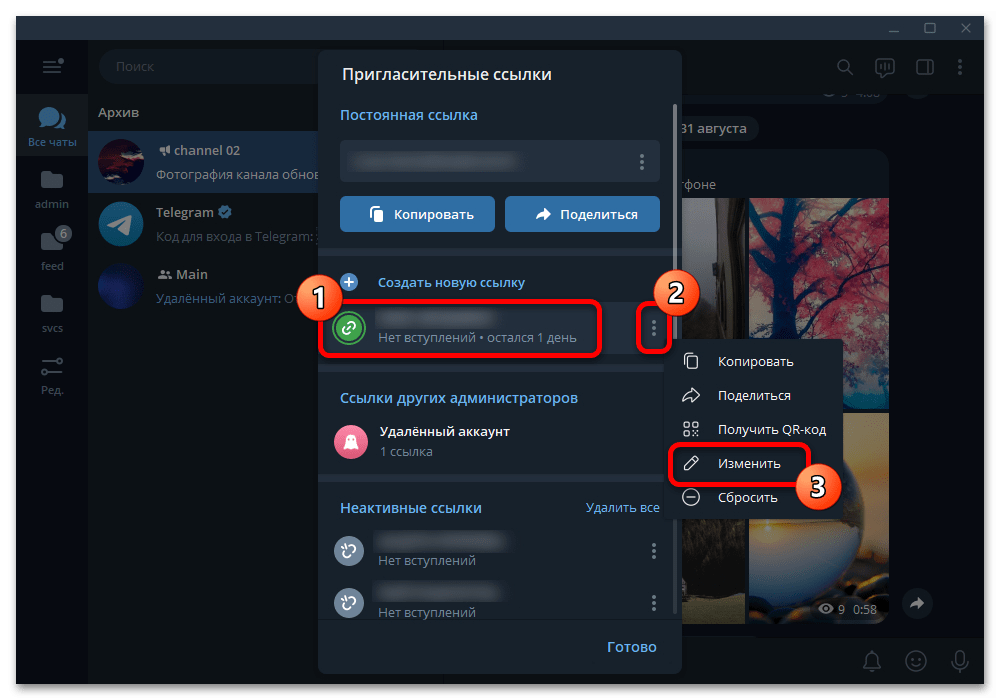
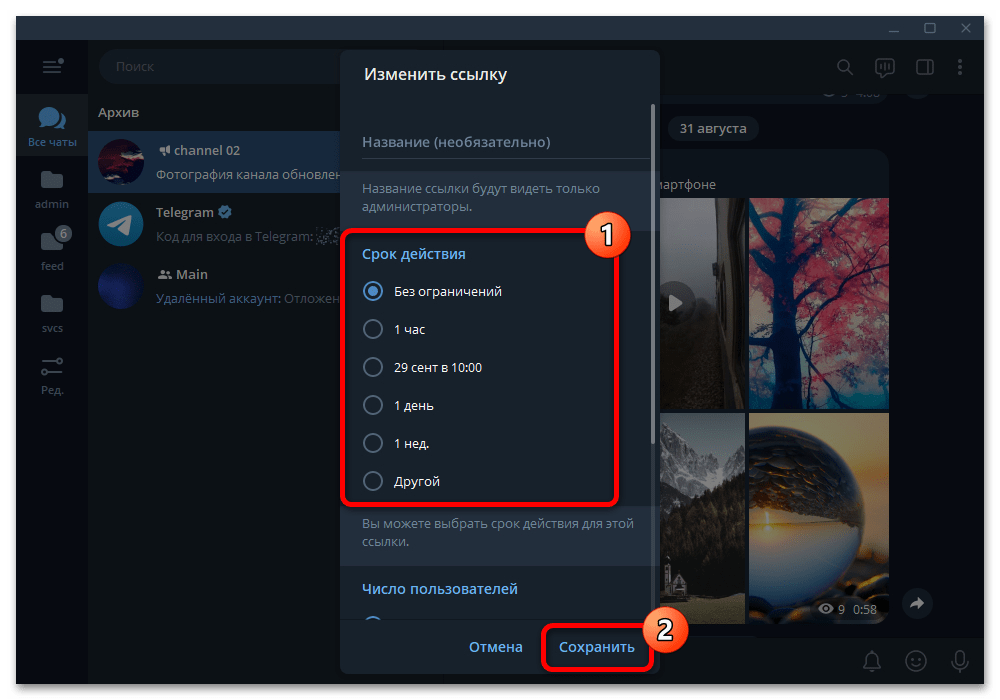
- Откройте изменение параметров, задайте новый срок действия или отключите временной лимит. При необходимости исправьте лимит вступлений и сохраните изменения.
- Скопируйте ссылку из её карточки и отправьте пользователю заново. Не просите человека искать старое сообщение: так он точно получит тот URL, который вы только что проверили.
Если после сохранения ссылка не появляется среди активных, не пытайтесь многократно редактировать её. Возможно, она была отозвана или недоступна для изменения. В этой ситуации создайте новое приглашение и передайте новый адрес.
Как создать новую ссылку вместо истёкшей?
Создание нового приглашения — предпочтительный вариант, когда старое было отозвано, автоматически стало неактивным или его историю не удаётся однозначно проверить. Новая ссылка также полезна, если нужно отделить новую волну приглашённых от прежней: Telegram показывает сведения об использовании отдельных приглашений.
- Откройте управление приглашениями в настройках группы или канала.
- Выберите создание новой ссылки. Формулировка кнопки может отличаться: например, «Создать ссылку», «Добавить ссылку» или значок добавления.
- Установите разумные условия: срок работы, максимальное число вступлений и, если это доступно, вступление по заявкам.
- Сохраните приглашение, скопируйте созданный URL и отправьте его нужному человеку через проверенный канал связи.
- После успешного вступления при необходимости отзовите разовую ссылку, чтобы ей не воспользовались позднее.
Публичному каналу или группе можно назначить постоянный адрес, по которому пользователи находят сообщество через поиск или прямую ссылку. Однако смена типа сообщества влияет на видимость и правила доступа, поэтому не переводите частное сообщество в публичное только ради исправления одного истёкшего приглашения.
Если пользователь заблокирован в сообществе
Сначала администратору стоит подтвердить, что новая ссылка действительно активна. Если она работает у других людей, но не у конкретного пользователя, проверьте чёрный список. Разблокировка не выполняется автоматически при создании нового приглашения.
На Android и iPhone
- Откройте карточку группы или канала и перейдите в редактирование настроек.
- Найдите раздел чёрного списка или заблокированных пользователей. Если список длинный, воспользуйтесь поиском по имени или имени пользователя.
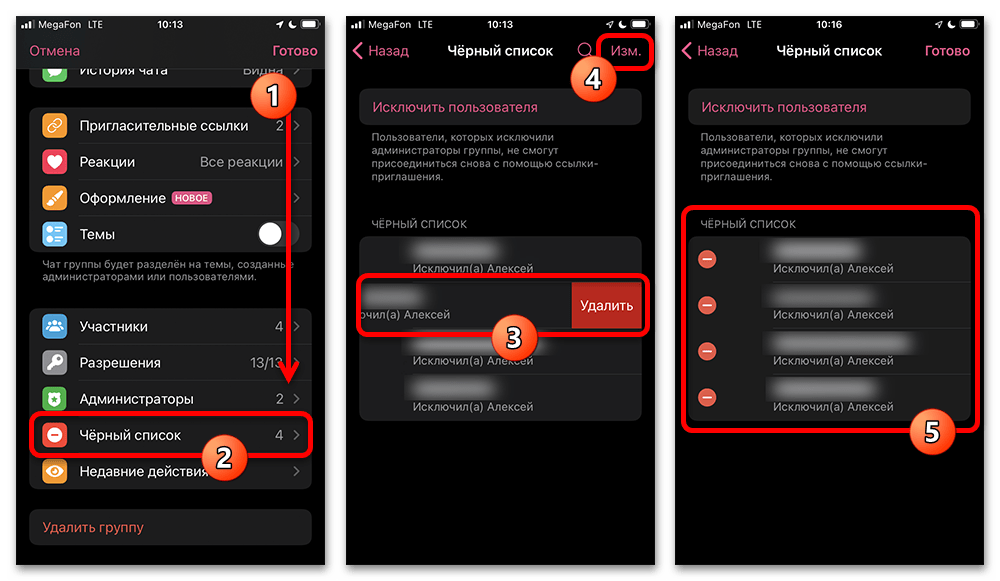
- Удалите нужного человека из списка ограниченных и подтвердите действие, если приложение запросит подтверждение.
- Отправьте пользователю активную ссылку повторно. Ожидаемый результат — он сможет открыть приглашение и присоединиться либо отправить заявку, если для ссылки включено одобрение.
В приложении для компьютера
- Откройте меню нужной группы или канала и перейдите в раздел управления.
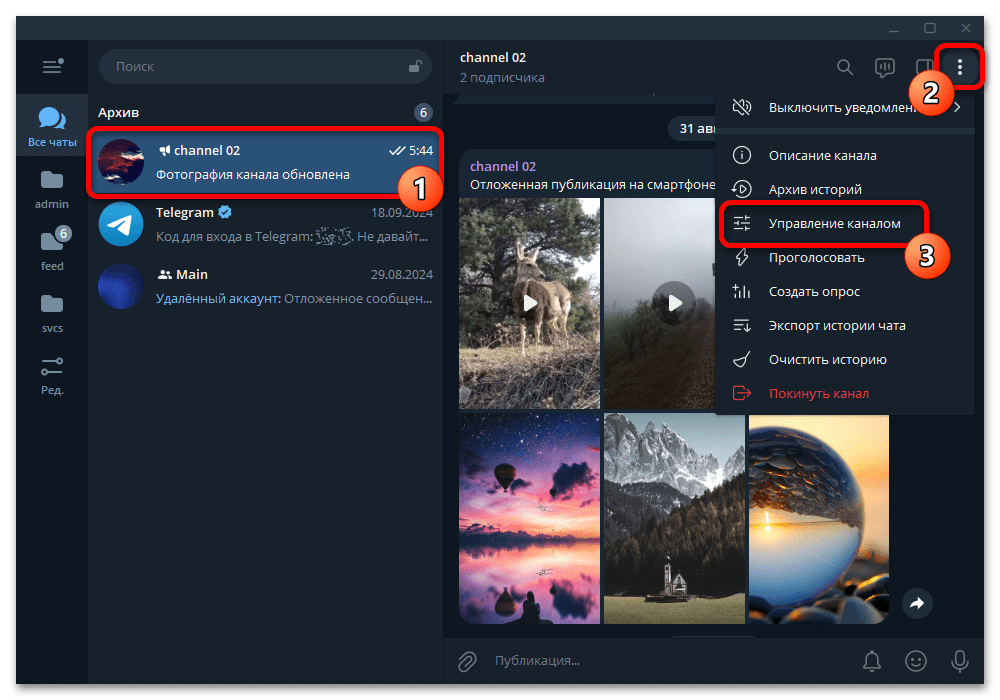
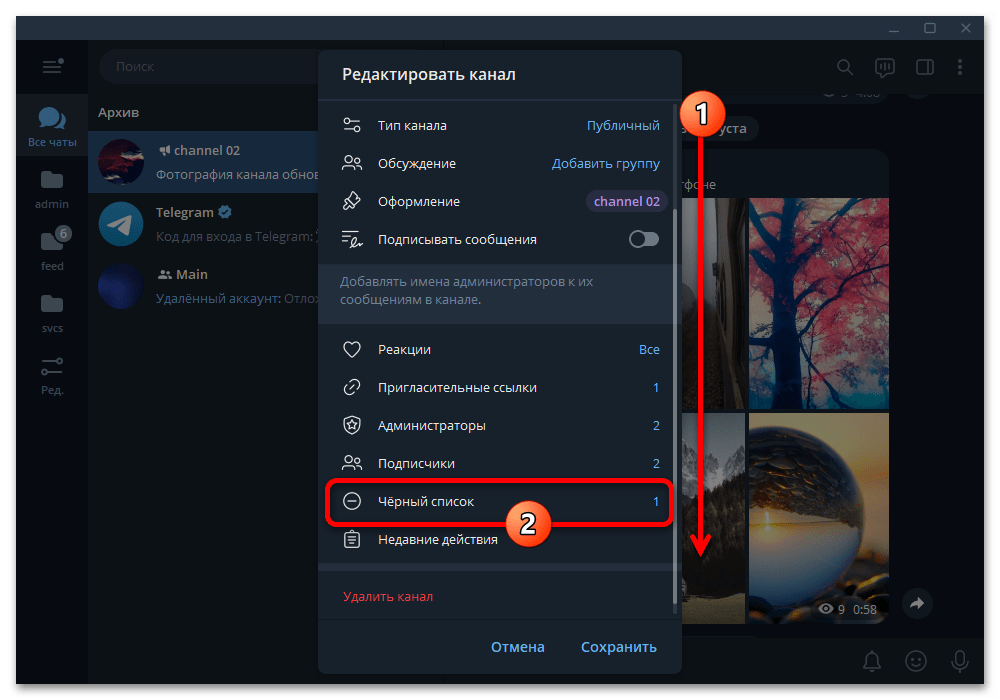
- Откройте список заблокированных пользователей. В отдельных версиях Telegram этот пункт может называться «Чёрный список».
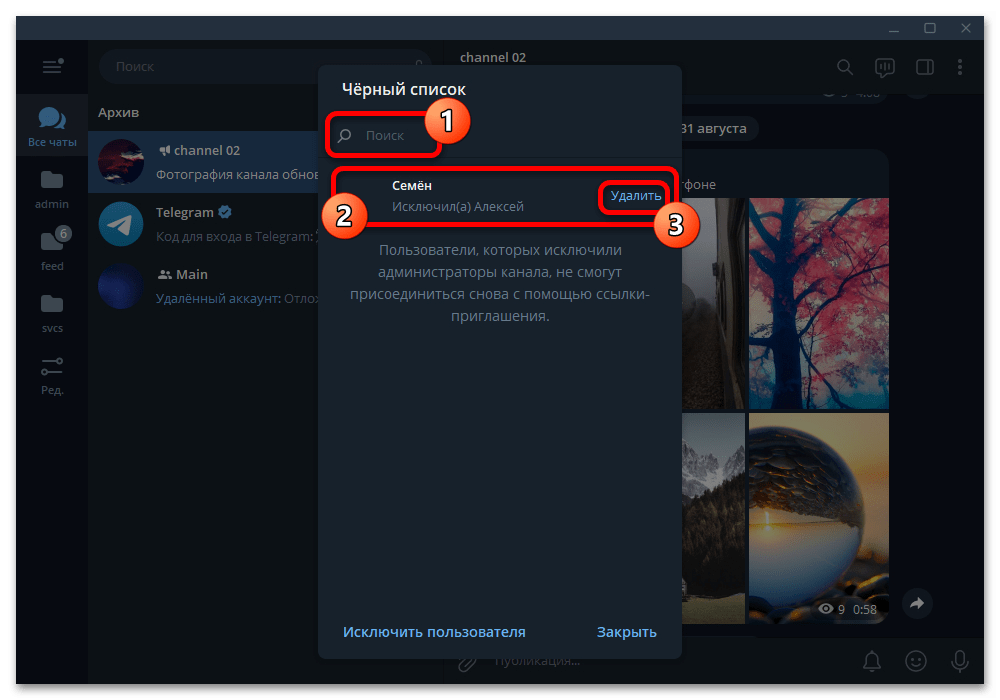
- Найдите пользователя через поиск или вручную и выберите удаление из списка. После этого отправьте ему новую либо проверенную действующую ссылку.
Когда обращаться в поддержку?
Поддержка нужна не для продления обычной ссылки, а при признаках технической проблемы: активное приглашение не открывается у нескольких пользователей, администратор не видит доступных ему разделов управления или ошибка повторяется после проверки срока, лимита и блокировок. В обращении укажите тип сообщества, роль в нём, текст ошибки, примерное время возникновения и пояснение, проверялась ли ссылка с другой учётной записи. Не публикуйте в открытом сообщении приватный URL, если он даёт доступ в закрытую группу.
Главное правило простое: участник запрашивает новое приглашение, а администратор проверяет состояние конкретной ссылки, её срок, лимит, отзыв и ограничения для пользователя. Это быстрее и безопаснее, чем пытаться использовать неактивный адрес повторно.





