

Что потребуется
Этот способ подходит для Windows и Telegram Desktop. Сам Telegram не добавляет голосовые эффекты в звонки: обработку выполняет Clownfish Voice Changer. Согласно официальной документации Clownfish, программа встраивает обработку на уровне системы в выбранное устройство захвата; по умолчанию используется основное устройство.
Не вводите в программу номер телефона, код подтверждения, пароль или другие данные Telegram: для настройки обработки голоса они не нужны. Производитель Clownfish также не гарантирует совместимость с каждым аудиодрайвером, поэтому перед звонком проверьте результат.
Установите и настройте Clownfish
-
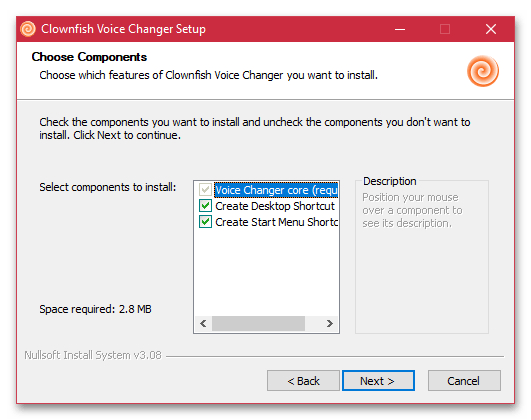
Скачайте установщик с официального сайта Clownfish и запустите установку. На показанном примере можно выбрать основной модуль программы и ярлыки.
-
После запуска откройте меню значка Clownfish в области уведомлений Windows. В пункте Setup выберите физический микрофон, который хотите использовать. Если устройство отличается от основного микрофона Windows, настройте его явно.
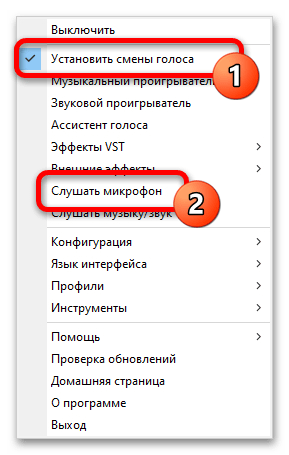
Затем выберите пункт «Установить смены голоса». Для установки обработки требуются права администратора, поэтому подтвердите запрос Windows. Пункт «Слушать микрофон» используйте только для локальной проверки голоса в наушниках; выключите его, если появляется эхо.
-
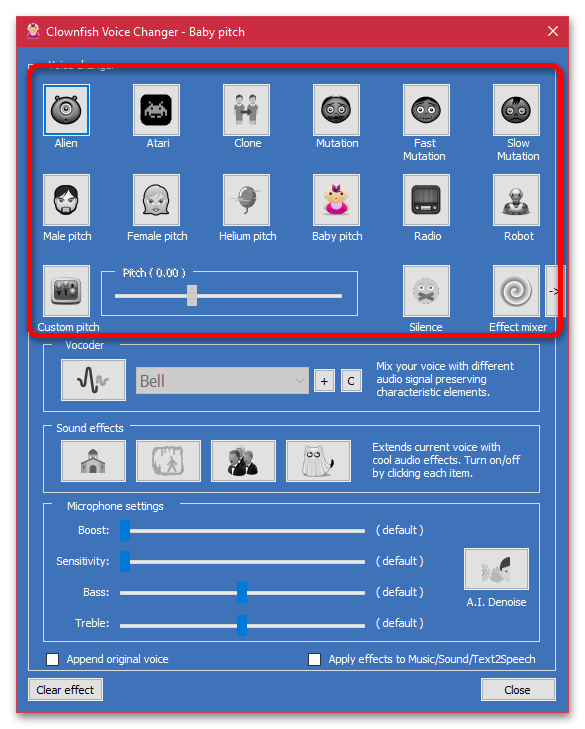
В меню Clownfish нажмите Set Voice Changer. Откроется отдельное окно, в котором выбирают эффект голоса, например изменение высоты тона, роботизированный голос или другой готовый вариант. Начните с одного эффекта и проверьте разборчивость речи.
-
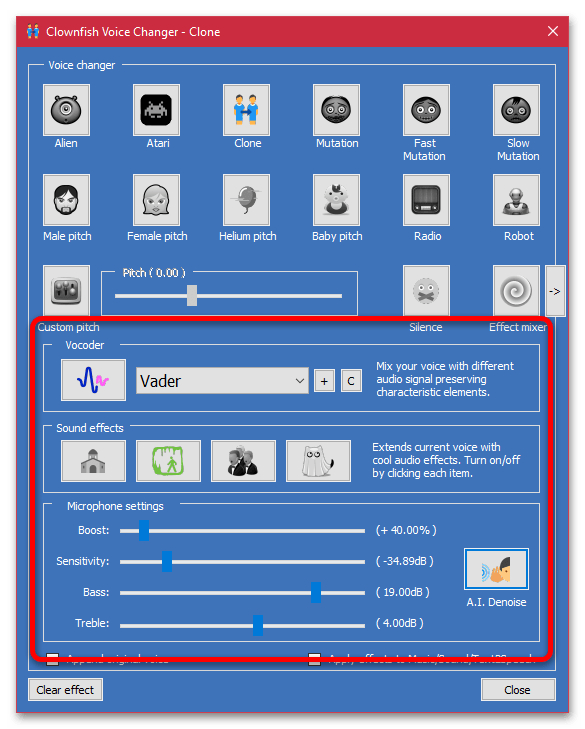
При необходимости настройте параметры эффекта, вокодер или чувствительность микрофона в этом же окне. Не добавляйте слишком много эффектов одновременно: собеседнику может быть сложно разобрать речь. Чтобы выключить обработку, нажмите Clear effect.
Выберите микрофон в Telegram Desktop
-
Откройте настройки Telegram Desktop и перейдите к настройкам звонков.
-
В списке микрофонов выберите тот же физический микрофон, который указан в Setup Clownfish: встроенный микрофон, USB-микрофон или гарнитуру. Виртуальное устройство для этого способа не требуется.
-
Сделайте короткий тестовый звонок и попросите собеседника оценить громкость и разборчивость. Убедитесь, что микрофон включён в окне звонка, а в Clownfish выбран нужный эффект.
-
Если обработка не слышна, проверьте, совпадает ли микрофон в Telegram Desktop с устройством из Setup, активирована ли установка смены голоса и не отключён ли эффект кнопкой Clear effect. При необходимости перезапустите Telegram Desktop и Clownfish.
Как вернуть обычный голос
Откройте окно Clownfish Voice Changer и нажмите Clear effect. После этого Telegram Desktop продолжит использовать тот же физический микрофон, но без голосовой обработки. Для проверки сделайте короткий звонок или используйте пункт «Слушать микрофон» в Clownfish.
Почему системные улучшения Windows не заменяют смену голоса
Параметры микрофона Windows и панели аудиодрайвера могут предлагать подавление шума, эха или усиление. Эти функции улучшают запись, но не предназначены для имитации другого голоса. Для голосового эффекта нужна отдельная обработка, например Clownfish.
Рабочий пример с отдельным аккаунтом
Если для рабочих звонков используется отдельный аккаунт Telegram, заранее проверьте в Telegram Desktop настройки звонков и выбранный микрофон. Тип аккаунта не влияет на обработку: для звонка всё равно нужно выбрать тот же физический микрофон, который настроен в Clownfish.






