Что будет отправлено
Этот способ передаёт в Telegram ссылку на страницу ролика VK Видео, а не видеофайл. Получатель сможет открыть ролик по ссылке, если у него есть обычный доступ к нему во VK. Вид предпросмотра в чате зависит от самого сервиса и настроек сообщения, поэтому заранее гарантировать его нельзя.
Отправка ссылки через меню «Поделиться»
-
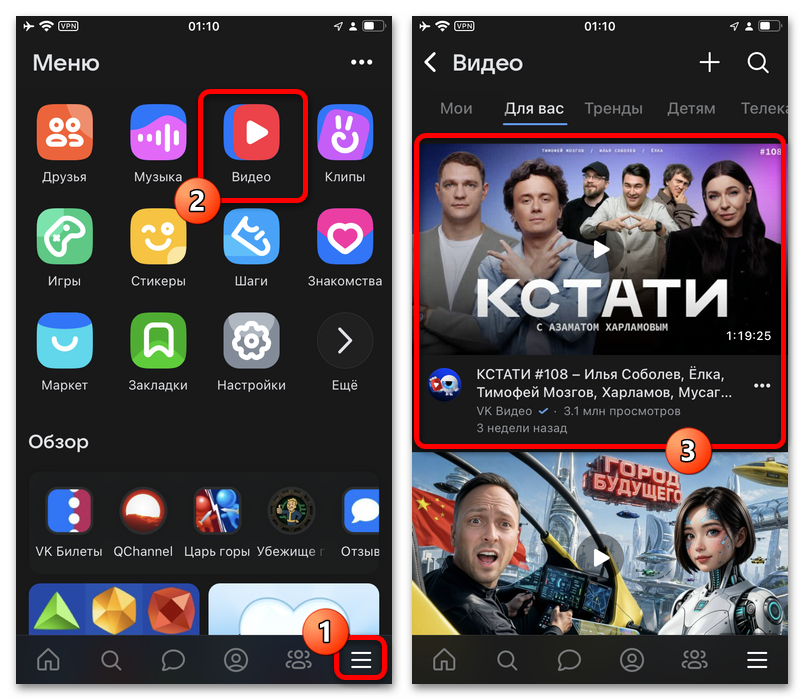
Откройте приложение VK на iPhone и перейдите в раздел «Видео», как на скриншоте. Если используете отдельное приложение VK Видео, просто найдите нужный ролик. Откройте его карточку или меню действий.
-
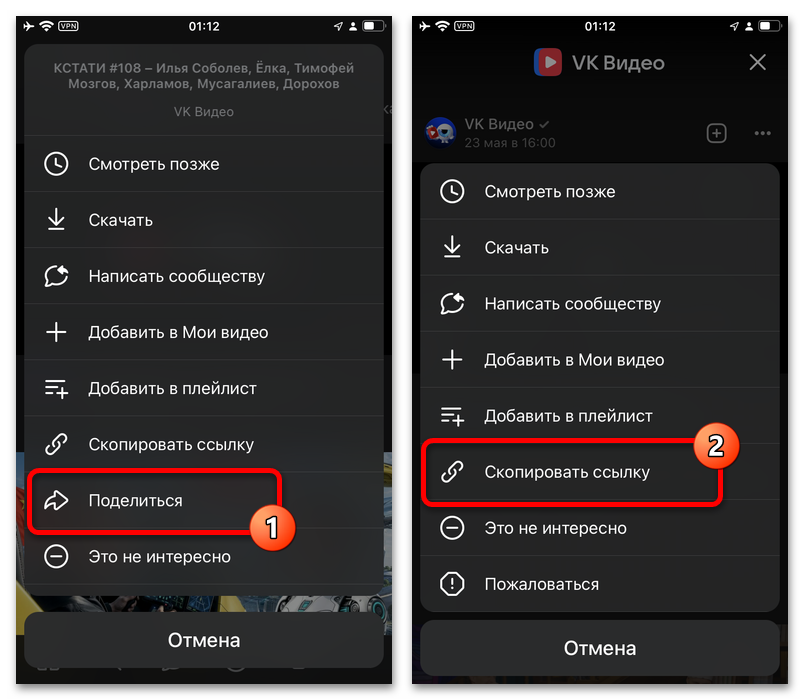
Нажмите кнопку с тремя точками рядом с роликом. В появившемся меню выберите «Поделиться». Если этого пункта нет, нажмите «Скопировать ссылку» — адрес ролика будет сохранён в буфере обмена.
-
После выбора «Поделиться» откройте пункт «Поделиться через» и выберите Telegram. Когда откроется выбор получателя в Telegram, укажите нужный чат и нажмите «Отправить». Затем откройте чат в Telegram и проверьте, появилась ли там ссылка.
Как вставить скопированную ссылку вручную
-
Если вы выбрали «Скопировать ссылку», откройте Telegram самостоятельно и перейдите в нужный чат.
-
Нажмите поле ввода сообщения и удерживайте палец, затем выберите «Вставить».
-
Проверьте, что в поле появился адрес ролика на vk.ru или vkvideo.ru, при необходимости добавьте комментарий и нажмите кнопку отправки.
При ручной вставке также отправляется только адрес страницы ролика. Это не меняет права доступа к видео и не делает закрытую запись доступной получателю.
Если нужен отдельный рабочий профиль
Для переписки с коллегами и отправки рабочих материалов удобно разделять личные и рабочие диалоги. Если вы используете отдельный профиль для таких задач, заранее убедитесь, что открыт нужный аккаунт Telegram: тогда ссылка уйдёт из правильного профиля, а личные чаты и рабочая переписка не будут смешиваться.