
Этот способ меняет именно цвет текста входящих и исходящих сообщений, а не форматирование текста при отправке. Это настройка отображения в Telegram Desktop для Windows: она не меняет цвета в приложении собеседника.
Изменение цвета текста в собственной теме
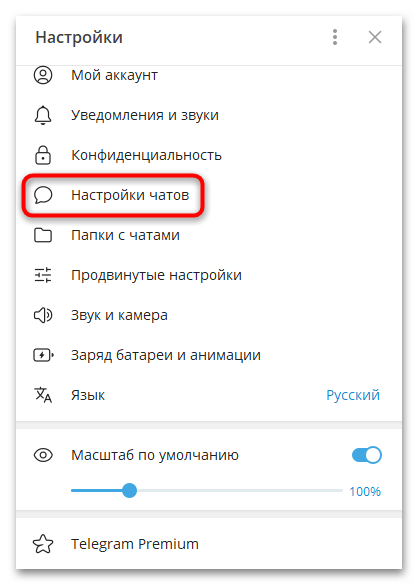
- Откройте главное меню Telegram Desktop, перейдите в «Настройки», затем выберите «Настройки чатов».
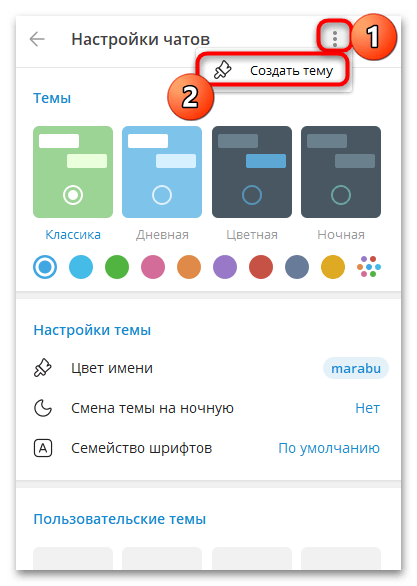
- В разделе настроек чатов нажмите кнопку с тремя точками и выберите «Создать тему».
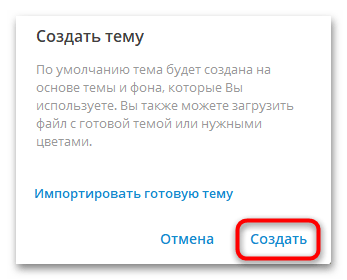
- Подтвердите создание темы кнопкой «Создать». Новая тема будет основана на оформлении, которое используется сейчас.
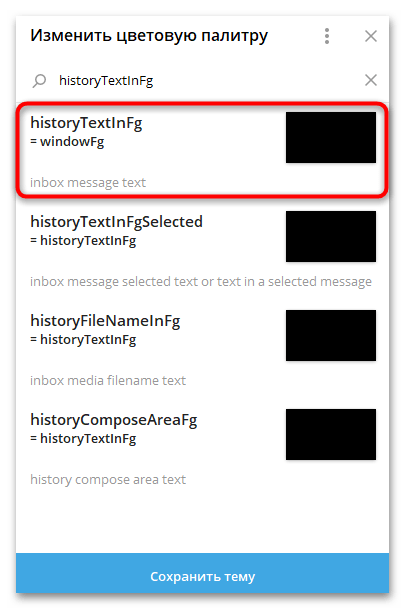
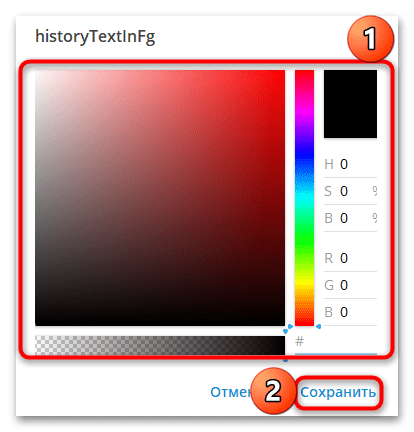
- В панели «Изменить цветовую палитру» введите в поле поиска historyTextInFg и выберите найденный параметр. Он отвечает за текст входящих сообщений.
- Выберите нужный цвет в палитре и нажмите «Сохранить». Проверьте, достаточно ли контрастно текст читается на фоне входящих сообщений.
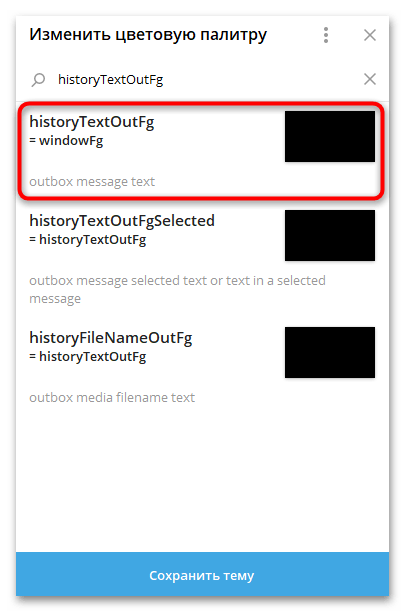
- Чтобы изменить цвет текста собственных сообщений, найдите параметр historyTextOutFg, откройте его и задайте цвет для исходящих сообщений.
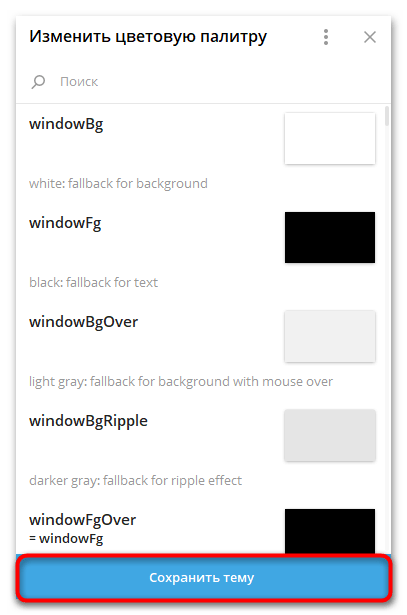
- Нажмите «Сохранить тему», чтобы сохранить созданное оформление. Связанные элементы палитры могут наследовать это значение, поэтому после настройки проверьте читаемость текста в обычных и выделенных сообщениях.
Что важно учитывать
- Параметр historyTextInFg относится к буквам во входящих сообщениях, а historyTextOutFg — к буквам в исходящих.
- Настройка не меняет цвет пузыря сообщения, фона чата, имени пользователя или обоев.
- В светлой теме исходный цвет текста обычно тёмный, а в тёмной — светлый. Выбирайте оттенок с достаточным контрастом.
- Если вы переключитесь на другое оформление, созданную тему можно применить снова из списка пользовательских тем.
Если вы разделяете личные и рабочие переписки, для рабочих чатов можно использовать отдельный аккаунт Telegram. А цвет букв настраивается в палитре темы: для этого не нужно менять аккаунт.