
Что нужно знать перед настройкой
Этот способ предназначен для Яндекс Браузера на компьютере. Он добавляет Telegram как встроенное веб-приложение на боковую панель браузера: устанавливать стороннее расширение для этого не требуется.
Включите боковую панель
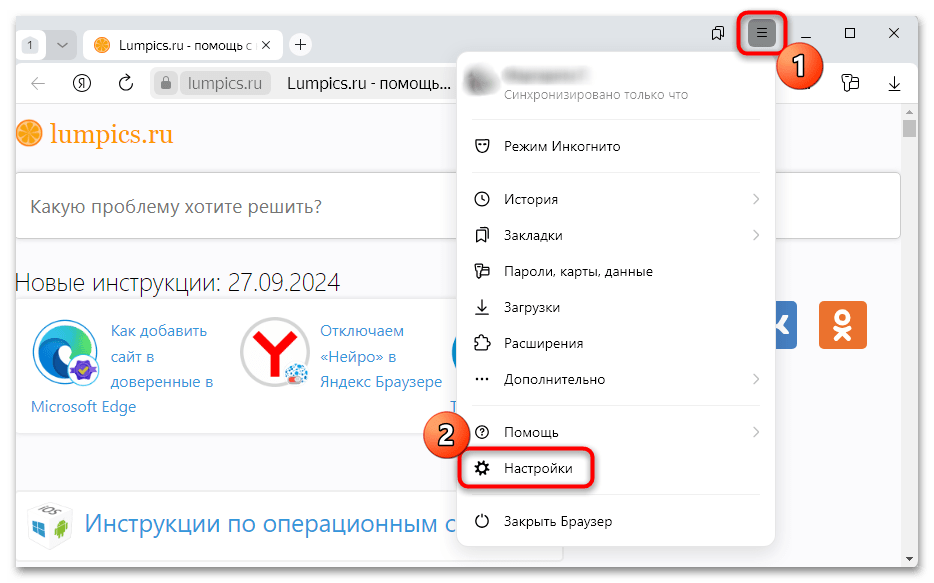
- Откройте главное меню Яндекс Браузера кнопкой с тремя полосками в правом верхнем углу и выберите пункт «Настройки». На старом примере интерфейса показан этот переход; расположение кнопок в другой версии браузера может отличаться.
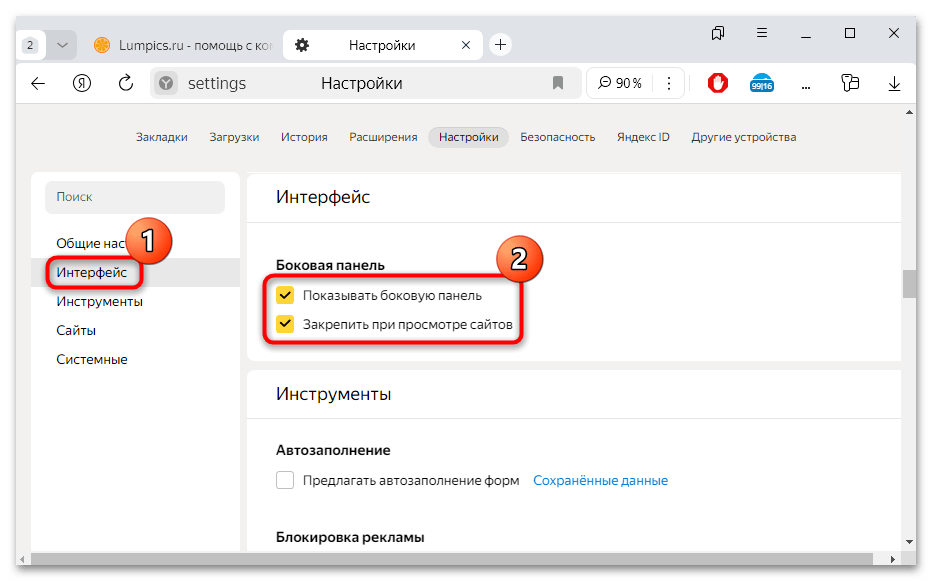
- В настройках откройте раздел «Интерфейс». В блоке «Боковая панель» включите «Показывать боковую панель», а для постоянного отображения на сайтах также отметьте «Закрепить при просмотре сайтов».
Добавьте и откройте Telegram
- Нажмите кнопку с плюсом на боковой панели. В окне «Приложения» откройте раздел «Общение» и выберите Telegram. После добавления на панели появится его значок.
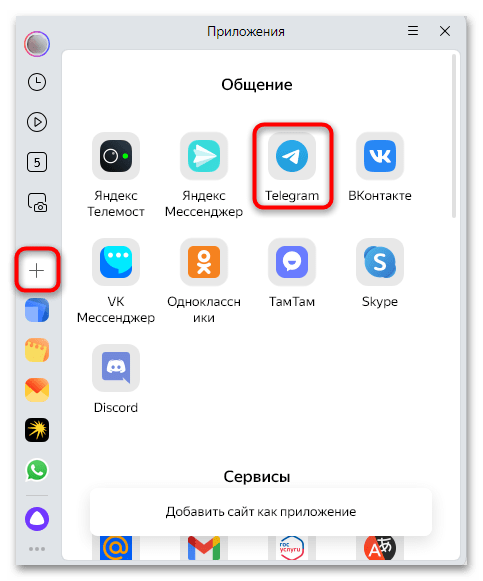
- Нажимайте значок Telegram на боковой панели, когда нужно открыть встроенное приложение. Если готового пункта Telegram в списке нет, через кнопку с плюсом выберите «Добавить сайт как приложение» и укажите адрес web.telegram.org. Это создаст ярлык веб-версии, а не установит отдельный клиент или расширение.
При первом открытии Telegram может предложить авторизоваться на официальной странице сервиса. Дальнейший вход в аккаунт не относится к настройке боковой панели; не вводите коды подтверждения в сторонние расширения или на неизвестных сайтах.
Если вы ведёте рабочую переписку отдельно, для неё можно использовать другой аккаунт Telegram. Открывая мессенджер из панели, проверьте, какой аккаунт сейчас активен: ярлык сам по себе не переключает профили.
Что можно сделать с ярлыком
- Откройте Telegram на боковой панели и нажмите кнопку меню с тремя полосками в верхней части окна приложения. В показанном меню доступны команды «Стартовая страница», «Скопировать ссылку», «Открыть во вкладке», «О сайте», «Мобильная версия» и «Удалить приложение».
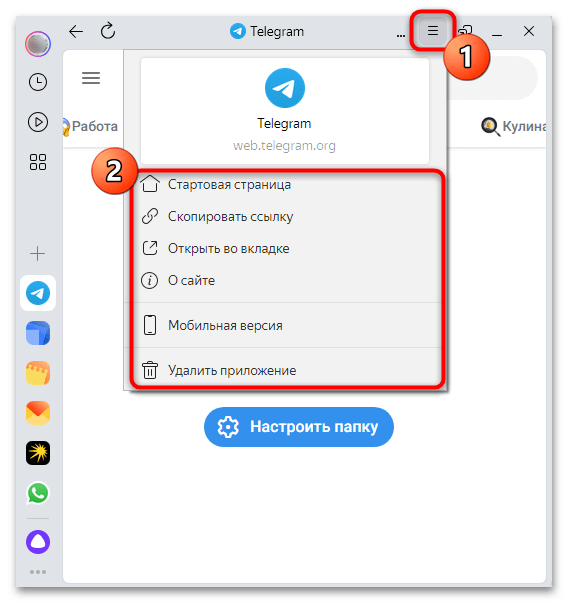
Команда «Удалить приложение» убирает ярлык Telegram с боковой панели. Она не означает выход из аккаунта Telegram и не завершает его сеанс.