
Telegram Web позволяет открыть переписку на компьютере без установки отдельной программы. Обычно достаточно перейти на официальный адрес, отсканировать QR-код телефоном или подтвердить вход по номеру. Если страница не загружается, QR-код постоянно обновляется, а после авторизации появляется пустой экран, причина чаще всего находится в браузере, сети или поврежденной веб-сессии.
Ниже приведен последовательный порядок проверки. Начинайте с первых пунктов: они занимают несколько минут и не требуют удаления переписки или выхода из Telegram на всех устройствах.
Сначала определите, где именно возникает ошибка
Перед изменением настроек проверьте Telegram на телефоне или в настольном приложении. Если сообщения не отправляются ни на одном устройстве, проблема, вероятно, связана с интернетом, временной недоступностью сервиса или ограничениями сети. Когда мобильное приложение работает, а веб-версия нет, следует проверять браузер и активную сессию.
- Страница не открывается. Проверьте адрес, подключение, VPN, DNS и блокировку сайта в рабочей или учебной сети.
- QR-код не появляется. Обновите страницу, отключите расширения и разрешите выполнение JavaScript.
- QR-код считывается, но вход не завершается. Убедитесь, что время на компьютере установлено автоматически, затем завершите проблемную веб-сессию.
- После входа виден белый или пустой экран. Очистите данные только для домена Telegram и откройте сайт заново.
- Сообщения не синхронизируются. Проверьте стабильность соединения и временно отключите фильтрацию трафика.
Проверьте адрес Telegram Web
Открывайте веб-версию только через официальный домен web.telegram.org. У Telegram есть два официальных веб-клиента: WebA и WebK. Они работают с одним аккаунтом, но используют разные интерфейсы. Если один вариант зависает или отображается некорректно, второй можно использовать как безопасную проверку.
Перед вводом номера или сканированием QR-кода посмотрите на адресную строку. В ней должен быть домен Telegram с защищенным соединением. Не вводите код подтверждения на странице с похожим написанием домена и не передавайте его другим людям.
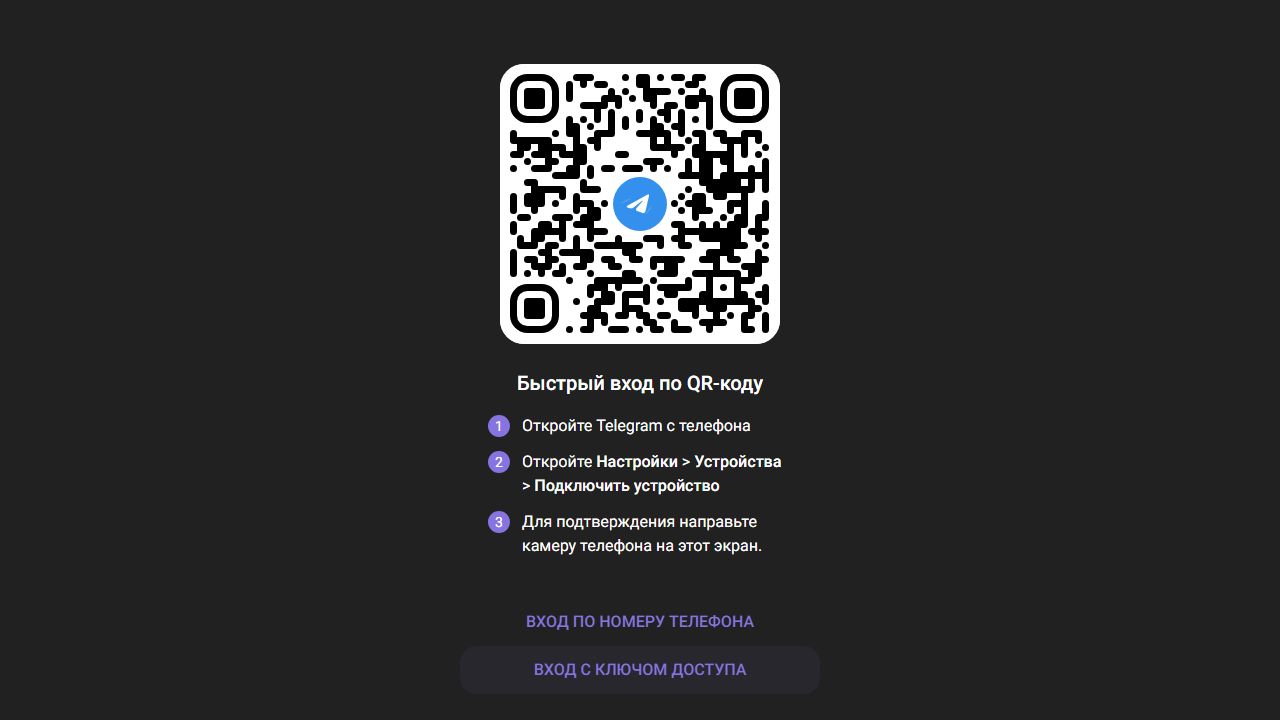
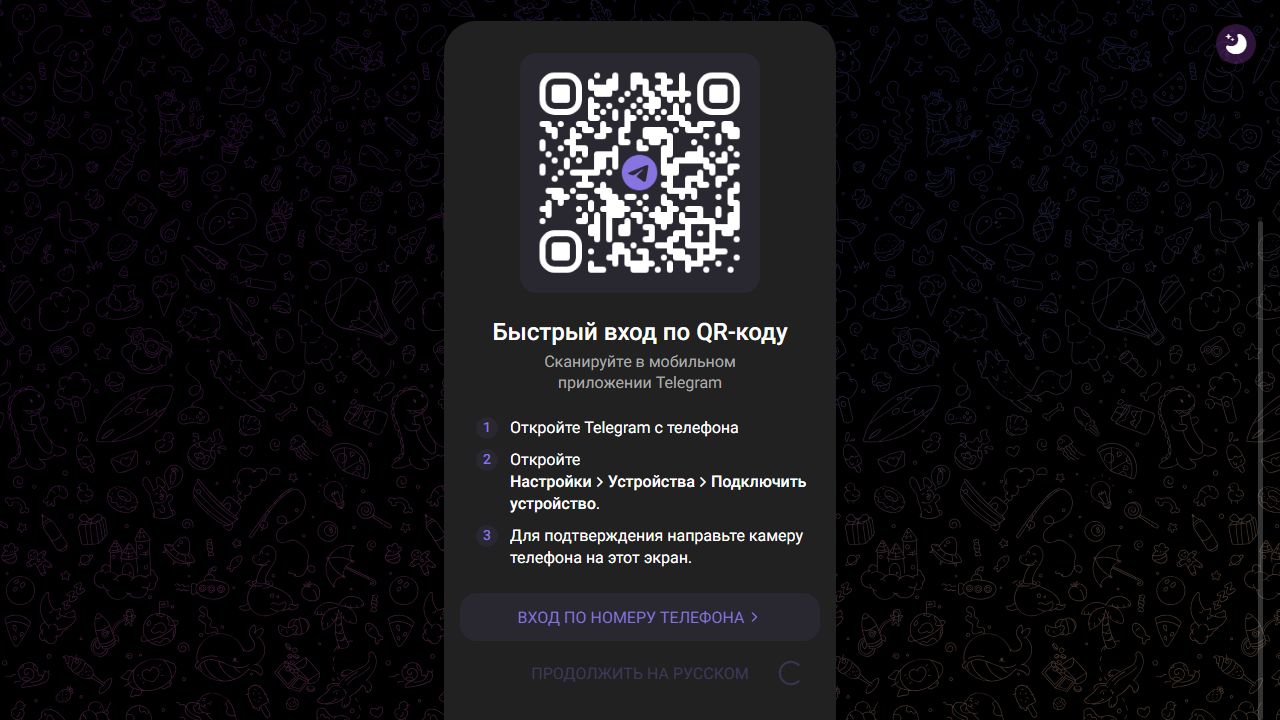
Для входа по QR-коду откройте Telegram на телефоне, перейдите в настройки, выберите раздел устройств и функцию подключения устройства. Наведите камеру на код в браузере. QR-код действует ограниченное время, поэтому при долгой паузе страницу необходимо обновить и считать новый код.
Проверьте интернет, VPN и системное время
Telegram Web поддерживает постоянное соединение с сервером. Обычная веб-страница при нестабильном интернете может открыться, а список чатов при этом останется пустым. Для проверки откройте другой сайт, затем попробуйте переключиться с Wi-Fi на мобильную точку доступа или на другую сеть.
Если используется VPN, прокси, антивирус с проверкой HTTPS или корпоративный фильтр, временно отключите его и обновите Telegram Web. Иногда помогает обратное: подключение через другую сеть или разрешенный VPN, если доступ к Telegram ограничивается провайдером или администратором сети. После теста верните привычные настройки по одной, чтобы точно определить источник ошибки.
Также проверьте дату, время и часовой пояс компьютера. Включите автоматическую синхронизацию времени в настройках операционной системы. Большое расхождение часов может помешать проверке защищенного соединения и завершению авторизации.
Откройте страницу в приватном окне
Приватное окно помогает быстро понять, связана ли ошибка с накопленными данными или расширениями. Откройте режим инкогнито, вручную введите адрес Telegram Web и попробуйте войти. Если в приватном режиме все работает, сам сервис доступен, а причина находится в основном профиле браузера.
Сначала отключите блокировщики рекламы, защитные расширения, переводчики страниц, менеджеры пользовательских скриптов и дополнения VPN. Особое внимание уделите расширениям, которые запрещают cookies, локальное хранилище или фоновые соединения. Включайте их обратно по одному и каждый раз обновляйте страницу.
Очистите данные только для web.telegram.org
Полная очистка истории браузера обычно не нужна. Достаточно удалить cookies, кэш и локальные данные для домена web.telegram.org. Названия меню различаются, но нужный пункт обычно находится рядом со значком замка или в разделе настроек сайта.
- Закройте вкладки с Telegram Web.
- Откройте настройки конфиденциальности браузера и список данных сайтов.
- Найдите web.telegram.org и удалите сохраненные данные этого домена.
- Полностью перезапустите браузер.
- Откройте официальный адрес и выполните вход заново.
После удаления данных веб-сессия на этом компьютере завершится. Переписка и файлы из облачных чатов не удаляются: они снова появятся после авторизации. Секретные чаты в веб-версии не поддерживаются и остаются только на устройствах, где были созданы.
Разрешите cookies, JavaScript и хранилище сайта
Для загрузки интерфейса Telegram Web нужны JavaScript и локальное хранилище. Если браузер настроен на максимально строгую защиту, добавьте официальный домен Telegram в исключения. Не отключайте защиту для всех сайтов: разрешение должно действовать только для нужного адреса.
Проверьте, не запрещены ли cookies полностью, не очищаются ли данные сразу после закрытия вкладки и нет ли отдельного запрета на JavaScript. Затем выполните жесткое обновление страницы. В большинстве браузеров для этого используется сочетание Ctrl + F5 на Windows или Command + Shift + R на macOS.
Попробуйте другой официальный веб-клиент
Telegram поддерживает WebA и WebK, что указано на официальной странице приложений. При временной ошибке одного клиента можно открыть второй. Это не сторонняя копия сервиса: обе версии размещены на домене Telegram и подключаются к тому же аккаунту.
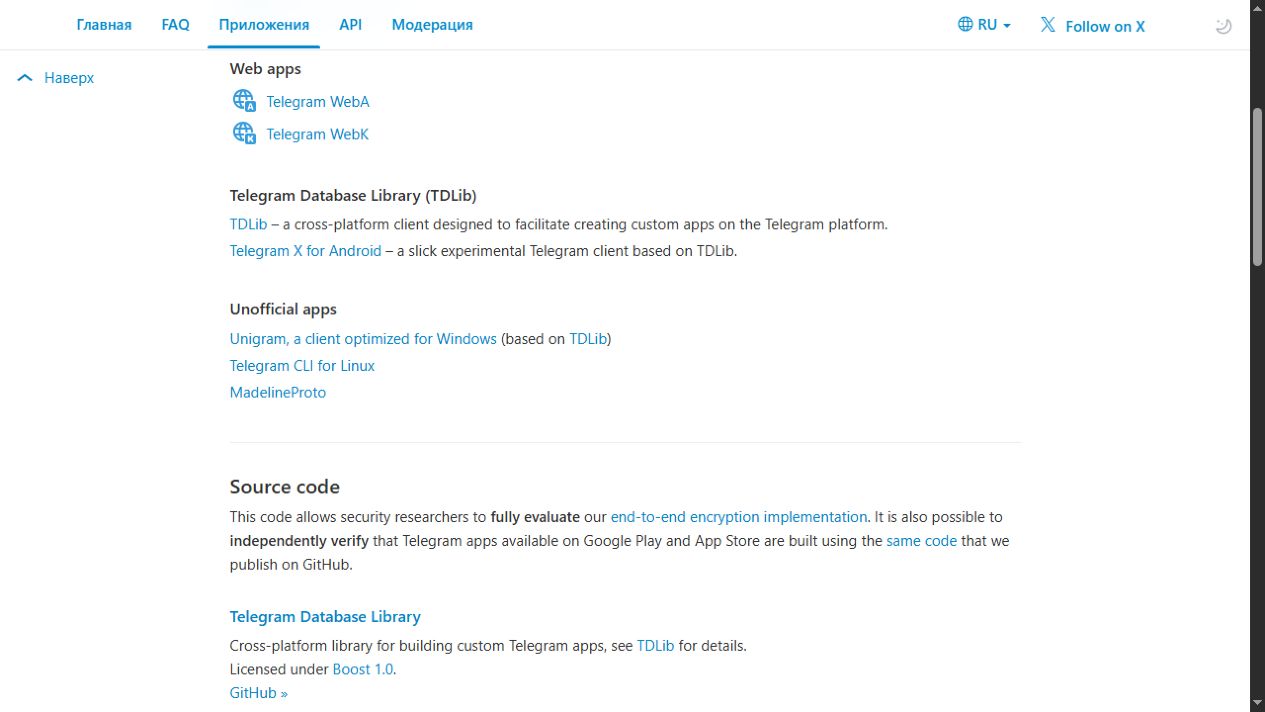
Если WebA не запускается, откройте WebK, и наоборот. Разница особенно полезна при проблемах с отрисовкой интерфейса, зависании после обновления браузера или конфликте с отдельным расширением. Не устанавливайте неизвестные дополнения, которые обещают исправить Telegram Web или добавить в него скрытые функции.
Обновите браузер и проверьте аппаратное ускорение
Устаревший браузер может не поддерживать функции, необходимые современному веб-клиенту. Установите последнее стабильное обновление Chrome, Edge, Firefox, Safari или другого используемого браузера, перезапустите его и повторите вход.
Если после авторизации страница становится белой, мерцает или отдельные панели не отрисовываются, измените состояние аппаратного ускорения в настройках браузера. Если оно включено, временно выключите; если выключено, попробуйте включить. После изменения обязательно перезапустите браузер. Такой тест полезен при ошибках видеодрайвера, но не должен быть первым шагом.
Завершите только поврежденную веб-сессию
Иногда Telegram считает вход активным, хотя вкладка больше не может получить данные. В мобильном приложении откройте Настройки → Устройства и найдите сеанс браузера по названию системы, браузера и времени последней активности. Завершите только тот сеанс, с которым возникла проблема, затем войдите снова.
Не нажимайте завершение всех сеансов без необходимости: после этого потребуется повторная авторизация на других компьютерах и устройствах. Если в списке есть незнакомый браузер или город, завершите подозрительный сеанс, включите двухэтапную аутентификацию и проверьте безопасность учетной записи.
Что делать, если не работает QR-код или код входа
При проблеме с QR-кодом увеличьте яркость экрана компьютера, очистите камеру телефона и убедитесь, что весь код помещается в рамку сканера. Не фотографируйте код обычной камерой: используйте функцию подключения устройства внутри Telegram. Если код успел обновиться, считайте новый.
Для входа по номеру выберите правильную страну и укажите номер в международном формате. Код часто приходит в уже авторизованное приложение Telegram, а не в SMS. Никому не сообщайте этот код, включая людей, представляющихся поддержкой. При слишком большом количестве попыток сделайте паузу и не запрашивайте новые коды подряд.
Если для работы, тестирования или отдельного проекта нужен профиль, который не связан с личной страницей, заранее определите необходимые параметры и после получения доступа настройте безопасность. Подходящий аккаунт Telegram можно выбрать на Retriv, а перед использованием стоит проверить привязанные контакты и активные сеансы.
Когда причина находится не в браузере
Если Telegram не работает одновременно в веб-версии, мобильном и настольном приложениях, не удаляйте данные браузера повторно. Проверьте доступ через другую сеть и подождите несколько минут: возможен временный сбой сервиса. В корпоративной или учебной сети уточните у администратора, разрешены ли подключения Telegram.
Обращение в поддержку имеет смысл, если официальный сайт открывается, другие устройства работают, но новая веб-сессия не создается после всех проверок. Подготовьте название и версию браузера, операционную систему, точное время ошибки и снимок экрана без номера телефона, QR-кода и других личных данных.
Краткий порядок восстановления Telegram Web
- Проверьте официальный адрес и работу Telegram на телефоне.
- Перезапустите страницу, браузер и интернет-соединение.
- Откройте Telegram Web в приватном окне.
- Отключите конфликтующие расширения, VPN и фильтрацию HTTPS.
- Удалите данные только для web.telegram.org.
- Попробуйте второй официальный клиент: WebA или WebK.
- Обновите браузер и завершите поврежденную сессию в разделе устройств.
Такой порядок сохраняет настройки остальных сайтов и помогает найти конкретную причину, а не маскировать ее полной очисткой браузера. В большинстве случаев Telegram Web начинает работать после проверки сети, отключения мешающего расширения или повторного создания веб-сессии.





