

Если Одноклассники не открываются, не меняйте пароль наугад и не устанавливайте программы с обещанием «разблокировки». Чаще всего причина связана с интернетом, временным сбоем, данными браузера, расширениями или приложением. Начните с простых проверок: они помогут понять, где возникла проблема, и не затронут важные настройки устройства.
Определите, где возникает сбой
Откройте Одноклассники в другом браузере, на другом устройстве или через мобильный интернет вместо Wi‑Fi. Одновременно проверьте несколько обычных сайтов. Если не загружается ничего, проблема, вероятно, в соединении, роутере или у провайдера. Если не открываются только ОК на всех устройствах и в разных сетях, возможны временные технические работы: повторите попытку позднее.
Когда сайт не работает лишь на одном компьютере или телефоне, обновите страницу, полностью закройте браузер или приложение и запустите его снова. На компьютере можно нажать F5 или кнопку обновления вкладки. Белый экран, бесконечная загрузка, отсутствие фотографий и ошибки соединения требуют разных действий, поэтому запомните текст сообщения браузера или приложения.
Проверьте интернет и дату на устройстве
Нестабильная сеть может не загрузить ленту, видео и форму входа. Перезапустите роутер: отключите питание на 30–60 секунд, включите устройство и дождитесь восстановления сети. На телефоне на несколько секунд включите авиарежим, затем отключите его. Если есть возможность, переключитесь между Wi‑Fi и мобильной сетью.
- приостановите загрузки, обновления, синхронизацию облака и трансляции на других устройствах;
- убедитесь, что в тарифе или на SIM-карте не закончился трафик;
- проверьте правильность даты, времени и часового пояса на устройстве;
- не вводите пароль, если браузер предупреждает о недействительном сертификате сайта.
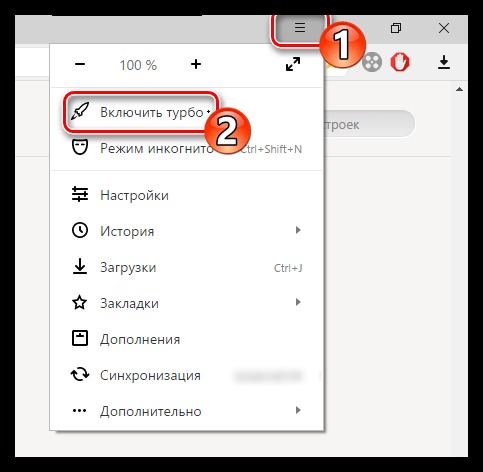
На старых версиях Яндекс.Браузера встречался режим «Турбо», который менял способ загрузки страниц. В актуальных версиях его может не быть, а пункты меню отличаются. Если на вашем устройстве такой режим есть и после его включения сайт работает неправильно, отключите его и обновите вкладку.
На изображении показан пример расположения настройки в устаревшем интерфейсе браузера: используйте его только как ориентир, а не как обязательный шаг.
Если Одноклассники не открываются в браузере
Откройте сайт в режиме инкогнито или в другом современном браузере. Если там страница загружается, соединение и сервис, скорее всего, в порядке. Причина обычно находится в cookie, кэше или расширениях основного браузера. Отключайте дополнения по одному, в первую очередь блокировщики рекламы, VPN, прокси, загрузчики медиа и неизвестные панели инструментов.
Не устанавливайте расширения, которые обещают ускорить, разблокировать или «починить» социальную сеть. Такие дополнения могут менять адреса страниц, показывать рекламу или получать доступ к данным авторизации. После проверки включайте обратно только те расширения, которым доверяете и которые действительно нужны.
Удалите данные сайта и кэш
Сначала удалите данные только для домена ok.ru, если браузер поддерживает такую очистку. Это позволит сохранить вход на других сайтах. Если результата нет, очистите кэшированные изображения, файлы и cookie за небольшой период. Удаление cookie завершит текущий сеанс, поэтому заранее убедитесь, что помните пароль и имеете доступ к привязанному номеру или почте.
На следующем изображении показан переход к истории браузера. В Chrome, Яндекс.Браузере и похожих программах раздел обычно открывается через главное меню или сочетанием Ctrl+H; на Mac используется Command вместо Ctrl.
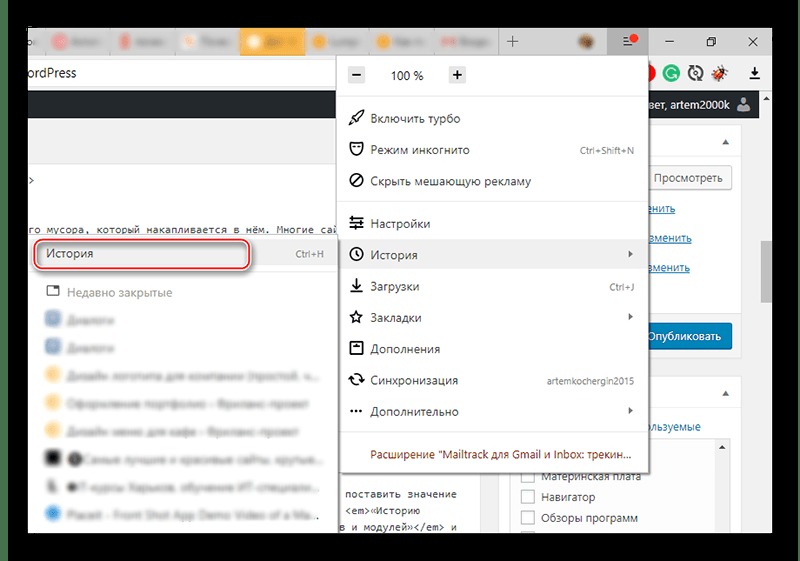
В истории найдите команду очистки данных просмотра. Удаление отдельных посещённых страниц не заменяет очистку временных файлов и cookie, которые могут мешать корректной загрузке сайта.
На изображении показана кнопка, с которой обычно открывается окно очистки. Название и расположение команды зависят от браузера и его версии.
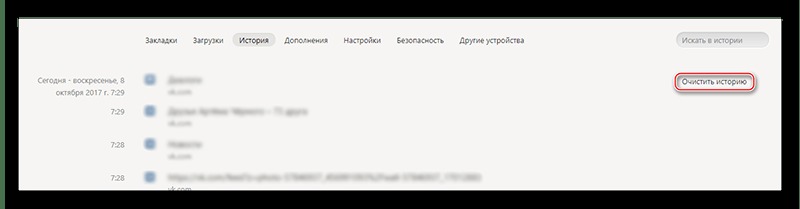
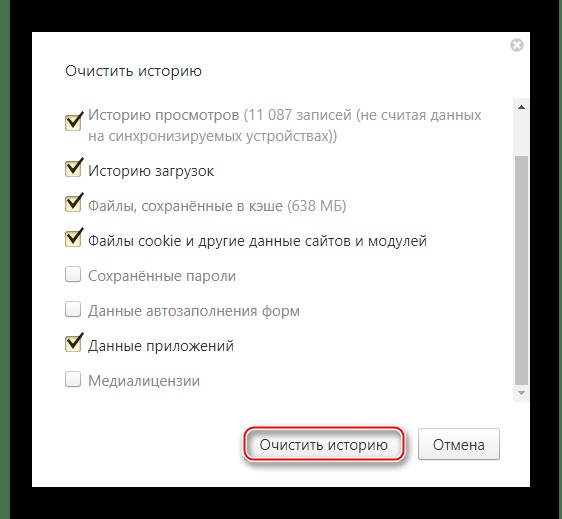
В окне очистки отметьте кэшированные изображения и файлы, а также cookie. Пароли и данные автозаполнения без необходимости не выбирайте. После очистки перезапустите браузер и вручную откройте официальный адрес Одноклассников.
На изображении приведён пример выбора нужных категорий данных перед удалением.
Проверьте DNS, hosts и сетевые ограничения
Ошибка DNS означает, что устройство не может определить адрес сайта. Сначала перезагрузите роутер и проверьте, не работает ли сервис через другую сеть. Если ранее вручную менялись DNS-серверы, верните автоматическое получение DNS в настройках сети либо используйте значения, рекомендованные вашим провайдером. Не меняйте параметры, если не понимаете, как вернуть их обратно.
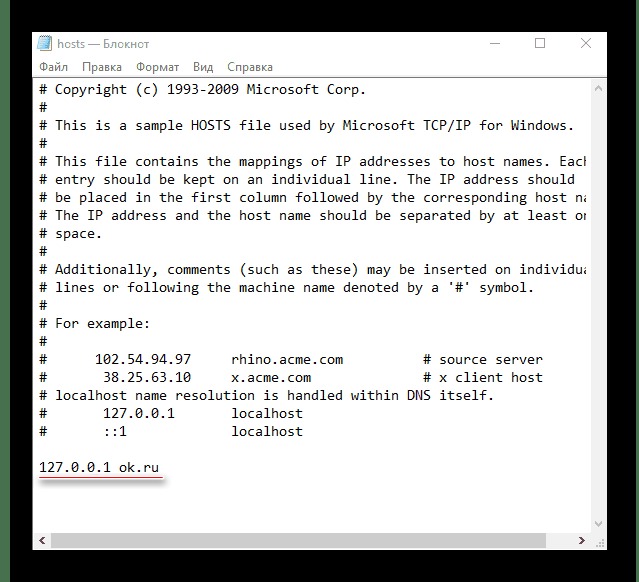
На личном компьютере также проверьте файл hosts. В нём иногда остаются записи, перенаправляющие домен сайта на другой IP-адрес. Перед изменением создайте копию файла и удаляйте только строки с доменом Одноклассников, которые вы точно не добавляли сами. Для редактирования могут потребоваться права администратора.
На изображении показан пример проверки записей в файле hosts. Не редактируйте системные файлы на рабочем, учебном или чужом устройстве без разрешения владельца.
Если ОК недоступны только в сети работодателя, учебного заведения или общественного Wi‑Fi, доступ может быть ограничен правилами этой сети. Обратитесь к администратору или используйте разрешённое личное подключение. Не пытайтесь обходить установленные ограничения с помощью сомнительных программ: это может нарушить правила сети и поставить под угрозу аккаунт.
Что делать, если не работает приложение
Если сайт открывается в браузере, а приложение Одноклассников нет, обновите приложение через Google Play или App Store. Затем принудительно закройте его, перезагрузите телефон и проверьте свободное место в памяти. Не скачивайте APK-файлы и модифицированные версии из случайных каталогов.
На Android откройте «Настройки» → «Приложения» → «Одноклассники» → «Хранилище» и сначала выберите очистку кэша. Названия разделов могут немного отличаться у разных производителей. Команда очистки данных удалит локальные настройки и потребует повторного входа, поэтому используйте её только после проверки кэша и обновления приложения.
На iPhone выгрузите приложение из переключателя программ, перезапустите устройство и повторите запуск. Если сбой сохраняется, удалите приложение и установите его заново из официального магазина. До удаления проверьте, что можете восстановить доступ к профилю.
Очистка Windows: когда она уместна
Нехватка свободного места и переполненные временные файлы могут замедлять браузер, но редко являются единственной причиной недоступности одного сайта. Начните со штатных средств Windows: «Параметры» → «Система» → «Память» → «Временные файлы». Перед удалением просмотрите список, особенно папку «Загрузки» и корзину.
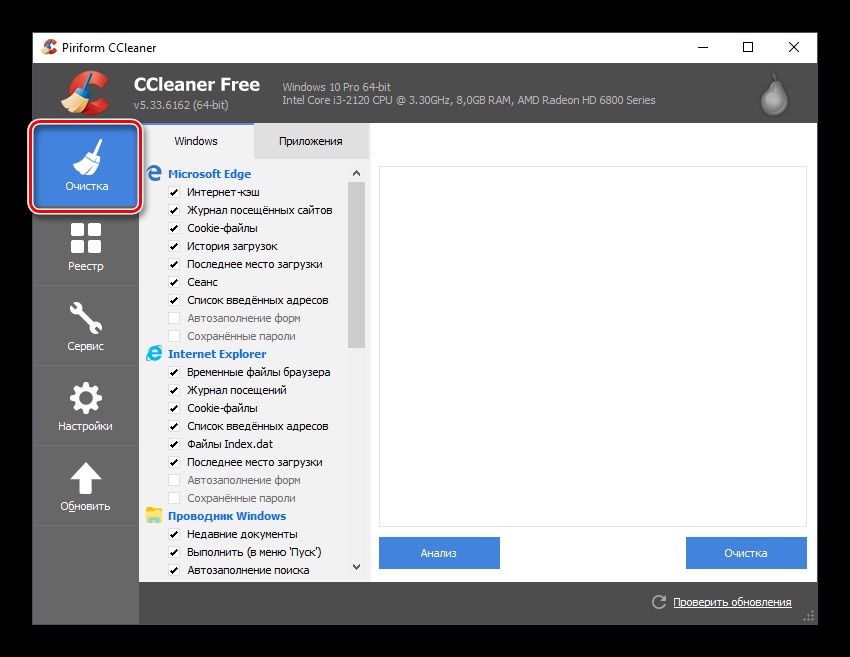
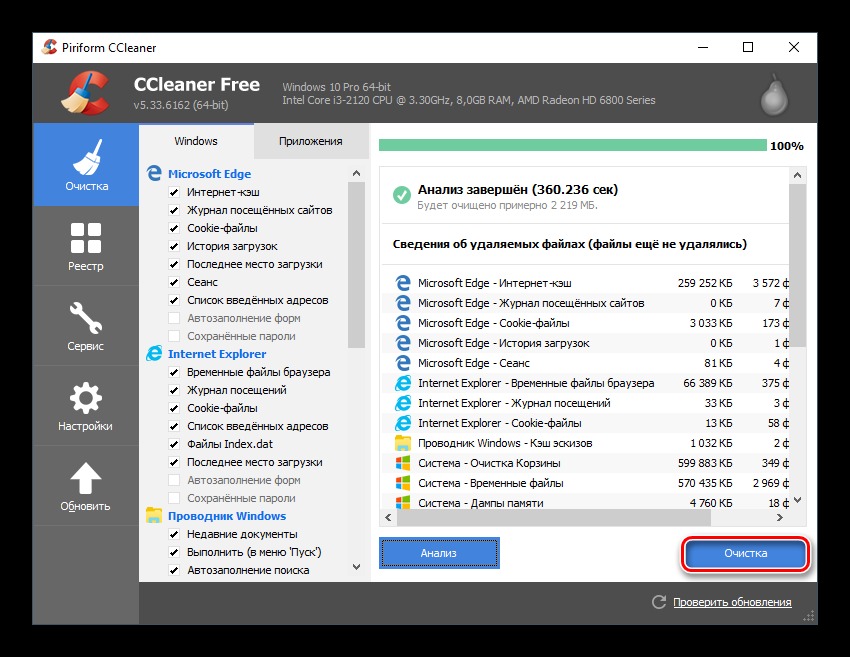
На изображении показан раздел очистки в CCleaner. Это сторонняя программа, а не обязательный инструмент: для большинства задач достаточно функций Windows и очистки данных браузера.
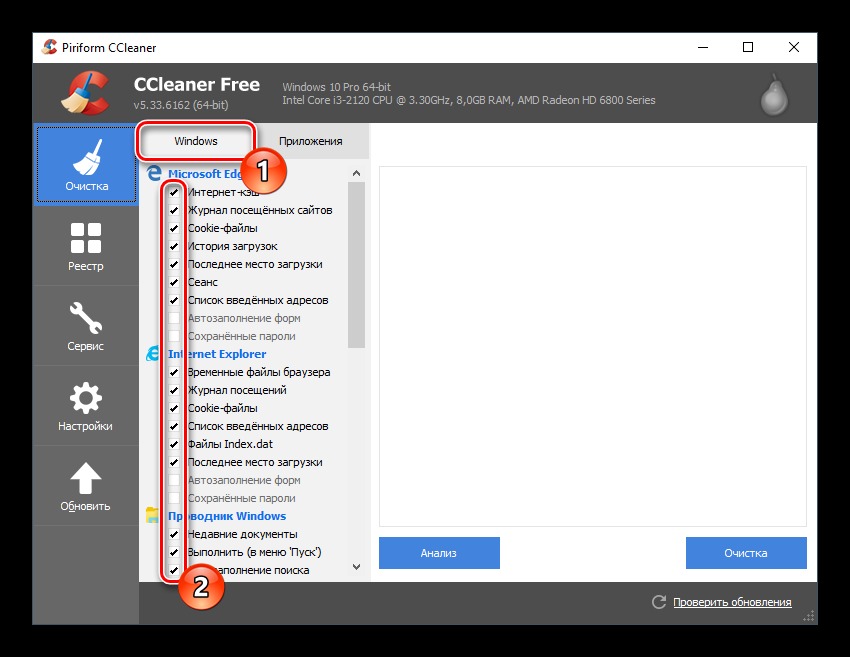
Если вы всё же используете такую утилиту, внимательно изучите выбранные категории. Временные файлы обычно можно удалить, но журналы, загрузки, данные программ и сохранённые сеансы могут понадобиться позже.
На изображении показан пример настроек очистки. Не отмечайте пункты, назначение которых вам неизвестно.
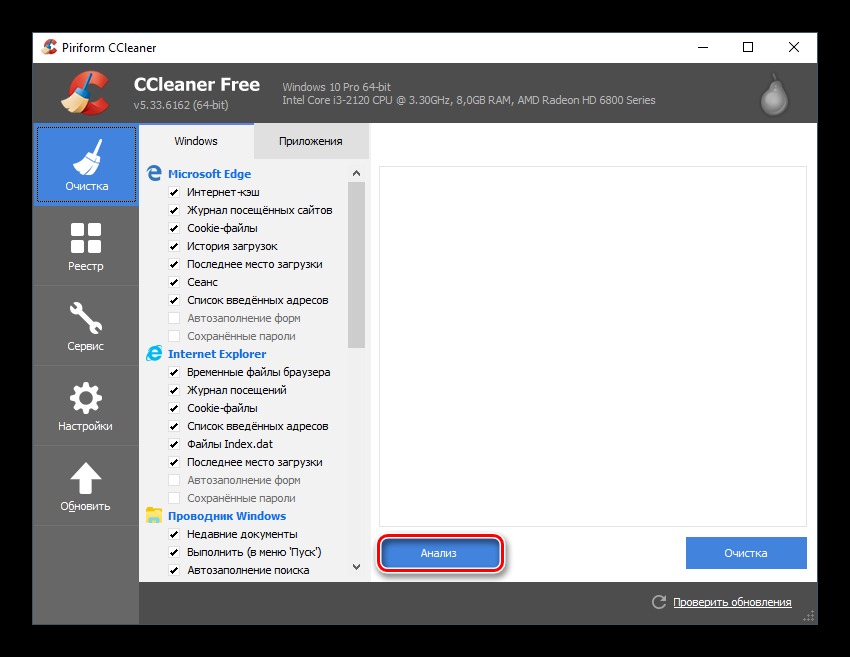
Сначала запустите анализ и проверьте перечень объектов, предлагаемых к удалению. Большой объём найденных данных не означает, что именно они мешали открыть Одноклассники.
На изображении показан результат анализа временных файлов перед очисткой.
Подтверждайте удаление только после просмотра списка. Затем перезапустите компьютер и проверьте сайт снова. Если браузер и система в целом работают нормально, не используйте агрессивную очистку как основной способ устранения ошибки.
На изображении показан этап запуска удаления выбранных временных файлов.
Не исправляйте реестр ради загрузки сайта
Программы для «очистки реестра» не являются рекомендуемым способом исправить проблемы с веб-страницами. Записи реестра редко объясняют недоступность Одноклассников, а необдуманное исправление способно нарушить работу программ или системы. Эту проверку лучше не запускать ради решения проблемы с сайтом.
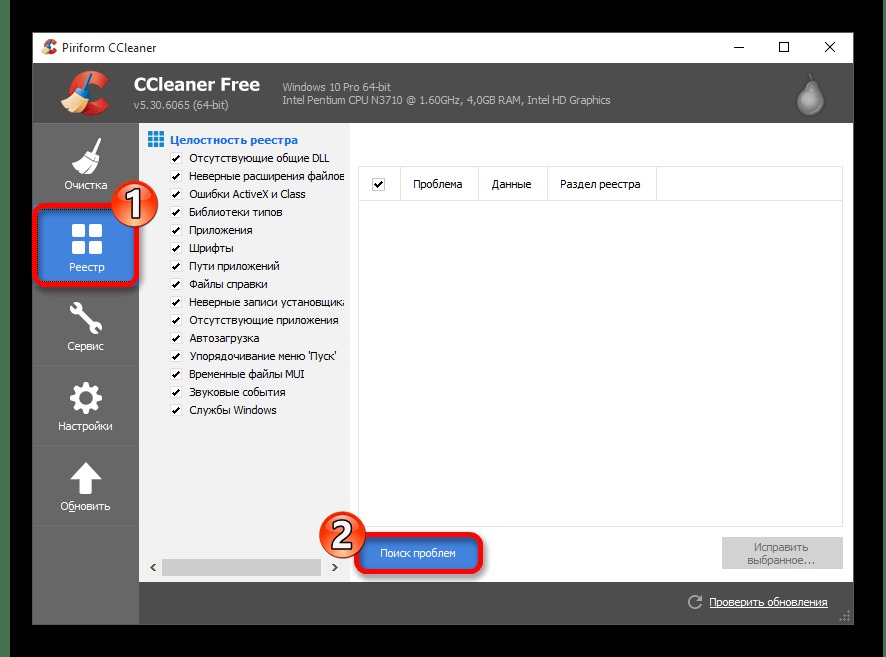
На изображении показан раздел поиска проблем реестра в сторонней утилите. Он приведён для распознавания интерфейса, а не как инструкция к действию.
Даже если программа показывает множество пунктов, их количество не доказывает наличие неисправности. Для ОК полезнее проверить сеть, расширения, кэш и обновления браузера.
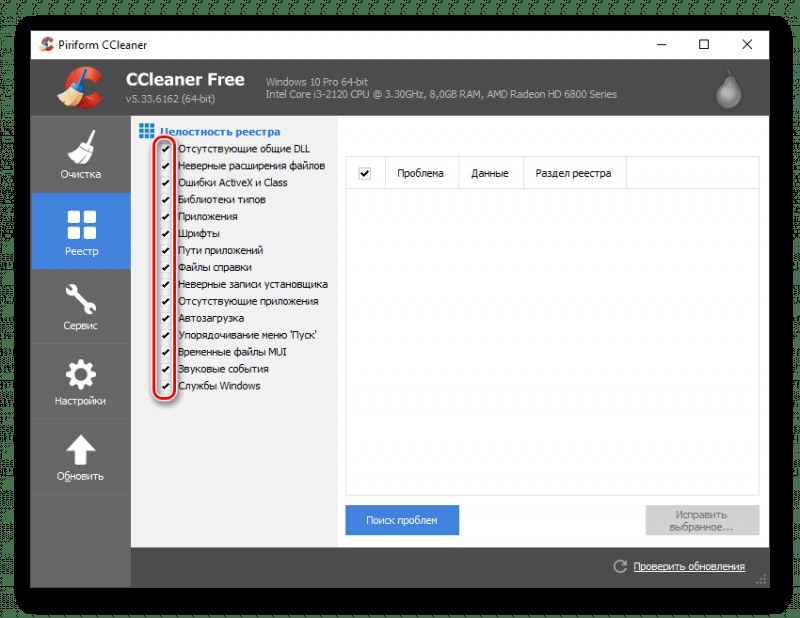
На изображении показан список проверок реестра, который не следует исправлять без понятной причины.
Если системное изменение необходимо для другой диагностированной задачи, предварительно создайте точку восстановления и резервную копию. На рабочем устройстве согласуйте такие действия с администратором.
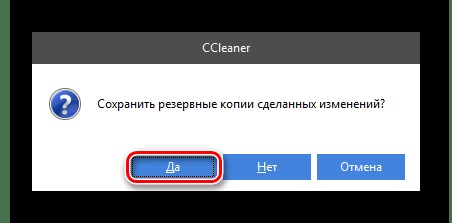
На изображении показан запрос на создание резервной копии перед изменением реестра.
Исключите вирусы и ошибочную блокировку
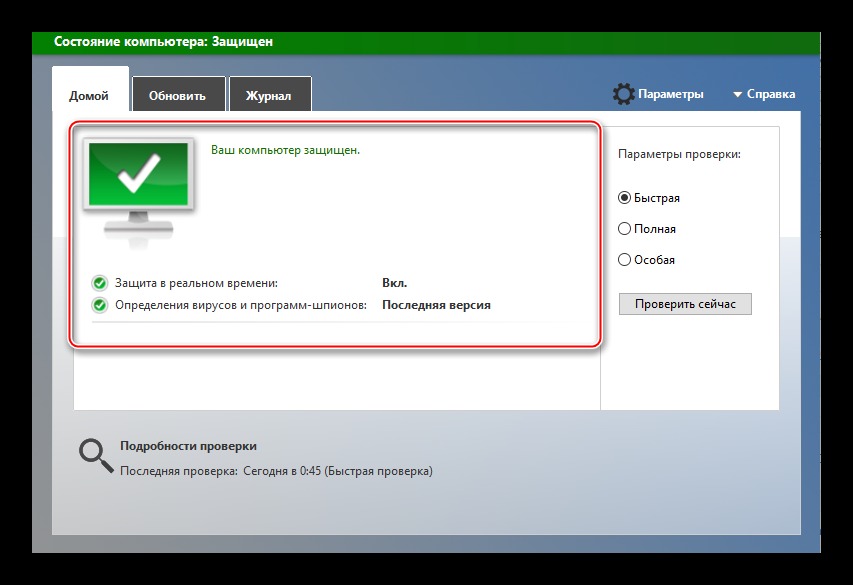
Неизвестные ярлыки, реклама поверх сайтов, самопроизвольные перенаправления, расширения без вашего согласия и резкий расход трафика могут указывать на нежелательное ПО. Обновите систему и антивирусные базы, затем запустите полную проверку в установленном защитном решении. Во время проверки не вводите пароль на подозрительных страницах.
На изображении показан главный экран «Безопасности Windows», где можно проверить состояние встроенной защиты.
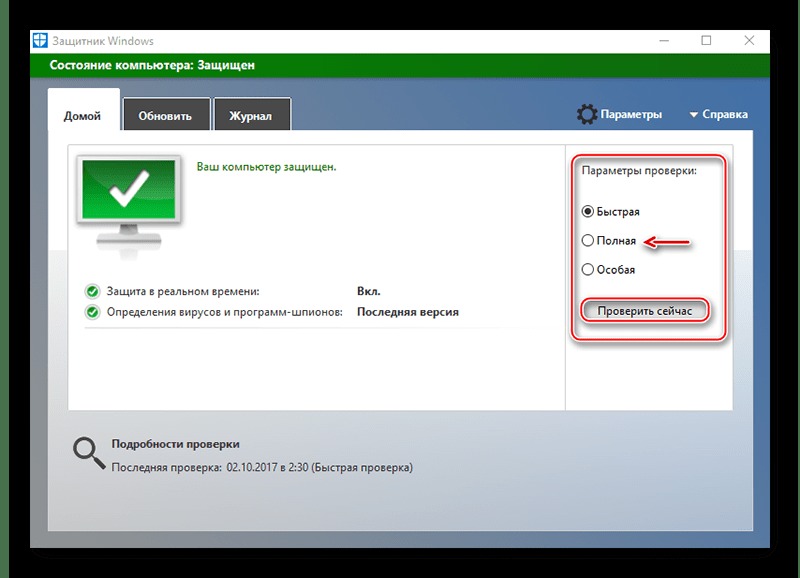
В разделе защиты от вирусов и угроз выберите параметры проверки и полный вариант. Он занимает больше времени, чем быстрая проверка, зато анализирует больше файлов. Обнаруженные угрозы отправляйте в карантин или удаляйте по рекомендации защитной программы; важные рабочие файлы при необходимости согласуйте со специалистом.
На изображении показан выбор полной проверки в «Безопасности Windows».
Иногда сторонний антивирус, родительский контроль или фильтр безопасности ошибочно ограничивает доступ к сайту. Проверьте уведомления программы и обновите её базы. Не отключайте защиту полностью и не добавляйте Одноклассники в исключения без ясного подтверждения ложного срабатывания.
Если проблема связана с аккаунтом
Если главная страница открывается, но не принимается пароль, проверьте раскладку клавиатуры, Caps Lock, номер телефона или почту. Не повторяйте попытки входа много раз подряд. Восстанавливайте доступ только через официальную форму сервиса и никому не сообщайте пароль, код из SMS, резервные коды или данные карты.
Для работы с отдельным проектом или тестирования возможностей платформы не всегда удобно задействовать личную страницу. В таком случае на Retriv можно выбрать аккаунт Одноклассники, затем проверить данные профиля, завершить лишние сеансы и настроить доступ под конкретную задачу.
Порядок действий
- Проверьте сайт на другом устройстве, в другом браузере или через другую сеть.
- Перезапустите роутер, браузер либо приложение.
- Отключите подозрительные расширения и очистите кэш с cookie.
- Обновите браузер, приложение, систему и антивирусные базы.
- Проверьте hosts и DNS только при признаках сетевой ошибки.
- Запустите антивирусную проверку при перенаправлениях и другой подозрительной активности.
- При массовом сбое подождите, а при ограничении сети обратитесь к провайдеру или администратору.
Такой порядок помогает устранить самые частые причины без рискованных изменений в системе и понять, требуется ли помощь провайдера, администратора сети или официальной поддержки сервиса.





