

Сохранить фотографию из Одноклассников на телефон обычно можно в официальном приложении: откройте снимок в отдельном просмотре, вызовите меню действий и выберите «Скачать», если этот пункт доступен. После загрузки копия появится в памяти смартфона: на Android её чаще всего находят в галерее или папке загрузок, на iPhone — в приложении «Фото».
Названия кнопок и расположение значка меню могут немного отличаться в зависимости от версии ОК, Android или iOS. Главное — открыть именно фотографию крупно, а не оставаться в ленте или в сетке миниатюр. Если команды скачивания нет, не используйте сторонние сайты и боты: ограничение может быть задано владельцем публикации или правилами сервиса.
Что проверить перед сохранением
Убедитесь, что телефон подключён к интернету и в памяти достаточно свободного места. Также полезно обновить приложение ОК через официальный магазин приложений: в старой версии отдельные пункты меню могут отображаться иначе или работать нестабильно.
Скачать удаётся только доступные изображения. Закрытый профиль, удалённая запись, ограниченный просмотр или отсутствие кнопки загрузки нельзя корректно обойти техническими способами. Если это личная фотография другого человека, спросите разрешение на её использование и не пересылайте снимок третьим лицам без согласия автора или изображённого человека.
Если для работы, тестирования или отдельного проекта нужен профиль, который не связан с личной страницей, заранее определите необходимые параметры и после получения доступа настройте безопасность. Подходящий аккаунт Одноклассники можно выбрать на Retriv, а перед использованием стоит проверить привязанные контакты и активные сеансы.
Как скачать фото из ОК на Android
Разрешите приложению доступ к фото
Если после нажатия кнопки загрузки появляется ошибка или сохранённый файл не виден, проверьте разрешения приложения. На Android откройте системные «Настройки», перейдите в «Приложения», найдите «ОК» или «Одноклассники» и откройте раздел «Разрешения». На разных оболочках названия пунктов могут отличаться.
На этом экране найдите разрешение, связанное с фото, видео или файлами. В Android 13 и новее оно может называться «Фото и видео», а на более ранних версиях — «Файлы и мультимедиа» либо «Память».
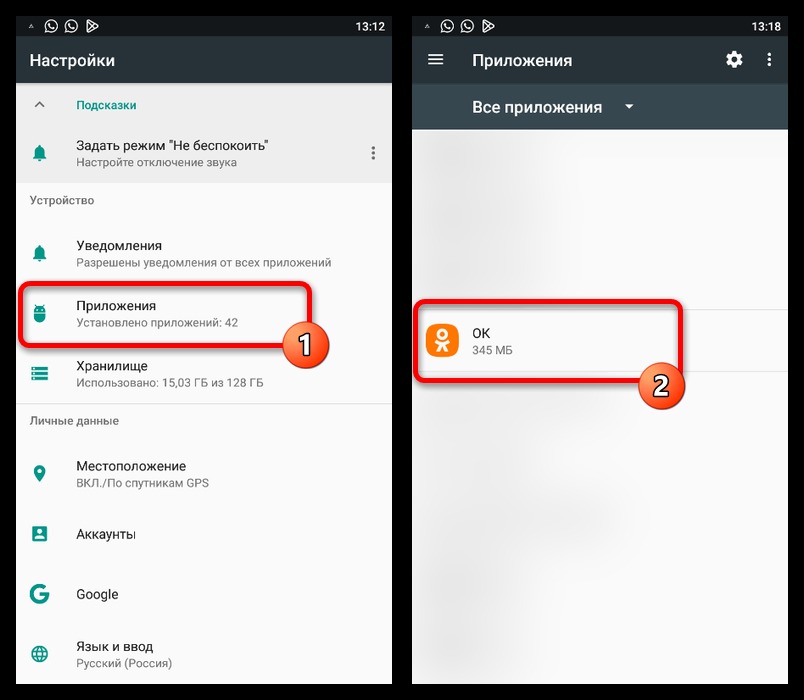
Выберите разрешение, которое запрашивает приложение. Иногда система предлагает полный доступ либо доступ только к выбранным файлам. Для сохранения новых изображений достаточно не запрещать нужное действие; если загрузка всё равно не отображается, вернитесь в этот раздел и проверьте настройку повторно.
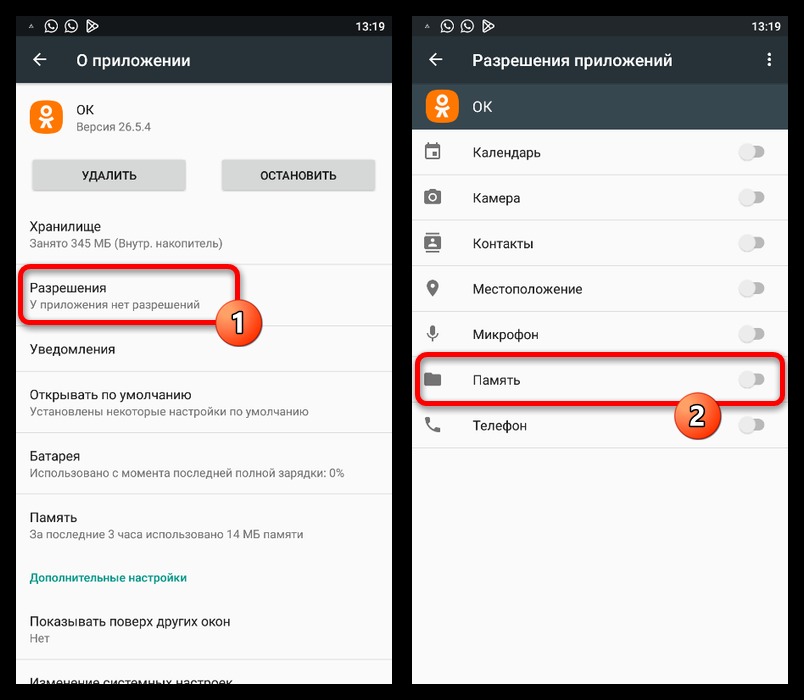
После изменения разрешений закройте настройки и снова откройте ОК. Если ошибка осталась, перезапустите приложение. Очищать данные без необходимости не стоит: после этого может потребоваться повторный вход в аккаунт.
Откройте фотографию в полном просмотре
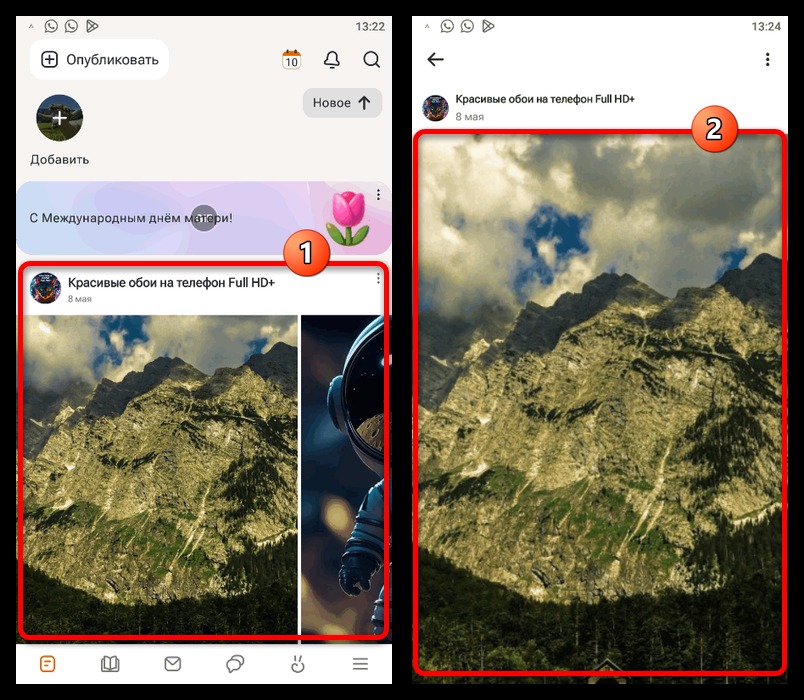
Найдите нужный снимок в ленте, альбоме, на странице пользователя или в публикации. Нажмите на миниатюру, чтобы развернуть изображение. В режиме просмотра фотография занимает большую часть экрана, а на панели могут быть реакции, комментарии, стрелки переключения и дополнительные действия.
Пример экрана, на котором фотография уже открыта отдельно от ленты.
Коснитесь значка «⋮» или другого меню действий. В текущих версиях приложения он может располагаться в верхней части экрана или на панели просмотра. В открывшемся списке выберите «Скачать» либо «Сохранить», если такая команда показана.
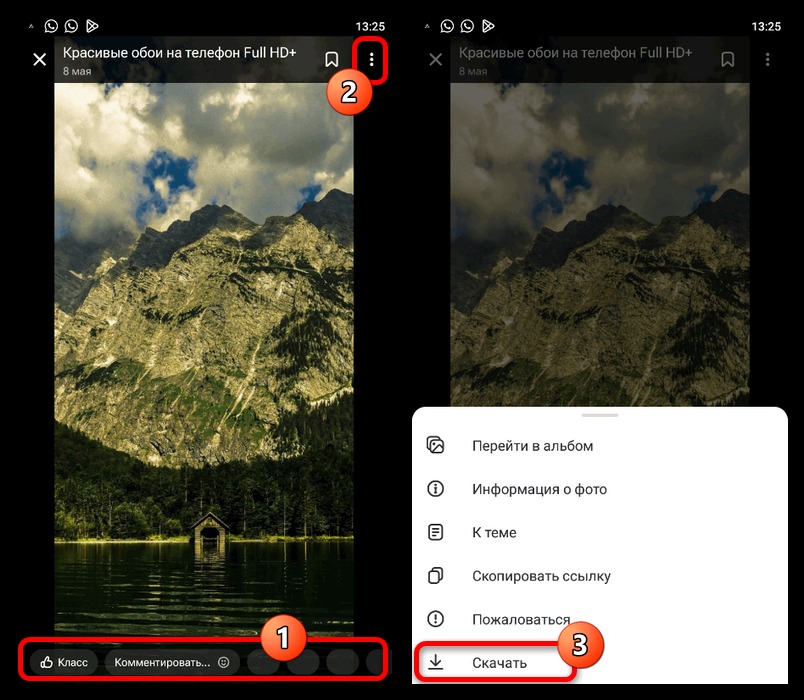
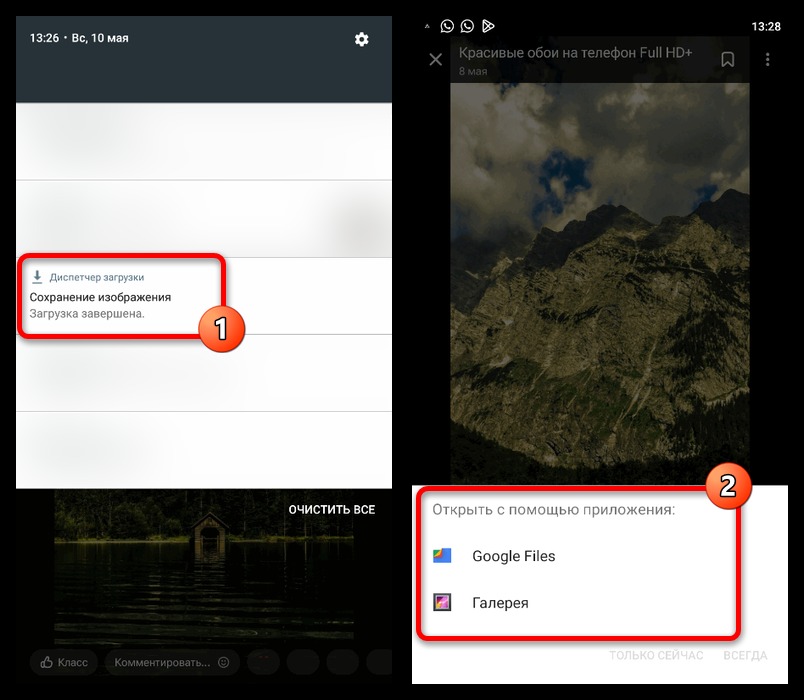
Дождитесь сообщения о завершении загрузки. При медленном соединении или большом размере файла не закрывайте приложение сразу после нажатия. Уведомление Android иногда позволяет открыть загруженную картинку одним касанием.
Где искать сохранённое фото на Android
Сначала откройте «Галерею» или Google Фото и проверьте раздел «Недавние». Если изображения там нет, используйте файловый менеджер: «Мои файлы», Files by Google или приложение производителя телефона.
В галерее новый файл обычно отображается рядом с последними снимками и загрузками.
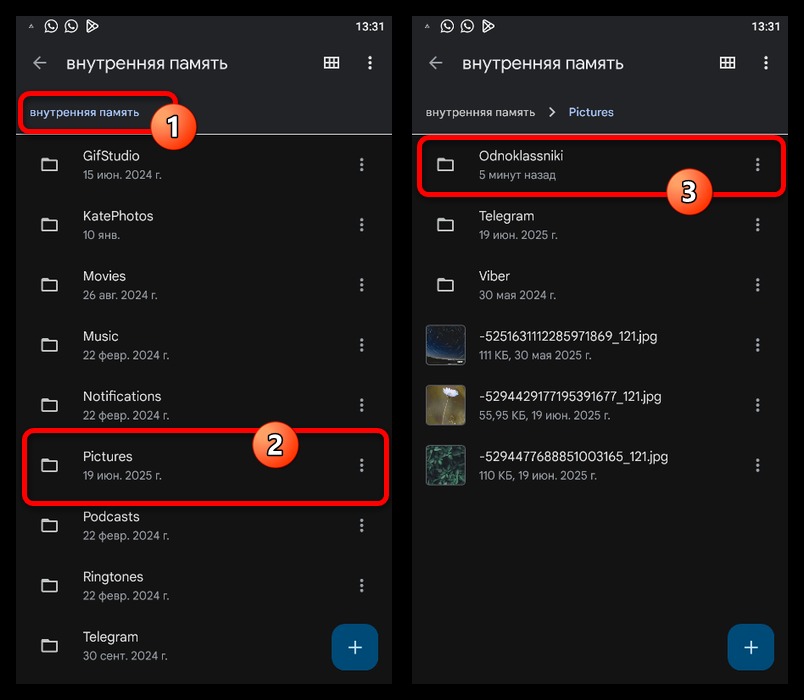
В файловом менеджере посмотрите внутреннюю память и папки Download, Downloads или Pictures. Точное место зависит от модели телефона, версии Android и настроек приложения. Ориентируйтесь на дату, время скачивания, размер файла и миниатюру, поскольку имя изображения может состоять из букв и цифр.
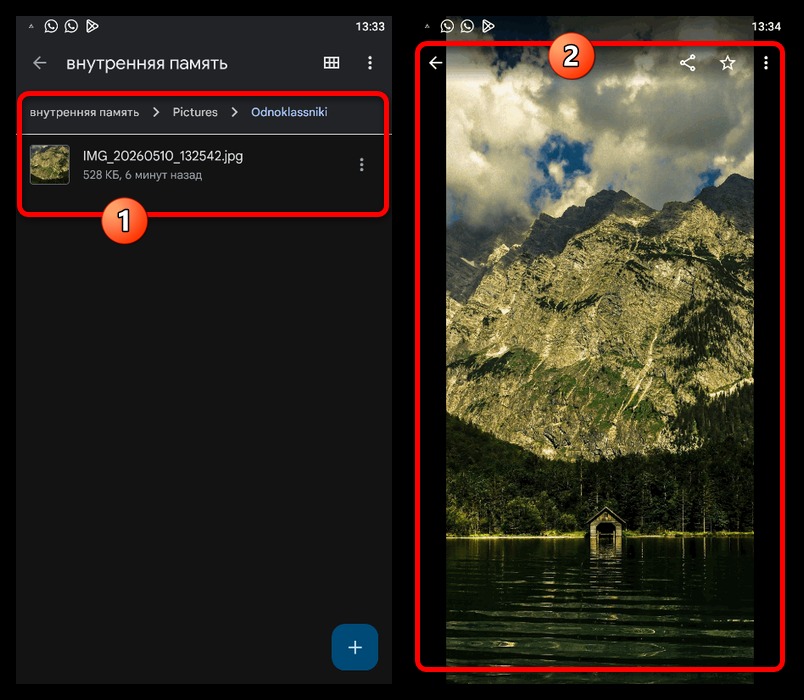
Найденную фотографию можно переименовать, переместить в отдельный альбом, отправить в мессенджер или скопировать в облачное хранилище. Сохранение на карту памяти определяется настройками смартфона и файлового менеджера, а не только приложением ОК.
Как сохранить фотографию из ОК на iPhone
Проверьте настройки доступа к «Фото»
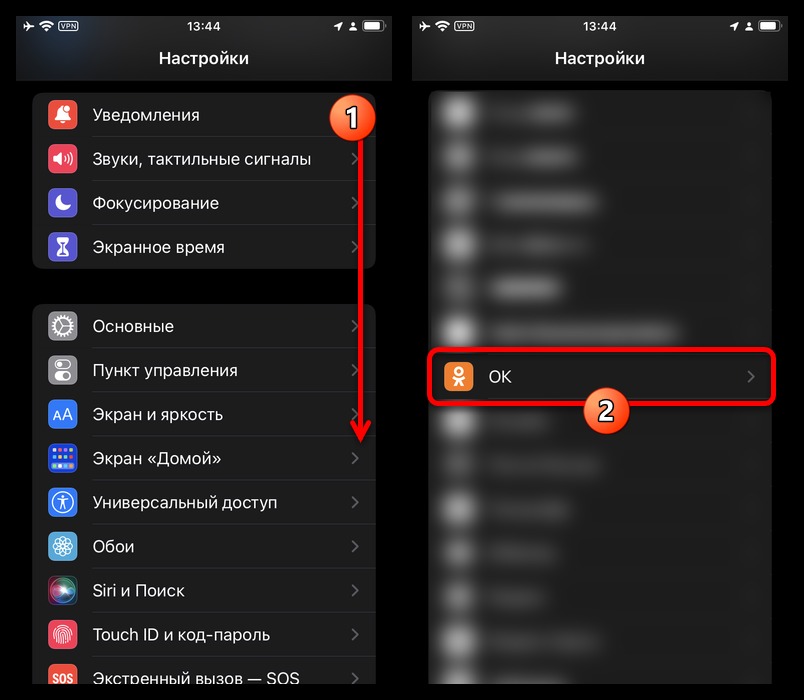
На iPhone откройте «Настройки» и найдите приложение «ОК» в списке программ или через системный поиск. В параметрах приложения проверьте пункт «Фото», если он отображается. Настройка нужна, когда iOS ранее запретила приложению добавлять или просматривать изображения.
Найти карточку приложения в настройках можно через поиск по названию ОК.
В разделе «Фото» выберите вариант доступа, который разрешает работу с медиатекой. Формулировки зависят от версии iOS: могут быть доступны «Нет», «Ограниченный доступ», «Полный доступ» или отдельное разрешение на добавление фотографий. После изменения настройки просто вернитесь в ОК.
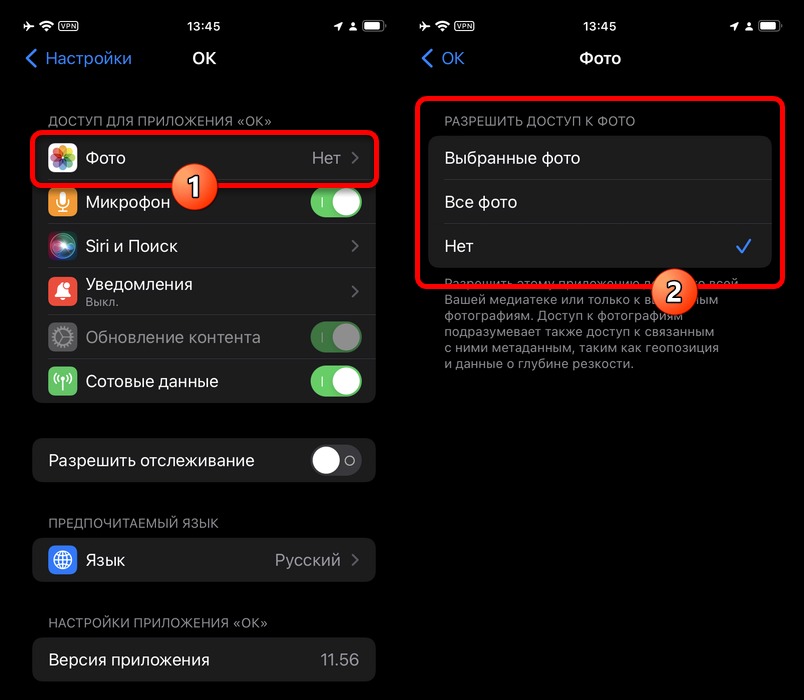
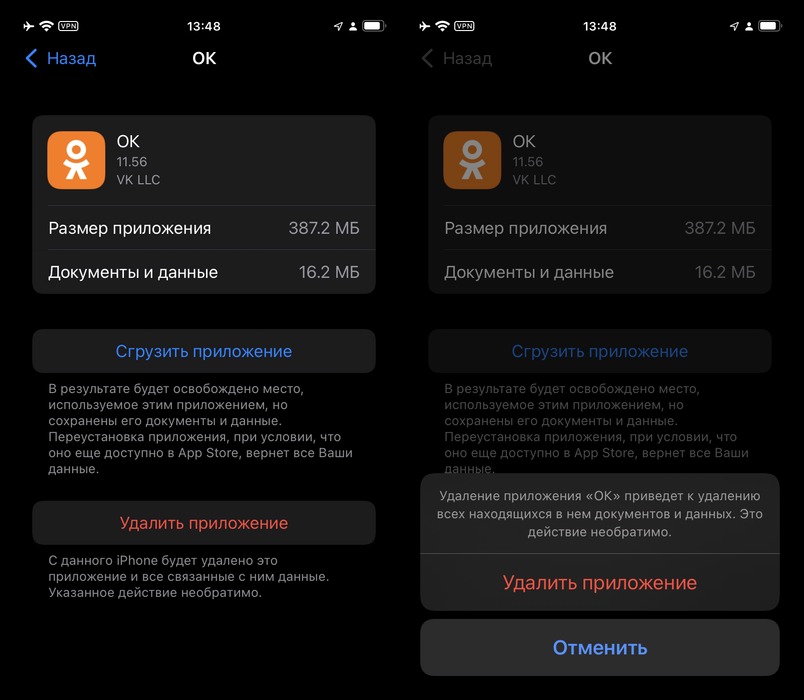
Если пункта «Фото» нет, попробуйте выполнить сохранение в приложении ещё раз: iOS нередко показывает запрос именно в момент действия. Когда запрос уже был отклонён, изменить выбор можно вручную в системных настройках. Переустановка ОК — крайняя мера, так как она потребует авторизации заново.
Так выглядит раздел параметров приложения, в котором проверяют связанные разрешения.
Сохраните изображение через меню просмотра
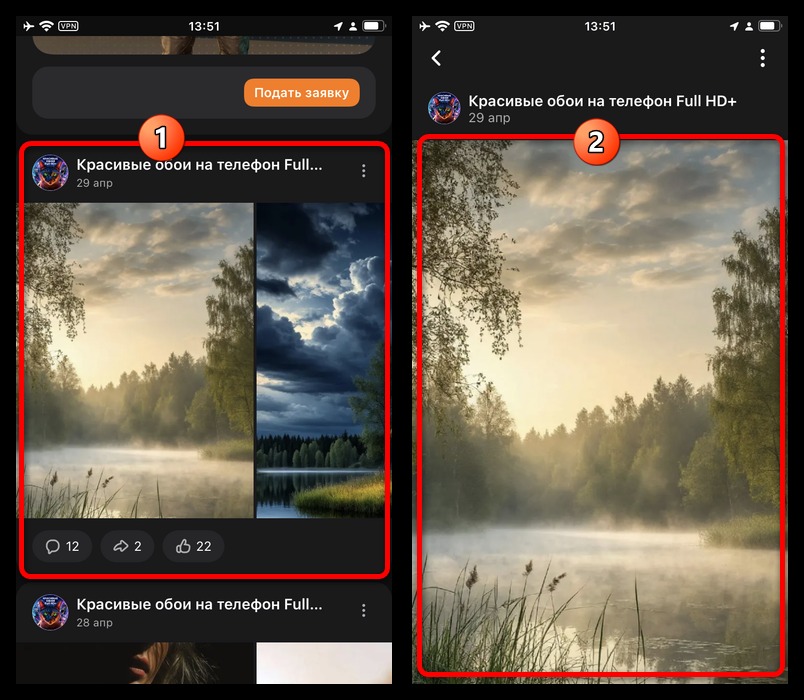
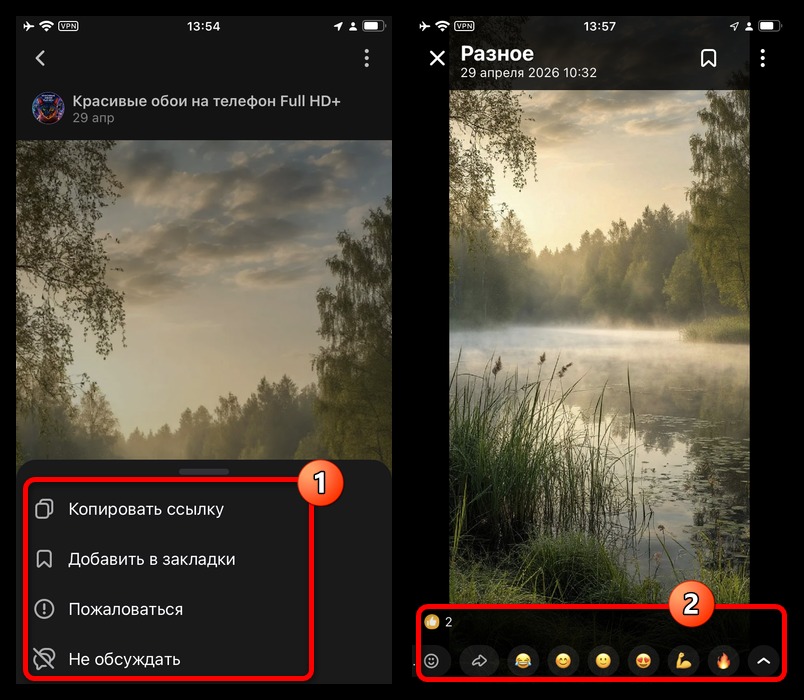
Откройте запись, альбом или страницу пользователя и нажмите на нужную фотографию. Важно перейти к крупному снимку: в ленте и в списке миниатюр меню может не содержать действий для загрузки. Если открылся только предпросмотр, коснитесь изображения ещё раз.
На примере ниже снимок открыт в режиме просмотра, а не в карточке публикации.
Откройте меню «…» и выберите «Скачать», если команда доступна. После успешного действия приложение сохранит копию в медиатеку iPhone. Не закрывайте экран до появления сообщения о сохранении или до завершения загрузки.
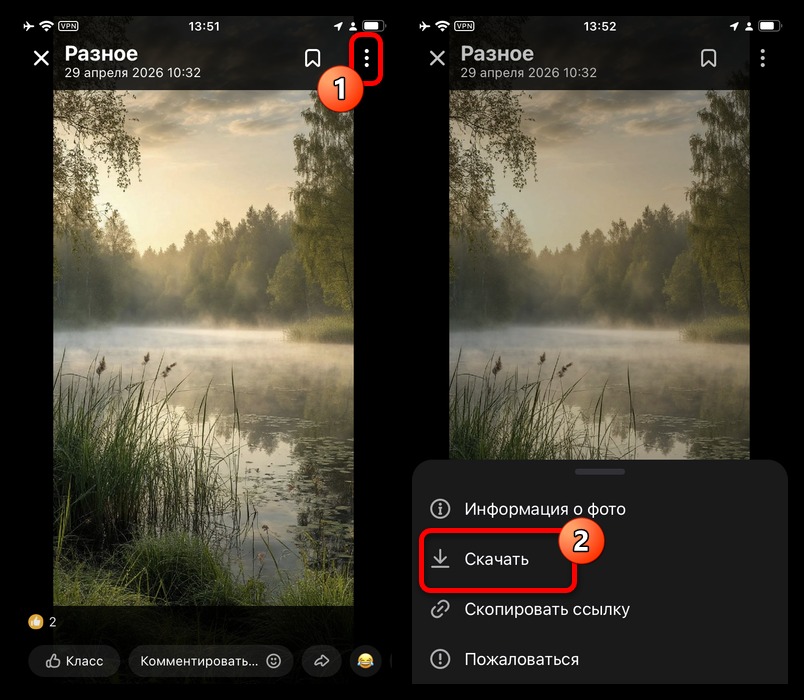
Если пункта нет, проверьте, что открыта отдельная фотография, а не пост, аватар в компактном окне или вложение с несколькими изображениями. Вернитесь на шаг назад, снова разверните снимок и откройте меню. Если команды по-прежнему нет, сохранение для этого материала, вероятно, недоступно.
Меню может содержать разные действия в зависимости от типа публикации и прав на изображение.
Где найти файл на iPhone
Запустите стандартное приложение «Фото» и откройте раздел «Недавние». Новое изображение обычно появляется в общей медиатеке. Для быстрого поиска можно использовать дату сохранения или прокрутить список к последним добавленным файлам.
Сохранённая фотография отображается среди недавних изображений медиатеки iPhone.
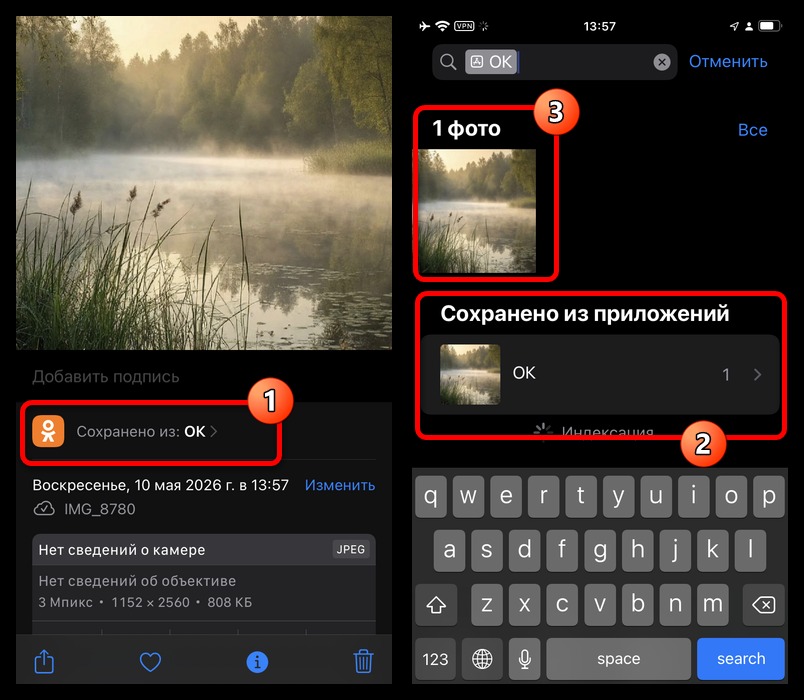
Из приложения «Фото» снимок можно добавить в альбом, отредактировать, отправить или удалить. Удаление копии с iPhone не удаляет оригинал из публикации в Одноклассниках. При включённой синхронизации iCloud Фото изображение также может появиться на других устройствах Apple с тем же Apple ID.
Почему фото не скачивается
Чаще всего проблема связана с разрешениями, отсутствием свободного места, нестабильным интернетом, временным сбоем приложения или ограничением для конкретной публикации. Начните с простых действий: переключитесь между Wi‑Fi и мобильной сетью, перезапустите ОК, обновите приложение и проверьте память телефона.
- Нет пункта «Скачать». Разверните фотографию в полный просмотр. Если команды нет и там, загрузка может быть ограничена для этого снимка.
- Появляется ошибка доступа. Проверьте разрешения ОК на фото, видео или файлы в системных настройках Android либо iPhone.
- Загрузка завершилась, но файла не видно. На Android проверьте «Недавние», Download и Pictures; на iPhone — «Фото» и раздел «Недавние».
- Сохраняется другая картинка. Перед загрузкой убедитесь, что развернули нужное вложение, особенно в публикации с несколькими снимками.
- Файл не открывается. Повторите скачивание при устойчивом соединении и освободите место в памяти устройства.
Как сохранять фотографии безопасно
Для единичных снимков используйте встроенную кнопку загрузки в официальном приложении. Сторонние сайты, расширения и боты, обещающие выгрузить альбомы, могут запрашивать логин, пароль или широкие права к профилю. Это создаёт риск потери доступа к аккаунту и не делает доступными материалы из закрытых разделов.
Не вводите данные от ОК на неизвестных страницах и не подтверждайте разрешения, назначение которых непонятно. Если нужны собственные фотографии в исходном качестве, сохраните их из личного архива или заранее соберите в отдельный альбом. Для чужих личных снимков лучше попросить автора прислать оригинал: это поможет получить качественный файл и избежать вопросов с согласием на использование.
Коротко
Чтобы сохранить фото из Одноклассников на Android или iPhone, откройте изображение отдельно от ленты, вызовите меню и нажмите «Скачать», если пункт доступен. Затем проверьте галерею или папку загрузок на Android и приложение «Фото» на iPhone. Если кнопки нет, не пытайтесь обходить ограничение: корректнее попросить автора прислать снимок или использовать доступные функции сервиса.





