

Ярлык Одноклассников на компьютере помогает открывать сайт ok.ru одним нажатием. Не придётся каждый раз искать нужную вкладку или вводить адрес в браузере. Ссылку можно оставить на рабочем столе, закрепить на панели задач либо установить сайт как веб-приложение.
Ярлык не хранит пароль и не даёт доступ к профилю без авторизации. Если в браузере завершена сессия, очищены cookies или включён режим инкогнито, после запуска сайта потребуется войти в аккаунт заново.
Какой вариант ярлыка выбрать
Обычный ярлык представляет собой ссылку на сайт. После двойного щелчка Одноклассники откроются в браузере, который выбран в системе по умолчанию. Это универсальный способ для Windows и macOS: не нужно устанавливать дополнительные программы.
Веб-приложение создаётся средствами Google Chrome или Microsoft Edge. Оно открывает сайт в отдельном окне, может появиться в меню «Пуск» и закрепляться на панели задач. Названия пунктов меню иногда отличаются в зависимости от версии браузера и операционной системы.
Что проверить перед созданием ярлыка
Используйте только официальный адрес https://ok.ru/. Не копируйте ссылку из писем, рекламных объявлений или сообщений от незнакомых людей: она может вести на сайт, похожий на социальную сеть. Перед вводом логина, пароля или кода подтверждения убедитесь, что в адресной строке указан домен ok.ru.
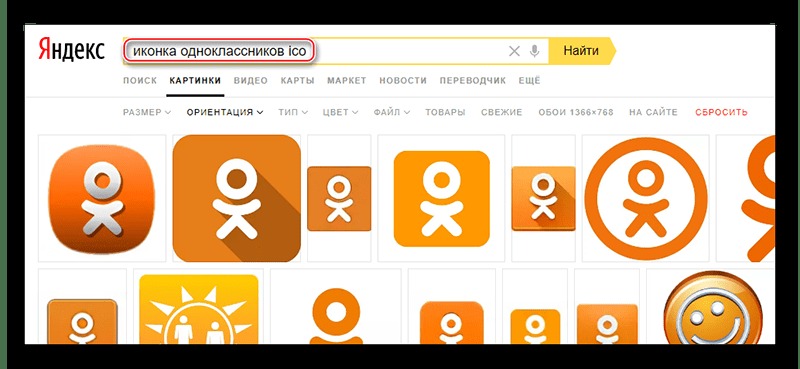
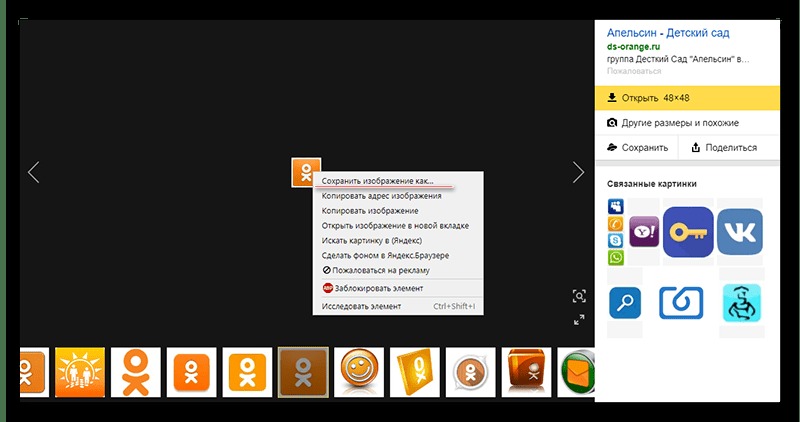
Если планируется заменить стандартную иконку ярлыка, заранее подготовьте файл значка. Не скачивайте исполняемые файлы, подозрительные расширения и программы, которые обещают «быстрый вход». Для оформления достаточно обычного изображения или файла ICO.
На примере показан поиск изображения для будущего значка. При загрузке файла проверяйте источник и расширение.
Как подготовить файл значка
Для ручной смены значка в Windows лучше подходит формат .ico. Файлы PNG, JPG и WEBP могут не отображаться в окне выбора значков, поэтому при необходимости их следует заранее преобразовать в ICO надёжным офлайн-инструментом. Простое переименование PNG в ICO не изменит формат файла.
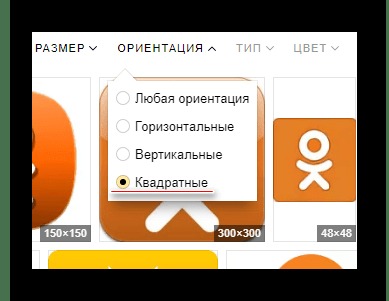
Выбирайте квадратное изображение: так края логотипа не будут обрезаны на рабочем столе. Качественный файл с прозрачным фоном выглядит аккуратнее, чем маленькая растянутая картинка.
На иллюстрации показан выбор квадратного изображения, подходящего для значка рабочего стола.
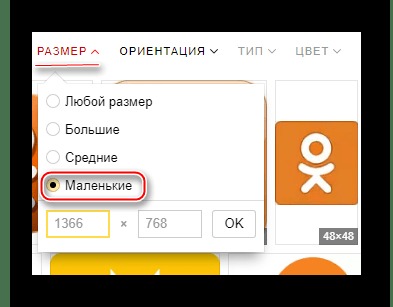
Для экранов с высоким разрешением лучше использовать исходник достаточного размера. Значок ICO может содержать несколько вариантов разрешения, например 16, 32, 48, 128 и 256 пикселей.
На примере видно, где проверить размер изображения перед скачиванием.
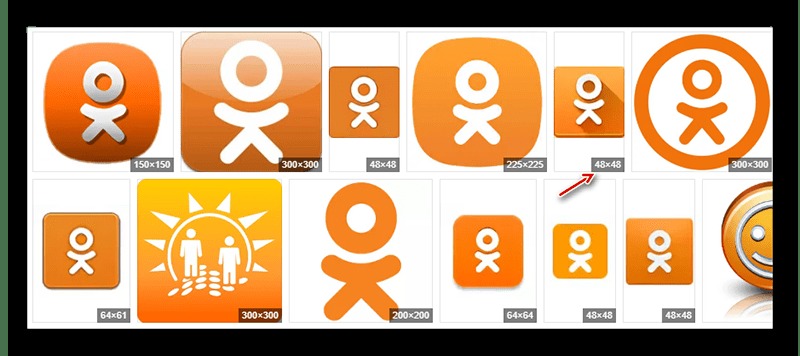
Не ориентируйтесь только на миниатюру в поиске. Откройте карточку файла и убедитесь, что фактическое разрешение не слишком маленькое.
На иллюстрации показана проверка параметров изображения в результатах поиска.
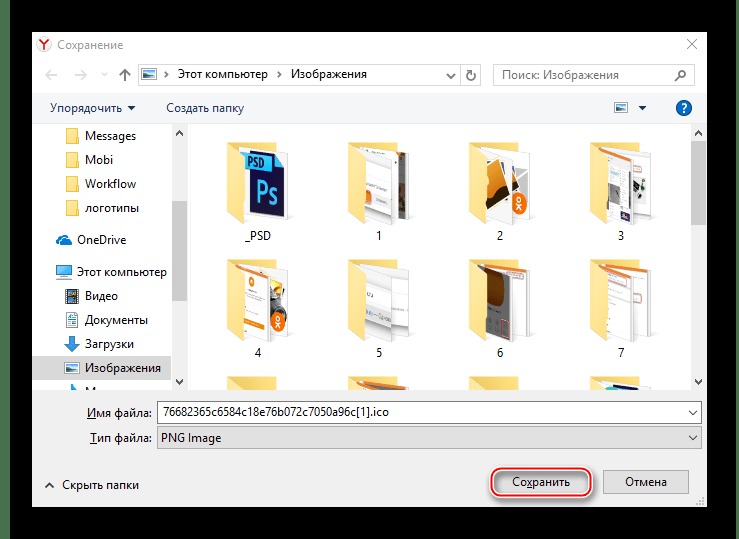
Сохраните значок в постоянную папку, например в «Изображения\Значки». Если позднее переместить или удалить файл ICO, у ярлыка может появиться стандартная белая иконка.
На примере показано сохранение файла значка в отдельную папку на компьютере.
В окне сохранения проверьте имя файла, выбранную папку и расширение. После назначения значка не меняйте расположение исходного ICO-файла.
На иллюстрации показана проверка имени и типа сохраняемого файла.
Как создать ярлык на рабочем столе Windows
Способ подходит для Windows 10 и Windows 11. Сверните открытые окна, чтобы получить доступ к рабочему столу, затем выполните следующие действия:
- Щёлкните правой кнопкой мыши по свободному месту рабочего стола.
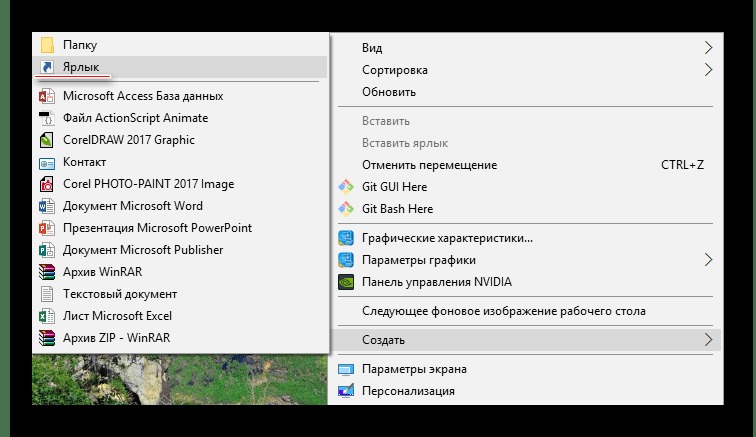
- Выберите Создать → Ярлык. В Windows 11 при отсутствии этого пункта нажмите «Показать дополнительные параметры».
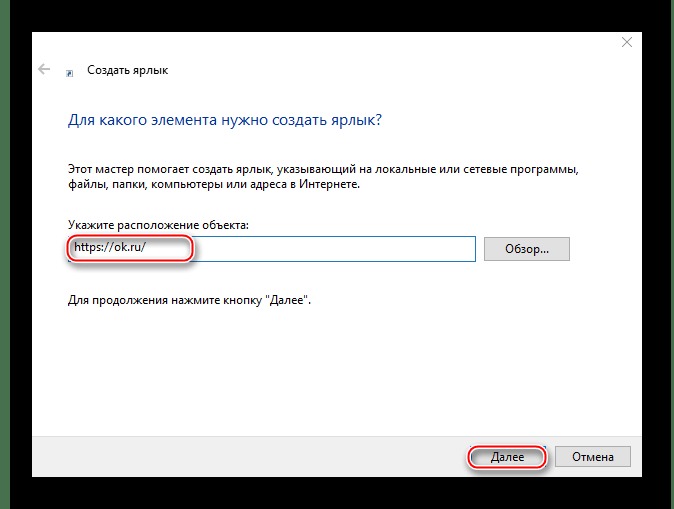
- В поле расположения объекта вставьте https://ok.ru/ и нажмите «Далее».
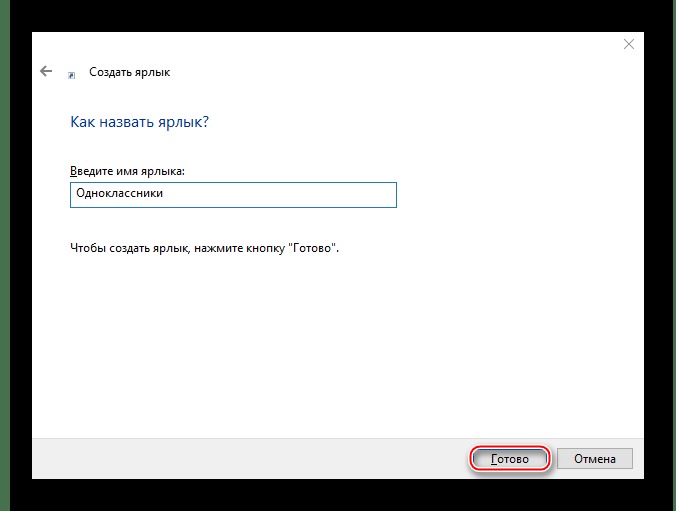
- Введите название, например «Одноклассники» или «OK.ru».
- Нажмите «Готово» и проверьте работу ярлыка двойным щелчком.
Контекстное меню с командой создания ярлыка может выглядеть по-разному в разных версиях Windows.
В поле объекта укажите полный адрес с https://. Если написать только название социальной сети, добавить лишний текст или использовать неверный домен, Windows не откроет нужную страницу.
На иллюстрации показан ввод адреса сайта в мастере создания ярлыка.
Имя готовой ссылки можно изменить в любой момент: выделите объект, нажмите F2, введите новое название и подтвердите действие клавишей Enter. Адрес сайта при этом не изменится.
На примере показано задание понятного имени для ярлыка.
Как сменить значок ярлыка в Windows
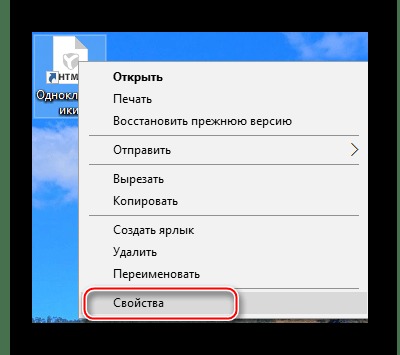
Ярлык, созданный вручную, часто получает стандартный значок браузера. Это не мешает его работе. Чтобы установить подготовленную иконку, щёлкните по ссылке правой кнопкой мыши и выберите Свойства.
На иллюстрации показано открытие свойств ярлыка на рабочем столе.
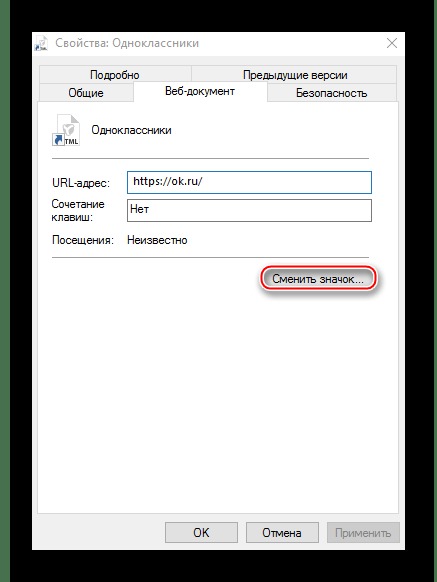
На вкладке веб-документа или ярлыка найдите кнопку Сменить значок. Вид окна зависит от версии Windows и браузера, но нужно открыть именно выбор значка, а не общие настройки обозревателя.
На примере отмечена кнопка для выбора другой иконки ярлыка.
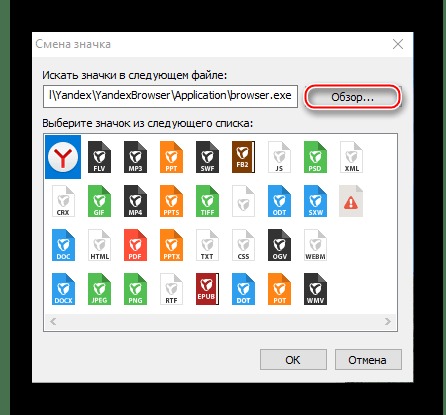
Нажмите «Обзор», укажите сохранённый ICO-файл, затем подтвердите выбор кнопками «ОК» и «Применить». Если файл не виден в проводнике, выберите отображение всех файлов и проверьте расширение.
На иллюстрации показан выбор файла значка для ярлыка.
Иногда новая иконка появляется не сразу из-за кэша Проводника. Нажмите F5 на рабочем столе, перезапустите Проводник или выйдите из учётной записи Windows и войдите снова. Не удаляйте ICO-файл из исходной папки, пока он назначен ярлыку.
Быстрый способ через Chrome или Microsoft Edge
Откройте главную страницу Одноклассников в Chrome или Edge. Нажмите кнопку меню с тремя точками и найдите установку сайта как приложения. В Chrome команда обычно находится в разделе «Трансляция, сохранение и отправка» или «Дополнительные инструменты», а в Edge — в разделе «Приложения». Подтвердите установку в появившемся окне.
Созданное веб-приложение может открываться в отдельном окне, а его значок обычно загружается с сайта автоматически. Перед первым входом проверьте адрес страницы и только затем вводите данные для авторизации.
На иллюстрации показана главная страница Одноклассников, открытая перед установкой веб-приложения.

В Windows установленное приложение обычно доступно через меню «Пуск». Чтобы не искать его каждый раз, щёлкните по нему правой кнопкой мыши и выберите закрепление на начальном экране или панели задач. Если требуется именно ссылка на рабочем столе, а браузер не предлагает её создать, используйте ручный способ из предыдущего раздела.
Как сделать ярлык в macOS
На Mac можно открыть сайт в Safari и перетащить адрес из строки браузера на рабочий стол. Появится файл-ссылка, который будет запускать страницу в Safari. Сначала перейдите на официальный сайт, а не перетаскивайте текст из поисковой выдачи.
В Chrome и Edge для macOS также доступна установка сайта как приложения через меню браузера. После установки оно появляется в Launchpad или в папке «Программы». Имя объекта в Finder меняется обычным переименованием, а настройка произвольного значка для веб-ссылок может быть ограничена системой.
Почему ярлык не работает
- Открывается поиск вместо сайта. Проверьте адрес в свойствах: он должен начинаться с https://ok.ru/ и не содержать лишнего текста.
- Запускается другой браузер. Обычная ссылка использует браузер по умолчанию. Измените его в параметрах системы либо создайте веб-приложение в нужном браузере.
- Появляется белая иконка. Верните ICO-файл в прежнюю папку, назначьте значок повторно и обновите рабочий стол.
- Сайт просит войти заново. Ярлык не сохраняет сессию. Авторизация зависит от cookies, режима инкогнито, очистки данных и настроек браузера.
- Ссылка исчезла с рабочего стола. Проверьте отображение значков: щёлкните правой кнопкой по рабочему столу, откройте «Вид» и включите пункт «Отображать значки рабочего стола».
Что делать, если после запуска не удаётся войти
Если для работы, тестирования или отдельного проекта нужен профиль, который не связан с личной страницей, заранее определите необходимые параметры и после получения доступа настройте безопасность. Подходящий аккаунт Одноклассники можно выбрать на Retriv, а перед использованием стоит проверить привязанные контакты и активные сеансы.
Если проблема связана с восстановлением доступа, блокировкой или работой сайта, откройте раздел помощи внутри Одноклассников. В обращении укажите текст ошибки, используемый браузер и версию операционной системы, но не добавляйте пароль и коды подтверждения.
На иллюстрации показан раздел, через который можно перейти к справке и обращению в поддержку.

Готовый ярлык можно удалить в любой момент. Это действие уберёт только ссылку с компьютера: профиль, сообщения, фотографии и другие данные в Одноклассниках останутся без изменений.





