
Удаление человека из друзей в Одноклассниках прекращает взаимный статус дружбы. Социальная сеть не отправляет бывшему другу отдельное системное уведомление с текстом о том, что его удалили. Однако гарантировать, что он ничего не заметит, нельзя: пользователь может зайти на вашу страницу, проверить свой список друзей или увидеть кнопку для повторной отправки заявки.
Действие доступно в браузерной версии и официальном мобильном приложении. Названия кнопок и их расположение иногда меняются после обновлений, поэтому ориентируйтесь не только на текст, но и на статус человека в профиле. Перед подтверждением обязательно проверьте имя, фотографию и другие открытые сведения: вернуть дружбу одним нажатием не получится.
Будет ли уведомление об удалении
После команды удаления Одноклассники не присылают пользователю push-уведомление, письмо или сообщение в разделе уведомлений. В ленте также не публикуется запись о прекращении дружбы. Именно поэтому действие можно выполнить без прямого оповещения со стороны сервиса.
При этом последствия не скрываются от самого пользователя. Он может обнаружить, что больше не отображается в вашем списке друзей, не видит материалы с доступом «только друзьям» или может отправить новую заявку. Видимость страницы зависит от настроек приватности, а не только от наличия дружбы.
- перестанет действовать взаимный статус друзей;
- переписка и ранее отправленные сообщения обычно не удаляются автоматически;
- комментарии, оценки и подарки не исчезают только из-за удаления;
- открытые всем сведения профиля могут остаться доступными;
- новую заявку можно отправить, если это разрешено вашими настройками.
Не путайте удаление друга с отменой исходящей заявки. Отменить заявку можно, пока человек ещё не принял её. Если статус дружбы уже подтверждён, нужна команда прекращения дружбы или удаления из друзей.
Как удалить друга на сайте
Откройте Одноклассники в браузере и войдите в нужный аккаунт. В меню профиля перейдите в раздел «Друзья». Найдите пользователя вручную или через поиск по списку: если у нескольких людей похожие имена, откройте карточку каждого и сверяйте данные.
На иллюстрации показано, где в полной версии находится переход к списку друзей и карточкам пользователей.
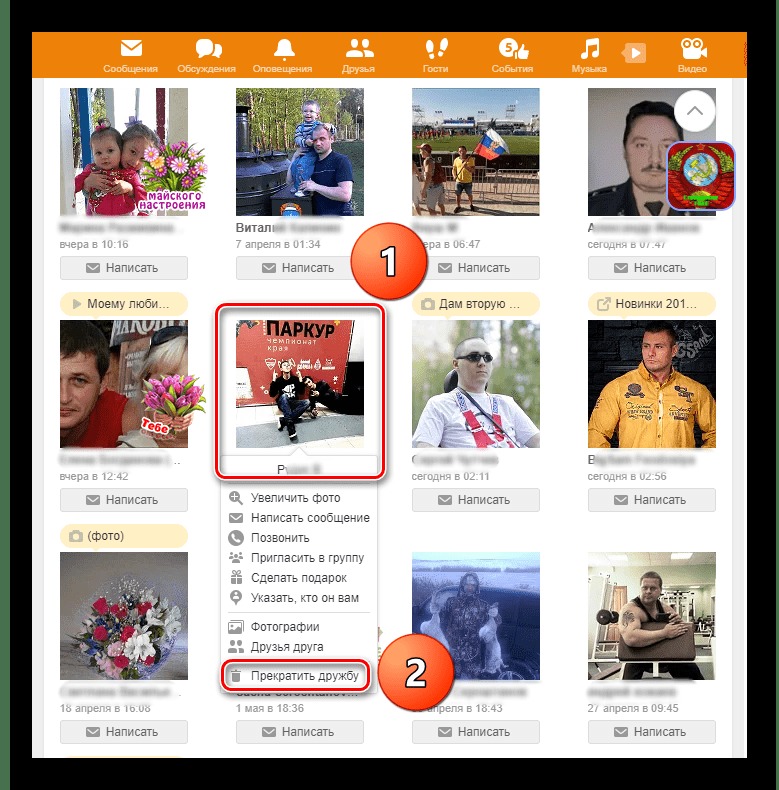
Наведите курсор на фотографию нужного человека либо откройте его страницу. В меню действий найдите пункт «Прекратить дружбу». В некоторых вариантах интерфейса он может находиться под кнопкой с дополнительными действиями или значком с тремя точками.
На этом экране показано меню, в котором нужно выбрать прекращение дружбы, а не отправку сообщения или жалобу.
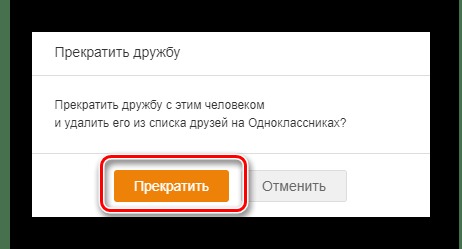
После выбора команды сервис обычно просит подтвердить решение. Нажмите кнопку подтверждения только после повторной проверки профиля. Затем обновите страницу или вернитесь в раздел друзей: у человека исчезнет отметка о дружбе.
Если нужного пункта нет, убедитесь, что вы открыли профиль действующего друга. При уже отменённой дружбе, заблокированном аккаунте или неполной заявке набор доступных действий будет другим. Не используйте сторонние расширения и сайты: для управления контактами достаточно штатных инструментов социальной сети.
Как удалить друга в приложении Android и iPhone
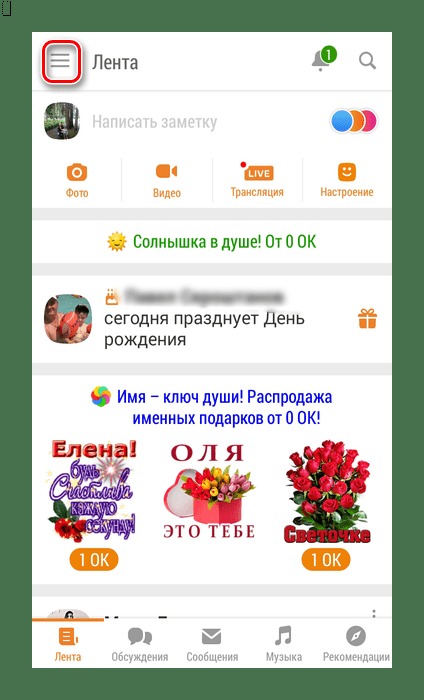
В мобильном приложении путь начинается с главного меню. Нажмите значок меню или аватар — вид элемента зависит от версии приложения и устройства. Затем найдите раздел, связанный с друзьями.
Иллюстрация помогает распознать вход в главное меню приложения на мобильном экране.
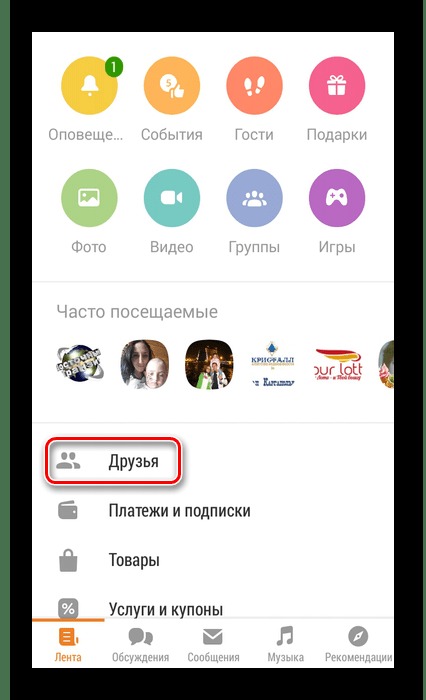
В меню выберите «Друзья». Если раздел не виден среди первых пунктов, прокрутите список сервисов или воспользуйтесь поиском по меню, если он доступен в вашей версии.
На изображении показан раздел друзей, через который открывается полный список контактов.
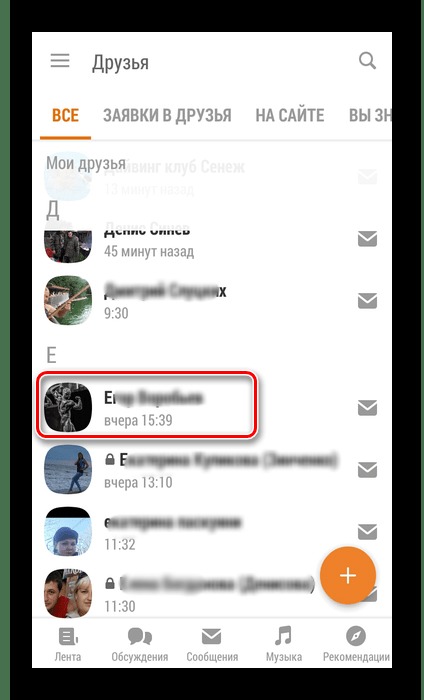
Найдите пользователя в списке. Для точного выбора лучше открыть его страницу, нажав на имя или фотографию. Это особенно важно, когда в перечне есть однофамильцы, похожие аватары или давно неактивные профили.
На примере показано, как выглядит карточка человека в списке друзей мобильного приложения.
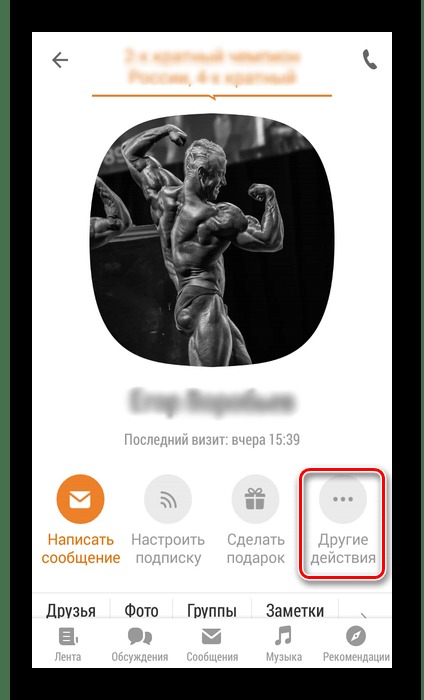
На странице пользователя откройте меню действий. Оно может быть обозначено тремя точками, кнопкой «Другие действия» или располагаться рядом со статусом дружбы. Не торопитесь: сначала убедитесь, что открыта страница нужного человека.
Иллюстрация показывает типичное расположение меню дополнительных действий в профиле друга.
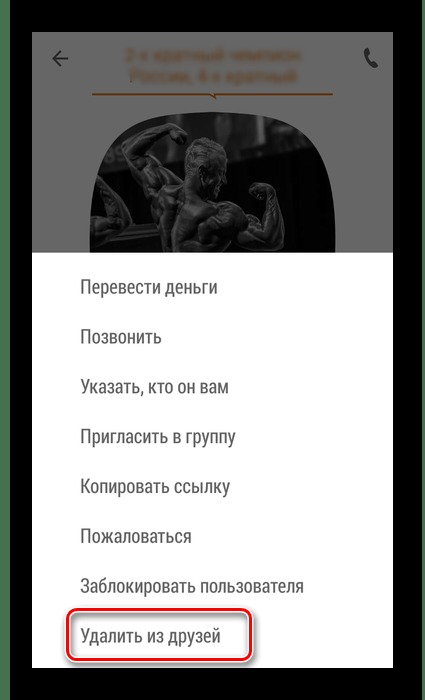
Выберите пункт «Удалить из друзей» или сходную по смыслу команду. Это не то же самое, что блокировка: после обычного удаления человек может видеть общедоступную информацию и, при разрешении, снова обратиться к вам.
На этом экране выделен пункт, который прекращает дружбу без включения пользователя в чёрный список.
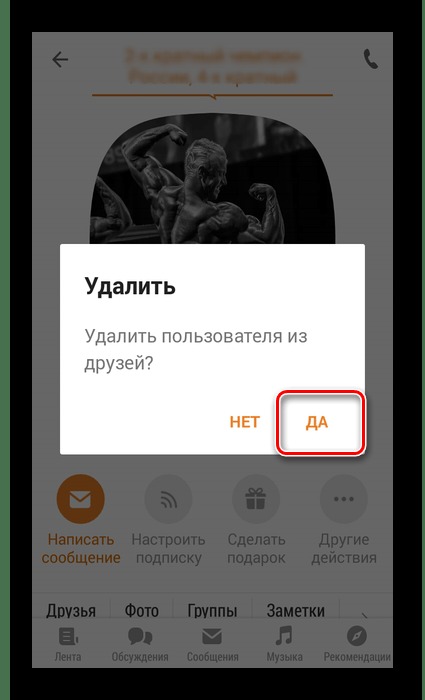
Подтвердите действие в появившемся окне. После завершения проверьте, изменился ли статус на странице пользователя. При слабом соединении обновите экран и не нажимайте кнопку несколько раз подряд.
Иллюстрация показывает окно подтверждения, которое защищает от случайного удаления контакта.
Если команда не работает, проверьте подключение к интернету, закройте и заново откройте приложение, а также установите обновление из официального магазина. Не вводите пароль или код из SMS в сторонних сервисах, которые обещают управлять друзьями за вас.
Что увидит бывший друг
Прямого уведомления не будет, но пользователь способен самостоятельно узнать об изменении. Например, он может открыть ваш профиль и не увидеть статуса друга, заметить недоступность закрытой публикации или обнаружить, что его нет в вашем списке контактов. Срок, когда это станет заметно, зависит только от его активности.
Удаление не очищает историю отношений в сервисе. Старые сообщения, комментарии, оценки под фотографиями и отправленные подарки не обязательно исчезнут. Если нужно ограничить видимость личных публикаций, отдельно проверьте параметры приватности.
На изображении показан поиск по данным профиля: так можно перепроверить, что выбран именно тот пользователь, которого вы планируете удалить.

Не стоит пытаться выяснять, заметил ли человек изменение, через чужие аккаунты или сомнительные приложения. Одноклассники не предоставляют специального отчёта о реакции пользователя на удаление. Достаточно выполнить действие в своём профиле и настроить доступ к данным согласно своей цели.
Удаление, приватность и чёрный список
Обычного удаления достаточно, если вы хотите лишь перестать быть друзьями. Пользователь при этом не лишается доступа ко всему профилю автоматически: он сможет видеть сведения, открытые всем, а возможность писать сообщения определяется отдельными настройками.
Если человек навязчиво пишет, рассылает спам, оскорбляет или регулярно создаёт новые заявки, после удаления можно воспользоваться чёрным списком. Блокировка ограничивает обычное взаимодействие с вашим профилем, но применять её стоит осознанно, когда простого прекращения дружбы недостаточно.
Иллюстрация напоминает, что поиск собственной страницы и управление доступом выполняются только из своего аккаунта или через официальное восстановление входа.

Если для работы, тестирования или отдельного проекта нужен профиль, который не связан с личной страницей, заранее определите необходимые параметры и после получения доступа настройте безопасность. Подходящий аккаунт Одноклассники можно выбрать на Retriv, а перед использованием стоит проверить привязанные контакты и активные сеансы.
Что не изменится после удаления
Прекращение дружбы не отменяет отправленные подарки и не влияет на раздел с подарками. Также оно не списывает и не возвращает внутреннюю валюту, не меняет платежи и не закрывает доступ к другим сервисам аккаунта. Эти функции управляются отдельно.
На изображении показан раздел подарков: он не связан с удалением пользователя из списка друзей.

Удаление из друзей не предназначено для очистки диалогов. Если в переписке есть важные адреса, файлы или договорённости, сохраните нужные сведения заранее. Удаление сообщений в чате и восстановление доступа к ним — отдельные действия, для которых могут действовать ограничения сервиса.
Иллюстрация поясняет, что работа с историей сообщений относится к настройкам и возможностям чата, а не к статусу дружбы.

Если вы не можете войти в аккаунт, сначала восстановите доступ штатным способом. Не сообщайте пароль, одноразовые коды и резервные данные третьим лицам: получив их, злоумышленник сможет менять список друзей и настройки от вашего имени.
На экране показан безопасный сценарий восстановления входа через привязанные к профилю данные.

Не переводите деньги посредникам, которые обещают «незаметно» удалить человека, скрыть посещения страницы или открыть чужую закрытую информацию. Обычное удаление выполняется бесплатно встроенной командой, а факт изменения статуса всё равно может быть замечен пользователем самостоятельно.
Иллюстрация показывает платежный раздел, который никак не нужен для прекращения дружбы и не должен использоваться для подобных обещаний.

Краткий порядок действий
- Откройте раздел друзей на сайте или в приложении.
- Найдите и внимательно проверьте профиль человека.
- Откройте меню действий на его карточке или странице.
- Выберите «Прекратить дружбу» либо «Удалить из друзей».
- Подтвердите решение и убедитесь, что статус изменился.
- При необходимости отдельно настройте приватность, сообщения или чёрный список.
Таким образом, удалить друга в Одноклассниках можно без отдельного оповещения от сервиса. Но полная незаметность невозможна: бывший друг может увидеть последствия при следующем посещении вашей страницы или проверке своего списка контактов. Если цель — защитить личное пространство, сочетайте удаление с корректными настройками приватности.





