

Установить Одноклассники на ноутбук можно несколькими способами. Самый простой — открыть социальную сеть в браузере: для этого не нужна отдельная программа, а функции ленты, сообщений, групп, видео, звонков и настроек доступны после входа в профиль. Если хочется запускать ОК отдельным окном, сайт можно добавить как приложение браузера. Android-версия понадобится только тем, кому принципиально нужен мобильный интерфейс: её запускают через эмулятор BlueStacks.
Выберите подходящий способ
Для большинства пользователей подходит браузерная версия. Она работает на ноутбуках с Windows, macOS и Linux, не требует места для эмулятора и обычно меньше нагружает компьютер. Откройте браузер, перейдите на страницу Одноклассников, введите номер телефона, почту или логин и пароль. После входа закрепите вкладку или добавьте страницу в закладки, чтобы быстро возвращаться к ней.
Если требуется отдельное окно с ярлыком на рабочем столе, используйте функцию установки сайта в браузере. В Google Chrome и Microsoft Edge она обычно находится в меню браузера и может называться «Установить приложение», «Установить этот сайт как приложение» или похожим образом. Название пункта зависит от версии программы. Такой ярлык открывает веб-версию ОК, а не Android-приложение.
Когда личный профиль не подходит для рабочей задачи, проверки функций или ведения отдельного проекта, удобнее использовать самостоятельную учётную запись. На Retriv можно подобрать аккаунт Одноклассники с подходящими параметрами, а после входа рекомендуется сразу обновить контакты, пароль и настройки защиты.
Как открыть ОК в браузере
Запустите актуальную версию Chrome, Edge, Firefox, Safari или другого современного браузера. Проверьте, что подключение к интернету работает: откройте любой знакомый сайт. Затем перейдите на страницу Одноклассников и выберите вход в существующий профиль либо регистрацию, если страницы ещё нет.
На форме авторизации укажите данные, привязанные к аккаунту. Не путайте пароль от ОК с паролем от почты или Google-аккаунта. Если сервис запросит код подтверждения, вводите его только на странице входа и никому не пересылайте: код подтверждает доступ к профилю.
На этом примере показано окно входа, в котором нужно указывать только данные собственного аккаунта.
После авторизации проверьте, открываются ли лента, сообщения и уведомления. При необходимости разрешите браузеру присылать уведомления, но на общем ноутбуке лучше отказаться от них, чтобы личные сообщения не появлялись на экране другого пользователя.
Следующая иллюстрация показывает, как выглядит главная страница ОК после успешного входа в браузере.
Чтобы не искать сайт каждый раз, добавьте его в закладки. В большинстве браузеров достаточно нажать значок звезды в адресной строке или использовать соответствующий пункт меню. Закладка сохраняет адрес страницы и не передаёт пароль другим пользователям ноутбука.
На изображении показан пример добавления страницы Одноклассников в закладки браузера.
Как добавить Одноклассники как приложение сайта
В Chrome или Edge откройте Одноклассники и войдите в аккаунт. Нажмите кнопку меню в правом верхнем углу. Найдите раздел с дополнительными инструментами или приложениями и выберите установку сайта. Браузер предложит подтвердить создание ярлыка; после подтверждения ОК будет запускаться в отдельном окне.
Перед установкой сайта браузер показывает пункт меню, расположение которого может немного отличаться в разных версиях программы.
Подтвердите добавление ярлыка и при необходимости отметьте создание значка на рабочем столе. Это не загружает мобильную версию и не требует входа в Google Play: создаётся удобный способ открыть уже знакомую веб-страницу.
На иллюстрации показано окно подтверждения установки веб-приложения Одноклассников.
После этого ярлык можно найти в меню приложений браузера, в меню «Пуск» Windows или на рабочем столе — в зависимости от выбранных параметров. Если ярлык перестал открываться, зайдите на сайт через браузер и создайте его заново.
Этот пример демонстрирует запуск Одноклассников в отдельном окне веб-приложения.
Как установить Android-приложение через BlueStacks
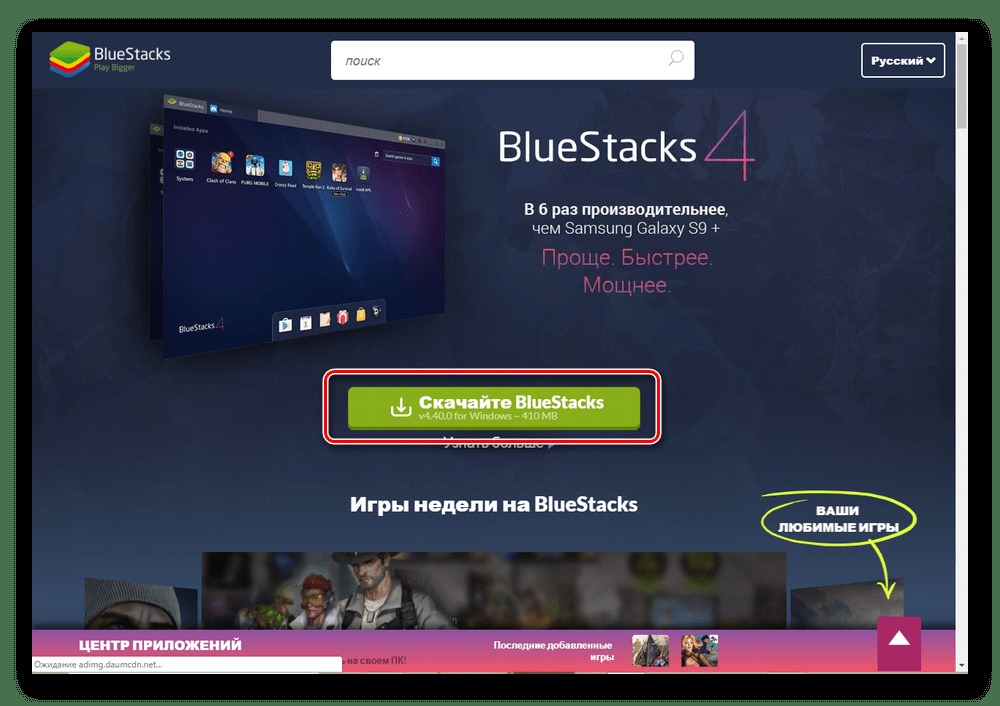
Скачивайте BlueStacks исключительно с официального сайта разработчика. На странице загрузки выберите версию для своей операционной системы, сохраните установочный файл и запустите его. Если система спросит разрешение на внесение изменений, внимательно проверьте название программы и подтвердите действие только для официального установщика.
На изображении показан пример страницы, с которой начинается загрузка эмулятора BlueStacks.
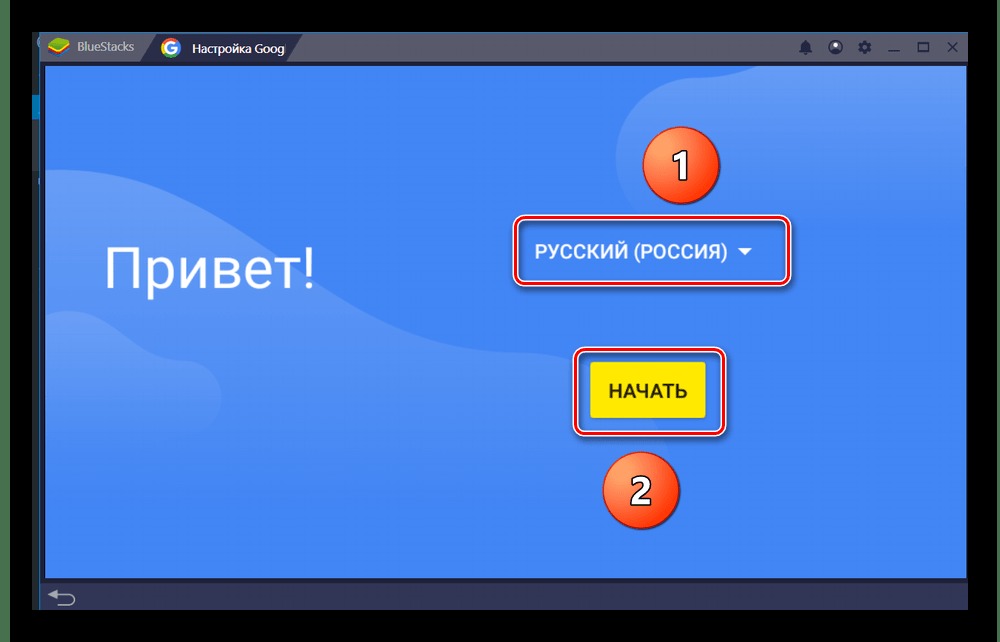
Дождитесь окончания установки и откройте BlueStacks. При первом запуске программа подготовит Android-среду и может предложить выбрать язык, принять условия или пройти короткие шаги настройки. Оформление этих экранов меняется после обновлений, поэтому ориентируйтесь на смысл подписей, а не только на расположение кнопок.
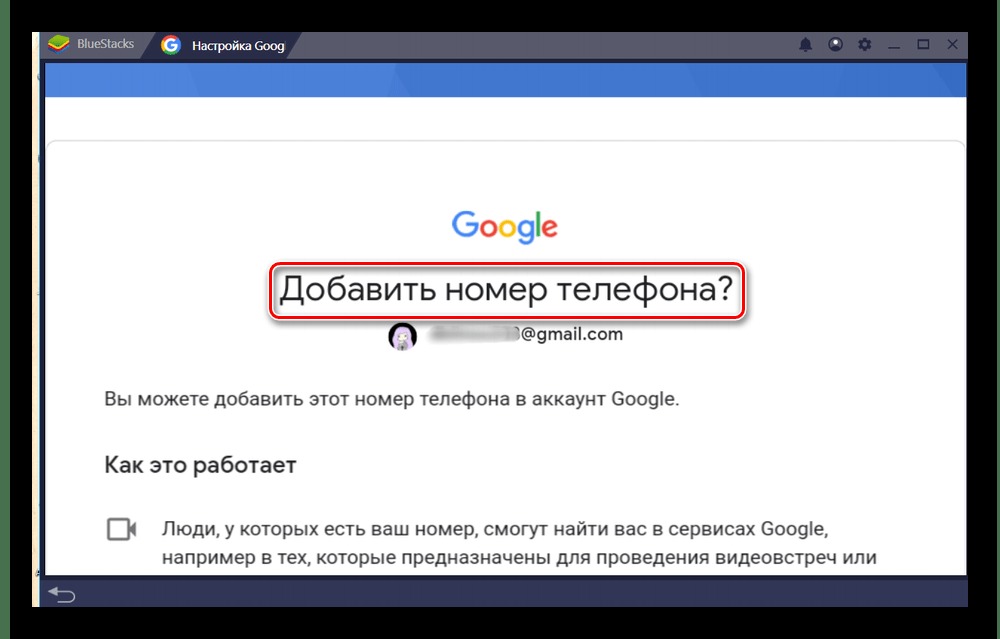
Следующая иллюстрация показывает начальную настройку BlueStacks после первого запуска.
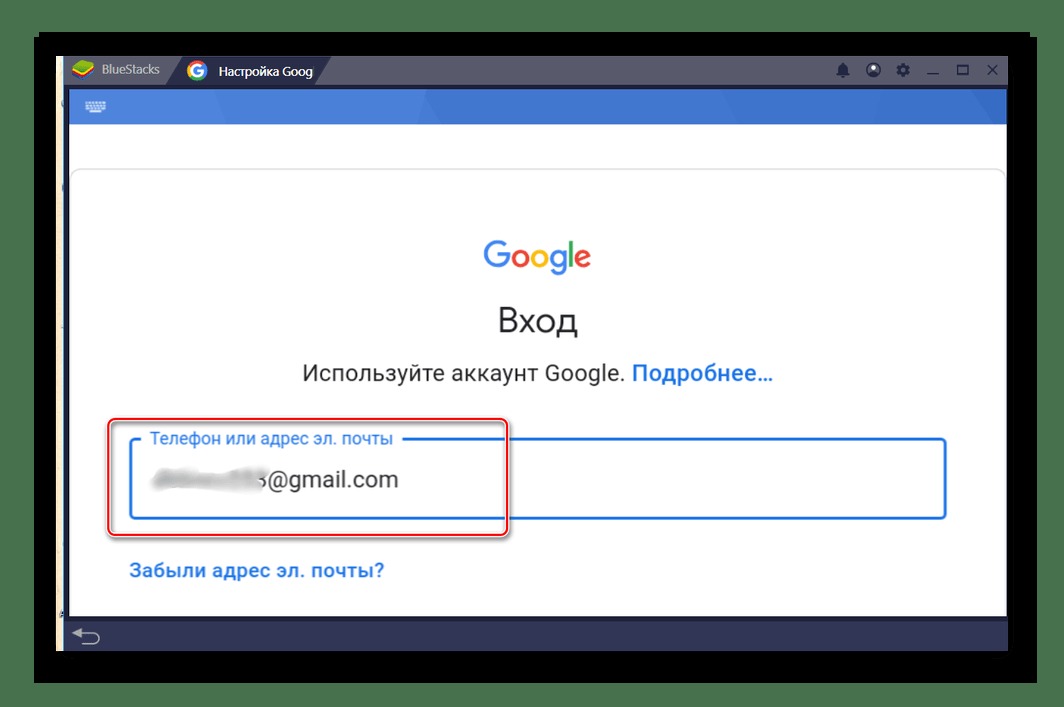
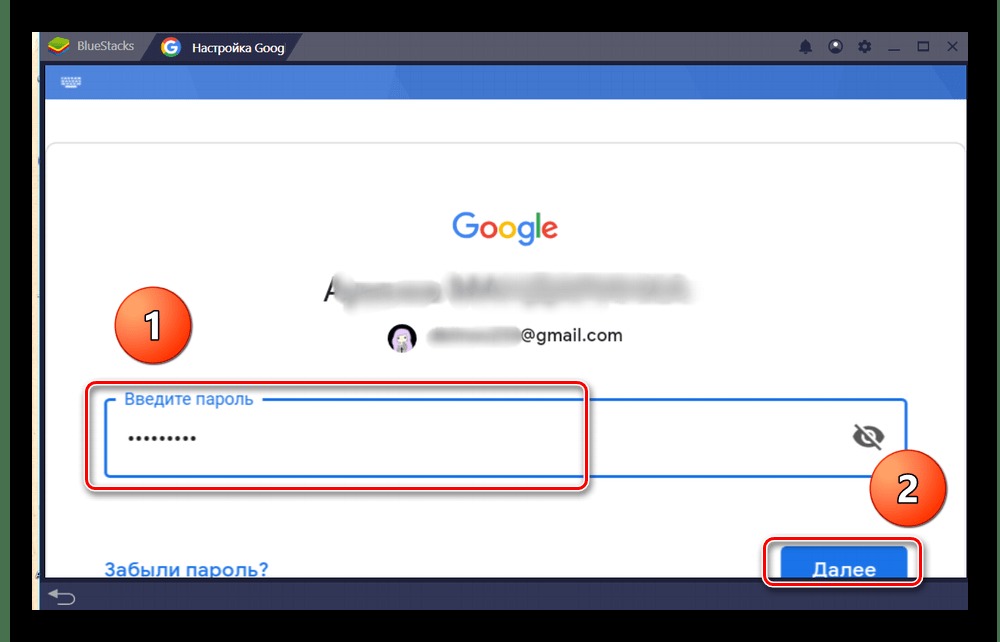
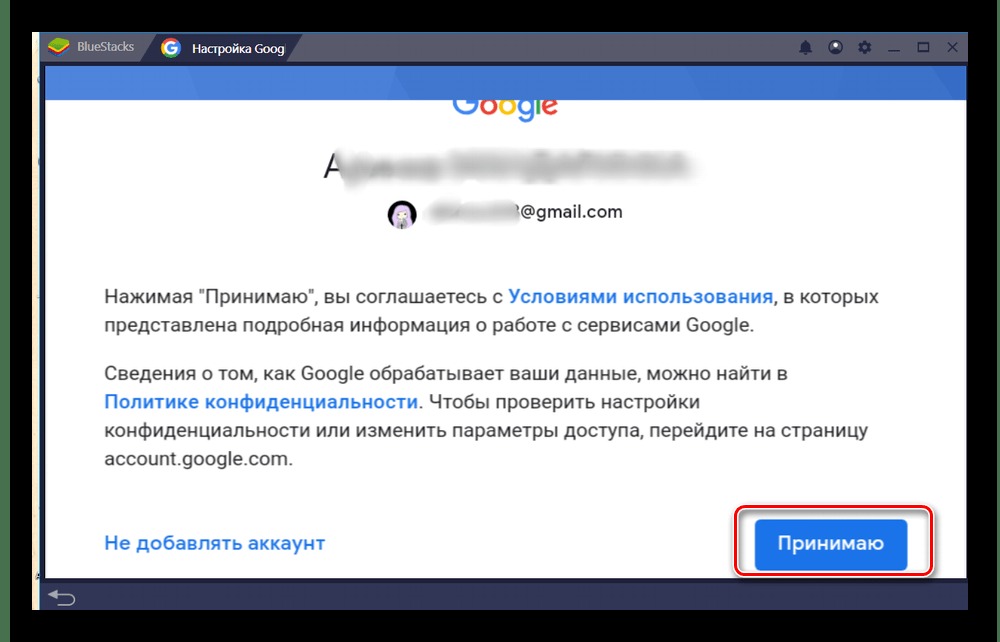
Для доступа к Google Play потребуется Google-аккаунт. Введите адрес Gmail или номер телефона, привязанный к нему, затем пароль от Google. Это отдельная учётная запись: не вводите в это окно логин и пароль от Одноклассников. На чужом или рабочем ноутбуке безопаснее пользоваться браузерной версией ОК либо отдельным профилем операционной системы.
На примере показана форма входа в Google-аккаунт внутри эмулятора.
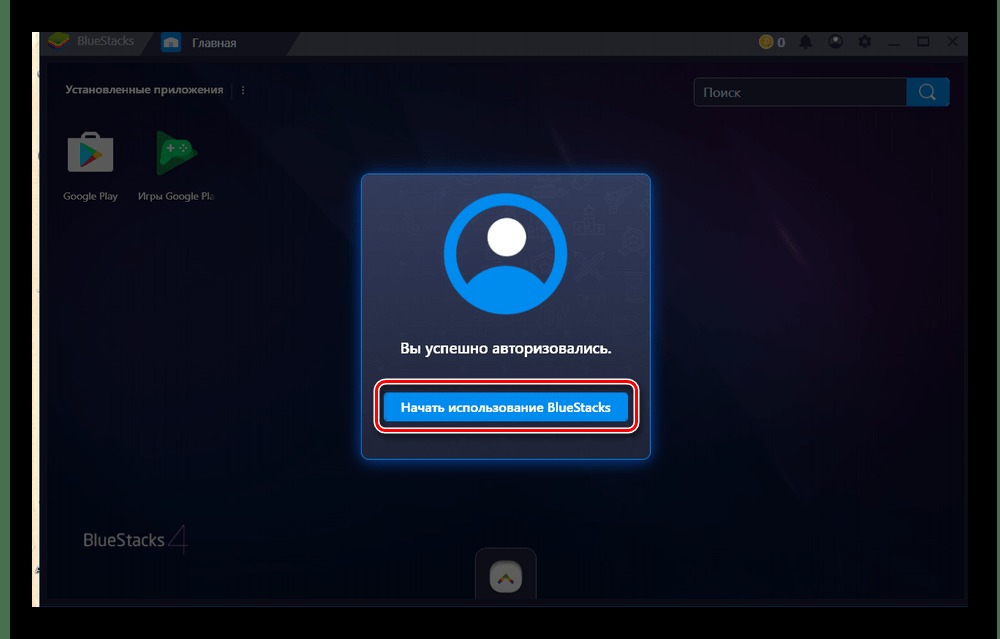
Если включена двухэтапная проверка Google, подтвердите вход на собственном устройстве или введите полученный код. Не передавайте одноразовые коды собеседникам, даже если они называют себя сотрудниками сервиса. После авторизации завершите настройку и откройте Google Play на главном экране эмулятора.
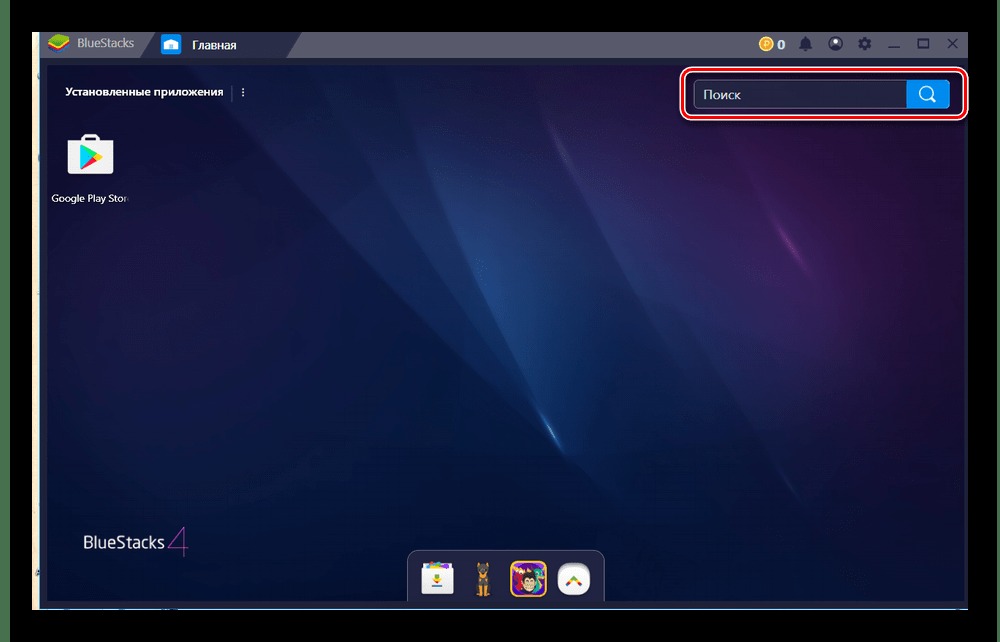
На изображении показан главный экран BlueStacks, с которого можно открыть магазин приложений.
В строке поиска Google Play наберите «Одноклассники». В выдаче выбирайте официальное приложение с узнаваемым оранжевым значком. Перед загрузкой откройте карточку: там доступны название, сведения о разработчике, рейтинг, возрастная маркировка и информация о приложении.
Эта иллюстрация показывает поиск официального приложения Одноклассники в Google Play.
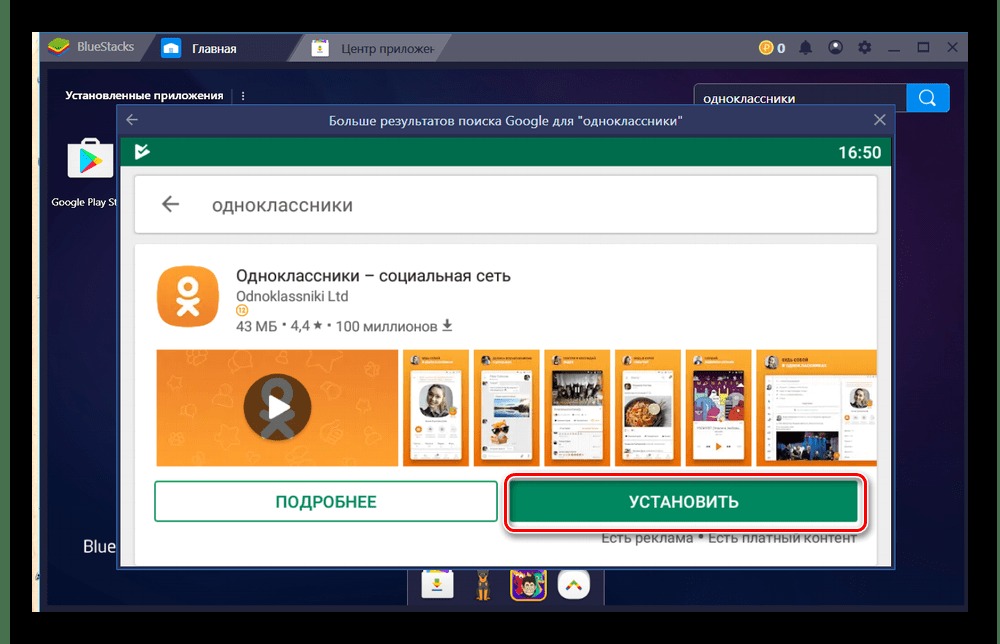
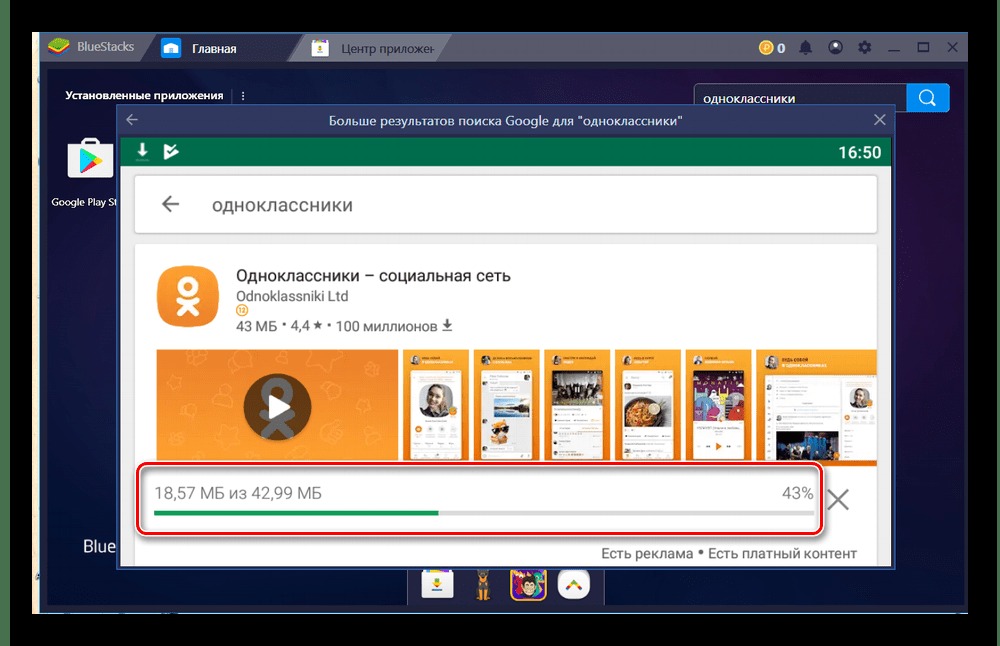
Нажмите «Установить» и дождитесь завершения загрузки. Не закрывайте BlueStacks во время установки. Если появилось сообщение о нехватке места, удалите ненужные приложения в эмуляторе или освободите память на ноутбуке. Не используйте сомнительные «очистители» и модифицированные APK-файлы.
На примере показана карточка приложения с кнопкой установки в Google Play.
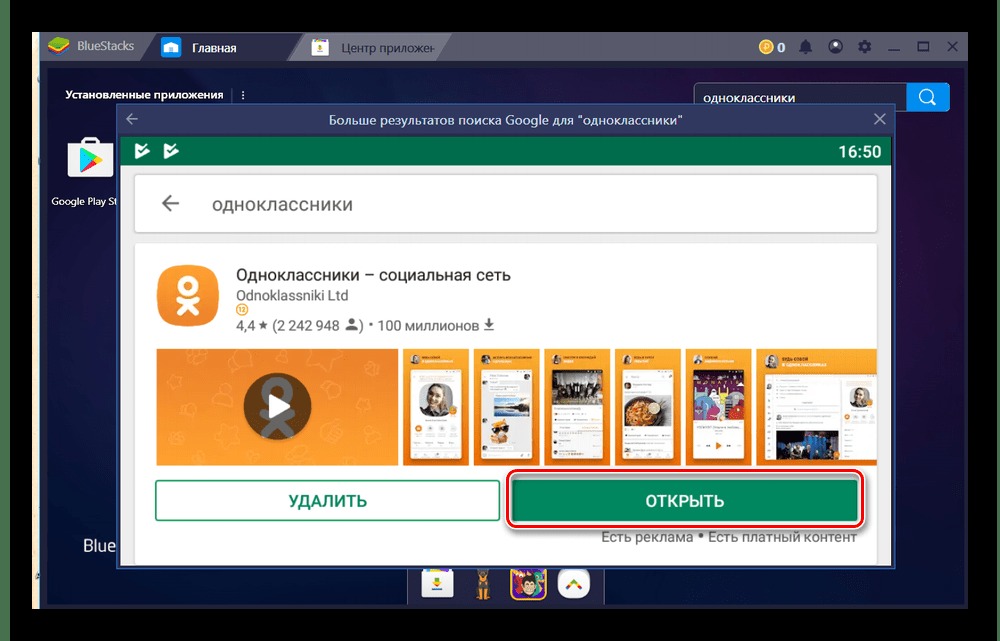
Когда кнопка сменится на «Открыть», запустите ОК из магазина или с главного экрана BlueStacks. Ярлык приложения останется в эмуляторе, поэтому повторная установка не потребуется. Обновления лучше устанавливать через Google Play, а сам BlueStacks — средствами его встроенного обновления.
Следующая иллюстрация показывает ярлык установленного приложения на главном экране эмулятора.
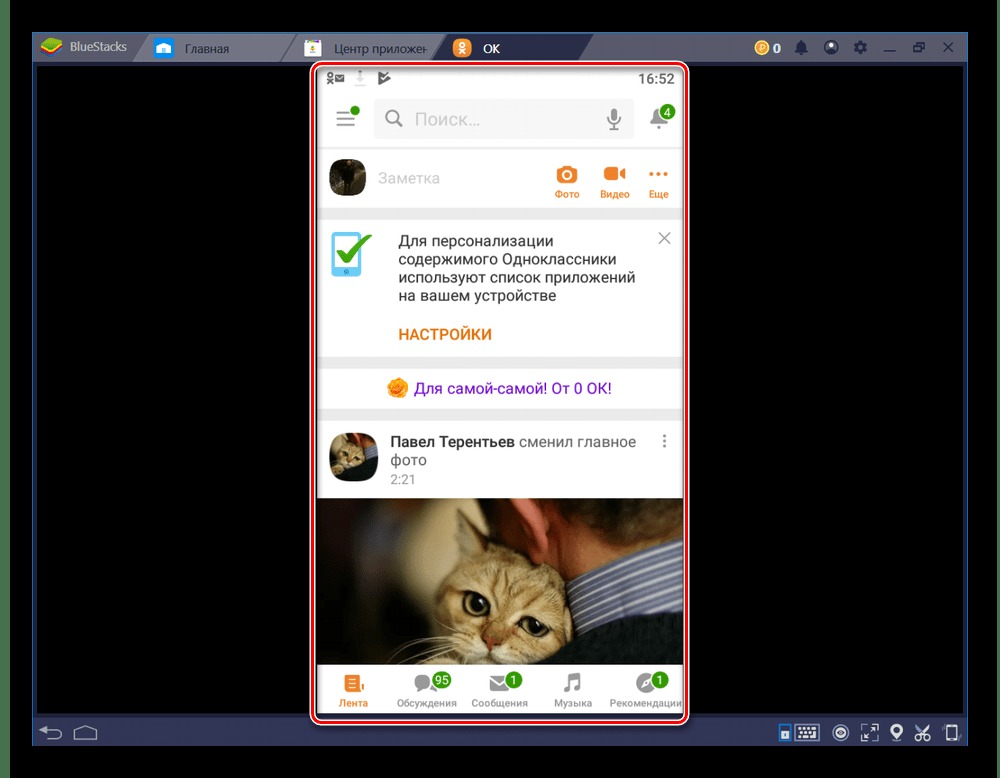
Вход, разрешения и безопасность
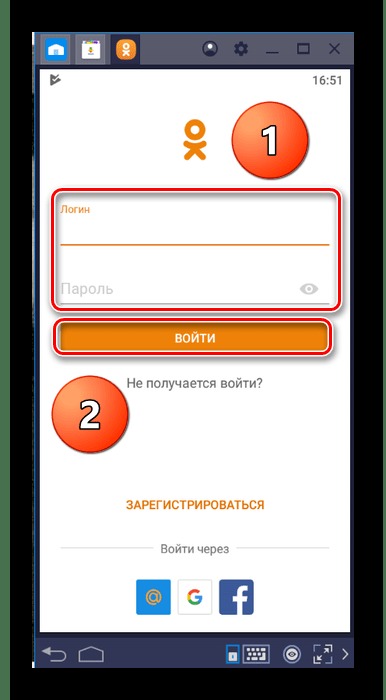
В приложении Одноклассники выберите вход в существующий профиль и укажите номер, почту или логин, привязанные к странице. Затем введите пароль. При запросе дополнительного подтверждения используйте код из SMS, письма, уведомления или приложения-аутентификатора. После входа можно развернуть окно BlueStacks на весь экран и настроить масштаб интерфейса.
На изображении показана форма авторизации в Одноклассниках внутри Android-эмулятора.

Камера и микрофон нужны для звонков, фото и видео. Разрешайте доступ только при реальной необходимости: BlueStacks и операционная система могут показывать отдельные запросы. На общем ноутбуке после завершения работы выйдите из ОК и Google-аккаунта, не сохраняйте пароли в браузере и не оставляйте активную сессию.
Что делать, если ОК или BlueStacks не работают
- Если сайт не открывается, проверьте интернет, отключите подозрительные расширения и обновите браузер.
- Если не удаётся войти, перепроверьте логин и пароль, затем используйте штатное восстановление доступа на странице входа.
- Если не приходит код, убедитесь, что привязанный номер или почта доступны, и не запрашивайте новые коды много раз подряд.
- Если BlueStacks тормозит, закройте игры, лишние вкладки и другие ресурсоёмкие программы, затем перезапустите эмулятор.
- Если Google Play не запускается, проверьте дату и время в системе, подключение к сети и статус Google-аккаунта.
- Если приложению не хватает места, освободите дисковое пространство и удалите ненужные программы внутри эмулятора.
Для обычного общения на ноутбуке чаще всего достаточно браузера или ярлыка веб-приложения. BlueStacks выбирайте, только если действительно нужен Android-интерфейс. В любом варианте используйте уникальный пароль, включите дополнительную защиту входа и регулярно обновляйте браузер, приложение и операционную систему.





