

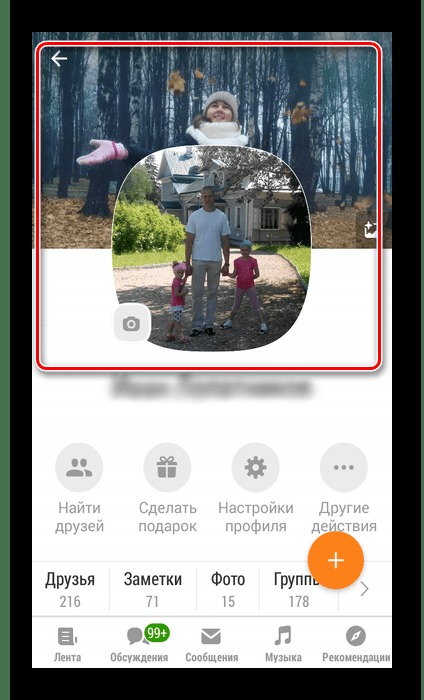
Свою картинку в Одноклассниках можно установить в качестве обложки личного профиля — широкого изображения в верхней части страницы. Для неё подойдут фотография, иллюстрация, коллаж или лаконичный фон. Обложка не заменяет главную фотографию: аватар виден в ленте, комментариях и сообщениях, а фоновое изображение дополняет оформление профиля.
Добавить или сменить обложку можно на сайте ОК и в официальном мобильном приложении. Названия кнопок и положение значков иногда отличаются в зависимости от устройства и версии приложения, но общий порядок действий остаётся одинаковым: открыть свой профиль, выбрать редактирование шапки, загрузить изображение, настроить кадр и сохранить результат.
Подготовьте картинку для обложки
Лучше выбрать горизонтальное изображение хорошего качества. В редакторе ОК можно перемещать фото внутри видимой области, однако вертикальный снимок или маленький файл придётся сильно обрезать либо он будет выглядеть нечётким. Главный сюжет, лицо, логотип или короткую надпись размещайте ближе к центру: по краям часть картинки может скрываться элементами интерфейса на разных экранах.
- Используйте собственное изображение или файл, на публикацию которого у вас есть разрешение.
- Не размещайте на обложке пароли, документы, адрес, номера карт и другие личные данные.
- Избегайте мелкого текста: после сжатия он может стать нечитаемым на телефоне.
- Сохраните исходный файл без обрезки, чтобы при необходимости подготовить другой вариант.
Когда личный профиль не подходит для рабочей задачи, проверки функций или ведения отдельного проекта, удобнее использовать самостоятельную учётную запись. На Retriv можно подобрать аккаунт Одноклассники с подходящими параметрами, а после входа рекомендуется сразу обновить контакты, пароль и настройки защиты.
Как поставить картинку на обложку с компьютера
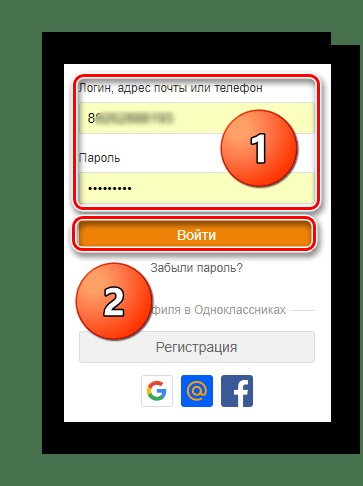
Откройте официальный сайт Одноклассников в актуальном браузере и войдите в нужный аккаунт. Проверяйте адрес сайта перед авторизацией и не сообщайте пароль или код подтверждения посторонним. Если включена двухфакторная защита, подтвердите вход кодом, который придёт на привязанный номер или устройство.
На первом экране укажите данные учётной записи и завершите вход в ОК.
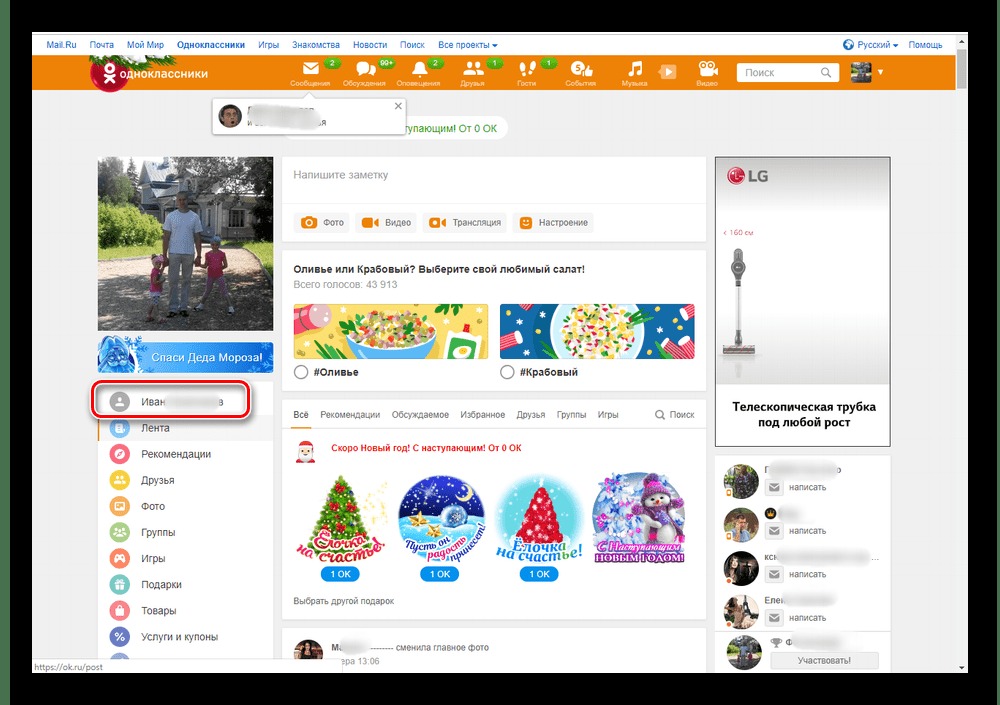
После авторизации перейдите именно на свою личную страницу. Обычно для этого нажимают имя, миниатюру главной фотографии или пункт профиля в меню. Не путайте личный профиль со страницей друга, группой, лентой или фотоальбомом.
Добавьте новую обложку
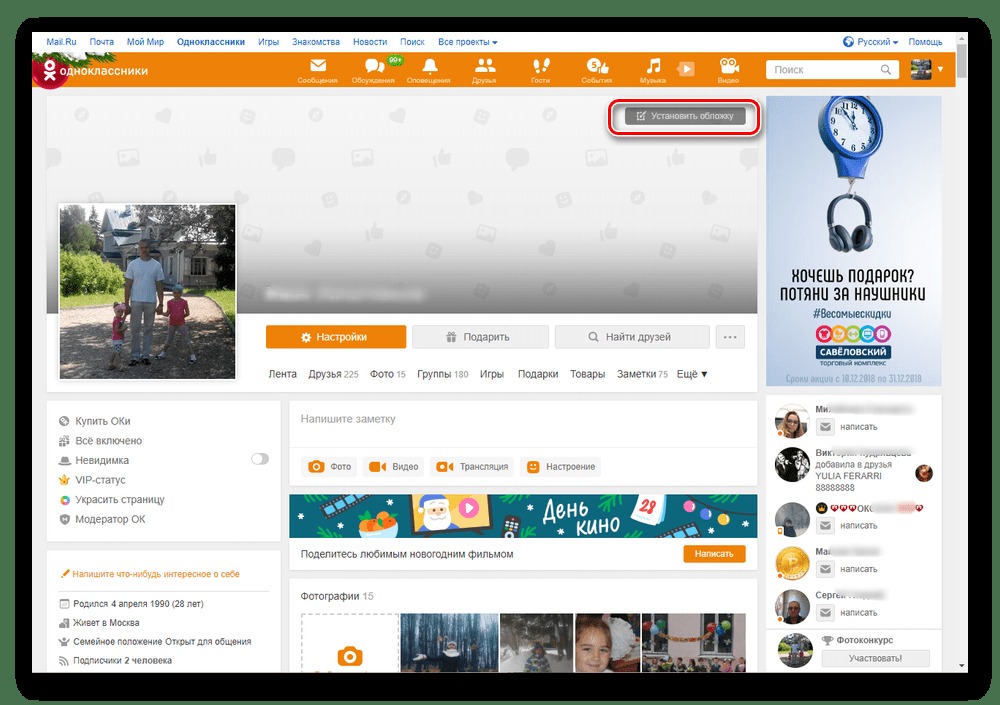
В верхней части профиля найдите команду «Установить обложку». Если фон уже добавлен, наведите курсор на шапку: вместо первоначальной команды может появиться значок редактирования или пункт смены изображения. Нажмите его, чтобы открыть варианты загрузки.
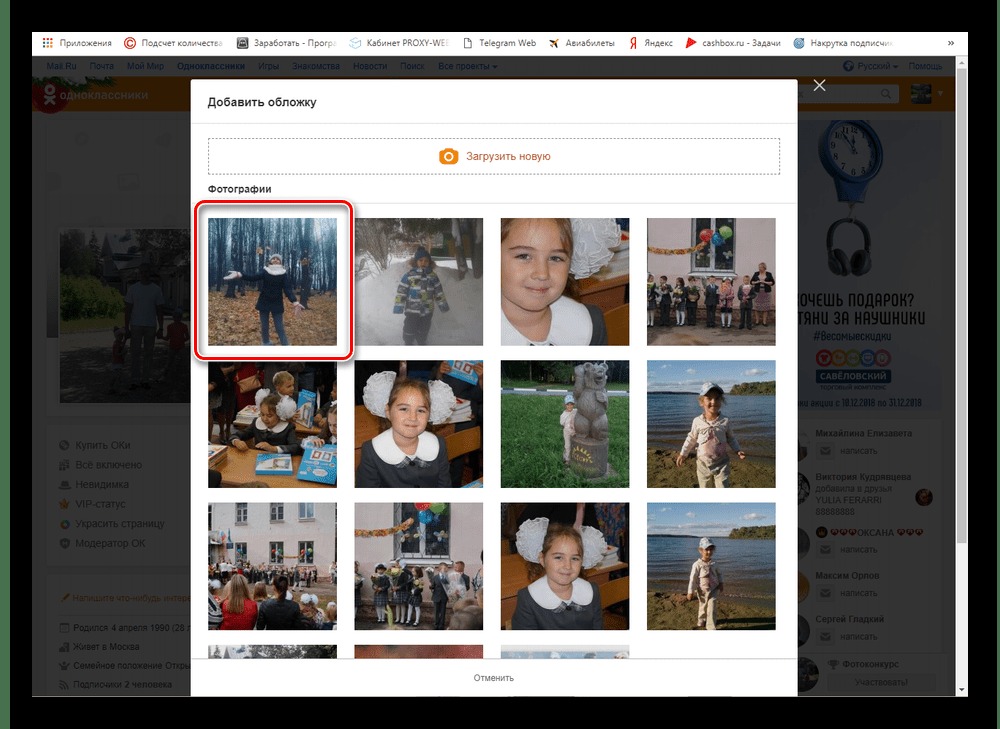
Выберите фотографию из уже загруженных в ОК или добавьте файл с компьютера. При загрузке с диска откроется окно выбора файлов: найдите подготовленную картинку и дождитесь, пока появится предварительный просмотр. Не закрывайте вкладку во время обработки, особенно при медленном соединении.
В редакторе перемещайте изображение мышью, чтобы важные детали попали в видимую область. Проверьте, не оказывается ли лицо под аватаркой и не уходят ли надписи к краям. Если подходящего фрагмента выбрать не удаётся, лучше подготовить широкую версию исходника с запасом по бокам.
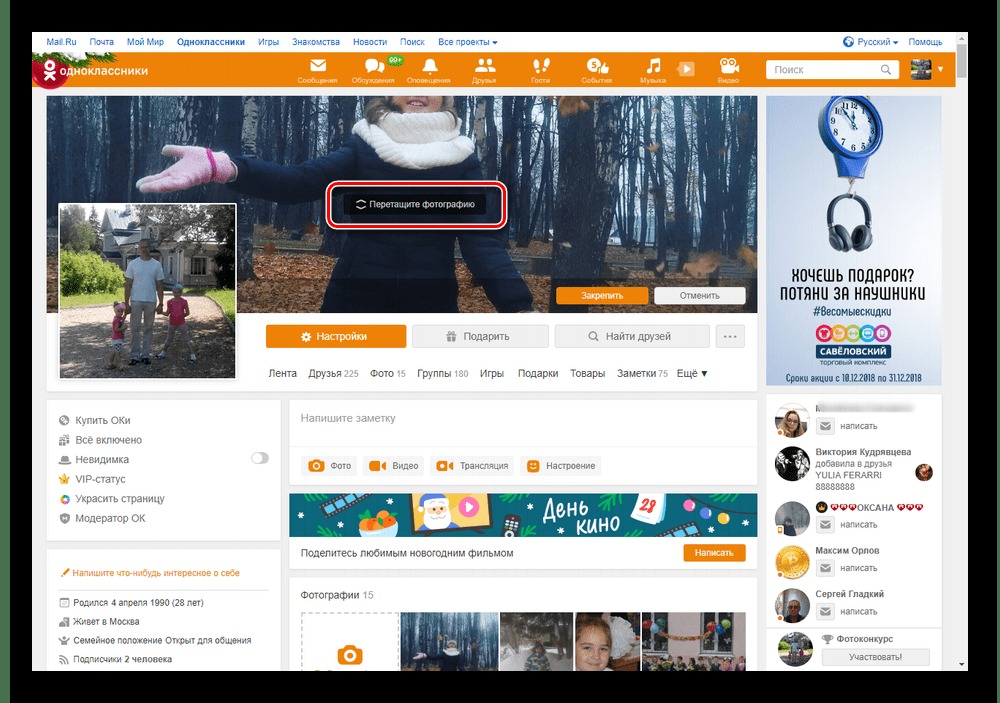
Когда положение выбрано, подтвердите действие кнопкой «Сохранить», «Закрепить» или другой командой, которую показывает интерфейс. До подтверждения новый фон не появится в профиле.
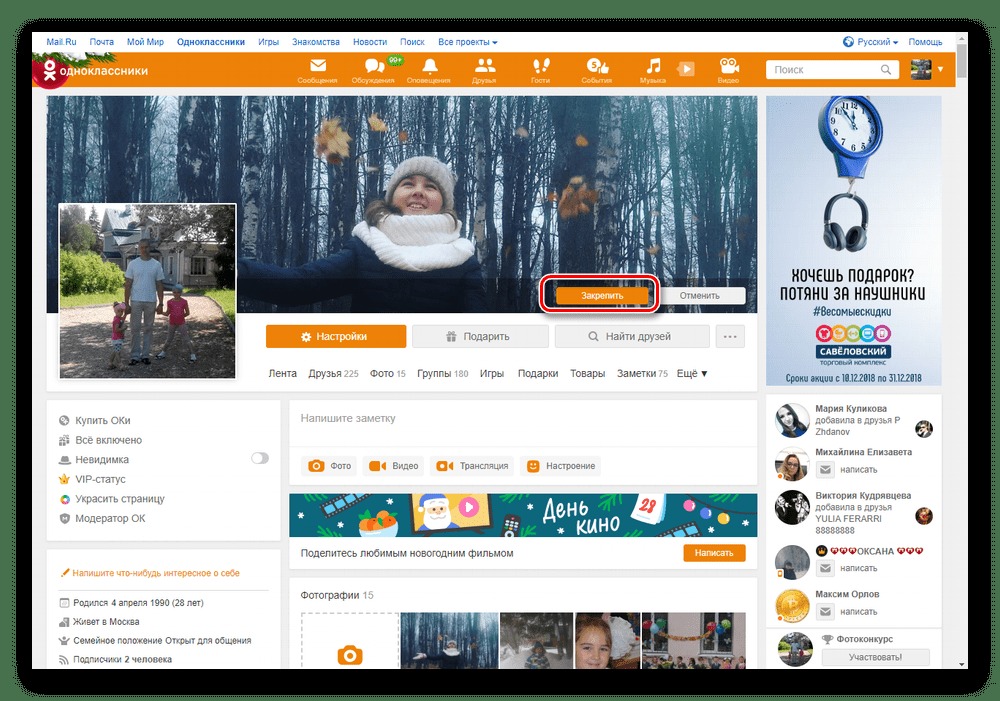
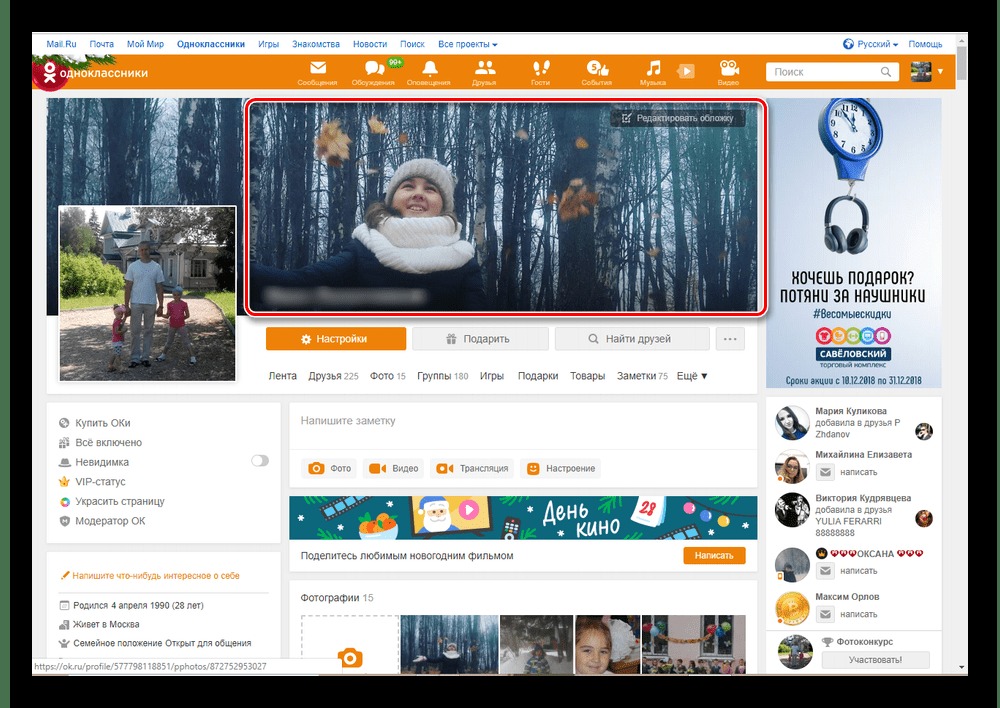
После сохранения проверьте шапку страницы. Изменения иногда отображаются с небольшой задержкой: обновите страницу через несколько секунд. Если кадрирование получилось неудачным, снова откройте редактирование обложки и сместите изображение.
Как установить обложку в приложении
На Android и iPhone путь похожий, хотя отдельные пункты могут называться немного иначе. Перед началом обновите официальное приложение Одноклассников через магазин приложений. Это поможет избежать различий, связанных со старой версией программы.
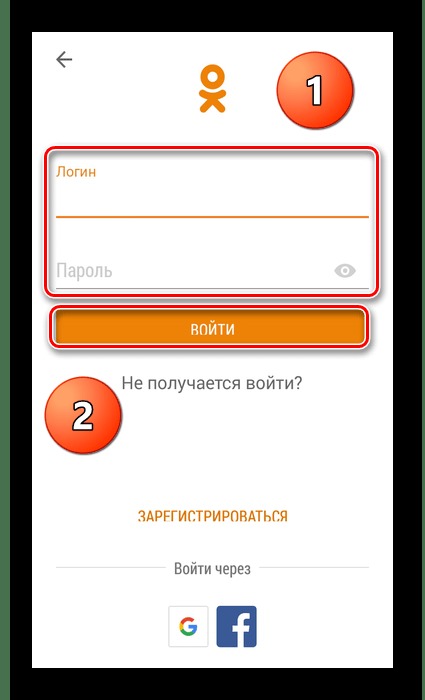
Запустите приложение и войдите в аккаунт, если авторизация не сохранена. На чужом устройстве не включайте автоматический вход и после работы выйдите из профиля.
Экран входа в мобильное приложение позволяет указать данные учётной записи.
Откройте свою страницу касанием аватарки, имени или пункта профиля в меню. Сверьте имя в шапке, особенно если на телефоне используются несколько аккаунтов или вы управляете группами.
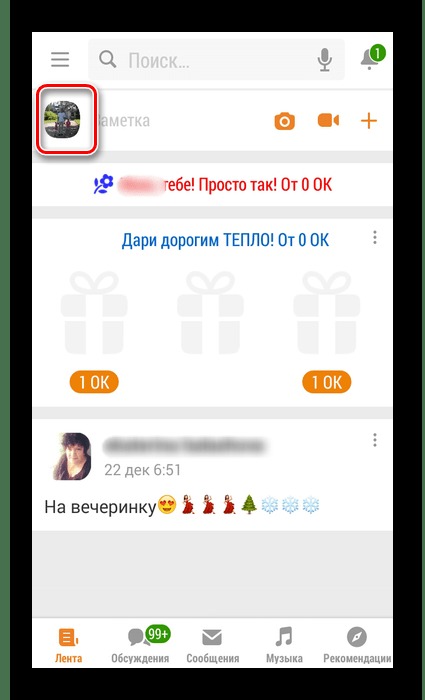
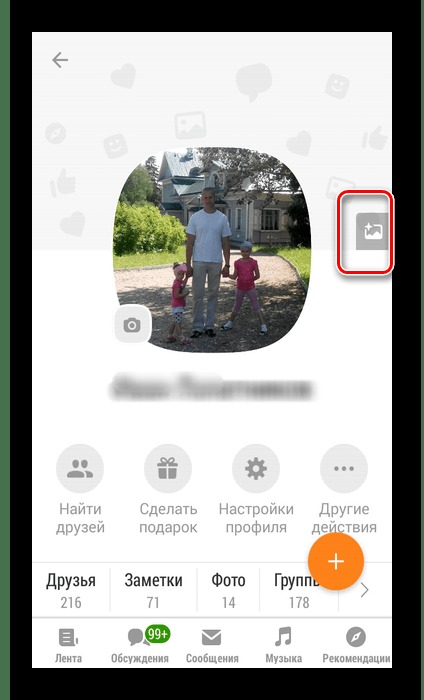
В шапке профиля нажмите значок добавления либо редактирования обложки. При отсутствии фона обычно отображается команда установки, а при уже добавленной картинке — смена или редактирование. Разрешите приложению доступ к выбранным фотографиям, если появится системный запрос.
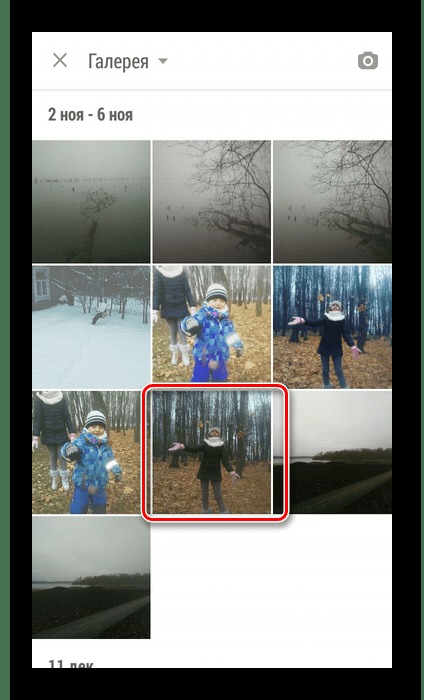
В галерее выберите подготовленное изображение. На iPhone можно предоставить доступ только к отдельным снимкам — для загрузки обложки этого достаточно. На Android расположение альбомов зависит от версии системы и оболочки телефона.
На этапе предварительного просмотра передвигайте фото пальцем и оценивайте центральную часть композиции. После настройки нажмите «Сохранить», галочку или кнопку подтверждения. При нестабильном интернете не сворачивайте приложение, пока обработка не закончится.
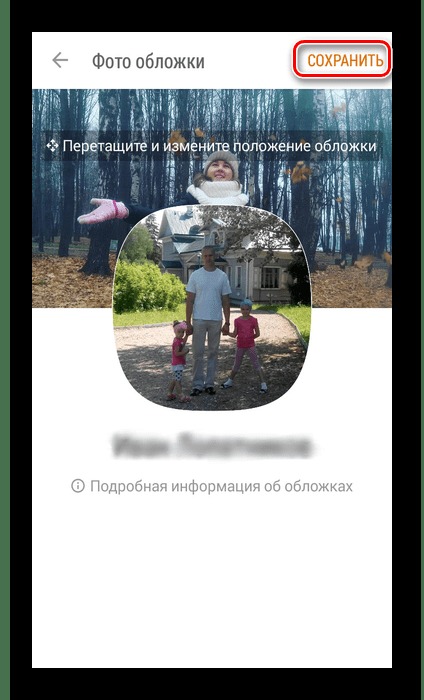
Затем вернитесь в профиль и убедитесь, что новая картинка установлена. Если есть возможность, посмотрите страницу с другого устройства: так легче заметить слишком близко расположенный текст или неудачно обрезанное фото.
Как заменить или убрать обложку
Чтобы заменить фон, повторите путь через редактирование шапки на сайте или в приложении. Выберите другое изображение, настройте его положение и подтвердите сохранение. При этом не меняются публикации, друзья, переписка, аватар и остальные данные профиля.
Возможность удалить обложку полностью зависит от текущей версии интерфейса. Если в меню редактирования есть пункт удаления, выберите его и подтвердите действие — в шапке останется стандартный фон. Если такого пункта нет, используйте нейтральное однотонное изображение. Не устанавливайте сторонние приложения, расширения и файлы, которые запрашивают логин, пароль или полный доступ к аккаунту: для смены оформления они не нужны.
Что делать, если картинка не загружается
Сначала проверьте подключение к интернету, перезапустите приложение или обновите страницу браузера. Убедитесь, что на телефоне есть свободное место, а приложение имеет доступ к фото. На компьютере можно открыть ОК в другом актуальном браузере. Если проблема сохраняется, попробуйте загрузить другой подготовленный файл.
- Файл не отображается в выборе. Проверьте разрешение приложения на доступ к фотографиям и выберите распространённый формат JPG или PNG.
- Загрузка прерывается. Подключитесь к стабильной сети, уменьшите размер файла и повторите попытку.
- Виден неправильный фрагмент. Откройте редактор повторно, сместите изображение или подготовьте более широкую композицию.
- Нет кнопки установки. Убедитесь, что открыли свой профиль, обновите приложение и перезапустите его.
- Другие видят старый фон. Подождите обновления, попросите человека перезайти в профиль или обновить страницу.
Если приложение случайно удалено, обложка и данные профиля остаются в аккаунте. Установите официальную программу из магазина приложений, войдите привычным способом и откройте страницу. Не скачивайте установочные файлы с неизвестных сайтов: они могут быть небезопасны.
После повторной установки приложения войдите в аккаунт и проверьте сохранённое оформление профиля.
Итог
Чтобы украсить страницу в Одноклассниках своей картинкой, откройте личный профиль, выберите установку или изменение обложки, загрузите подготовленное изображение, выровняйте его в кадре и сохраните. Располагайте важные элементы ближе к центру, используйте качественный исходник и проверяйте результат на разных устройствах.





