
Пост в Одноклассниках создаётся в виде заметки: её можно опубликовать в личном профиле, в своей группе или предложить для размещения в чужом сообществе. В редактор добавляют текст, фотографии, видео, музыку, опросы и другие доступные элементы. Перед отправкой важно проверить аудиторию, вложения и настройки комментариев.
Названия кнопок и расположение значков могут немного меняться после обновлений сайта и приложения. Однако порядок действий остаётся одинаковым: открыть редактор, подготовить содержание, выбрать параметры и подтвердить публикацию.
Что подготовить перед созданием поста
Сначала определите место публикации. В личном профиле запись создаётся от вашего имени. В группе набор возможностей зависит от роли: администратор, модератор или автор может иметь разные права. В чужом сообществе публикация доступна только тогда, когда это разрешено правилами группы.
Заранее подготовьте текст и файлы. Проверьте, нет ли в кадре документов, адресов, билетов, персональных данных или чужих фотографий, опубликованных без согласия. Если пост будет доступен всем, его смогут увидеть не только друзья и подписчики.
Как создать пост в личном профиле с компьютера
Откройте редактор заметки
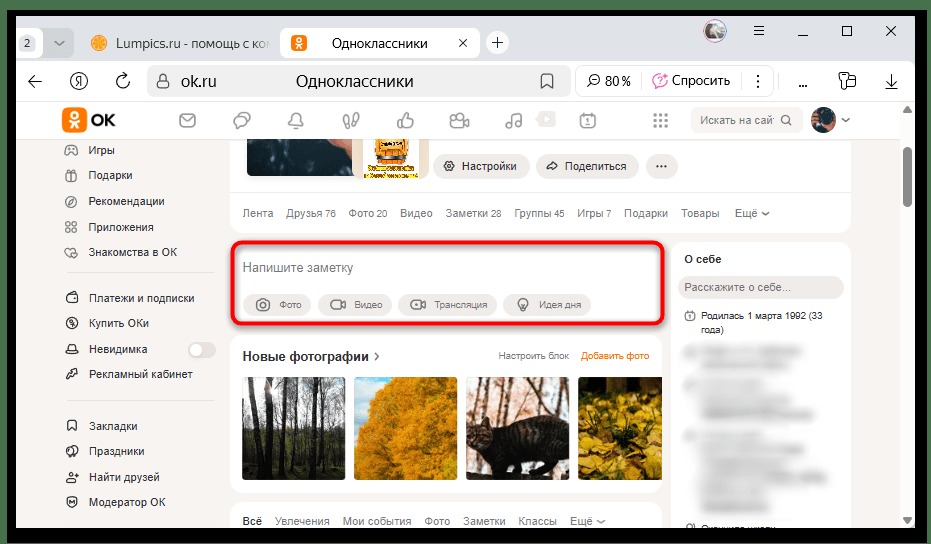
Войдите в Одноклассники в браузере и перейдите в собственный профиль. Под обложкой страницы находится поле для новой записи, обычно с подсказкой «Напишите заметку». Нажмите на него, чтобы открыть редактор.
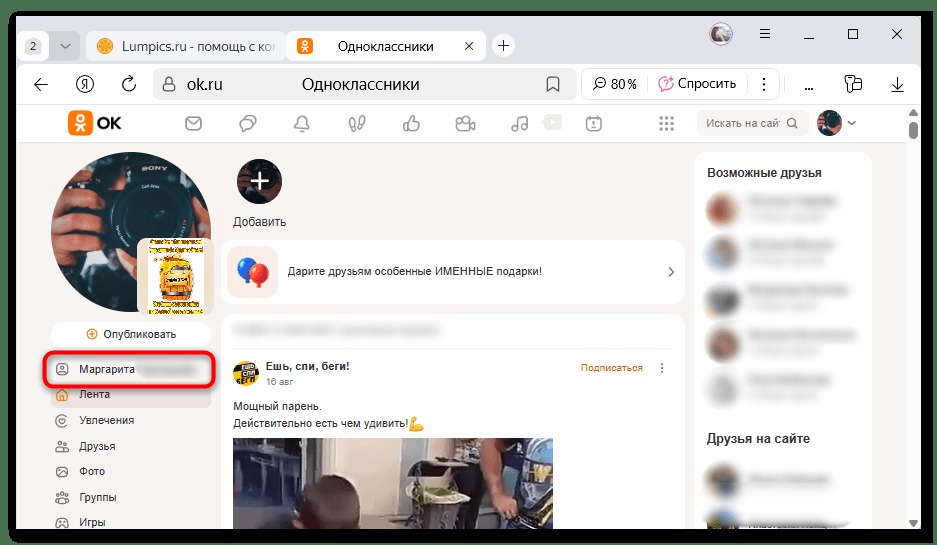
В открывшемся окне будет видно поле ввода текста и панель инструментов. Убедитесь, что вы находитесь в нужном профиле: после публикации автора записи изменить нельзя.
Для работы с отдельным проектом или тестирования возможностей платформы не всегда удобно задействовать личную страницу. В таком случае на Retriv можно выбрать аккаунт Одноклассники, затем проверить данные профиля, завершить лишние сеансы и настроить доступ под конкретную задачу.
Напишите и структурируйте текст
Щёлкните в поле для текста и введите содержание поста. Начните с главной мысли, затем добавьте детали, условия или призыв к действию. Разделяйте длинный текст на короткие абзацы: так его проще читать в ленте и на смартфоне.
Перед публикацией перечитайте запись, проверьте даты, имена, цены и контакты. Возможность редактирования уже опубликованной заметки зависит от её формата и текущих настроек, поэтому лучше исправить ошибки заранее.
Для длинной заметки используйте инструменты форматирования, которые появляются в редакторе. В доступной версии можно выбрать заголовок, подзаголовок, цитату или обычный текстовый блок. Форматирование помогает выделить ключевую информацию, но не стоит делать им каждую строку.
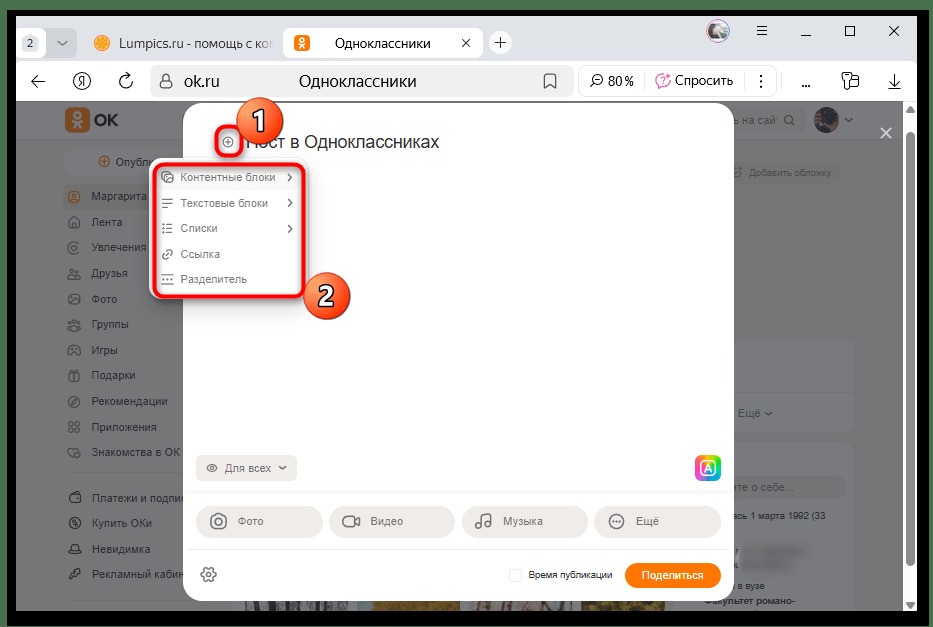
Через кнопку добавления блоков в заметку вставляют изображения, ролики, аудиозаписи и опросы. Размещайте вложение рядом с фразой, которую оно поясняет. Несколько файлов без подписей могут затруднить восприятие записи.
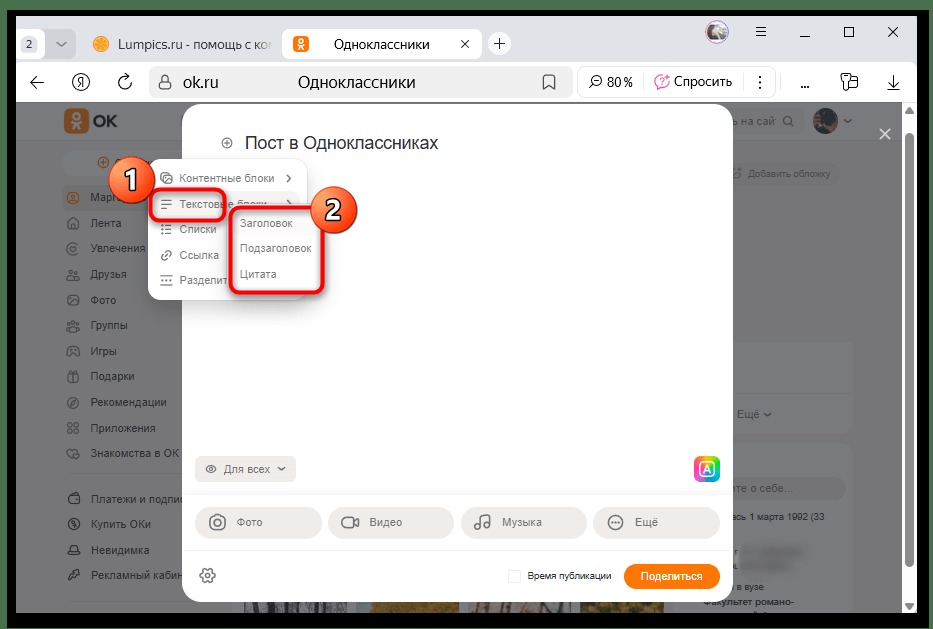
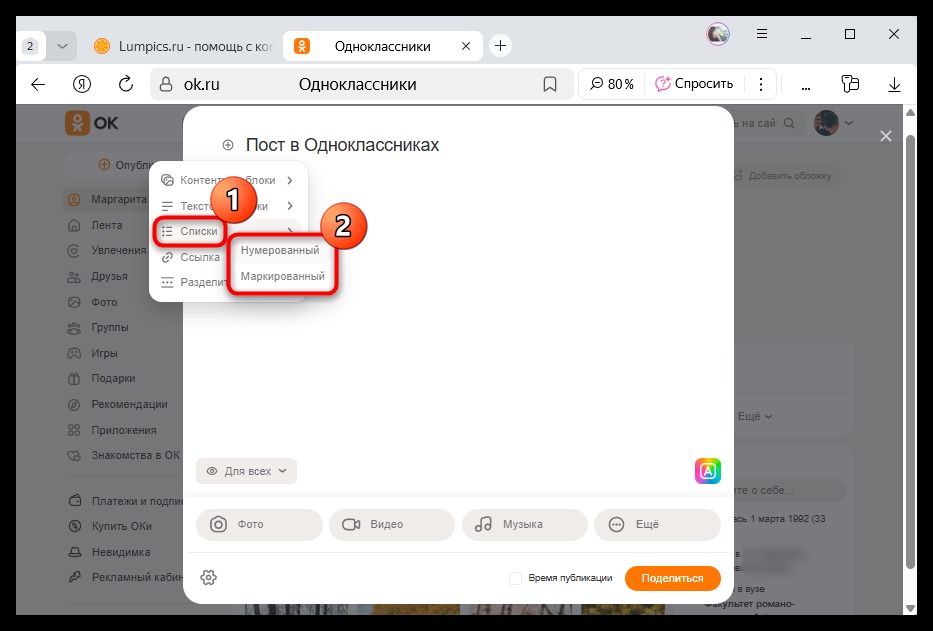
Для перечней используйте маркированные или нумерованные списки. Нумерация подходит для последовательных действий, а маркеры — для характеристик, условий и вариантов. В одном списке объединяйте только связанные пункты.
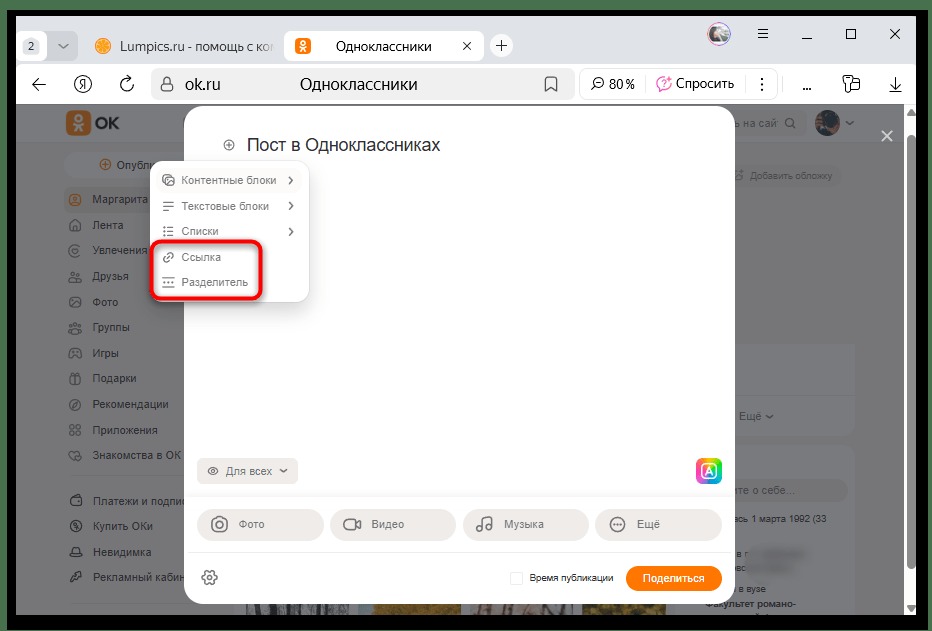
При необходимости добавьте разделитель между смысловыми частями заметки. Пользователя можно упомянуть через символ @ с последующим выбором профиля из подсказок. Тематические метки начинаются со знака #; используйте их умеренно и только по теме публикации.
Когда выбирать фон для публикации
Кнопка с буквой А на цветной подложке открывает варианты фона. Такое оформление уместно для короткого поздравления, объявления или одной важной мысли. Перед сохранением проверьте контраст: текст должен легко читаться на выбранном фоне.
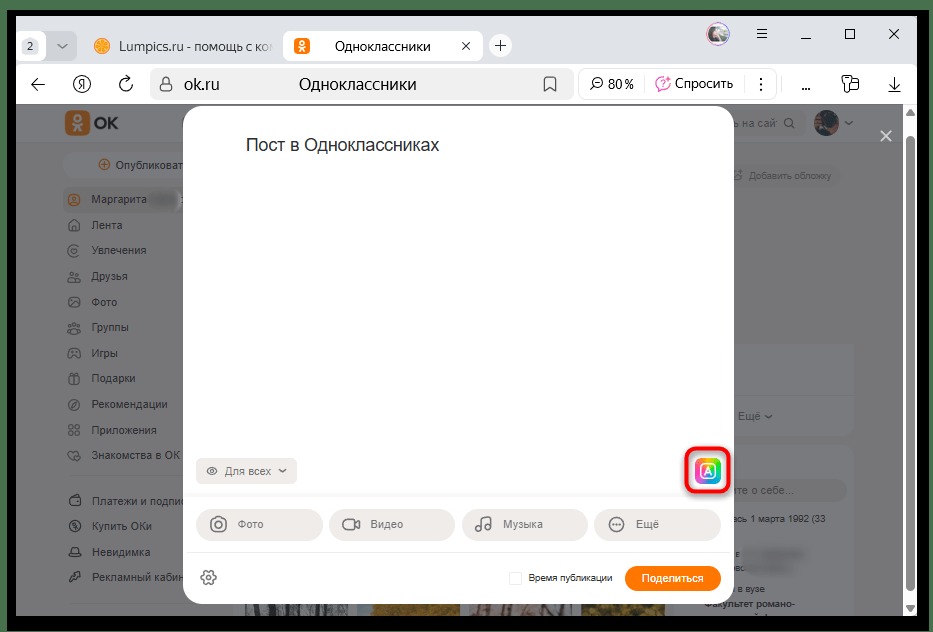
Фоновая заметка рассчитана на короткий текст. В зависимости от оформления в ней могут быть недоступны отдельные виды форматирования, списки или сложные блоки. Для подробной инструкции, новости с несколькими фотографиями или большой подборки лучше оставить обычный фон.
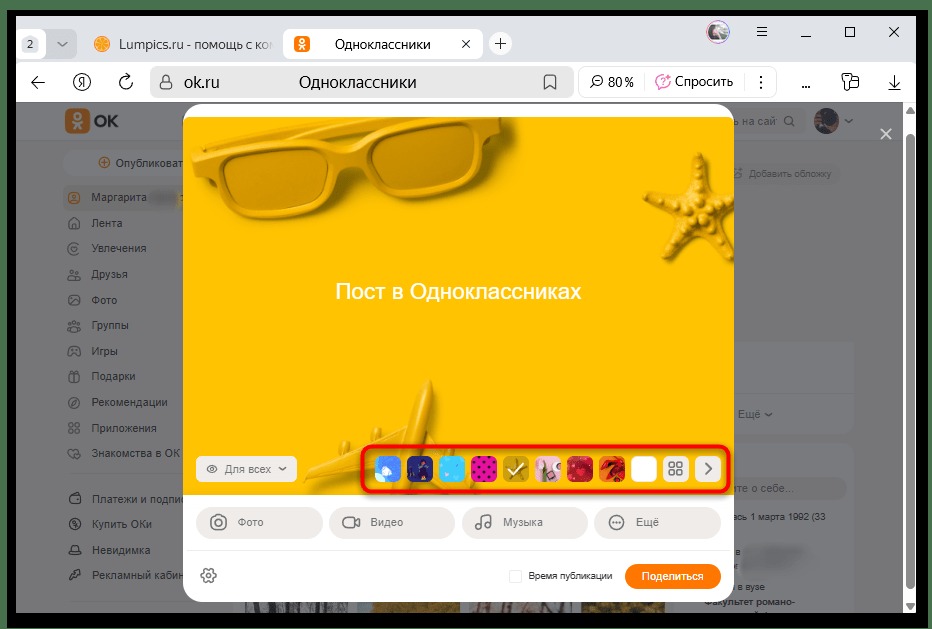
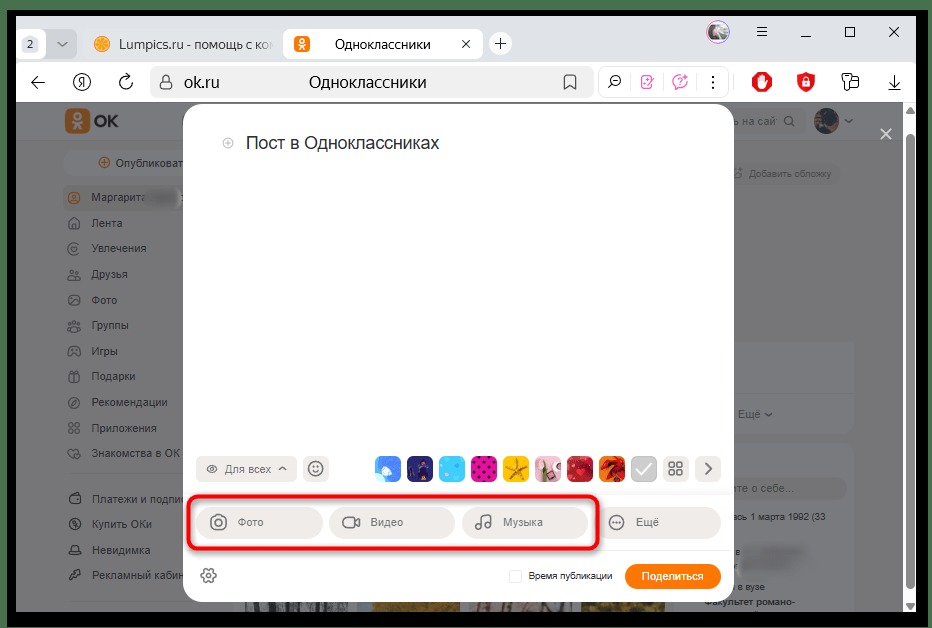
Добавьте фото, видео или другие вложения
Кнопки под текстом позволяют прикрепить материалы, доступные в редакторе. Фотографии можно выбрать из альбомов или загрузить с компьютера. После добавления убедитесь, что миниатюры появились в черновике и расположены в нужном порядке.
При загрузке файлов дождитесь её завершения и не закрывайте вкладку раньше времени. Проверьте качество изображения, обрезку и содержание кадра. Лишнее вложение лучше удалить до публикации, чтобы не создавать путаницу у читателей.
Настройте аудиторию и дополнительные параметры
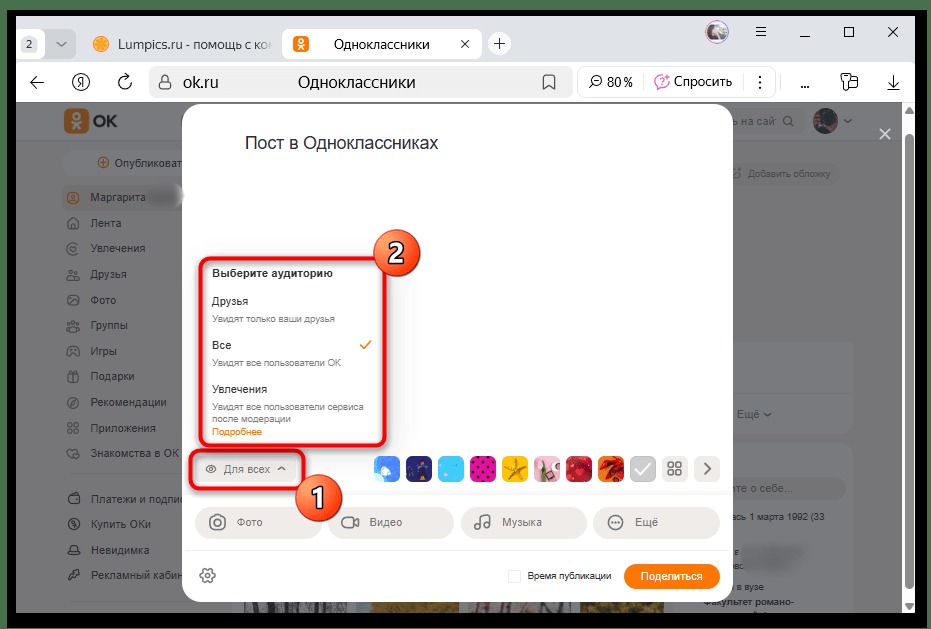
Внизу или в верхней части редактора отображается текущая аудитория записи. Нажмите на этот параметр и выберите подходящий вариант, например доступ для друзей. Доступные режимы зависят от настроек профиля и типа публикации.
Не путайте ограничение аудитории со скрытием личной информации. Даже при публикации для друзей не стоит размещать пароли, коды из сообщений, данные банковских карт и другие конфиденциальные сведения.
В меню дополнительных настроек, которое может быть обозначено шестерёнкой или значком с тремя точками, доступны параметры конкретной записи. Среди них могут быть отключение комментариев, выбор формата, закрепление или другие опции. Набор пунктов различается для профилей и групп.
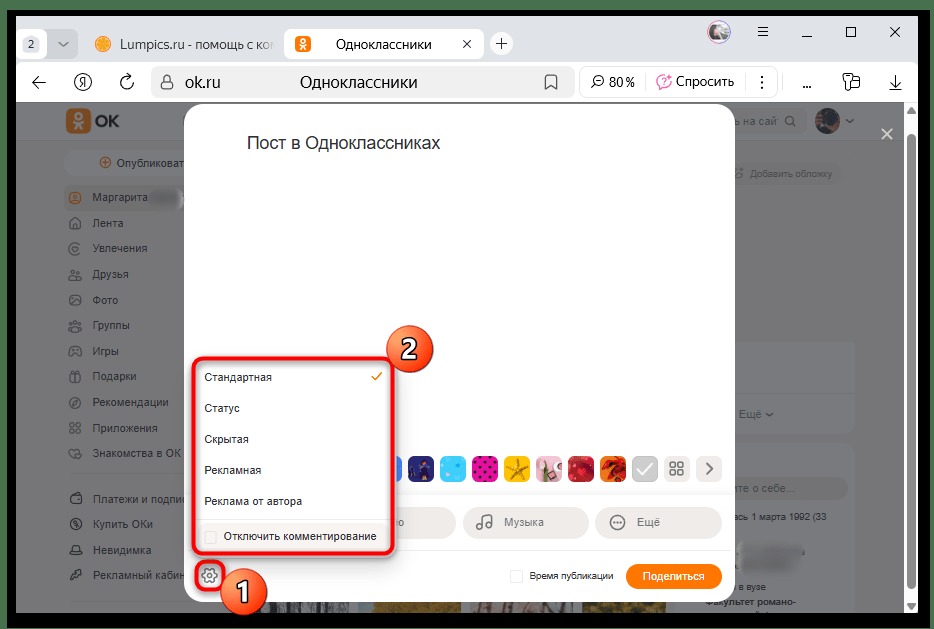
Отключайте комментарии, если обсуждение действительно не требуется: например, для важного уведомления. Если запись создаётся в интересах бизнеса, соблюдайте правила площадки и требования законодательства к рекламным материалам.
Как опубликовать пост сразу или по времени
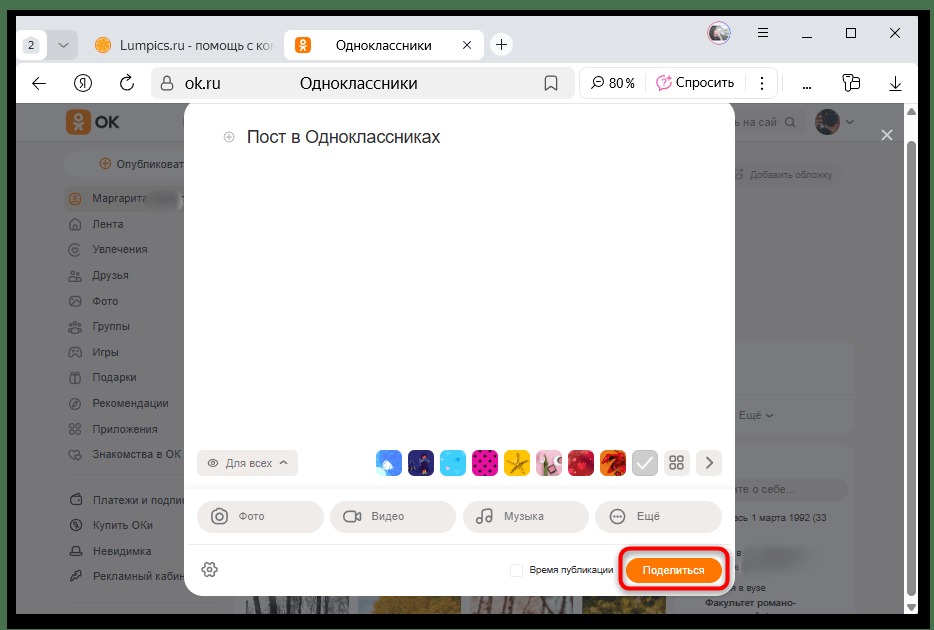
Когда текст и вложения готовы, ещё раз проверьте видимость записи. Затем нажмите «Поделиться», «Опубликовать» или другую кнопку подтверждения, которую показывает редактор. Пост без отложенного времени появится в ленте сразу.
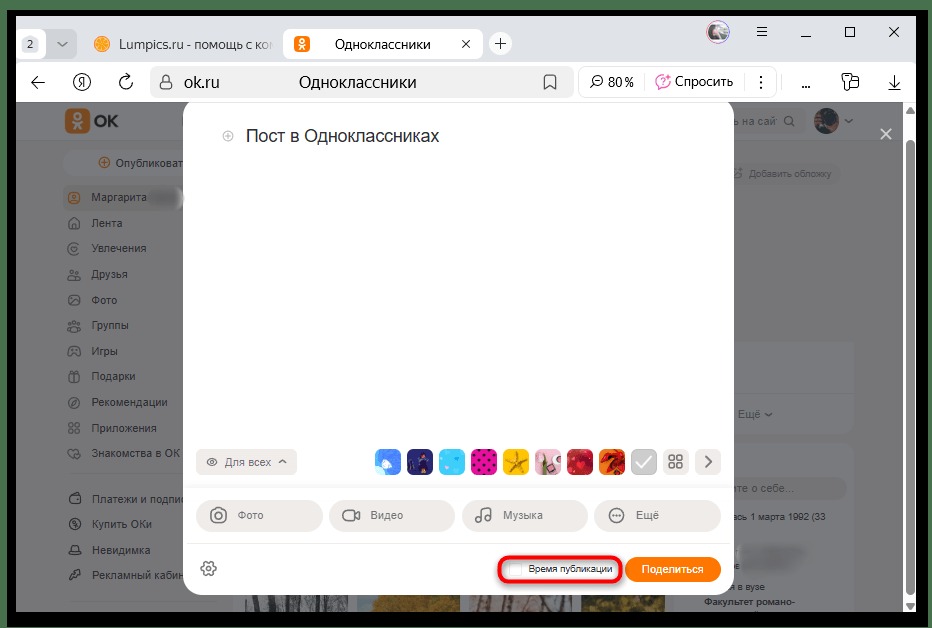
В отдельных сценариях, чаще при работе с сообществами, доступна публикация по расписанию. Если в редакторе есть пункт «Время публикации», включите его, чтобы задать дату и время выхода заметки.
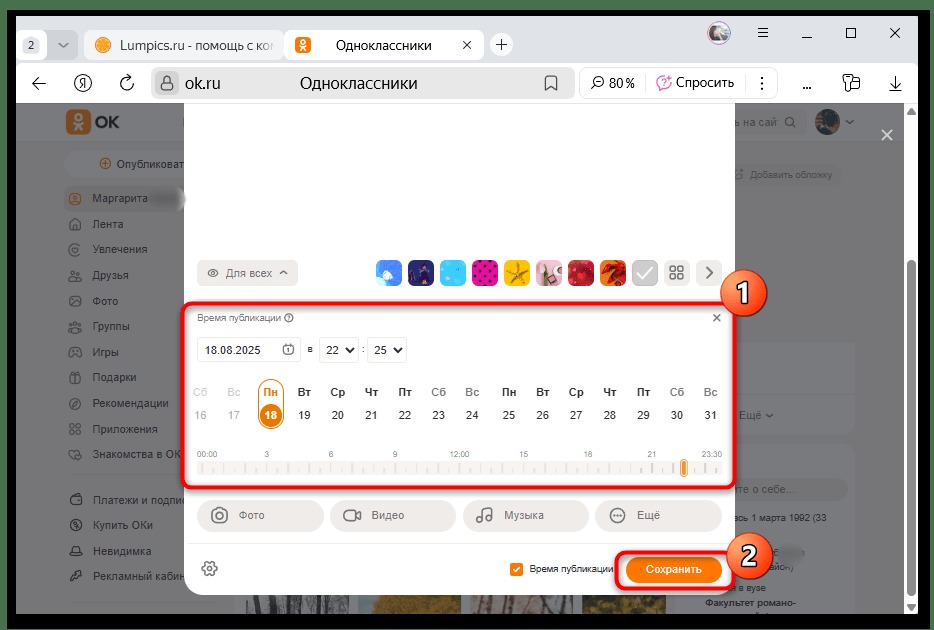
Выберите нужный день и точное время, после чего сохраните настройки. Учитывайте часовой пояс устройства и проверьте, что указанный момент ещё не наступил. Запланированную запись стоит открыть повторно и убедиться, что она сохранилась среди отложенных публикаций.
После нажатия кнопки публикации откройте профиль и посмотрите готовый пост глазами читателя. Проверьте текст, изображения, доступ и отображение вложений. Если было задано время, запись должна появиться в ленте в назначенный срок.
Как разместить пост в группе
Откройте свою группу и найдите форму создания новой темы или заметки. Введите текст, добавьте необходимые материалы, выберите настройки и опубликуйте запись. В некоторых сообществах можно указать, от чьего имени она будет показана: группы или конкретного пользователя. Выбирайте вариант осознанно, чтобы участники понимали источник информации.
Права авторов и доступные инструменты определяет администрация сообщества. Например, закрепление записи, публикация по времени, отключение комментариев или создание опроса могут быть доступны не каждой роли. Если нужного пункта нет, проверьте права доступа в группе.
В чужом сообществе ищите кнопку предложения темы или создания записи. Если её нет, значит публикация участникам ограничена. Не обходите правила группы: ознакомьтесь с условиями размещения и при необходимости воспользуйтесь предусмотренной возможностью написать администрации. Предложенный пост может попасть на модерацию и появиться только после одобрения.
Как создать пост в приложении на Android и iPhone
В мобильном приложении откройте профиль или ленту и нажмите кнопку создания публикации — она может выглядеть как плюс или сопровождаться подписью «Опубликовать». Затем выберите формат заметки. На Android и iPhone названия разделов могут отличаться, но основные действия совпадают.
- Введите текст будущей записи.
- Добавьте фото, видео, музыку или другой доступный материал.
- При необходимости откройте дополнительное меню для опроса, геометки или отметки друзей.
- Выберите аудиторию публикации.
- Проверьте параметры комментариев и другие доступные настройки.
- Нажмите кнопку «Опубликовать» в верхней части экрана.
Не добавляйте геолокацию автоматически, если не хотите раскрывать место съёмки или нахождения. Перед отметкой друзей убедитесь, что люди согласны на упоминание. Для публикации в группе сначала перейдите на страницу сообщества: права автора и модерация там действуют так же, как в браузерной версии.
Почему пост не публикуется или его не видно
Если кнопка публикации не работает, проверьте подключение к интернету, заполнение обязательных полей и завершение загрузки файлов. В приложении можно перезапустить его, а в браузере — обновить страницу. Не отправляйте одну и ту же заметку несколько раз подряд: это может привести к дублям.
- Запись не видят знакомые. Проверьте выбранную аудиторию и настройки приватности профиля.
- Пост не появился в чужой группе. Возможно, он ожидает модерации или публикации участникам запрещены.
- Не сработала отложенная публикация. Уточните дату, время и наличие заметки среди запланированных.
- Фото не прикрепляется. Проверьте разрешение приложению на доступ к файлам, свободное место и качество соединения.
При постоянной технической ошибке обратитесь в официальный раздел помощи внутри сайта или приложения. Не передавайте никому пароль, коды из SMS и другие данные для входа в аккаунт.





