

Видеоканал в Одноклассниках — это страница для публикации и просмотра роликов одной тематики: обзоров, мастер-классов, выпусков, записей эфиров или личных видео. У канала есть название, изображение, обложка и лента материалов. Зрителям проще понять, о чём страница, найти нужный ролик и следить за новыми публикациями. Создавайте и редактируйте канал из того профиля, от имени которого планируете размещать видео.
Что подготовить перед созданием
Для запуска достаточно названия, но лучше заранее подготовить оформление и первый ролик. Пустая страница без изображения и публикаций выглядит незавершённой. Продумайте короткое понятное название, картинку для аватара или обложки и материал, который можно разместить сразу после создания канала.
Перед началом проверьте следующие пункты:
- название легко читается на экране телефона и соответствует тематике;
- главное фото или логотип узнаются даже в небольшом размере;
- важные элементы широкой обложки находятся ближе к центру;
- первый ролик готов к публикации и не содержит личных данных;
- заголовок и описание честно объясняют содержание видео.
Для работы с отдельным проектом или тестирования возможностей платформы не всегда удобно задействовать личную страницу. В таком случае на Retriv можно выбрать аккаунт Одноклассники, затем проверить данные профиля, завершить лишние сеансы и настроить доступ под конкретную задачу.
Как создать видеоканал на компьютере
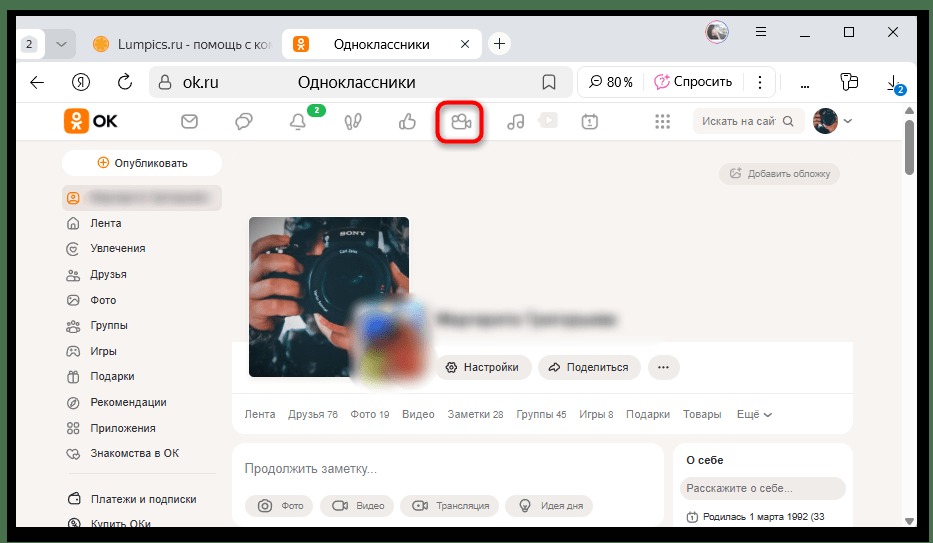
Откройте Одноклассники в браузере и войдите в нужный профиль. В верхнем меню выберите раздел «Видео». Если пункта нет на панели, разверните окно браузера или откройте меню с дополнительными разделами. Названия вкладок и расположение элементов могут меняться после обновлений, однако создание канала начинается из раздела видео.
На первом шаге откройте раздел с видеоматериалами в веб-версии сайта.
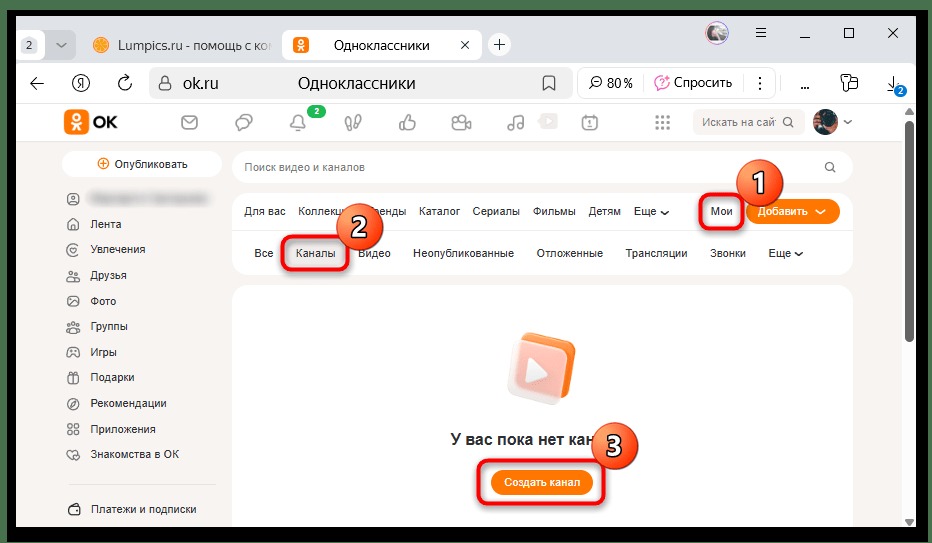
В разделе «Видео» перейдите к своим материалам: обычно нужно открыть вкладку «Мои», затем выбрать «Каналы» или «Мои каналы». Здесь отображаются созданные страницы и доступна кнопка добавления. Не путайте канал с плейлистом: плейлист объединяет отдельные ролики, а канал имеет собственное название и оформление.
Так выглядит переход к списку каналов среди ваших видео.
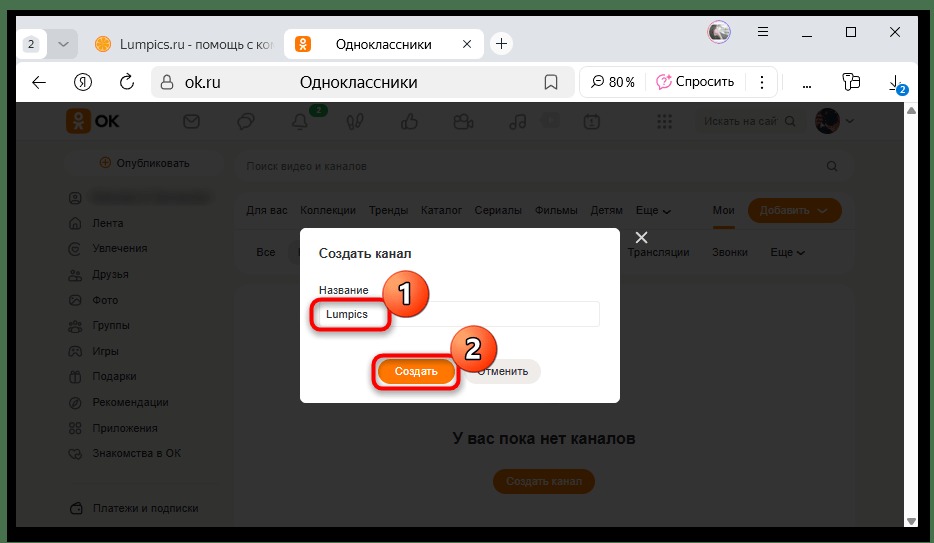
Нажмите «Создать канал». В открывшейся форме введите название и подтвердите действие. Не используйте чужие имена, товарные знаки и названия компаний, если не представляете их официально. Название обычно можно изменить позднее, но узнаваемый вариант с самого начала помогает посетителям найти страницу.
В форме создания укажите название будущего канала.
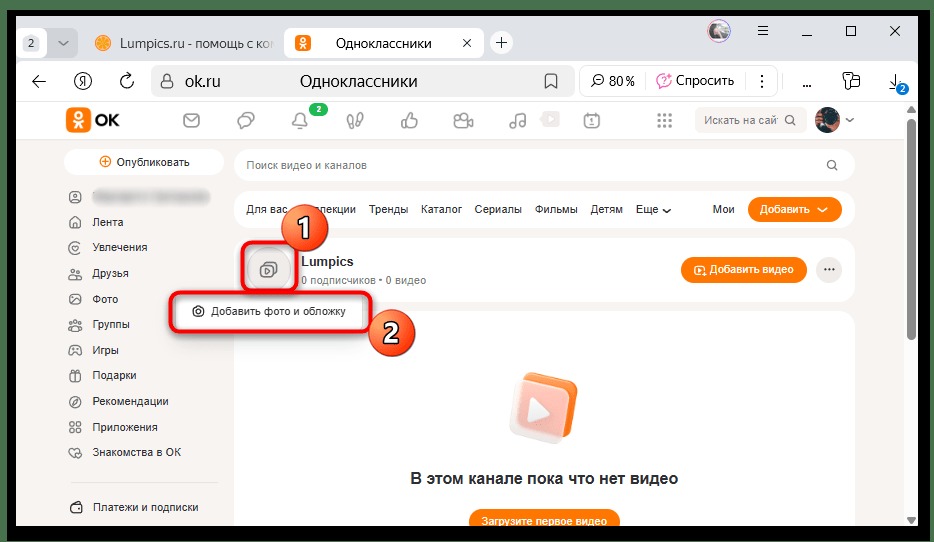
После подтверждения канал появится в списке. Если он пока пустой, это нормально: добавьте изображение и опубликуйте ролик. Откройте созданную страницу, чтобы перейти к настройкам. Не создавайте второй канал с тем же именем, если первый не отобразился сразу: обновите страницу и ещё раз проверьте список.
Как добавить главное фото и обложку
На странице канала наведите курсор на стандартное изображение рядом с названием. Выберите действие добавления или изменения фото и обложки. Оформление можно менять в любое время, но в начале лучше установить понятную картинку: портрет автора, логотип проекта или символ темы.
Кнопка редактирования оформления открывает настройки изображения канала.
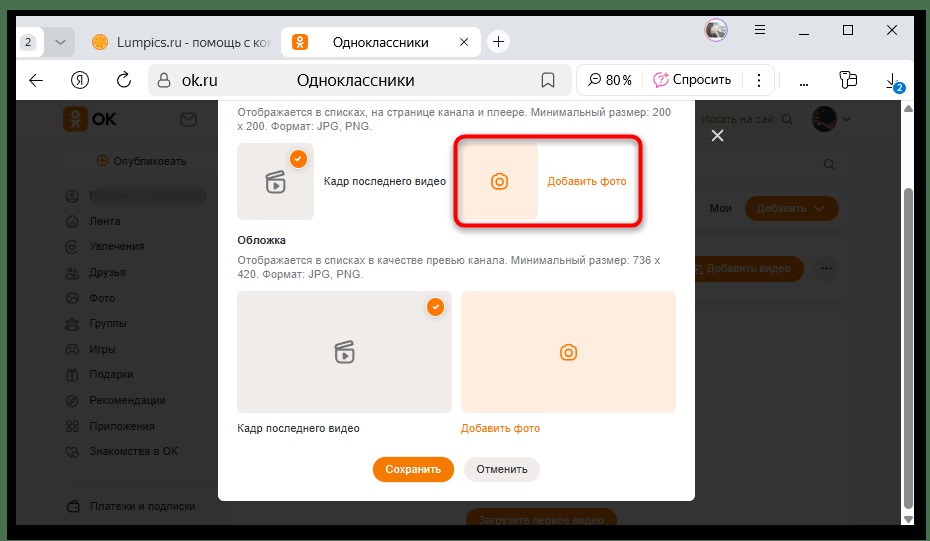
В блоке главного фото нажмите «Добавить фото» и выберите изображение. Сервис может предложить использовать кадр опубликованного ролика, однако для тематической страницы лучше загрузить отдельную картинку. Она помогает отличить канал в списках и рекомендациях.
Здесь выбирают главное изображение, связанное с каналом.
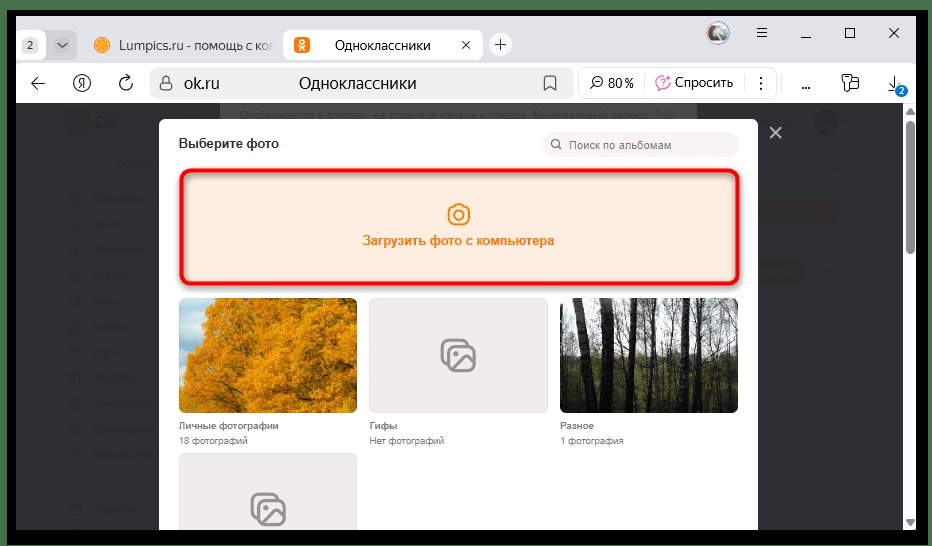
Файл можно выбрать из фотографий профиля или загрузить с компьютера. Используйте собственные изображения либо материалы, на публикацию которых есть разрешение. Не загружайте скриншоты документов, переписок, адресов, номеров телефонов и другие сведения, которые не должны быть доступны посетителям.
Окно выбора позволяет загрузить картинку для оформления.
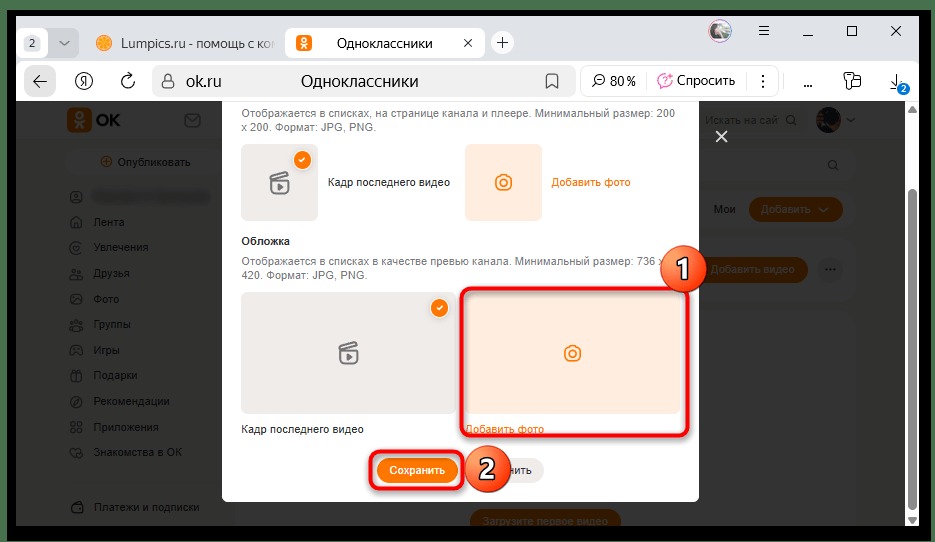
Таким же способом установите широкую обложку, если этот параметр доступен в настройках канала. Не размещайте мелкий текст у краёв: на разных устройствах часть фона может обрезаться. После выбора изображения сохраните изменения и посмотрите на страницу целиком, чтобы убедиться, что аватар и шапка не закрывают важные детали.
После настройки фото и обложки подтвердите сохранение результата.
Как изменить название и настроить страницу
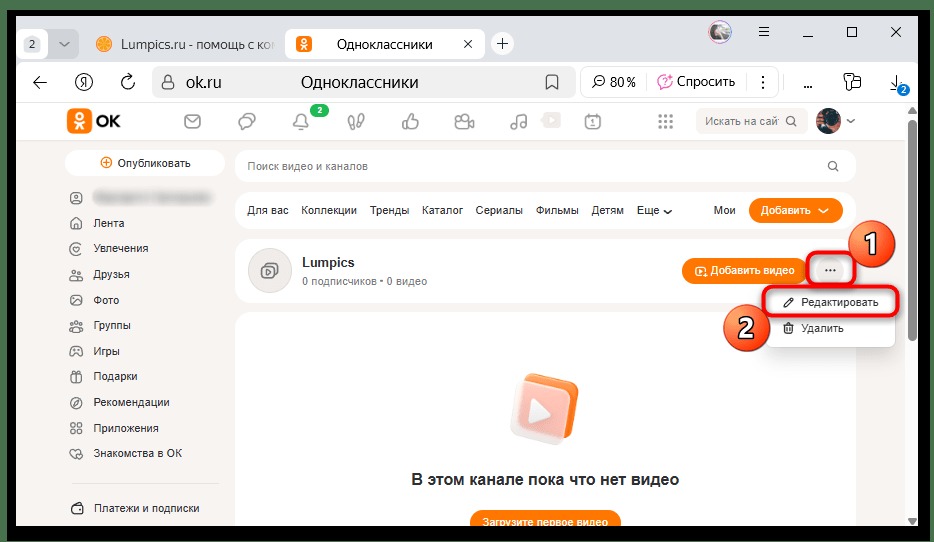
Для изменения параметров откройте меню канала с тремя точками и выберите «Редактировать» или пункт с настройками. В этом разделе можно переименовать страницу, обновить изображения и проверить доступные параметры. Набор функций зависит от версии интерфейса и типа аккаунта.
Меню редактирования содержит основные настройки страницы канала.
Если в настройках доступен выбор промо-видео, укажите уже опубликованный ролик, который знакомит новых посетителей с каналом. Подойдёт короткая запись с понятным началом: представьтесь, назовите тему и расскажите, какие выпуски будете публиковать. Не обещайте призы, услуги или результаты, которые не готовы предоставить.
В этом поле при наличии функции настраивается ролик для знакомства с каналом.
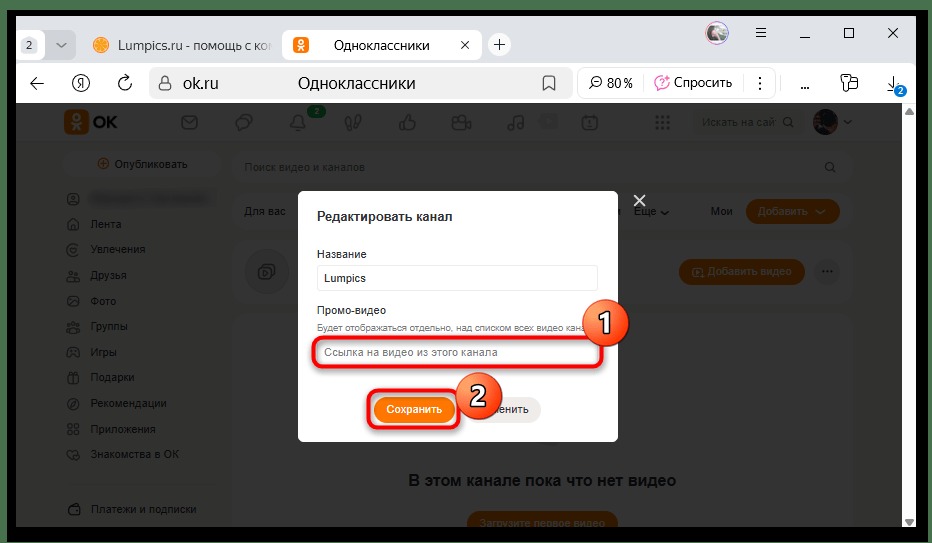
Сохраните изменения перед закрытием окна. Оформление, название и промо-ролик при необходимости можно обновить позднее. Важнее, чтобы все элементы соответствовали тематике и не содержали чужих материалов без разрешения правообладателя.
Как загрузить видео на канал через сайт
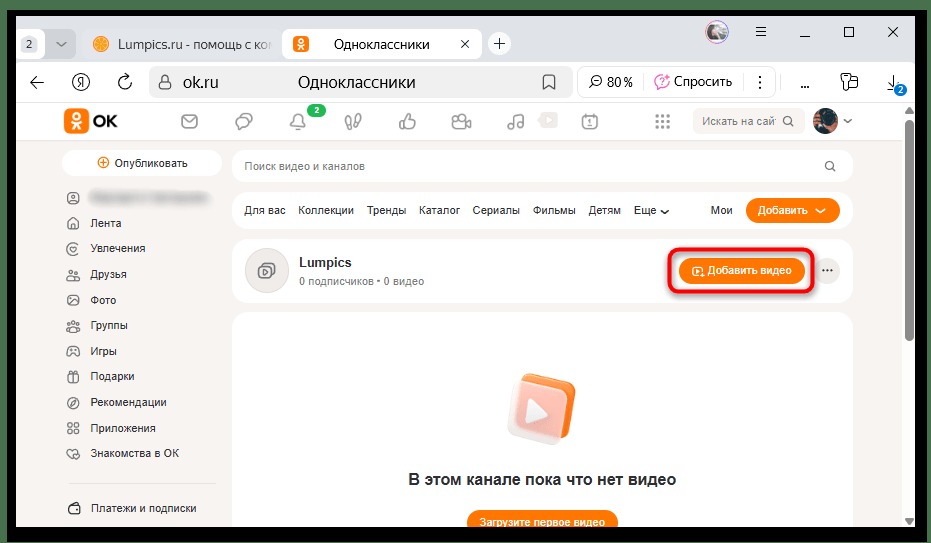
Откройте страницу канала и нажмите «Добавить видео» либо кнопку первой публикации. Перед загрузкой проверьте, воспроизводится ли файл на компьютере, не видны ли в кадре уведомления, документы или данные других людей. Для регулярных выпусков заранее определите понятный принцип названий, например номер серии и её тему.
Добавление ролика начинается с кнопки на странице созданного канала.
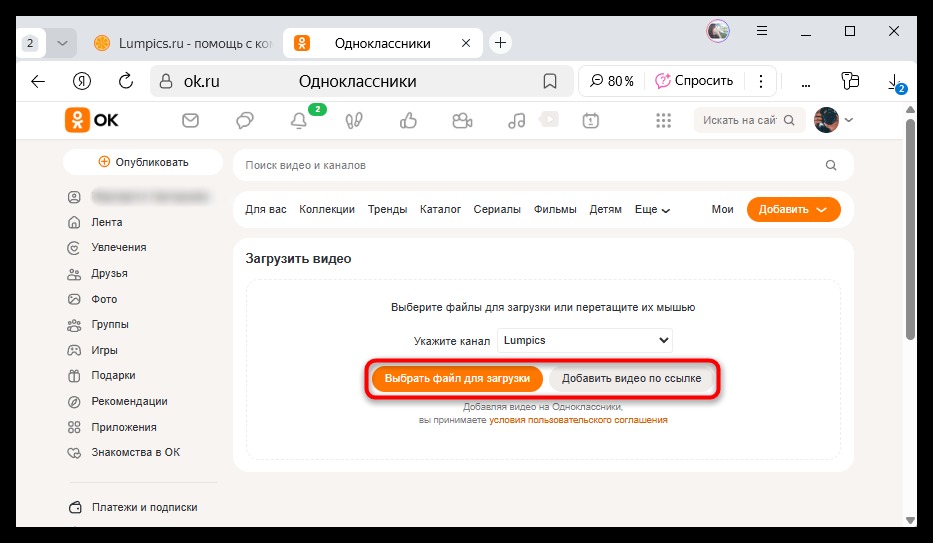
Выберите загрузку файла с компьютера или другой вариант, который предлагает форма. Дождитесь окончания загрузки и обработки, затем заполните доступные поля публикации. Заголовок должен описывать ролик, а не состоять из общих призывов. В описании кратко укажите тему, важные детали выпуска и при необходимости порядок частей серии.
На этом этапе выбирают файл и способ размещения видеозаписи.
После публикации откройте канал и проверьте видео как зритель: запускается ли оно, корректно ли отображаются название и обложка, соответствует ли доступ вашим планам. Если роликов становится много, объединяйте связанные выпуски в плейлисты. Это упрощает навигацию, но не заменяет сам канал.
Как создать канал в мобильном приложении
В приложении Одноклассников для Android и iOS названия кнопок и их расположение могут отличаться в зависимости от версии. Откройте главное меню и перейдите в «Видео». Если нужный пункт не виден, воспользуйтесь поиском по разделам приложения или обновите официальное приложение через магазин приложений.
Раздел видео в мобильном меню открывает доступ к вашим роликам и каналам.
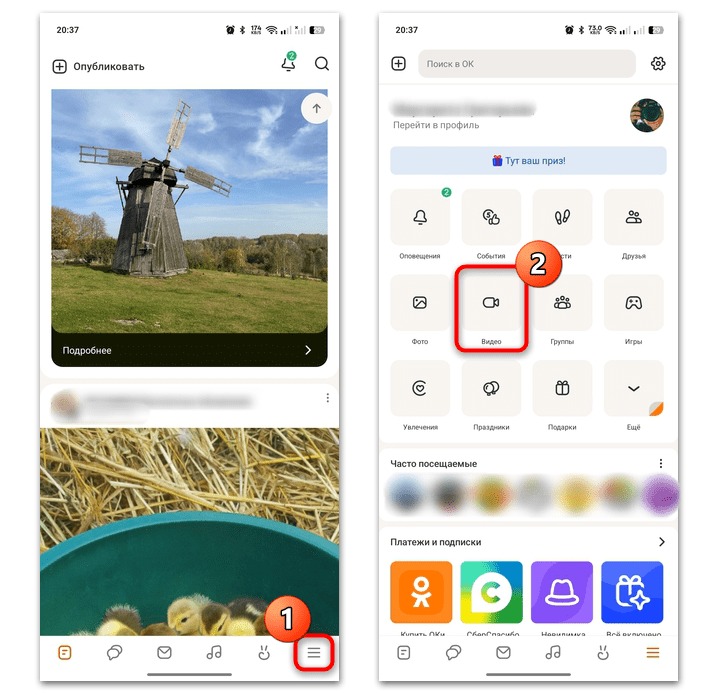
Далее найдите «Мои видео», «Мои» или «Каналы» и нажмите значок с плюсом либо кнопку создания. В некоторых версиях приложения кнопка находится в верхней части экрана. Откройте именно список каналов: раздел рекомендаций или общая лента видео для этой цели не подходят.
Значок с плюсом используется для создания нового канала в приложении.
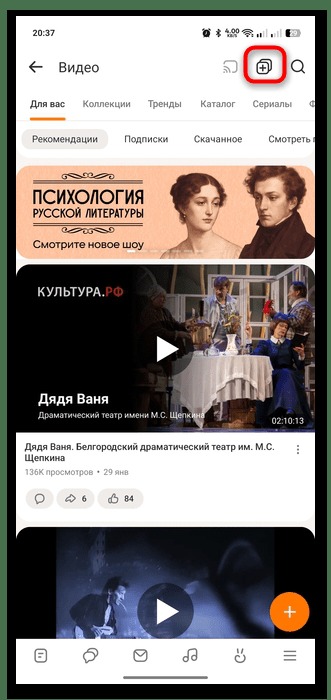
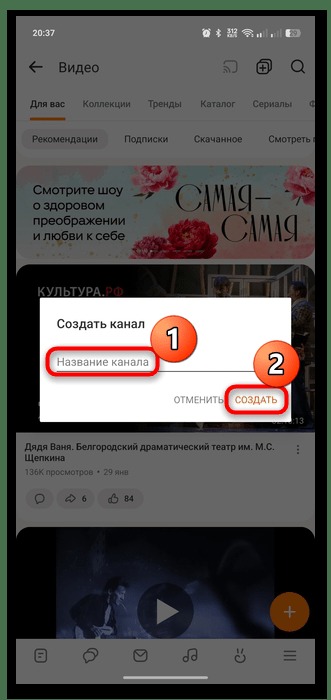
Введите название и коснитесь «Создать». Новый канал должен появиться в списке. Если этого не произошло, обновите экран жестом сверху вниз или заново откройте раздел. Не повторяйте создание, пока не убедитесь, что страница действительно не появилась.
На экране создания укажите название и подтвердите добавление канала.
Чтобы добавить первое видео со смартфона, откройте канал и нажмите «Добавить» или кнопку первой публикации. Выберите ролик из медиатеки, заполните доступные поля и дождитесь завершения загрузки. Разрешение на доступ к фото и видео выдавайте только официальному приложению Одноклассников через системные настройки устройства.
Оформление в приложении обычно меняется через изображение канала или меню «Ещё»: там могут быть доступны фото, обложка, переименование и другие параметры. Перед съёмкой на телефон проверьте фон, уведомления на экране и людей, которые могут случайно попасть в кадр. При публикации видео с музыкой, фрагментами фильмов или чужими записями убедитесь, что не нарушаете авторские права.
Что делать, если канал или видео не отображается
Сначала обновите страницу в браузере или перезапустите приложение. Проверьте подключение к интернету и вход в нужный профиль. На смартфоне убедитесь, что установлена актуальная версия приложения и хватает свободного места для обработки большого файла. При нестабильной сети загрузка может остановиться или занять больше времени.
Если не видно кнопки создания, вернитесь в «Видео» и откройте подраздел с вашими материалами и каналами. Если ролик не появился после публикации, проверьте статус загрузки, настройки доступа и завершение обработки. При постоянной ошибке обратитесь в официальную поддержку через настройки Одноклассников, указав суть проблемы и время её появления. Пароль, коды из сообщений и платёжные данные сотрудникам поддержки не нужны.
Как поддерживать канал после запуска
После создания добавьте аватар, обложку и несколько материалов по заявленной теме. Публикуйте ролики в темпе, который сможете соблюдать. Не копируйте одинаковые описания и не рассылайте приглашения незнакомым пользователям. Отвечайте на уместные комментарии, следите за безопасностью профиля и сохраняйте исходники видео в надёжном месте. Аккуратно оформленный канал с понятными выпусками помогает зрителю решить, стоит ли смотреть новые публикации и подписываться на автора.





