

Одноклассники не показывают действующий пароль в настройках профиля: секретное слово не хранится в доступном виде и не раскрывается даже владельцу страницы. Посмотреть его можно только в собственном браузере, системном хранилище или менеджере паролей, если вы ранее согласились сохранить данные. Если записи нет, пароль нельзя узнать — безопасный вариант один: восстановить доступ через форму входа.
Что проверить перед поиском
Сохранённый пароль относится не к странице в Одноклассниках, а к конкретному браузеру, устройству или синхронизированному менеджеру паролей. Запись могла остаться в Chrome на домашнем компьютере, но не появиться в Яндекс Браузере или на другом телефоне. Вспомните, где вы обычно входили в профиль и нажимали кнопку сохранения пароля.
- Проверяйте только личное устройство и собственную учётную запись браузера.
- Ищите записи с адресами ok.ru, www.ok.ru или odnoklassniki.ru.
- Подготовьте PIN-код, пароль системы, отпечаток пальца или Face ID для подтверждения просмотра.
- Сверяйте логин: для входа может использоваться телефон, электронная почта или ID профиля.
Точки в поле пароля на странице входа не означают, что пароль можно получить у сайта. Они лишь скрывают символы на экране. Не используйте программы, расширения и сайты, обещающие показать или «взломать» пароль: они не восстанавливают доступ и могут похитить данные.
Как посмотреть пароль в Google Chrome на компьютере
В актуальных версиях Chrome сохранённые данные открываются через Google Менеджер паролей. Запустите браузер в своём профиле и нажмите кнопку с тремя точками в правом верхнем углу. В меню выберите раздел Пароли и автозаполнение, а затем Google Менеджер паролей. Название отдельных пунктов может немного отличаться в зависимости от версии браузера и операционной системы.
На изображении показано главное меню Chrome, из которого открываются настройки и разделы с сохранёнными данными.
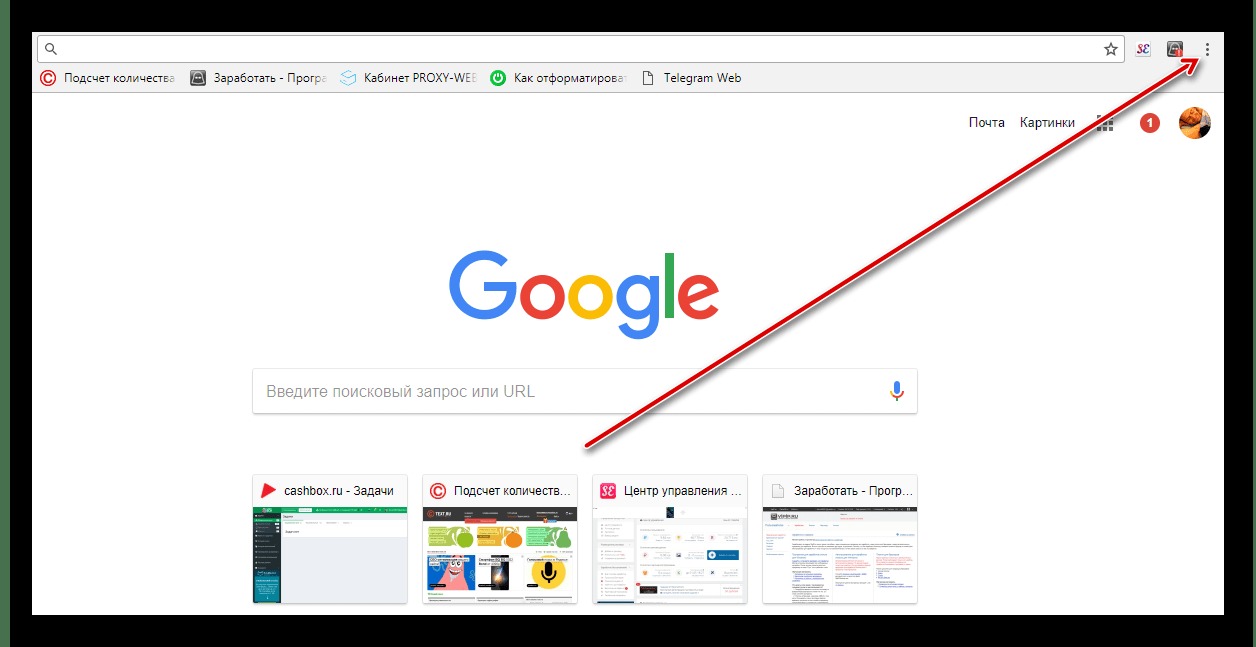
Если нужного пункта нет в меню, откройте настройки браузера и введите в строке поиска слово «пароли». Chrome покажет ссылку на менеджер паролей без необходимости искать раздел вручную.
На следующем примере показан переход к настройкам Chrome через главное меню браузера.
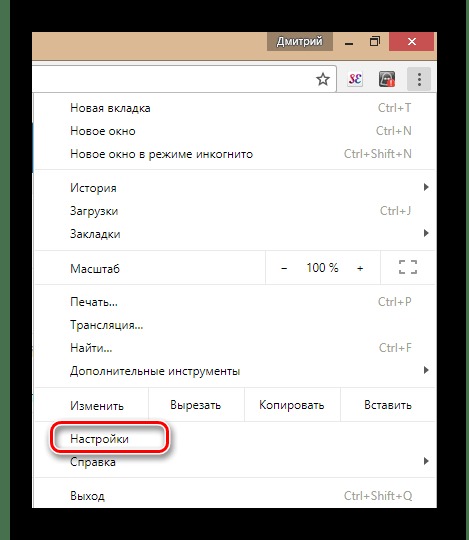
Не ориентируйтесь на старые инструкции с разделом «Пароли и формы»: в новых сборках Chrome структура настроек изменилась. Дополнительные параметры обычно не требуются — сначала откройте поиск по настройкам или менеджер паролей.
На изображении отмечен блок дополнительных настроек, который может встречаться в отдельных версиях Chrome.
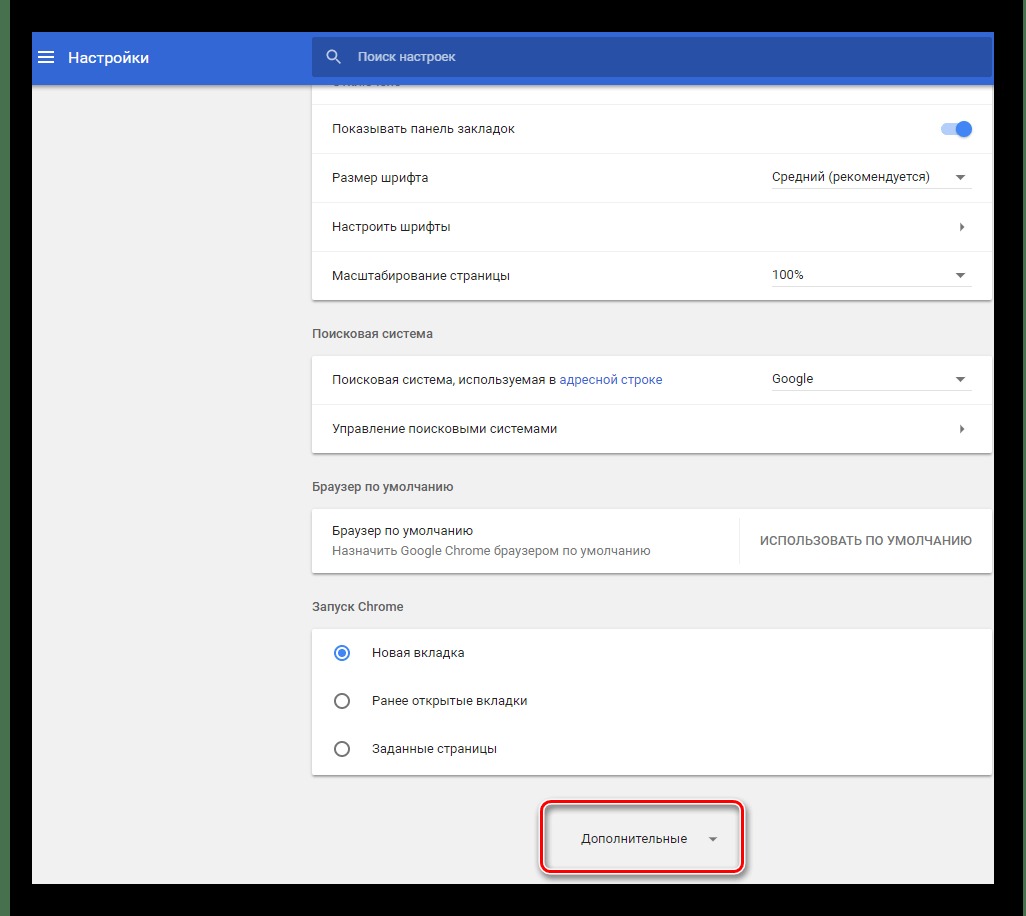
Поиск записи Одноклассников
В Google Менеджере паролей используйте поиск по сохранённым сайтам. Введите ok.ru или «Одноклассники», затем откройте подходящую карточку. В ней отображаются адрес сайта, логин и скрытая строка пароля.
На примере показана страница управления сохранёнными паролями в Google Chrome.
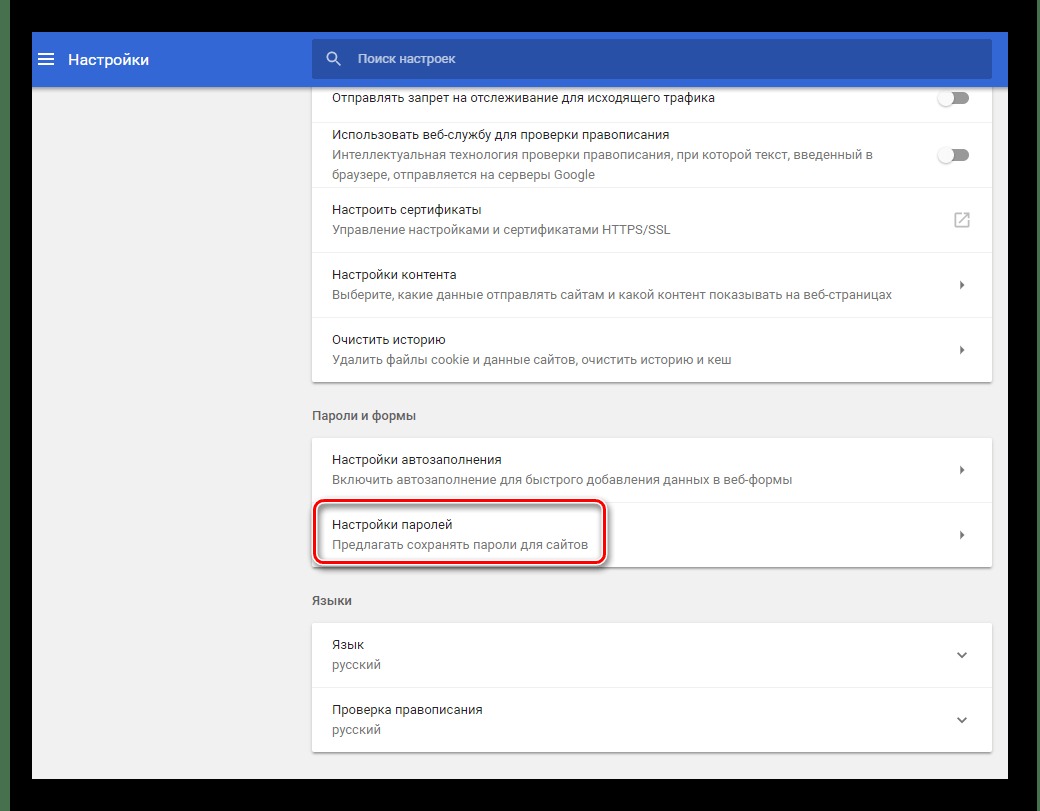
Проверьте, что запись относится к вашему профилю. Если найдено несколько вариантов, сравните адрес сайта и номер телефона либо почту в поле имени пользователя. Не удаляйте записи до проверки: среди них может быть актуальная комбинация.
На изображении показана карточка с сохранённым логином для аккаунта Одноклассников.
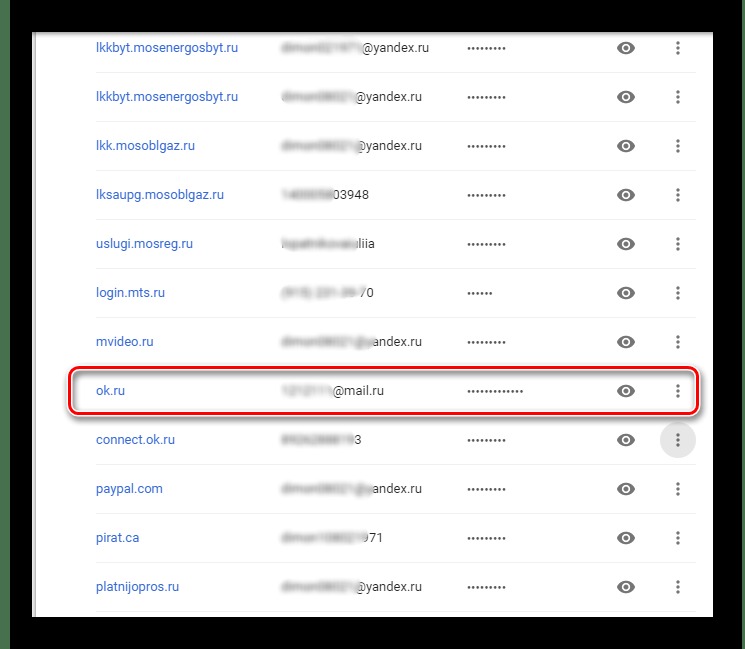
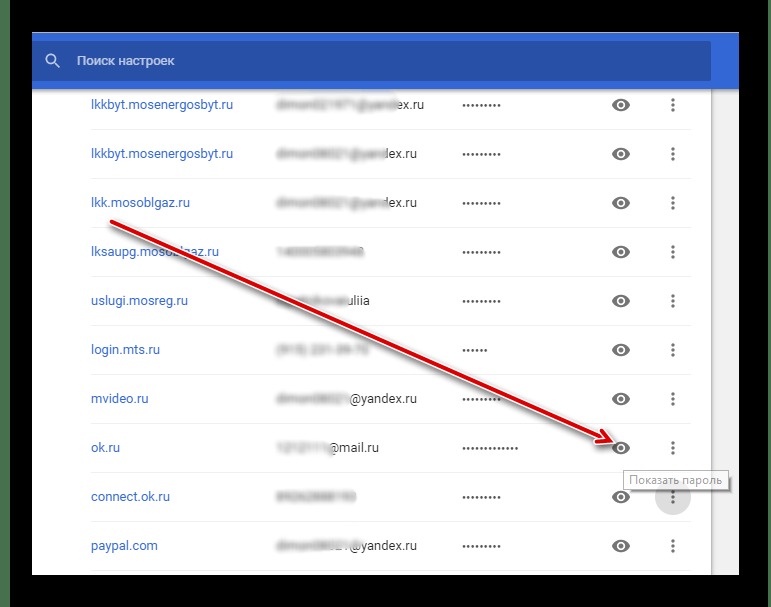
Чтобы увидеть значение, нажмите значок глаза рядом со скрытым паролем. Браузер запросит подтверждение личности: пароль пользователя Windows, PIN-код, Touch ID на Mac или другой способ защиты системы. Это нормальная мера безопасности.
На примере выделена кнопка показа сохранённого пароля в Chrome.
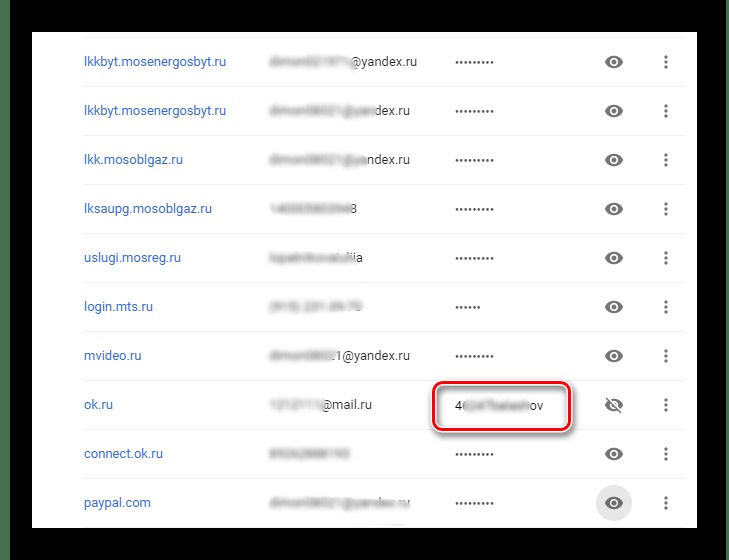
После подтверждения вместо точек отобразится пароль. Перепишите его внимательно, учитывая заглавные буквы, цифры и символы, либо используйте копирование внутри менеджера, если уверены в безопасности устройства. Затем закройте карточку, особенно если экран могут видеть другие люди.
На изображении показано отображение сохранённого пароля после системного подтверждения.
Почему не нужно проверять поле пароля через код страницы
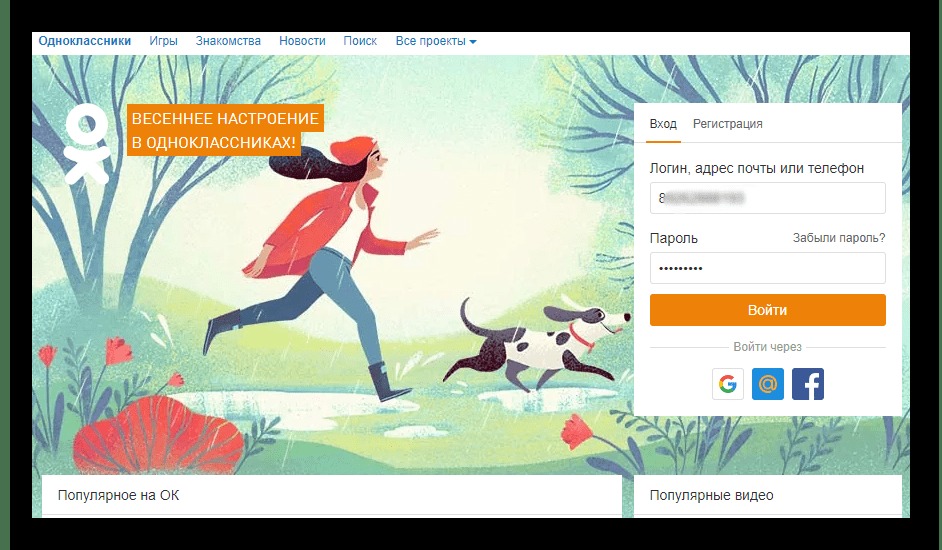
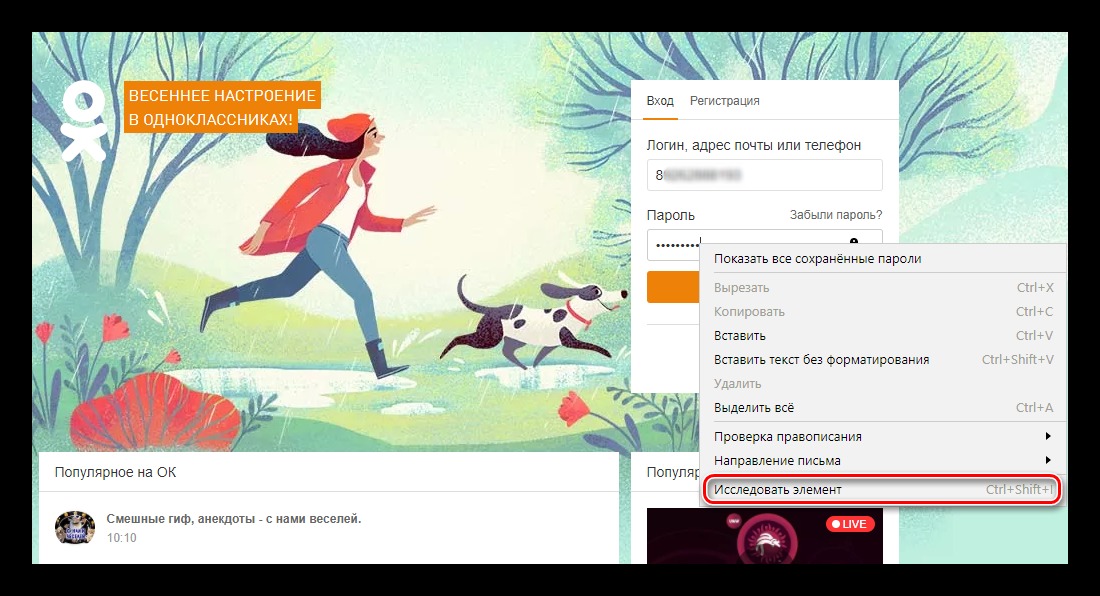
Иногда в форме входа уже видны логин и точки в строке пароля. Инструменты разработчика, пункты «Исследовать элемент» и консоль браузера не являются менеджером паролей. Они не получают пароль с серверов Одноклассников и не помогут, если запись не была сохранена в вашем хранилище.
На изображении приведён пример поля входа со скрытыми символами пароля.
Не открывайте служебные панели ради просмотра учётных данных и тем более не используйте их на чужих устройствах. Изменение отображения страницы не восстанавливает доступ и не даёт права просматривать чьи-либо данные. Для собственного аккаунта используйте только менеджер паролей или официальный сброс.
На примере показан пункт открытия инструментов разработчика в контекстном меню браузера.
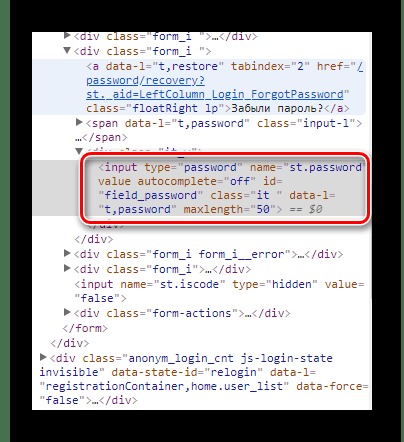
Консоль и HTML-разметка предназначены для разработки и диагностики сайтов. В них нет отдельного хранилища паролей Одноклассников, а случайные изменения могут нарушить работу открытой страницы.
На изображении показана панель инструментов разработчика в браузере.
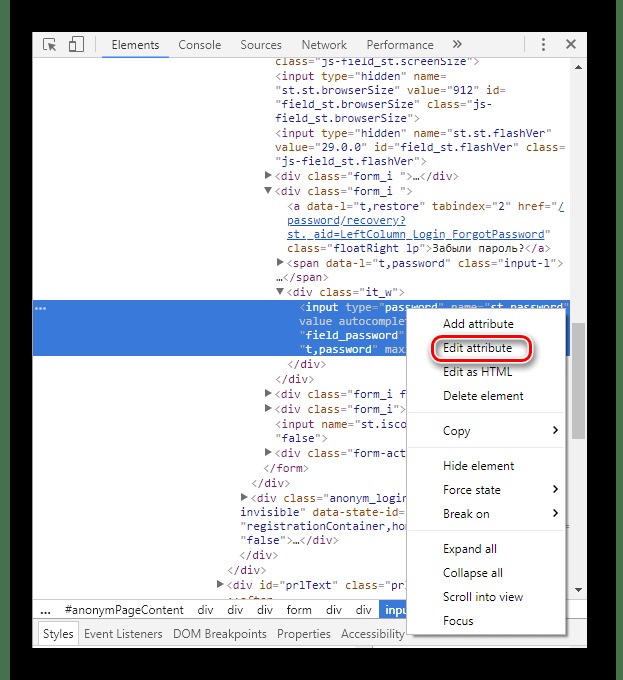
Не следуйте советам редактировать атрибуты полей, устанавливать подозрительные дополнения или передавать данные «помощникам». Такие действия не заменяют восстановление доступа и создают риск утечки пароля, кодов из SMS и данных профиля.
На примере показано редактирование параметров поля в служебной панели, которое не является способом восстановления аккаунта.
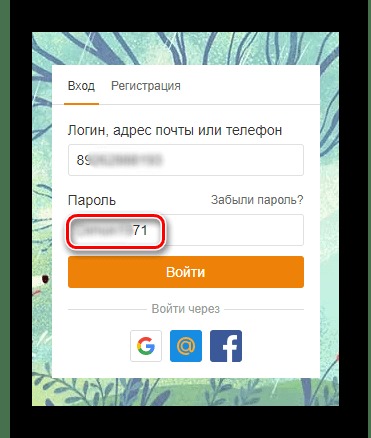
Если пароль забыт, закройте страницу и перейдите к штатной процедуре восстановления. Не вводите старые или найденные данные на сторонних сайтах и не отправляйте скриншоты с логином, паролем либо кодом подтверждения.
На изображении показан пример отображения значения поля в браузере; для работы с паролями этот способ использовать не следует.
Где искать пароль на Android и iPhone
На Android откройте Chrome, нажмите три точки, перейдите в Настройки и выберите Google Менеджер паролей. Найдите запись по адресу ok.ru, откройте её и подтвердите разблокировку телефона. Если записи нет, убедитесь, что в браузере выбран тот же аккаунт Google, которым вы пользовались при сохранении данных.
На iPhone и iPad откройте приложение Пароли либо, в зависимости от версии iOS, перейдите в Настройки → Пароли. Подтвердите Face ID, Touch ID или код-пароль, выполните поиск по ok.ru и откройте карточку. В системном хранилище могут находиться данные Safari и приложений, которые сохраняли пароль через iCloud Keychain.
На изображении показана страница управления паролями, синхронизированными с аккаунтом Google.
Не путайте пароль от аккаунта Google или Apple с паролем от Одноклассников. Синхронизация помогает перенести записи между вашими устройствами, но у каждого сервиса должен быть отдельный уникальный пароль. После успешного входа обновите сохранённую карточку, если ранее меняли комбинацию.
Что делать, если сохранённой записи нет
Отсутствие карточки означает, что пароль не сохранялся, был удалён или находится в другом браузерном профиле. Не пытайтесь подбирать варианты много раз: это не поможет вспомнить комбинацию и может привести к дополнительной проверке входа. Откройте страницу авторизации Одноклассников и выберите ссылку «Не получается войти?» или «Забыли пароль?».
- Укажите номер телефона или электронную почту, привязанные к своей странице.
- Выберите предложенный сервисом способ подтверждения личности.
- Введите код из SMS или письма только на официальной странице восстановления.
- Создайте новый уникальный пароль, который не используется для почты, банков и других аккаунтов.
- Войдите в профиль и проверьте привязанные контакты, чтобы сохранить возможность восстановления.
Для работы с отдельным проектом или тестирования возможностей платформы не всегда удобно задействовать личную страницу. В таком случае на Retriv можно выбрать аккаунт Одноклассники, затем проверить данные профиля, завершить лишние сеансы и настроить доступ под конкретную задачу.
Как защитить страницу после восстановления
Сразу замените слабую или повторяющуюся комбинацию на длинный уникальный пароль. Удобнее всего хранить его в надёжном менеджере паролей с защитой устройства, а не в открытых заметках, переписке или файле на рабочем столе. Сохраняйте данные в браузере только на личном компьютере или телефоне.
Проверьте актуальность номера телефона и почты, привязанных к профилю. Если в настройках доступна дополнительная защита входа, включите её. На общих компьютерах всегда выходите из аккаунта и не соглашайтесь на сохранение пароля. При подозрении на посторонний вход немедленно смените пароль, завершите лишние сеансы и защитите связанную электронную почту.





